


















GA4(Googleアナリティクス4)とは?概要や設定・導入方法、初心者向けの用語を解説!

「GA4とは何か知りたい」
「GA4を導入したいけどやり方がわからない」
「GA4を理解するには何から覚えたらいいのかわからない」
GA4に関して、このようなお悩みをお持ちの方もいらっしゃるのではないでしょうか。
2024年7月に従来のUA(ユニバーサルアナリティクス)のサービスが終了し、現在は完全にGA4へ移行しています。
今後もWebサイトのアクセス解析を行うのであればGA4は必須ですので、絶対に知っておきたい下記のような項目をわかりやすく解説します。
- GA4とは何ができるツールなのか?
- どうやって導入するのか?
- どのようなデータを確認できるのか?
この記事では「GA4の導入に必要な情報がわかり、アクセス解析をスムーズに進められる」内容をお伝えします。

- 目次
-
GA4とは?特徴やUAから変更になった理由
- GA4(Google Analytics 4)とは
Googleが無料で提供しているアクセス解析ツール
GA4は、自社のWebサイトに訪れたユーザーが、Webサイト内でどのような行動をしているのかを解析できるツールです。

UAから新しくGA4になったんですよね?

そうです!GA4は2020年10月にリリースされた最新版のGoogleアナリティクスのことです!
旧バージョンはユニバーサルアナリティクス(UA)と呼ばれており、2024年7月1日でサービスが終了しています。
GA4を使うことで、あなたのWebサイトがどのくらい見られているのか、どのような人が見ているのか、どのページが人気なのかなど、さまざまな情報を確認できます。

ビジネスでWebサイトを運営している人にとって、欠かせないツールですね!
GA4の特徴
GA4の大きな特徴は、Webサイトだけでなく、アプリのデータも分析できることです。
ユーザーがWebサイトとアプリをどのように利用しているのかをより深く把握できるので、効果的な戦略を立てるのに役立ちます。
また、GA4は機械学習の技術を活用してユーザー行動を予測したり、Webサイトの問題点を自動的に検出したりといったことも可能です。
マーケティング戦略の最適化、ユーザー体験の向上のために欠かせないツールといえます。
GA4にアップデートされた背景
先ほど説明したように、GA4はそれまで主流だったUA(ユニバーサルアナリティクス)の後継として登場しました。

UAからGA4に変わった背景として、ユーザーの検索行動の多様化が挙げられます。
パソコン中心の検索がスマホ中心に変わり、アプリの利用も増えた結果、以前よりもユーザーの行動が複雑になっています。
Googleはこのような状況に対応するために、Webサイトとアプリのデータを統合的に分析できるGA4を開発したのです。
また、プライバシー保護の観点から、ユーザーの個人情報を特定しにくい計測方法が求められるようになったことも、UAからGA4に変わった理由の1つです。
GA4と旧バージョンであるUAの違い
従来のUAと新しいGA4は、計測方法や分析機能など、さまざまな点で違いがあります。
主な違いについて解説します。
Webサイトとアプリを横断した分析が可能に
特徴の部分でも少し解説しましたが、GA4ではWebサイトとアプリのデータをまとめて見ることができるようになりました。
同じ人がWebサイトを見てからアプリを利用した際、これまでは別々に計測されていましたが、GA4ではその行動を途切れさせることなく把握できます。
「Webサイトで商品Aを見て気になった人が、後日アプリを開いて購入した」という流れも、GA4なら一連の行動として捉えられます。
「Webサイトとアプリのどちらに力を入れるべきか」「両方をどのように連携させればもっと効果的なのか」といった分析・効果測定がしやすくなりました。
データ計測が「セッション単位」から「イベント単位」に
最も大きな違いは、計測の基準となるものです。
UAでは「セッション」というユーザーの一連の行動を基準に計測していましたが、GA4では「イベント」というユーザーの個々の行動を基準に計測します。
UAのセッションはユーザーがWebサイトにアクセスしてから離脱するまでを1単位として計測していたため、ページ内でユーザーがどのような行動を起こしていたのかといった部分までは確認できませんでした。
それに対してGA4では、「スクロール」「問い合わせボタンのアップ」「購入」といったユーザーの行動すべてが「イベント」として計測されます。

Webサイトからアプリへの遷移も同一ユーザーとしてカウントされるため、より詳細なユーザー行動のデータが得られます。
一部指標が変更・廃止

UAで使用されていたPV(ページビュー)数は、GA4では「表示回数」に変更され、イベントとして計測されています。
また、離脱率や平均セッション時間、平均ページ滞在時間といった指標がなくなり、イベント単位で計測する「エンゲージメント」が新しい指標として追加されています。
UAの指標とまったく同じというわけではないため、指標の定義などをあらためて理解しておく必要がありますね。
メニュー・レポートの変更
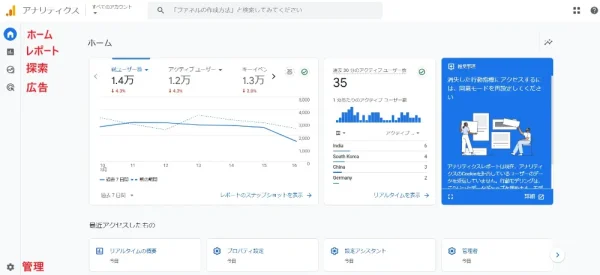
サイドメニューの項目が多かったUAに対し、GA4は「ホーム」に加え、「レポート」「探索」「広告」の3つから必要な項目を選ぶ形式に変わっています。
また、レポートの構造自体は大きく変わらないものの、集計用レポートと分析用レポートにわけられており、用途に合わせて選択する形になっています。
機械学習による分析機能の強化
GA4には機械学習モデルが搭載されており、過去のデータにもとづいて将来のユーザー行動を予測したり、通常とは異なる動きを検知したりといったことが可能です。
「ユーザーが近い将来商品を購入する可能性」や「一定期間内の収益額」などが予測できます。
データ分析の専門家でなくても、AIの力を借りて高度な分析や対策を行えるようになりました。
GA4導入のメリット
GA4の導入にはさまざまなメリットがあります。
導入前にメリットを把握しておきましょう!
Webとアプリのデータを横断して計測できる
GA4の一番大きなメリットは、Webサイトとアプリのデータを1つのツールでまとめて計測できることです。 UAだとWebサイトの計測がメインでしたが、GA4ではアプリのデータも横断的に計測できるため、ユーザーがWebサイトとアプリをどのように利用しているのか分析できます。
イベントの計測が簡単
GA4では、ユーザーの行動を「イベント」という形で計測します。UAではページ単位で計測していましたが、GA4はイベント単位の計測のため、より簡単な作業で設定でき、Webサイト全体を通した数値の確認が可能です。
UAでは手動で設定が必要だった指標も、GA4では拡張イベント計測機能を有効にしておくだけで自動で計測されるため、コードの変更や実装にかかる負担を減らすことができます。
BigQueryを無料で利用できる
BigQueryとは、Googleの巨大なクラウドデータベースのことです。
旧バージョンでは有償版のみに搭載されていましたが、GA4にはBigQueryへのデータエクスポート機能が標準搭載されています。
BigQueryと連携することで、複数のデータを組み合わせて分析したり、将来のユーザー行動を予測したりと、より高度な分析を行うことができます。
GA4利用前に覚えておきたい基本の用語集
GA4を使う上で、最初に覚えておきたい基本的な用語がいくつかあります。

事前に理解しておくとよりスムーズに分析を進められるため、ぜひ覚えておきましょう!
| 用語 | 意味 |
|---|---|
| プロパティ | GA4のデータが蓄積される場所 |
| データストリーム | GA4のデータを集める情報源 |
| イベント | ユーザーがWebサイト内で行った具体的な行動 |
| パラメータ | イベントの詳細を記録するための追加情報 |
| セッション | ユーザーがWebサイトやアプリを訪問して離脱するまでの一連の行動 |
| アクティブユーザー | Webサイトにアクセスして何らかの行動を起こしたユーザー |
| エンゲージメント | ユーザーがWebサイトやアプリにどれだけ積極的に関わっているか示す指標 |
| ディメンション | 分析を行うための軸 |
プロパティ
GA4で収集するデータの階層構造は「アカウント」>「プロパティ」>「データストリーム」となっています。
GA4のプロパティとは、データを分析するためのコンテナのようなもので、Webサイトやアプリで収集したデータや、それに伴うレポートなどを蓄積できます。
プロパティは、各アカウントで最大2,000個まで作成可能です。
データストリーム
- データストリームとは
プロパティ(プラットフォームの単位)内で実際に収集するデータの情報源のこと
1つのプロパティには、Webサイトやアプリごとに複数のデータストリームを作成できます。
Webサイト用のプロパティの中に、Webサイトのデータストリームと、iOSアプリのデータストリームを作成するといったことが可能です。
データストリームは、1つのプロパティ内に、最大50個(アプリは30個)作成できます。
参考:[GA4] Google アナリティクスの階層|アナリティクスヘルプ
イベント
- イベントとは
Webサイトやアプリ上で発生したユーザーの行動のこと
ページの閲覧、ボタンのクリック、ファイルのダウンロード、動画コンテンツの再生など、さまざまな行動がイベントとして記録されます。
GA4ではこれらのイベントを計測することで「最後まで見られた動画はどれか」「どのボタンが一番クリックされたのか」といった詳しい分析が可能になります。
イベント設計については、以下の記事もチェックしてみてください。

パラメータ
- パラメータとは
イベントに関する追加情報のこと
たとえば・・・
- どのボタンをクリックしたのか ⇒ ボタン名
- どの商品を購入したのか ⇒ 商品ID
- どのページを閲覧したのか ⇒ ページ名
といったように、イベントに対してより詳しく記録するための補足情報を追加するためのものです。
セッション
- セッションとは
ユーザーがWebサイトやアプリに訪れてから離脱するまでの一連の行動のこと
ユーザーがWebサイトにアクセスしていくつかのページを閲覧した後、Webサイトを閉じた場合、その一連の行動が1つのセッションとしてカウントされます。
セッションを分析することで、ユーザーがWebサイトやアプリでどのような道筋を通ってコンバージョンに至ったのかなどを把握できます。
アクティブユーザー
- アクティブユーザーとは
Webサイトにアクセスし、特定の行動を取ったユーザーのこと
通常、GA4でユーザー数というと「アクティブユーザー」のことを指すケースが多いです!
以下のいずれかの条件を満たしたユーザーがアクティブユーザーとして計測されます。
- 「エンゲージメントセッション」の発生
- 「first_visit」イベントか「engagement_time_msec」パラメータの発生
エンゲージメント
- エンゲージメントとは
ユーザーがWebサイトやアプリにどれだけ積極的に関わっているかを示す指標のこと
Google公式では、以下のようなセッションをエンゲージメントセッションとして計測しています。
エンゲージメントセッションとは、10秒以上継続したセッション、コンバージョンイベントが1件以上発生したセッション、ページまたは画面の閲覧または視聴が2件以上発生したセッションです。
引用:[UA→GA4]指標の比較:Googleアナリティクス4とユニバーサルアナリティクス
ディメンション
- ディメンションとは
データを行う軸となる、データの属性のこと
「分析軸」「属性」「項目」といったイメージです!
ユーザーの年齢、性別、地域、使用しているデバイスなどが、ディメンションとして用いられます。

GA4の基本の設定方法を簡単に解説

GA4の導入って難しいのでしょうか?自分でもできますか?

手順に沿って行えば、難しいことはありません!きっとできます!
ここでは、WebサイトにGA4を設定する基本的な方法を簡単に解説します。

STEP 1
Googleアナリティクスアカウントの準備
Googleアナリティクスのアカウントを持っていない場合は、まずはアカウント作成から行いましょう。
「さっそく始める」から、必要な情報を入力してアカウントを作成してください。
アカウント作成は無料です!

STEP 2
GA4プロパティの作成
アカウントの作成を進めていくと、プロパティの作成画面が出てきます。
プロパティ名は、分析したいWebサイトの名前などを入力すると、後で管理しやすくなります。
STEP 3
データストリームの設定
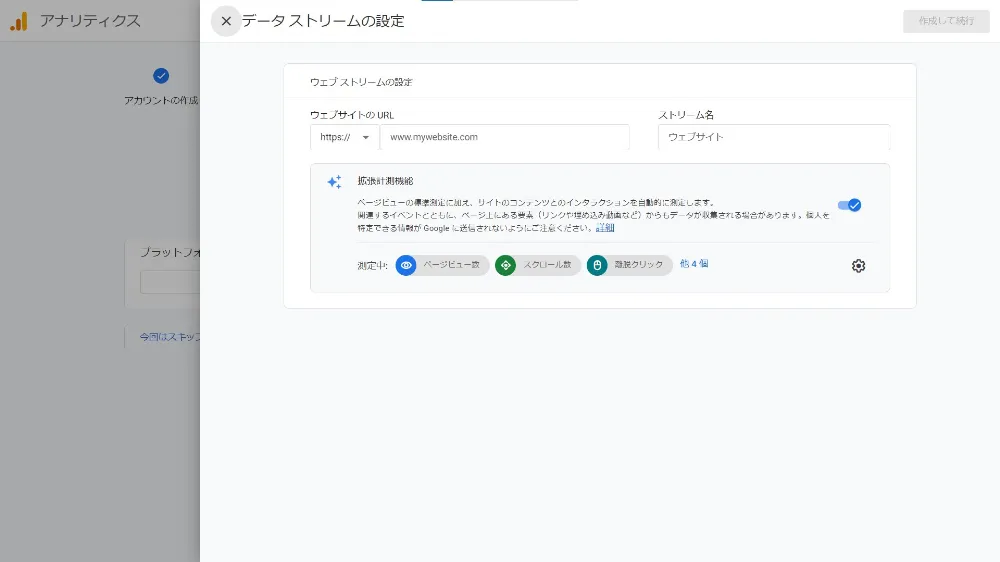
プロパティを作成したら、次にデータストリームを設定します。
Webサイト・Androidアプリ・iOSアプリの3つから該当するものを選択し、WebサイトのURLなど必要な情報を入力します。
「ストリームを作成」をクリックして完了です。
「ストリーム名」の欄には、対象となるWebサイトを判別できる名前を入力しましょう。
STEP 4
トラッキングコードの設置
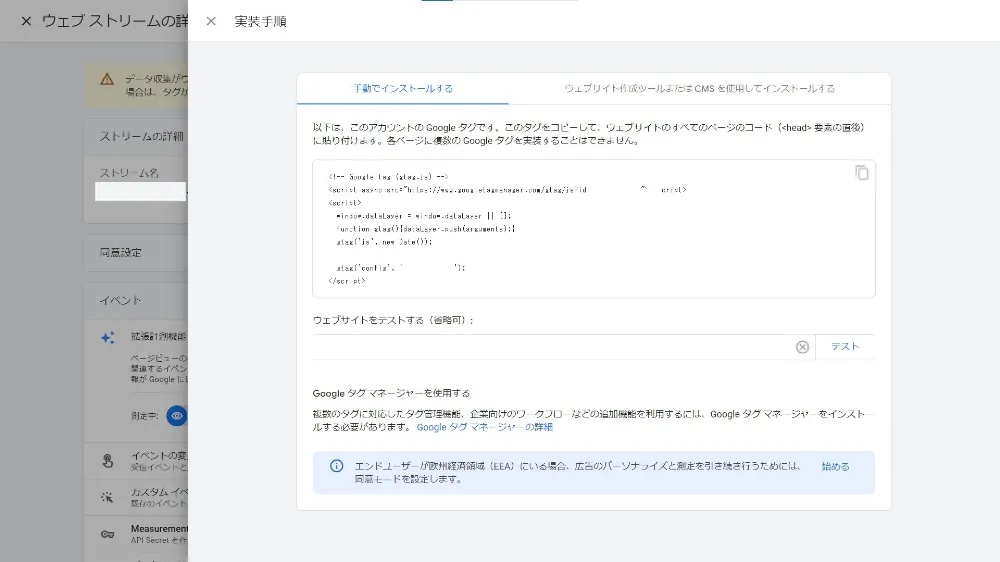
データストリームを設定すると、トラッキングコードが発行されます。
トラッキングコードを貼り付けることで、GA4がWebサイトのデータを収集できるようになります。
タグの設定にはいくつかの方法があり、手動のほかGTM(Googleタグマネージャー)を利用した設定も可能です。

STEP 5
設定の確認
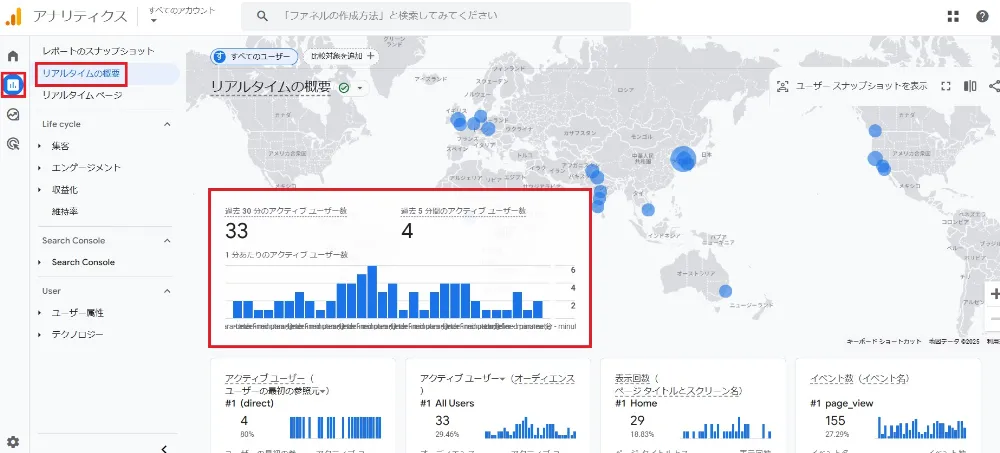
トラッキングコードを設置したら、GA4が正しくデータを収集できているかを確認します。
実際にWebサイトへアクセスしたら、GA4のレポート→リアルタイムの概要をクリックし、アクティブユーザー数が増えていれば設定は完了です。
もし、レポート画面にデータが表示されない場合は、トラッキングコードが正しく設置されているか、設定に間違いがないかなどを確認する必要があります。
基本の設定方法に関しては、以下の記事で詳しく紹介しています。
GA4の主な5つの画面の見方
GA4の画面は、大きくわけて以下5つのメニューがあります。
| メニュー名 | 概要 |
|---|---|
| ホーム | GA4を開いたときに最初に表示される画面 |
| レポート | 収集したデータの詳細が表示される画面 |
| 探索 | レポートよりもさらに細かい分析ができる画面 |
| 広告 | パフォーマンスの確認・分析ができる画面 |
| 管理 | GA4の各種設定ができる画面 |
ホーム
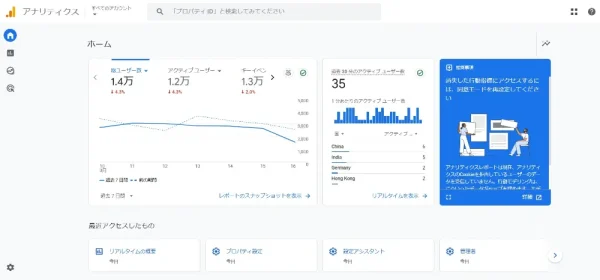
「ホーム」画面は、GA4を開いたときに最初に表示される画面です。
ここでは、アクティブユーザー数やコンバージョン数など、Webサイトやアプリのおおまかなデータを確認できます。
また、最近のアクセスの変化や、注目すべきイベントなど、重要な情報がハイライト表示されます。
自サイトの情報をざっくり確認するために役立ちますが、細かい分析を行いたい場合には見る必要はありません。
レポート
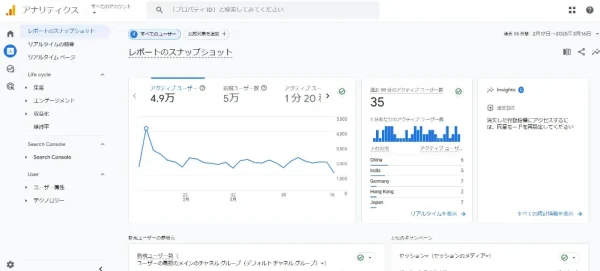
「レポート」画面は、Webサイトやアプリのデータを詳細に分析するための画面です。
ここでは、ユーザーの属性、集客チャネル、ユーザーの行動、コンバージョンなど、さまざまな角度からデータを分析できます。
たとえば、どのページが人気なのか、どこからユーザーが訪れているのか、どのようなユーザーがコンバージョンに至ったのかなど、データの詳細が確認可能です。
レポートはさまざまな形式で表示できるため、目的に合った形式を選択しましょう。
レポートでチェックしたい項目については、次の章で解説します!
探索
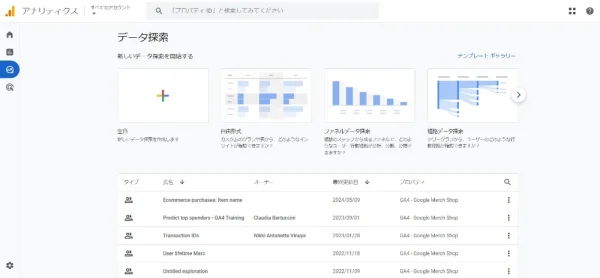
「探索」画面は、レポートよりもさらに細かいカスタマイズを行って、自由度の高い分析ができる画面です。
特定のユーザーセグメントに絞って分析したり、複数のデータを組み合わせて分析したりと、標準レポートでは確認できない分析を行いたいときに使用します。
指標をすべて指定してレポートを作れる「空白」レポートのほか、クロス集計表の形式でデータを探索できる「自由形式」、ユーザーの行動を視覚化する「ファネルデータ探索」など、複数のテンプレートも用意されています。
広告
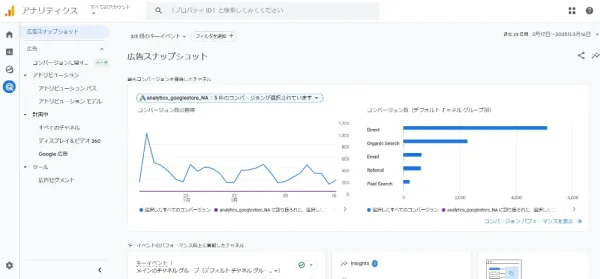
「広告」画面は、「最もコンバージョンを獲得したチャネル」など、コンバージョンに関するデータが表示される画面です。
広告ってことは、Web広告を出稿している場合にデータが表示されるのでしょうか?
Web広告を出稿していなくてもデータを確認できます!
ただし、広告レポートを分析に活用するには正しい知識が必要になるため、まずはレポート・探索のメニューから確認できるデータを活用できるようになりましょう。
管理
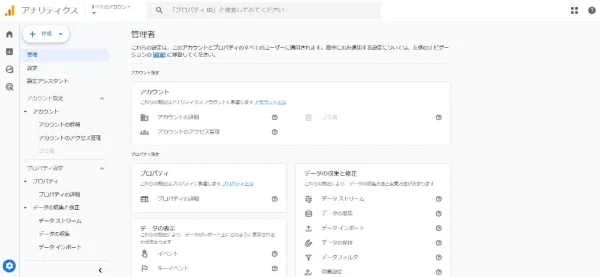
「管理」画面は、GA4の設定や管理を行うための画面です。
ここでは、プロパティの設定、データストリームの設定、ユーザーのアクセス権限の設定など、GA4のさまざまな設定を行うことができます。
また、イベント・コンバージョンの設定もここで変更可能です。
GA4を導入したばかりだとどこを見ていいのかがわからなくなってしまうため、それぞれの項目で何を確認できるのかを正しく把握しましょう!
GA4のレポートでチェックしたい基本的な項目
GA4でまずチェックしたい項目は、次の3つです。
ここでは、それぞれの項目の見方を簡単に解説します。
ユーザー属性
「ユーザー属性」では、名前のとおり「どのようなユーザーが自サイトを訪れているか」をチェックできます。
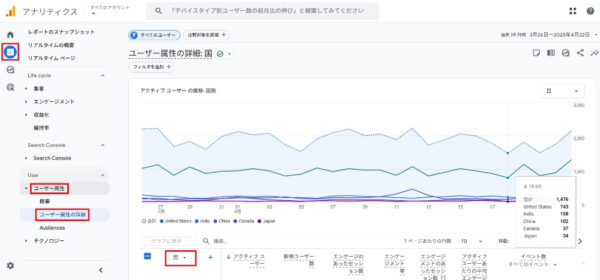
「レポート」から「ユーザー属性」→「ユーザー属性の詳細」をクリックすると、Webサイトに訪れたユーザーの国・地域・性別・年齢などを確認できます。
画像では「国」になっていますが、プルダウンからディメンションを変更して異なるデータを表示できます!
集客
「集客」では、ユーザーの流入経路をチェックできます。
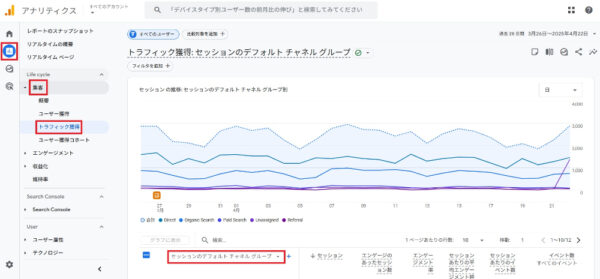
「レポート」から「集客」→「トラフィック獲得」をクリックし「セッションのデフォルトチャネルグループ」を選択します。
これでユーザーの流入経路を分類したデータが表示されます。
エンゲージのあったセッション数はどこからの流入が一番多いのかなど、Webサイトの改善に活かせるデータの確認が可能です。
エンゲージメント
「エンゲージメント」では、ユーザーの行動をチェックできます。
エンゲージメントの中にさらに複数の項目がありますが、まずチェックしたいのは「ページとスクリーン」です。
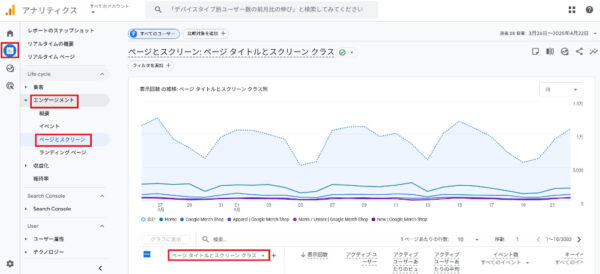
「レポート」から「エンゲージメント」→「ページとスクリーン」をクリックし、チェックしたいディメンションを選択します。画像では「ページタイトルとスクリーンクラス」を選択しています。
各ページがそれぞれどのくらい閲覧されているかがわかるため、よく見られているページや画面の確認が可能です。
GA4でできるSEO対策おすすめの活用事例
GA4を使いこなせるようになったら、取得したデータを実際のSEO対策に活かしてみましょう。実際のSEO対策でよくある想定事例をもとに、
具体的な活用事例を紹介します。
CASE STUDY 1
コンテンツSEO対策
【 課題 】コンバージョン率が低い
【 解決例 】ページごとの平均エンゲージメント時間に注目
- レポートメニューの「Life cycle」からページとスクリーンを選択して、ページごとの平均エンゲージメント時間を確認
- コンバージョンイベントとして設定しているページに至る動線ページの中で、全体的な平均よりもエンゲージメント時間が短いページを抽出
- 該当ページのコンテンツ内容がユーザーにとって魅力的でない可能性があるため、内容を確認のうえでキーワード見直し、コンテンツ内容の充実といった改善を行う
CASE STUDY 2
テクニカルSEO対策
【 課題 】モバイルデバイスからの集客に苦戦している
【 解決例 】モバイルフレンドリー対応を確認
- イベントでデバイスごとの離脱数・ページビュー数を計測するように設定
- 「探索」レポートでデバイスごとのセッション数やエンゲージメント、離脱数・ページビュー数を比較できる表を作成
- モバイルデバイスからのエンゲージメントや離脱率をチェック
- モバイルデバイスのみエンゲージメント時間が短い、離脱率が高いようであれば、モバイル版の表示のみに問題があると考えられる
- モバイルフレンドリー対応やモバイル表示されたときのUIをチェックし改善
CASE STUDY 3
オフページSEO対策
【 課題 】流入経路がオーガニック検索に偏っている
【 解決例 】ソーシャルメディアマーケティングを実践
- GA4レポートメニューでチャネルごとにページビュー・セッション・エンゲージメント時間を確認できるように仕様を変更
- 各SNSで情報を発信
- GA4でチャネルごとの各指標をチェックし、アクセスの多いチャネルや収益につながっているチャネルを分析
モバイル端末向けのSEOは特に重要になっています。GA4でもスマホ向けのSEOに役立つイベントや探索レポートを作成しておきましょう!

GA4とGoogleサーチコンソールの連携方法
Googleサーチコンソールは、Webサイトを訪問する前のユーザーが、どのような行動をとっているのかを調査するツールです。
GA4とは計測できるデータが異なるため、どちらも利用することで、より深い分析が可能になります。
こちらでは、GA4とGoogleサーチコンソールの連携方法を簡単に解説します。
連携手順
STEP 1
GA4の管理画面を開く
まず、GA4の管理画面を開きます。GA4の画面左下にある歯車アイコンをクリックすると、管理画面が表示されます。
STEP 2
リンク設定を選択
メニューが表示されたら「Search Consoleのリンク」をクリック
STEP 3
リンクをクリック
「Search Consoleのリンク」画面で、「リンク」ボタンをクリックします。
STEP 4
Googleサーチコンソールのプロパティを選択
「リンク」をクリックして設定画面が表示されたら「アカウントを選択」→プロパティを選択して「確認」→リンク設定が表示されたら「次へ」
STEP 5
ウェブストリームを選択
次に、GA4のウェブストリームを選択します。これは、連携するGA4のデータソースを指します。
STEP 6
内容を確認して送信
選択したプロパティとウェブストリームを確認し、問題なければ「送信」ボタンをクリックします。
この6ステップで、GA4とGoogleサーチコンソールの連携は完了です!
連携後の確認
連携が完了すると、GA4のレポート画面にGoogleサーチコンソールのデータが表示されるようになります。
具体的には、GA4の「レポート」>「集客」の中に「Search Console」という項目が追加され、検索クエリやランディングページなどの情報を確認できます。

GA4利用時の注意点
GA4を活用するうえで、特に注意が必要なポイントってありますか?
GA4で注意すべきポイントは、データの保持期間です。GA4では、ユーザーデータの保持期間が最長で14か月とかなり短いです。
UAのときはもっと長かったですよね…?

UAは最長50か月だったので、かなり短くなっています。
これはプライバシー保護を強化するための対応ですが、データの保持期間が短いと、過去のデータ分析が難しくなる場合があるため注意しましょう。
ちなみに初期設定ではデータの保持期間は「2か月」になっていますが、任意の期間に変更可能です。
継続的なビジネスであれば、年単位のデータ取得・分析が欠かせないため、GA4導入時の初期設定段階でデータ保持期間を可能な限り長期間にしておきましょう。
GA4に関するよくある質問
-
GA4ではなぜ「イベント」を計測するようになったのですか?
-
UAからGA4に変わったことで、データ計測も「イベント単位」に変更されました。
この変更は、Webとアプリを横断した計測をするため、ユーザー行動をより詳細に把握するために行われたものです。
たとえば数十秒動画を見た人と、30分見た人では、コンテンツへの興味関心度合いが異なります。両者を同じページビューとして計測してしまっては、正しい分析ができません。
そのため、実際にユーザーが取った行動をもとにデータを収集できるよう、イベント単位で計測される仕組みになったのです。
-
GA4の設定はどのくらいの時間がかかりますか?
-
GA4の設定にかかる時間は、Webサイトの状況や設定する内容によって大きく変わります。
初めてGA4の設定を行う場合、基本的な設定だけであれば30分~1時間程度が目安です。
コンバージョン設定やイベント設定を追加で行う場合は、さらに時間がかかると考えられます。
設定に不安がある場合は、この記事だけでなくGoogleの公式ヘルプページも参考にしながら、焦らず丁寧に進めていきましょう。
-
GA4に有料版はありますか?
-
あります。
GA4は、基本的に無料で利用できるツールですが、大規模なWebサイトや、より高度な分析を必要とする企業向けに有料版である「Google Analytics 360」も提供されています。
GA360は、無料版のGA4よりもデータ処理の上限が高く、より詳細な分析や高度な機能を利用できます。

しかし、一般的なWebサイトの分析であれば、無料版のGA4で十分です!

-
GA4の設定は外注できますか?
-
はい、GA4の設定を専門の業者やWeb制作会社に外注することも可能です。
GA4の設定に不安がある場合や、より正確な設定を行いたい場合は、専門家への依頼も1つの選択肢です。
専門家に依頼することで、GA4の設定だけでなく、Webサイトの分析や改善に関するアドバイスを受けることもできます。
ただし、外注する場合は費用がかかることや、業者選びに注意する必要があることを理解しておきましょう。
-
使い方がわからないときはどうしたらいいですか?
-
GA4の使い方がわからないときは、以下のページを参考にしてください。
Googleが提供している公式のヘルプページには、GA4の使い方に関する情報が豊富に掲載されています。
ヘルプコミュニティでは、Googleユーザー同士で質問や回答ができ、投稿は誰でもチェック可能です。
サポートの利用方法はこちらにも記載されているので、ぜひチェックしてみてください。
-
GA4の知識はどうやって学べばいいですか?
-
GA4の知識を学ぶ方法は1つではありません。
まずは、この記事のようなWebサイトやブログで提供されている情報を活用すれば、気軽に知識をつけることができます。
また、書籍で体系的に学ぶことも有効です。GA4に関する書籍は初心者向けから上級者向けまで、さまざまなレベルのものが販売されています。
そのほか、資格取得を目指しながら勉強するのもおすすめです。知識を身につけるとともに、知識を証明することにもつながります。

-
GA4とサーチコンソールってどっちを使えばいいですか?
-
結論として、どちらも使う必要があります。
GA4は、Webサイトに訪問したユーザーの行動を分析するツールです。
対して、サーチコンソール(Googleサーチコンソール)は、検索エンジンにおけるWebサイトのパフォーマンスを分析するツールです。
それぞれ異なる役割や目的があるため、どちらも使う必要があります。
また、GA4とGoogleサーチコンソールは連携できます。
管理メニュー「サービス間のリンク設定」から連携可能です。
GA4の画面でサーチコンソールの情報を確認できるようになるので、ぜひ、活用しましょう。
まとめ
この記事では、Webサイト分析に欠かせないツールであるGA4(Googleアナリティクス4)について、Web初心者の方にもわかりやすく解説しました。
GA4はUA(ユニバーサルアナリティクス)の後継として登場し、Webサイトだけでなく、アプリのデータも横断的に分析できるなど、さまざまな特徴があります。
GA4を使うことで、あなたのWebサイトがどのくらい見られているのか、どのような人が見ているのか、どのページが人気なのかなど、さまざまな情報を知ることができます。
ユーザー行動を把握することでWebサイトの改善につなげられるため、この記事を参考にぜひGA4を導入・活用してみてください。
最初は難しいかもしれませんが、実際に使っていけば知識も身に付きます。書籍で体系的に学んだり、資格取得を目指したりして勉強するのもおすすめです。






















