


















GTM(Googleタグマネージャー)でGA4導入!設定方法やイベントタグ設置の手順を解説

「GA4の導入にGTMが必要って本当?」
「GTMで何ができるのかわからない」
「GTMの使い方を知りたい」
GTM(Googleタグマネージャー)とGA4の導入に関してお悩みの方へ、下記のような項目をわかりやすく解説します。
- GTMとは何か?
- GTMにはどのようなメリットがあるのか?
- GTMを使ってGA4を導入するにはどうしたらいいのか?
この記事では「GTMを使ったGA4導入方法がわかり、正しく計測できる」内容をお伝えします。

- 目次
-
GTM(Googleタグマネージャー)とは?
Webサイトの効果を計測するためには、タグの設定が大切です。
「タグ」とは、HTMLで書かれたページをどう表示させるのか指示する命令文のことです。

SEO対策においては、HTMLタグ・コンバージョンタグ・ツール用制御タグなどが重要といわれています!
こういったタグの管理を効率的に行いたい場合は、「GTM(Googleタグマネージャー)」を活用しましょう。
GTMは、Googleが無料で提供するツールの1つで、複数のタグを一元管理できます。
通常、Webサイトには分析に必要な数値を計測するために、様々なツールや広告媒体のタグが混在しています。
Googleアナリティクスをはじめとする「解析ツール」や、リスティング広告・ディスプレイ広告といった「広告」など、それぞれの管理画面から発行されるタグをWebサイトに埋め込む必要があるのです。
しかし、ツールや広告媒体が増えるたびにタグの埋め込み作業をするのは、とても手間がかかってしまいます。

手作業でタグの貼り付けを行うと、ミスにつながる可能性もありますよね…。

そこで活用したいのがGTMです!
GTMを活用すると、様々なタグを1つにまとめることができます。
「ワンタグ」と呼ばれる共通タグを対象のページに設置して、管理画面にGoogleアナリティクスや広告のタグを登録します。そうすることで、管理画面からタグの変更や更新ができるようになるのです。
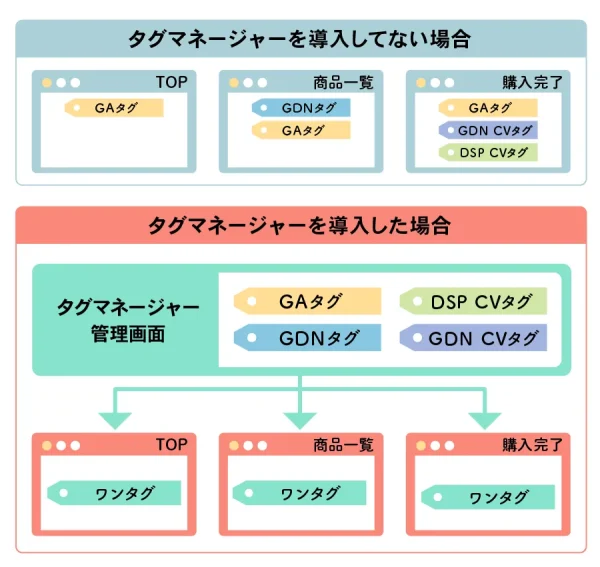
GTMが導入されていない場合、HTMLタグの変更・更新などを行う際は、知識のある開発担当者などに依頼する必要がありました。
しかし、GTMの導入によって管理画面内でタグの変更や更新ができるため、HTMLの知識が少ない方でも、効率的にタグの管理ができるのです。
GTMを使用して設定できるGA4のタグの種類
GTMで設定できるGA4のタグは、以下の2種類です。
設定タグ
GA4でデータ計測を行うための基本となるタグです。
基本的には、計測したいすべてのページで発火するように設定します。
設定タグを利用するためには「測定ID」が必要です。

具体的な設定方法は後ほど解説します!
イベントタグ
GA4では、Webサイトやアプリ内でユーザーがとった行動を「イベント」として計測しています。
計測できるイベントとしては、ページビューやスクロール、クリック、ダウンロードなどがあります。
GA4のイベントは「イベント名」と「パラメータ」の2種類で構成されており、組み合わせることでより詳細なデータの収集が可能です。
基本的に、GA4のイベントは以下の4種類にわけられます。
| 種類 | 概要 |
|---|---|
| 自動収集イベント | GA4のタグに標準実装されている基本のイベント 例:first_visit、session_start、ad_click など |
| 拡張イベント | 自動収集イベントの「拡張計測機能」に該当し、測定機能を強化するもの 例:scroll、page_view、click など |
| 推奨イベント | 自動で計測されるわけではないが、計測が推奨されているイベント 例:purchase、refund、login など |
| カスタムイベント | 計測するユーザー行動を指定し、オリジナルで作成するイベント |
GTMは、主にカスタムイベントを設定する際に活用します。
関連記事:【GA4】イベントとは?種類別のイベント一覧と設定・確認方法を解説
GA4の導入でGTM(Googleタグマネージャー)を使うメリット
Webサイトを運営している方であれば、Googleアナリティクスを使ったことがある方も多いのではないでしょうか。
Googleアナリティクスは、これまでユニバーサルアナリティクス(UA)と呼ばれるバージョンが一般的でしたが、2023年7月1日でUAのサポートは終了しています。そして、現在はUAからGA4(Googleアナリティクス4)に移行されています。
GA4をWebサイトに導入する方法は2種類
GA4を導入するためには、HTMLソースに直接GA4タグを設置する方法と、GTMを使う方法の2種類があります。
| 方法 | 特徴 |
|---|---|
| HTMLに直接設置 | ・ページ数が少ない、設置するタグが少ない場合は簡単 ・管理が難しくなる可能性がある |
| GTMで設定 | ・最初に設置すれば、GTM内でタグの設定が可能 ・複数のタグを一元管理できる |
GA4タグを発行して、HTMLソースに直接書き込むことも可能です。ただし、変更が必要になった場合に手間がかかることや、管理が難しくなる点がデメリットです。
そのため最初に登録や設定が必要になりますが、GTMを活用する方法がおすすめといえます。

GTMを使ったGA4の導入で得られるメリットとして、以下が挙げられます!
MERIT 1
タグを一括管理できる
前項でも記載しましたが、GTMの活用によって様々なタグを一括で管理できます。
これまでは計測対象となるページそれぞれにタグを埋め込む必要があり、更新や変更を行う場合もそれぞれのページで作業を行う必要がありました。
しかし、GTMのタグであれば導入時に計測対象ページに貼り付けるだけで、その後の更新などはすべてGTMの管理画面上で対応できます。手動でタグを貼り付けるのは1回だけなので、より効率的に作業できます。
どのタグを設置しているのかも管理画面からチェックできるため、タグの数や種類が増えても管理が容易です。
MERIT 2
タグ設定の修正が簡単
タグの設定にミスや不具合があると、計測がうまくできないことがあります。特にGA4は日々バージョンアップが行われているツールですので、これまで問題なかったタグが急に作動しなくなった、といったトラブルが起こる可能性もあるのです。
GTMではバージョンごとにタグの設定ができるため、正常に作動しない場合、管理画面からトラブルが発生する前のバージョンに戻すことが可能です。
何か問題が起こったとしても、計測できていた以前のバージョンに戻せる点は、大きなメリットといえます。
また、タグを公開する前にプレビューモードを使用したテストもできるので安心です。
MERIT 3
互換性が高い
両者はどちらもGoogleが提供しているツールです。連携させて使うことが想定されているため、互換性が高い点がメリットです。GTMには「GA4設定」や「GA4イベント」といったタグが最初から用意されており、複雑な設定もなく初心者の方でも簡単に連携させることができます。
それぞれの設定方法は大きな変化がないため、これまでも計測でGTMを使用していたのであれば、引き続きGA4でも使用するのがおすすめです。
MERIT 4
情報共有を安全に行うことができる
Webサイトを運用していると、チームで管理したり外部に広告を依頼したりと、複数人での情報共有が必要になるケースも多くあります。
GTMであればHTMLの編集が不要なのでWordPressのログイン情報を渡す必要がなく、GTMアカウントを共有するだけで簡単に情報共有が可能です。
GTMを使ってGA4を導入する方法
こちらでは、GTMを使ってGA4を導入する方法を解説します。GTM経由でGA4を導入するためには、それぞれのアカウントが必要なので、事前に準備しておきましょう。
以下で導入のための工程ごとに手順を解説するので、ぜひチェックしてみてください。
GA4で測定IDを抽出する
- GA4の管理画面を開く
- 画面左下の「歯車マーク(管理)」→「データストリーム」→「ウェブ」の順でクリックし、計測対象のWebサイトを選択
- 「ウェブストリームの詳細」画面から、右上の「測定ID」をコピー
GTMにGA4のタグを設置する
- GTMの管理画面(ワークスペース)を開く
- 左メニューから「タグ」をクリック
- 画面右上の「新規」をクリック
- タグの名称を任意の名前で入力し、「タグの設定」をクリック
- 画面右側のリストから「Googleアナリティクス:GA4設定」をクリック
- 先ほどGA4からコピーした「測定ID」を貼り付ける
- 「トリガー」の空白部分をクリック
- 測定対象ページとして「All Pages」をクリック
- タグの設定をチェックして問題がなければ、画面右上の「保存」をクリック
GTMタグが発火するか確認する
- GTMのワークスペースの「タグ」→「プレビュー」の順でクリック
- 「Tag Assistant」画面になったら、測定IDを入れた対象サイトのURLを入力
- 「Connect」ボタンをクリック
- 別ウインドウで対象サイトが開きますがGTMのプレビュー画面に戻り、先ほど設定したタグが「Tags Fired」と表示されているか確認
ここまで確認できたら、GA4の導入は完了です!計測のデータが反映されれば、様々なデータを確認できるようになります。
GTMを使ってGA4のカスタムイベントを設定する方法
GA4ではデフォルトで計測されるイベントが多くありますが、より詳細な条件で計測したい場合は、カスタムイベントを活用しましょう。
こちらでは、GTMを使ってGA4のカスタムイベントを設定する方法を紹介します。
1~4までは「GTMにGA4のタグを設置する」の手順と同じです!
- GTMの管理画面(ワークスペース)を開く
- 左メニューから「タグ」をクリック
- 画面右上の「新規」をクリック
- タグの名称を任意の名称で入力し、「タグの設定」をクリック
- 画面右側のリストから「Googleアナリティクス:GA4イベント」をクリック
- トリガーを開いて「トリガーの選択」右上の「+」をクリック
- トリガータイプを選択し、任意の「トリガーの発生場所」を入力して「保存」
- プレビューモードでタグの発火を確認
- 問題なくタグが作動していたら公開して完了
おすすめの5つの初期設定
GTMを使ってGA4の導入ができたら、以下の初期設定もあわせて行いましょう。
Googleシグナルの有効化
GoogleシグナルはGA4で追加された機能の1つで、設定しておけば複数の端末を使用している場合でも、同一のGoogleアカウントでログインしていれば、GA4上で1人のユーザーとしてカウントできます。
GA4の管理画面に入り、プロパティの「データ収集」からGoogleシグナルの「利用を開始する」をクリックします。「Googleシグナルを有効にする」の画面が出たら「続行」をクリックして設定は完了です。
関連記事:Googleシグナルとは?GA4で有効化する方法と注意点を解説
データ保持期間の変更
GA4では、デフォルトでデータの保持期間が2か月になっています。
14か月に変更できるため、最初に設定しておきましょう。
管理画面の「データ設定」の中から「データの保持」をクリックします。そこで期間を選択できるため、14か月に変更してください。

設定方法は以下の記事でも解説しています!
関連記事:GA4(Googleアナリティクス4)の使い方は?設定方法や見方など基本をわかりやすく解説!
特定のIPアドレス除外
Webサイトの運営者がアクセスした場合も、1人のユーザーとして計測されてしまいます。関係者からのアクセスを計測しないよう、特定のIPアドレスを除外するよう設定しましょう。
対象のデータストリームを選択し、「タグ設定を行う」→「内部トラフィックの定義」の順に進むと、IPアドレスの設定ができます。
関連記事:GA4のIPアドレス除外とは?設定方法や注意点を解説!
参照元の除外
参照元の除外設定を行うことで、セッションの途中で外部のWebサイトを介した場合に、その外部サイトを参照元として計測しないようにできます。
ちょっと内容が難しいです…!
ECサイトの支払いを例に考えてみましょう!
たとえば・・・
ECサイトで商品を購入する際、支払い処理で外部決済サイトに移動してまた戻ってくるケースがあります。
この場合、GA4ではセッションは切れないため、セッションの参照元はそのままです。しかし、イベントの参照元が外部の決済サイトに変わってしまいます。
そのため、本来の参照元がデータとして残るよう、外部の支払いサイトを参照元から除外する設定が必要になるのです。

なるほど!理解できました!
対象のデータストリームを選択し、「タグ設定を行う」→「除外する参照のリスト」の順に進むと、除外する参照元の定義を設定できます。
クロスドメインの計測
クロスドメインとは、1つのWebサイトで複数の異なるドメインが使用されている状態を指します。
複数サイトを行き来しても1人のユーザーだと認識できるよう、クロスドメインの計測の設定を行いましょう。
対象のデータストリームを選択し、「タグ設定を行う」→「ドメインの設定」の順に進むと、ドメインの条件を入力できます。
GTMでGA4を設定する際の注意点
GTMでGA4設定を行う際は、以下の2点に注意しましょう。
GTM設定前のタグを確認する
すでにHTML上で計測コードを設置している場合などは、そのままGTMでも設定してしまうと、二重計測になってしまいます。
二重計測とは、すでに入っているタグを消さずに、GTMのタグを入れてしまうことです。
気付かずにGTMを設定してしまうと、正確なデータを集めることができないため、必ず別のタグが設定されていないかをチェックしておきましょう。また、GTMを新しく導入した直後は、ページビュー数やクリック数などの主な数値をチェックして、不自然な増え方をしていないか確認するのがおすすめです。
導入には時間がかかるケースもある
GTMの運用開始には、2~3ヶ月程度かかってしまう可能性もあります。
既存のタグを削除して新しいタグを設定したり、イベントやカスタムレポートを確認したりといった作業が必要になります。運用開始まではある程度の時間がかかることを認識しておきましょう。
GA4設定に関するよくある質問
-
GA4の設定は必ずGTMを使う必要がありますか?
-
必須ではありません。GA4計測用のタグを対象となるすべてのページへ直接書き込む方法でも計測自体は可能です。
最低限のデータ、特定のイベントのみ計測できれば問題ないという場合は、GTMを使わないという選択肢もあります。
ただし、ミスを防ぐ・タグ管理を適切に行うためにも、GTMの使用をおすすめします。
-
GTMタグの「発火」とは何ですか?
-
「発火」は「正常に動作する」ことを意味します。
タグが発火している状態であれば、設定した条件が満たされたときに、GAにデータが送られます。
-
設定完了後にGA4で計測できているか確認するにはどこを見たらいいですか?
-
数字が反映されるか確認したい場合は、GA4のプロパティから「レポート」→「リアルタイム」をクリックしましょう。
実際に担当者がアクセスしておき、その数値が反映されていればきちんと計測できています。
まとめ
GTMを経由してGA4の導入を行えば、「タグを一括管理できる」「タグ設定の修正が簡単」「互換性が高い」といったメリットがあります。
導入や設定も難しいものではないため、初心者の方でも簡単に利用可能です。
複数のタグを導入するとタグの設置や変更が複雑になってしまい、ミスにつながりかねません。GTMを活用すれば、そういったミスを防げる可能性があります。
この記事を参考にGTMを活用して、より効率的な運用・管理を行っていきましょう。






















