【図解入り】GA4のベンチマーク使ってる?初心者でもできる競合サイトの比較方法を解説

「GA4のベンチマーク機能がどこで確認できるのかわからない」
「GA4で他社と比較する方法を知りたい」
「自社の数値が業界平均と比べて良いのか悪いのか判断できない」
このように感じたことはありませんか?
GA4(Googleアナリティクス4)には、自社サイトのパフォーマンスを業界全体と比較できる「ベンチマーク」機能があります。自分のサイトがどれくらい見られているかを、同じ業界の他のサイトと比べながら改善点を見つけられる便利な機能です。
本記事ではGA4のベンチマーク機能について、以下の内容をわかりやすく解説します。
- GA4のベンチマーク機能とは何か
- ベンチマークの使い方
- 主な指標の見方
この記事を読むことでGA4のベンチマーク機能の使い方が理解でき、自社サイトの改善に活かせるようになります。GA4をもっと活用したい方は、ぜひ参考にしてください。

- 目次
GA4のベンチマーク機能とは?

GA4のベンチマークって何ですか?

簡単にいうと、自分のサイトのアクセス状況を同じ業界の他のサイトと比べられる機能です。
GA4のベンチマーク機能とは、自社サイトのアクセス状況やユーザーの行動を、同じ業界や地域の他のWebサイトと比較できる機能です。
GA4でベンチマークを有効にしている全ユーザーのデータを集計し、匿名化・集計化されたデータセットとして提供する仕組みになっています。
表示回数や平均エンゲージメント時間などのさまざまな指標を基準に、自社が業界内でどの位置にいるのかを客観的に判断できます。
GA4ベンチマーク機能で見られる主な指標は、次のとおりです。
| 指標名 | 内容 |
|---|---|
| ユーザー数 | サイトを訪れた人の数 |
| セッション数 | サイトへの訪問回数 |
| 平均エンゲージメント時間 | 1回の訪問で平均どれくらい滞在しているか |
| エンゲージメント率 | 滞在時間やスクロールなど、何らかの行動をした割合 |
| 直帰率 | 何もせずにすぐ離脱したユーザーの割合 |
| 新規ユーザーの割合 | 初めてサイトに来た人の割合 |
GA4のベンチマーク機能は、数値の「良し悪し」を判断するための物差しとして活用できるのが特長です。改善点の発見や戦略の見直しに役立つため、サイト運用をするうえで有用なツールといえます。
GA4のベンチマークを利用するための初期設定

GA4にログインすれば、ベンチマークは利用できますか?

最初に1度だけ初期設定が必要です!
GA4でベンチマーク機能を利用するには、あらかじめ「モデリングのためのデータ提供とビジネス分析情報」設定を有効にしておく必要があります。この設定を行わないと、ベンチマークレポートは表示されません。
これは、Googleが提供するベンチマークデータが、すべてのユーザーから集めた匿名のデータセットを元にしているためです。
以下の手順で設定を有効化しましょう。
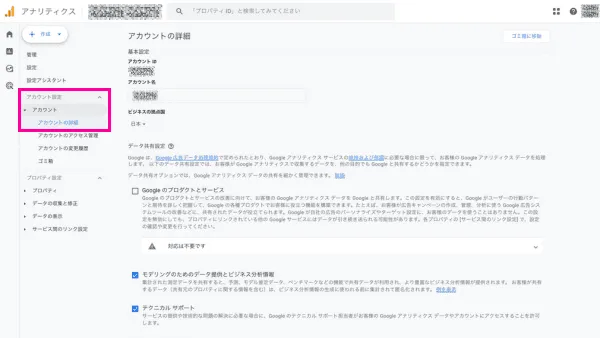
1.管理画面へ移動しアカウント設定を開く
GA4の管理画面を開き、左下の「管理(歯車アイコン)」から、左側のアカウント列にある「アカウント設定」をクリックします。
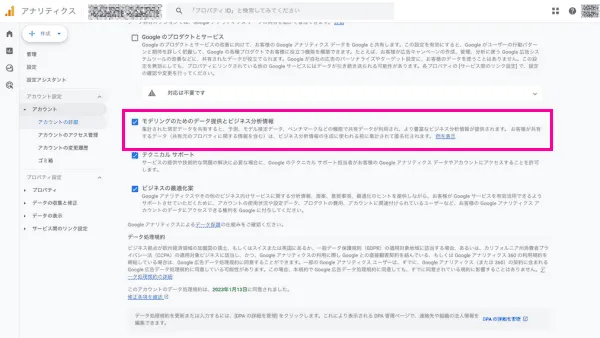
2.「モデリングのためのデータ提供とビジネス分析情報」を有効化する
「アカウント設定」の画面内にある項目「モデリングのためのデータ提供とビジネス分析情報」をオン(有効)にし、設定を保存します。
これでベンチマーク機能の利用準備は完了です。設定後、数時間から1日程度でデータが反映され、GA4のホーム画面にある概要カードからベンチマークデータを確認できるようになります。
ベンチマークレポートの見方
ベンチマークでは、どのようなデータが見れるのですか?

主に自社のパフォーマンスと、他サイトの平均データを比較できます。
GA4のベンチマークレポートは、自社サイトのパフォーマンスを同業他社グループと比較し、自社の強みと弱みを明確にするためのレポートです。
主に以下の3つの要素を比較することで、自社サイトが今どのような状態かを把握できます。
- 自社サイトのデータ(実線グラフ)
- 同業他社の中央値(点線グラフ)
- 同業他社グループの範囲(網掛け/薄いエリア)
ベンチマークは、GA4のホーム画面にある「概要カード」の指標名の横にあるプルダウンメニューから確認できます。
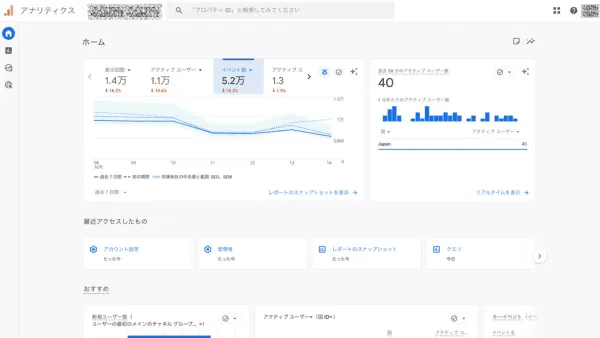
指標がベンチマークに対応していて、かつデータが利用可能な状態の場合、その概要カードの右上やプルダウンメニュー付近にベンチマークが有効であることを示すアイコンやバッジが表示されます。
ベンチマークで表示される主な指標
ベンチマーク機能で特に重要となる指標と意味は、次のとおりです。
| 指標名 | 内容 |
|---|---|
| ユーザー数 | 一定期間内にWebサイトを訪れたユーザーの総数。業界平均と比べて集客力を測る指標。 |
| セッション数 | サイトへの訪問回数。ユーザー1人が複数回アクセスすればその都度カウントされる。 |
| 新規ユーザーの割合 | 初めてサイトを訪れたユーザーの割合。新規獲得の状況を業界と比較できる。 |
| 平均エンゲージメント時間 | 1セッションあたりの平均滞在時間。ユーザーがどれだけサイトに関心を持っているかの指標。 |
| エンゲージメント率 | 訪問者がサイトで何らかの操作(スクロール、クリック等)をした割合。滞在の質を示す。 |
| 直帰率 | ユーザーがサイトに訪問後、10秒以上の滞在やイベント発生などのエンゲージメントがなかったセッションの割合。数値が低いほど、サイトに興味を持たれていると考えられる。 |
各指標の横に表示される「+15%」や「-8%」などは、業界平均との比較差を示しています。たとえば「+20%」であれば、自社の数値が平均より20%高いという意味です。
その他の指標も詳しく知りたい方は、アナリティクス ヘルプを参考にしてください。
GA4のベンチマークで業界平均と比較する方法

ベンチマークで他社とのパフォーマンスを比較する方法を教えてほしいです!
もちろんです!GA4のベンチマーク機能を使えば、自社のデータを業界平均と比べて、どこに強みや課題があるかを把握できますよ。
GA4のベンチマーク機能を使えば、自社サイトのパフォーマンスを業界平均と比較し、改善に役立つ情報を得ることができます。
ベンチマーク機能を利用するには「モデリングのためのデータ提供とビジネス分析情報」の設定を有効化しておく必要があります。まだ有効化していない場合は、GA4の管理画面にある「アカウント設定」から事前に設定をオンにしてください。
STEP1 レポート画面で比較データを確認する
初期設定が完了したら、GA4のホーム画面からベンチマークデータを確認できます。
1. ホーム画面へ移動:GA4の「ホーム」画面を開きます。
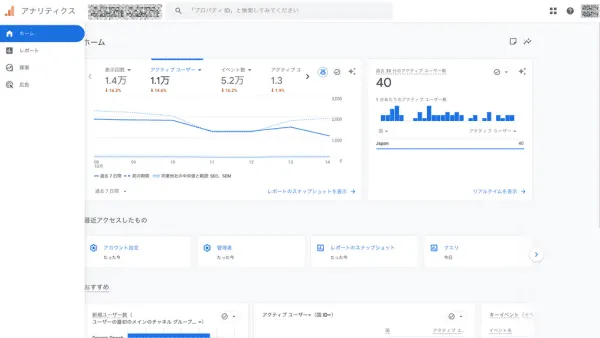
2. 概要カードの操作:「アクティブユーザー」や「イベント数」などの概要カードを探します。
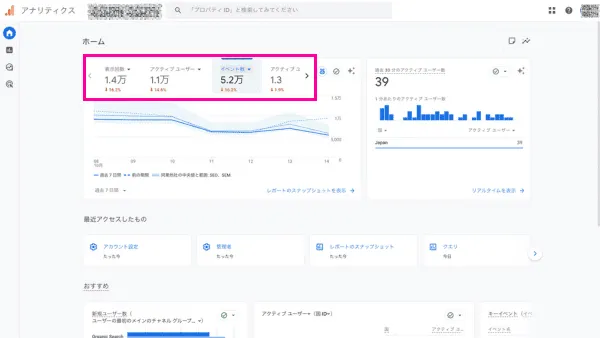
3. 指標を選択:指標名の横にあるプルダウンメニューを開き、「ベンチマーク」カテゴリから比較したい指標を選択します。
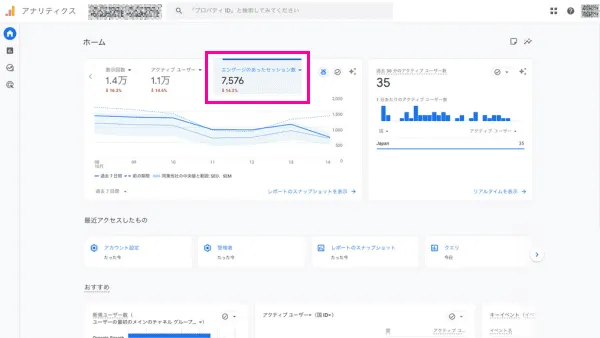
STEP2 比較対象の同業他社グループを選択する
ベンチマークデータが表示されたら、比較対象が自社のビジネスと合致しているか確認します。
1. バッジをクリック:概要カードの右上などにあるベンチマークのアイコン/バッジをクリックします。
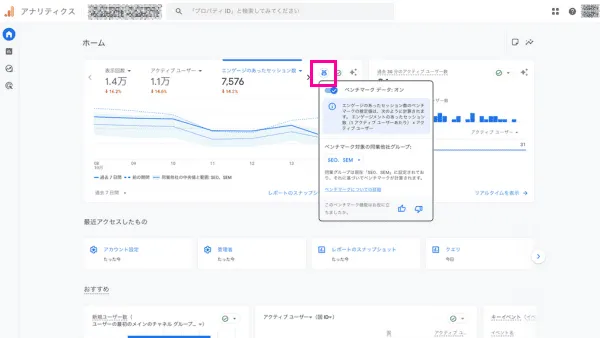
2. 業種の確認・変更:「ベンチマーク対象の同業他社グループ」を確認します。
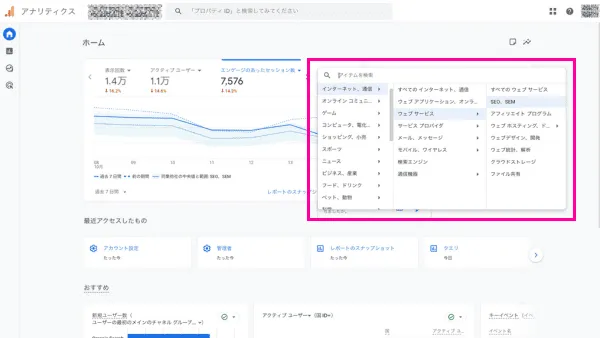
デフォルトでGA4が自動的に設定していますが、より正確な比較のために、事業内容に合わせて適切な業種カテゴリ(例:ショッピング>アパレルなど)を選択し直します。
STEP3 レポートを読み解き、改善点を見つける
ベンチマークレポートのグラフや数値を見て、自社のパフォーマンスを客観的に判断します。
| データの要素 | 読み解くポイント | 改善への活用方法 |
| 自社サイトのデータ(実線) | 現在の自社のパフォーマンス | 同業他社のデータと比較する際の基準点 |
| 同業他社の中央値(点線) | 業界内における平均的なサイトが達成している数値 | 自社の数値が中央値より上回っているか、下回っているかを判断 |
| 比較差 | 自社の数値が業界平均に対してどれだけ優劣があるか | マイナス差が大きい指標は、最優先で改善すべき課題と特定できる |

たとえば「エンゲージメント率」が中央値より低い場合、自社のコンテンツは業界平均と比べてユーザーの関心を引けていないと判断し、コンテンツの質やページの改善を優先すべき、という具体的な施策につなげられます。
GA4のベンチマークに関するよくある質問
GA4のベンチマーク機能が表示されません。なぜですか?
ベンチマーク機能を利用するには、アカウント設定で「モデリングのためのデータ提供とビジネス分析情報」をオンにする必要があります。
また、対象プロパティのデータ量が少ない場合や、GA4側のベンチマーク対象条件を満たしていない場合も、表示されないことがあります。
ベンチマークの比較対象(業界や地域)は変更できますか?
はい。概要カード右上のベンチマークバッジをクリックすることで、業種や地域、トラフィック規模のフィルタを編集できます。
自社のビジネスにより近い条件を選ぶことで、より精度の高い比較が可能です。
比較データの「+15%」「-10%」などの数値は何を意味していますか?
これは、自社の指標が業界平均と比べてどれだけ高いか、または低いかを示しています。
たとえば「+15%」であれば、自社の数値が業界平均より15%高いという意味です。
自社のデータが他社に公開される心配はありませんか?
GA4のベンチマーク機能は、匿名化かつ集計されたデータのみを使用しており、個別の企業名や具体的な数値が他社に見えることはありません。
ベンチマークデータは正確ですか?
Googleが提供する大規模な匿名データに基づいているため信頼性は高いですが、あくまで業界の傾向を示すものです。個別の競合他社の具体的なデータが見えるわけではありません。
まとめ
GA4のベンチマーク機能は、自社サイトのアクセス状況やユーザー行動を、同じ業界や地域のWebサイトと客観的に比較できる分析ツールです。
正しく活用すれば、自社の強み・弱みを客観的に分析し、改善点を明確にすることができます。数値の違いを見るだけでなく、その背景や傾向を読み解くことで、サイト改善やマーケティング施策の方向性も見えてくるはずです。
設定や見方を理解すれば、日々の分析にも大いに役立ちます。自社の強みや課題を明確にしたい方は、ぜひベンチマークを活用してみてください。