


















WordPressでLLMOに対応!おすすめプラグインと設定方法を解説

「LLMOって何のことかよくわからない」
「AIに情報を勝手に使われてしまうのが心配」
「WordPressでどう対応すればいいのか迷っている」
このように感じたことはありませんか?
最近注目されている「LLMO(大規模言語モデル最適化)」は、ChatGPTなどのAIクローラーに対して、Webサイトの情報をどう扱わせるかを管理する新しい対策です。
LLMOは「AI SEO」や「AIO(AI Optimization)」などとも呼ばれることがあり、呼び方はまだ統一されていませんが、いずれもAIに最適化された情報設計という意味では同じ考え方を指しています。
本記事では、WordPressでのLLMO対策について、以下の内容をわかりやすく解説します。
- LLMOの概要とLLMs.txtの役割
- WordPressで使えるLLMO対応プラグイン
- 導入手順とトラブル発生時の対処法
この記事を読むことで、LLMOの基本と対策方法が理解でき、WordPressサイトをAIクローラー時代に備えた形で運営できるようになります。初めての方でも取り組みやすい内容なので、ぜひ参考にしてください。

- 目次
LLMO(大規模言語モデル最適化)とは?

最近LLMOってよく聞くのですが、いまいちよくわかりません…。

LLMOは簡単に言うと、「AIに自分のサイトをどこまで見せるか」をコントロールできる仕組みです。
LLMOとは、「大規模言語モデルの最適化」という意味で、ChatGPTのようなAIがWebサイトの情報をどのように使うかをコントロールするための新しい考え方です。
これまでのSEOは、人が検索するGoogleなどを意識した対策でしたが、LLMOはAIが自動的に情報を収集・要約することを前提としています。簡単に言えば、「自分のサイトの情報をAIにどこまで見せるか」「どのように使われるか」を自分でコントロールする方法です。
AIがWeb上の情報を活用する時代において、LLMOは今後ますます重要になると考えられています。Webサイトを運営されている方は、ぜひ早めに知っておきたい分野のひとつです。
LLMOの仕組みについては、以下の記事で詳しく解説しています。
LLMOに不可欠な「LLMs.txt」とは?

LLMs.txtって初めて聞きました。これはなんですか?

LLMs.txtは、LLMOを進めるうえで欠かせないファイルです。
LLMs.txtとは、AIクローラーに対して「この情報は見せてもいい」「ここは見ないでほしい」といったルールを伝えるための仕組みです。
従来のrobots.txtが検索エンジンのクローラー向けだったのに対し、LLMs.txtはAI専用の指示ファイルという点で大きく異なります。
ここではLLMs.txtについて、以下の内容を詳しく解説します。
- LLMs.txtの役割と効果
- LLMs.txtとrobots.txtとの違い
LLMs.txtの役割と効果
LLMs.txtは、AIクローラーに対してWebサイトの情報の取り扱いルールを伝えるためのファイルです。
具体的には、AIに対して「このページは見せてもいい」「このコンテンツは読み込まないでほしい」といった指示を与えることができます。
例えば、企業サイトであれば製品情報は公開しつつ、社内向けの機密情報や個人情報を含むページはAIの学習対象から除外することができるのです。
LLMs.txtを活用することで、次のようなメリットがあります。
- 個人情報や機密情報を含むページへのAIアクセスを制限し、意図しないデータ収集を防げる
- コンテンツがAIの学習データとして無断使用されるのを防ぎ、著作権者の権利を守れる
- 自社に不利な情報の拡散や誤解を避け、意図した形でサイトの印象をコントロールできる
- 誤情報や未整理なページがAIに学習されるのを防ぎ、ユーザーに正確な回答を届けやすくなる
大切な情報を守るためにも、LLMs.txtの導入をおすすめします。
LLMs.txtとrobots.txtとの違い
LLMs.txtとrobots.txtは、どちらもWebサイトに対するクローラーのアクセスを制御するためのファイルですが、それぞれ対象とするクローラーが異なります。
| robots.txt | LLMs.txt | |
|---|---|---|
| 対象 | 検索エンジンクローラー | LLM(大規模言語モデル)のAIクローラー |
| 目的 | 検索結果への表示をコントロール | AIの学習データ利用をコントロール |
| 制御内容 | 「見せる・見せない」の二択が中心 | 「学習に使う・使わない」「引用の可否」など、より詳細な指示が可能 |
| 影響 | 検索順位や検索結果への表示 | AIの回答内容や学習データの質 |
robots.txtは、検索エンジンのクローラーに対して、「このページはクロールしていい」「このディレクトリは見ないでほしい」といった指示を出すために使われます。SEO対策の一環として、広く使われている標準的な仕組みです。
LLMs.txtは、LLM(大規模言語モデル)を使ったAIクローラーに向けた指示を記述するためのファイルです。AIがインターネット上の情報を覚えて活用するようになった今、「AIに学習させたい情報」と「使ってほしくない情報」を、サイト運営者が自分で決めることができます。

robots.txtが「人間の検索行動」を意識した設定なのに対し、LLMs.txtは「AIの学習行動」を意識した設定といえます。
WordPressでLLMs.txtに対応できるプラグイン
WordPressでLLMs.txtに対応するには、専用のプラグインを活用するのがもっとも手軽で確実な方法です。
LLMs.txtを簡単に作成・管理できるおすすめのプラグインは、次の3つです。
| プラグイン名 | 特徴 |
|---|---|
| Website LLMs.txt | ・無料で簡単に導入できる ・カスタム投稿タイプの選択が可能 ・サイトマップやキャッシュとの連携に対応 ・更新頻度の設定が可能 |
| LLMs.txt Generator | ・一部機能は無料で利用可能 ・無料版は手動更新が必要 ・自動更新や投稿単位の制御などは有料版で対応 |
| Advanced LLMs.txt Generator | ・毎日自動更新される ・キャッシュや設定のカスタマイズも可能 |
このように、プラグインごとに機能や使いやすさが異なります。まずは初心者にも扱いやすい「Website LLMs.txt」から試してみるのがおすすめです。
WordPressプラグイン「Website LLMs.txt」の導入方法と使い方
さっそくWebsite LLMs.txtを使いたいのですが、どうやってインストールすればいいのかわかりません…。
インストールも設定も難しくないので、さっそく使い方を見ていきましょう!
Website LLMs.txtのインストール手順
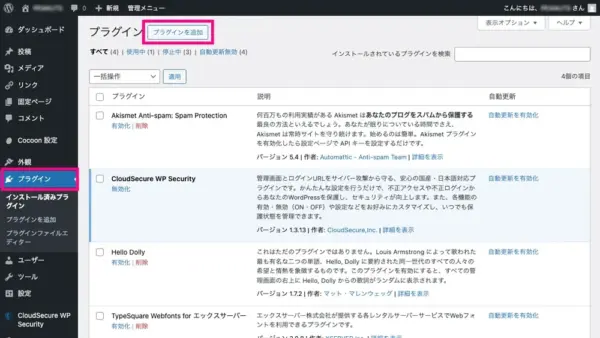
1.WordPressの管理画面にログインし、左側メニューの「プラグイン」→「新規追加」をクリックします。
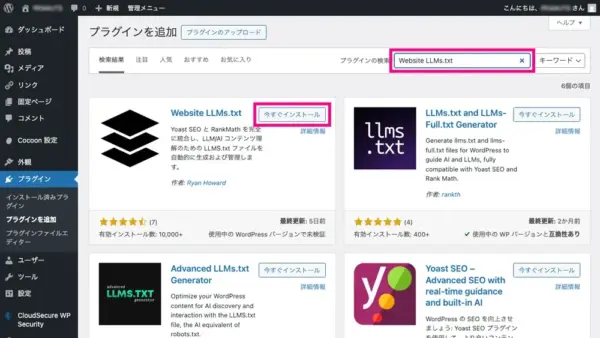
2.検索ボックスに「Website LLMs.txt」と入力すると、該当プラグインが表示されるので、「今すぐインストール」をクリックします。
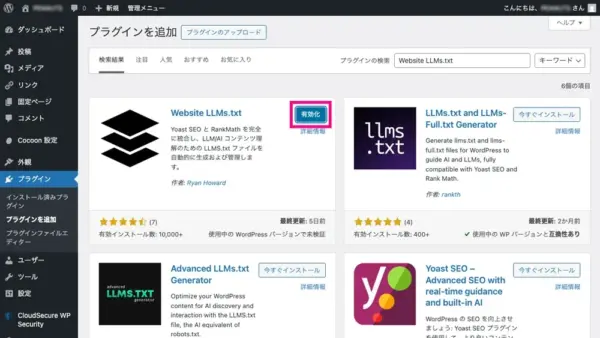
3.インストールが完了したら「有効化」をクリックして完了です。
Website LLMs.txtの使い方
1.左側メニューの「ツール」メニューから「Website LLMs.txt」を選択します。
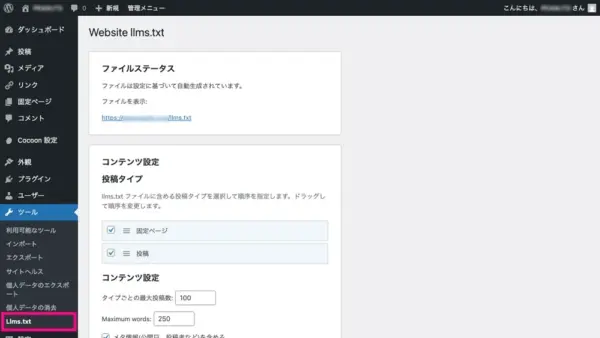
2.対象となる投稿タイプの選択や更新頻度の設定後、「設定を保存」をクリックして完了です。
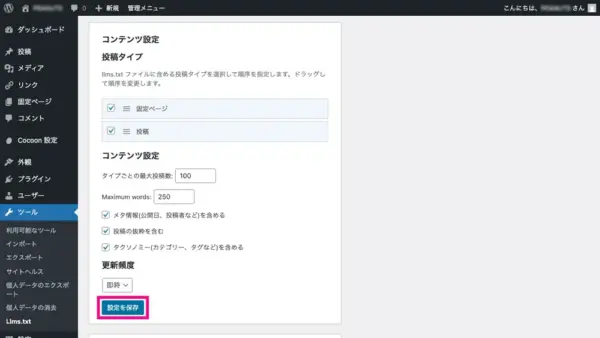
| 項目名 | 設定できる内容 |
|---|---|
| 投稿タイプ | LLMs.txt に含める投稿タイプを選択 |
| タイプごとの最大投稿数 | 各投稿タイプごとに出力する最大記事数 |
| Maximum words | 各投稿から抽出する最大単語数 |
| メタ情報を含める | 公開日や投稿者などの情報をLLMs.txtに含めるかどうか |
| 投稿の抜粋を含む | 投稿の要約(抜粋)を含めるかどうか |
| タクソノミーを含める | カテゴリーやタグといった分類情報を含めるかどうか |
| 更新頻度 | LLMs.txtの更新タイミング |

これなら、初めてでも迷わず設定できそうですね!
LLMs.txtが機能しない場合の考えられる原因と対処法
LLMs.txtを設定したのですが、ちゃんと読み込まれていない気がします…。
LLMs.txtが機能しないなどの問題が発生する場合、いくつかの原因が考えられます。
LLMs.txtは、うまく設定できているように見えても、ファイルの配置場所や名前、サーバーの設定などによって、正しく動作しないケースがあります。
機能しない場合に特に多い原因は、次の5つです。
- ファイルがルートディレクトリに存在しない
- ファイル名が間違っている
- ファイルの内容に構文エラーがある
- サーバーの書き込み権限がない
- キャッシュが有効化されている
それぞれの原因と対処法について、詳しく見ていきましょう。
ファイルがルートディレクトリに存在しない
LLMs.txtが正しく機能しない最もよくある原因のひとつが、ファイルがルートディレクトリに存在していないことです。
LLMs.txtは、Webサイトの一番上の階層(=ルートディレクトリ)に配置されていなければ、AIクローラーが認識できません。
Website LLMs.txtプラグインを利用している場合は、設定画面の「ファイルステータス」で正しく設定されているか確認してください。
手動で設定している場合は、正しいディレクトリに配置しているか、再度確認しましょう。
ファイル名が間違っている
LLMs.txtが機能しない原因として意外と多いのが、ファイル名のつづりや表記ミスです。
AIクローラーは、「llms.txt」という正しい名前のファイルがWebサイトのルートディレクトリにあるかを確認します。このファイル名が一文字でも違っていたり、不要な文字が含まれていたりすると、AIクローラーはファイルを認識できません。
以下のような間違いがないか確認しましょう。
- LLMs.txt (大文字が含まれている)
- llm.txt (sが抜けている)
- llms.txt.txt (拡張子が重複している)
- llms-text.txt (ハイフンが入っている)
ファイルの内容に構文エラーがある
LLMs.txtが存在していても、ファイルの中身に構文エラー(記述ミス)があると、AIクローラーが内容を正しく読み取れず、設定が反映されないことがあります。
手動でLLMs.txtファイルを編集・作成した場合は、以下の点に注意しましょう。
- 不要な文字(全角スペース、記号など)が混入していないか
- コロンやハイフンの使い方が間違っていないか
- 不要な改行や空行が含まれていないか
サーバーの書き込み権限がない
プラグインを使ってLLMs.txtを自動生成しているのに、LLMs.txtファイルがルートディレクトリに存在しない、または「設定を保存」してもファイルが生成されない場合、サーバー上のファイル書き込み権限(パーミッション)に問題がある可能性が非常に高いです。
LLMs.txtファイルは、通常サーバー上のルートディレクトリに書き込まれますが、サーバーの設定によっては、その場所への書き込みが制限されていることがあります。
特にセキュリティが強化されているレンタルサーバーなどは、サーバー側の設定やセキュリティポリシーによってこの問題が起こりやすいです。
Website LLMs.txtなどのプラグインで「ファイルが存在しない」などのエラーが出る場合は、サーバーのファイル権限を確認しましょう。操作に不安がある場合は、サーバー管理者やレンタルサーバーのサポートに相談するのもおすすめです。
キャッシュが有効化されている
LLMs.txtを正しく設置したはずなのに、内容が古いまま表示される、またはファイルが存在しないと表示される場合は、キャッシュの影響を疑ってみましょう。
サーバー側のキャッシュ機能や、キャッシュ系プラグインが有効になっていると、古い状態のllms.txtが配信されてしまうことがあります。
対処法としては、まずブラウザのキャッシュをクリアし、https://自サイトのドメイン/llms.txtに再アクセスしてみましょう。
それでも改善しない場合は、キャッシュ系プラグインの一時停止や、サーバー側のキャッシュクリアを試してみてください。
WordPressプラグインでのLLMOに関するよくある質問
LLMs.txtはSEOにも影響しますか?
直接的なSEO効果はありませんが、AIによる情報の取り扱いをコントロールできるため、AI検索やAI要約の内容に間接的な影響を与える可能性があります。
プラグインを導入するだけでAI対策は完了しますか?
いいえ、導入するだけでは完了しません。
LLMs.txtプラグインを導入した後、必ず設定画面でコンテンツの優先順位や除外設定を行い、「設定を保存」してllms.txtファイルを生成する必要があります。
LLMs.txtがうまく設置されていないときはどうすればいいですか?
いくつかの原因が考えられますので、以下の点を確認しましょう。
- ファイルがルートディレクトリにあるか
- ファイル名が正しいか
- サーバーの書き込み権限やキャッシュの影響がないか
- キャッシュが有効化されていないか
それでも解決しない場合は、プラグインの再インストールやサーバーのサポートに問い合わせるのが安心です。
まとめ
AIがWebの情報を学習・要約する時代において、LLMO(大規模言語モデル最適化)は、これからのWeb運営に欠かせない対策になりつつあります。
このLLMOにおいて中心的な役割を果たすのがLLMs.txtファイルです。
LLMs.txtは、検索エンジンのクロールを制御するrobots.txtとは異なり、AIクローラーに対してコンテンツの利用に関する指示を与える役割を持ちます。
WordPressを利用している場合は、「Website LLMs.txt」などのプラグイン導入がおすすめです。専門知識がなくてもLLMs.txtファイルを簡単に生成・管理することができます。
AIによる情報収集への対応を明確にしたい方は、早めにLLMO対策を取り入れることをおすすめします。






















