【GA4】レポートのスナップショットで時短分析!主な指標とカスタマイズ方法を解説

「どのレポートを見ていたか、毎回忘れてしまう」
「週次レポート作成にいつも時間がかかっている」
「GA4の操作が複雑で、必要な情報にすぐたどり着けない」
そんな悩みを感じたことはありませんか?
GA4の「レポートのスナップショット」は、サイトやアプリの全体像をひと目で把握できるように、主要な指標や概要レポートのカードを一覧表示する画面です。日々のアクセス解析に活用することで、作業効率をぐっと高めることができます。
本記事では、レポートのスナップショットについて、以下の内容をわかりやすく解説します。
- GA4「レポートのスナップショット」とは何か
- レポートのスナップショットに表示される主な指標
- レポートのスナップショットのカスタマイズ方法
この記事を読むことで、GA4のレポートのスナップショットを使いこなせるようになり、レポート分析の時短や効率化に役立てることができます。日々の分析を効率的に行いたい方は、ぜひ参考にしてください。

- 目次
GA4の「レポートのスナップショット」とは?

レポートのスナップショットって何ですか?

GA4で使われる主な指標を一覧で見れる画面のことです。
GA4の「レポートのスナップショット」とは、サイトやアプリの主要な指標をカード形式でまとめた概要レポート画面です。
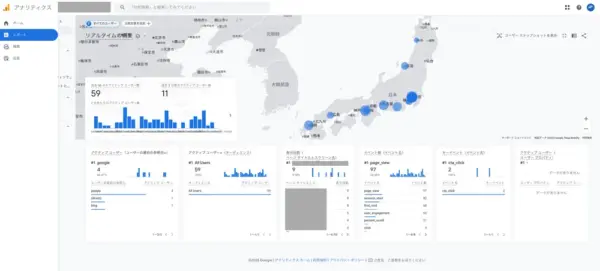
GA4の左側のナビゲーションメニューで「レポート」を選択した際に最初に表示される画面で、サイトのアクセス状況やユーザーの動向など、基本的な数値がひと目で確認できるように設計されています。
表示されるカードはカスタマイズできるため、自分にとって重要な情報だけを表示させることで時短分析できるのが魅力です。
レポートのスナップショットに表示される主な指標

レポートのスナップショットでは、どのような指標が表示されるのですか?

ユーザー数やセッションなど、サイト全体の状況を示す主要な指標が表示されます。
レポートのスナップショットには、GA4でよく使われる基本的な指標がカード形式で表示されます。
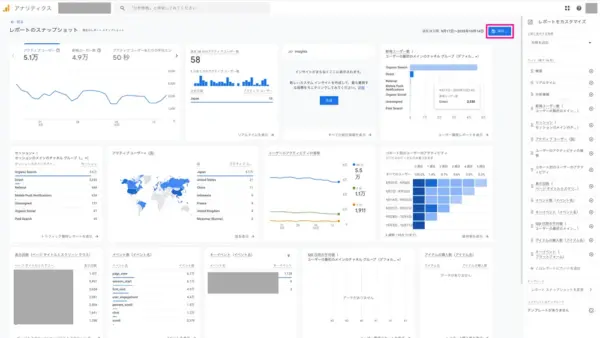
カスタマイズ前のデフォルトの状態で表示されている主な指標の例は、次のとおりです。
| 指標 | 概要 |
|---|---|
| 主な指標の推移 | サイト全体のユーザー数、新規ユーザー、エンゲージメント時間、収益などの推移を示すグラフ |
| 過去 30 分間のユーザー | リアルタイムで現在アクセス中のユーザー数と、どこから来ているかの概要 |
| Insights | GA4の機械学習によって自動で検出された、データに関する重要な傾向や変化 |
| 新規ユーザーの参照元 | 新規ユーザーがどのチャネルから初めてサイトに流入したかの概要 |
| 閲覧数が最も多いページとスクリーン | サイト内で最も表示回数が多いコンテンツのランキング |
| 上位のイベント | 発生回数の多いイベントのランキング |
| 上位のコンバージョン | 設定したキーイベントの達成回数が多いもののランキング |
レポートのスナップショットを見ればサイトやアプリの現状をすばやく把握できる、日々の分析に欠かせない画面です。
GA4のレポートのスナップショットのカスタマイズ方法

レポートのスナップショットを使いやすいようにカスタマイズしたいです!

操作はとてもシンプルなので、誰でもすぐにカスタマイズできますよ。
GA4のレポートのスナップショットは、日々の業務で最もチェックする指標に合わせて、表示されるレポートカードを自由に入れ替えたり、並び替えたりすることができます。
カスタマイズの手順は以下の通りです。
1. GA4の画面左側メニューから「レポート」をクリックし、「レポートのスナップショット」画面を開きます。
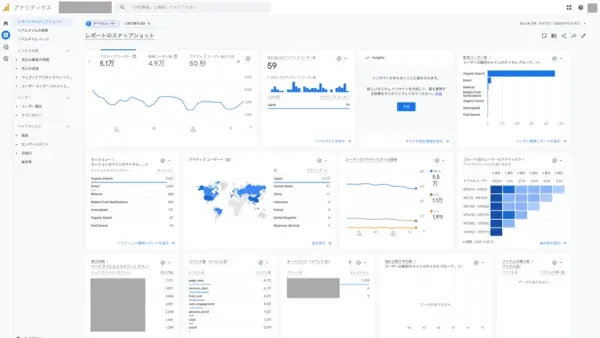
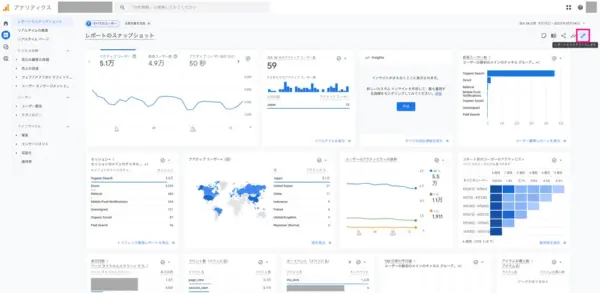
2. 画面右上にある「レポートをカスタマイズ(鉛筆アイコン)」をクリックします。
3. 「レポートをカスタマイズ」画面が開いたら以下の操作ができるようになるので、使いやすいように変更します。
| カードの追加 | 右側の「カードを追加」ボタンから、表示させたい指標を選んで追加 |
| カードの削除 | 不要なカードの右上にある「×」アイコンで削除 |
| カードの順番変更 | ドラッグ&ドロップで表示順を変更 |
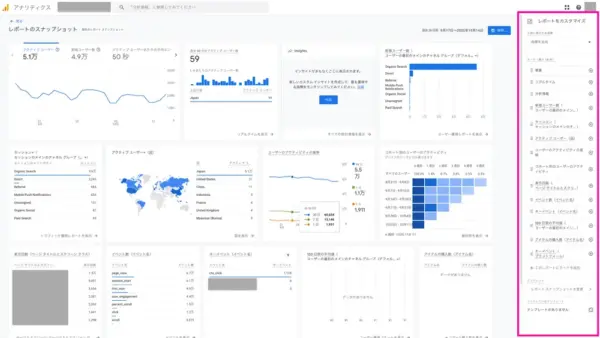
4. カスタマイズが完了したら、右上の「保存」ボタンをクリックして設定を反映させます。

簡単にカスタマイズできるんですね!さっそくやってみます!
レポートのスナップショットをカスタマイズする際の注意点
カスタマイズを行う際に気をつけることはありますか?
はい、いくつか気をつけたいポイントがあります。
カスタマイズを始める前に、注意点について理解しておきましょう。具体的に気をつけたい点は、以下の2つです。
それぞれどのような点に注意が必要か、詳しく解説します。
カスタマイズには「編集者」以上の権限が必要
レポートのスナップショットをカスタマイズするには、そのGA4プロパティに対して、ユーザーが「編集者」以上のアクセス権限を持っている必要があります。
「閲覧者」や「アナリスト」といった権限では、レポートの表示やデータの確認はできますが、レポートのスナップショットの編集や保存はできません。
もしカスタマイズを行おうとして「レポートをカスタマイズ(鉛筆アイコン)」が表示されない、またはクリックできない場合は、現在のユーザー権限が「編集者」未満である可能性が高いです。その場合は、プロパティの管理者に権限の変更を依頼してください。
追加出来るカード数には上限がある
レポートのスナップショットに追加できるカードの数には上限が設定されています。配置できるカードは、最大で16枚です。
カードは自由に追加や削除、並び替えができるので、よく使う指標を上にまとめるなどの調整ができます。ただし、各カードの大きさやデザインそのものは変更できません。
そのため、柔軟なレイアウトや高度なデザイン、複数のデータソースの統合が必要な本格的な運用レポートを作成したい場合は、Looker Studioなどのツールを活用する必要があります。
GA4のレポートのスナップショットの活用例
レポートのスナップショットは、どのように活用するのが効果的ですか?
使い方次第で日々の運用がかなり効率化できますよ。具体的な活用例を見ていきましょう!
レポートのスナップショットは、表示されるカードをカスタマイズすれば、日々のアクセス状況を素早くチェックするためのダッシュボードのように活用できます。
- 定点観測の効率化
分析に重要な指標を上部に集めておくことで、日次または週次の定点観測を効率化できます。 - 異常検知
主な指標の推移を確認し、ユーザー数、収益、コンバージョン数などに前日や前週と比較して急激な増減がないかをチェックします。 - リアルタイムの確認
キャンペーン期間中などは、対象ページの閲覧数やイベントの発生数をカードに追加しておくことで、成果の変化をリアルタイムに把握するモニタリング画面としても活用できます。 - 関係者への情報共有
複雑な分析レポートに比べて視覚的でわかりやすいため、専門知識のないチームメンバーや関係者へ現状を共有するための資料として活用できます。
日々の運用に合わせて表示内容を調整できるのが魅力ですね!
GA4のレポートのスナップショットに関するよくある質問
レポートのスナップショットとは何ですか?
GA4のレポートのスナップショットとは、Webサイトやアプリの主要なデータをカード形式でまとめて表示する概要レポート画面のことです。アクセス状況を効率的に確認したいときに便利です。
カスタマイズは誰でもできますか?
いいえ、GA4プロパティに対して「編集者」以上の権限を持っているユーザーのみがカスタマイズできます。「閲覧者」や「アナリスト」では編集できません。
カードの大きさやグラフの種類を変えられますか?
いいえ、できません。カスタマイズできるのは、カードの表示順と表示/非表示の設定のみです。レイアウトやデザインの変更はできません。
詳細なレポートを作ることはできますか?
レポートのスナップショットは概要把握用です。高度な分析には、GA4の「探索」機能を使うか、外部ツールであるLooker Studioを活用することをおすすめします。
まとめ
GA4の「レポートのスナップショット」は、サイトやアプリの基本指標をカード形式で一覧表示できる概要レポート画面です。
カスタマイズを行うことで、日次・週次の定点観測や異常値のチェック、キャンペーン中のリアルタイム監視など、幅広いシーンで活用できます。
自分の業務に合った表示内容にカスタマイズし、日々の分析作業を効率化しましょう。