


















【GA4】イベントとは?種類別のイベント一覧と設定・確認方法を解説

「GA4の“イベント”って?基本からつまづいてるんですけど…」
「イベントの設定が難しそう…本当に初心者でもできるの?」
「イベント設定を確認しないと不安…うまく動いてなかったらどうしよう…」
GA4のイベントはユーザー行動を詳細に計測・分析するのに役立つものです。GA4においてイベントを理解していないと、Webサイトのデータ計測、分析を思うように行うことができません。
そこで、GA4のイベントやその設定方法について知りたい方へ、以下の基礎知識を解説します。
- GA4における“イベント”とは何か
- GA4のイベント設定方法
- GA4で設定したイベントの確認方法
GA4におけるイベント設定方法について理解して、Webサイトの改善点にいち早く気づき、ユーザーの離脱や機会損失につながる芽を早めに摘みましょう。

- 目次
-
GA4のイベントとは!?Webサイトのユーザー行動をトラッキングする機能
GA4のイベントとは
Webサイトやアプリ内でユーザーがとった行動をトラッキングする機能
GA4はGoogleがWebサイト運営者向けにリリースしているアクセス解析ができるツールです。
具体的には以下のような指標を計測できます。
- ページビュー
- CTA(行動喚起)などボタンのクリック
- フォームの送信
- ページのスクロール量 など
- ファイルのダウンロード
GA4のイベントを設定することで、ユーザーがWebサイト内でどのような行動をしているのかを具体的に把握し、精度の高い施策を検討することが可能です。

例えば、GA4のイベント設定次第で以下のようなユーザー行動を把握することが可能です!
- 自社サービスの中でユーザーの注目度が高いサービスはどれか?
- 記事・動画など、Webサイト内で特にコンバージョンに貢献しているコンテンツはどれか?
- 自社ユーザーが使用しているデバイスは?
- 検索エンジン・SNS・動画・ブックマーク…ユーザーがよりアクセスしている流入元は?
GA4は、このようなユーザーの行動パターンを理解するための情報を収集し、マーケティングの戦略や手法を最適化するのに役立ちます。

SEOだけじゃなくて、Webサイト全体のマーケティング改善に役立つということですね!
UAとGA4のイベントの違い
前提知識
UA(ユニバーサルアナリティクス、以下UA)とGA4は、どちらもGoogleアナリティクスの機能を有しているツールです。
UAは以前のバージョンのGoogleアナリティクスで、2020年10月からはGA4の導入が開始されました。
2024年1月にUAが計測終了したことによりUAのサポートが終了、現在は完全にGA4に移行しています。
前提知識を踏まえたうえで、UAとGA4の特に大きな違いとして、データの計測方法が挙げられます。
UAについて
UAはページを軸に、GA4ではユーザーの行動を軸に計測します。
例えば、ユーザーが特定のページにアクセスしたと仮定します。
UAはページを軸に計測するため、ページに到達した時点で「1PV(ページビュー)」です。すぐにサイトを離れたユーザーも、最後まで読み進めたユーザーも同じ1PVとして計測されるため、アクセスした後のユーザーの行動がわからないという欠点があります。
GA4について
一方でGA4は、ユーザー行動を軸に計測します。
「商品リンクのクリック」「最下部までスクロール」「ページの離脱」など、ページに訪れたユーザーの具体的な行動を把握することが可能です。
現代のユーザー行動にあった集計方法が特徴で、収集したデータを活用すればユーザーのニーズに沿ったサイト運営ができるでしょう。
なお、UAとGA4は、イベント構成にも違いがあります。
UAは複雑なスクリプトを作成・実装する必要がありましたが、GA4のイベント構成は「イベント名」と「パラメータ」のみで、非常にシンプルです。
コンバージョンからキーイベントへ
UAとGA4の大きな違いとしてもう1つ挙げられるのが、コンバージョンとキーイベントです。
GA4はスタートアップした当初、購入・お問い合わせ・資料のダウンロードなど、希望するアクションを起こしたユーザーをコンバージョンという指標で計測していました。
しかし、Google広告でも定義が異なる「コンバージョン」という指標があり、違いを明確化するために「キーイベント」という新しい指標に変更されました。
「イベント名」と「パラメータ」で作成
GA4のイベントは、「イベント名」と「パラメータ」の2つの要素で構成されます。
イベント名とは
計測したいユーザーの行動
例えば「ページの閲覧」「ファイルのダウンロード」「ページのスクロール」などです。
「ファイルのダウンロード」を計測したい場合はイベント名を「file_download」にします。
パラメータとは
イベントの内容をより詳しく計測するもの
設定した条件と一致するユーザーのアクションを計測した場合に、該当する指標がカウントされます。
「ファイルのダウンロード」の場合、「ダウンロードしたファイルの拡張子は何か」「どのファイルをダウンロードしたのか」などを計測できます。
イベント名にパラメータを組み合わせると、より具体的なデータを収集・取得できます。
Point!
UAはイベントカテゴリ・イベントアクション・イベントトラベルと大きく3種類の分類がありましたが、GA4ではそのカテゴリがなくなっています。
ここまで読んでみて「やっぱりGA4についてもっと基本から知りたい!」という方は以下をご参照ください。
関連記事:GA4(Googleアナリティクス4)とは?概要や設定・導入方法、初心者向けの用語解説
GA4のイベント一覧と種類別の特徴
GA4で計測できるイベントには、大きく分けて以下の4種類があります。SEOに不可欠な指標の数値を確認するためにも、それぞれのイベントの概要と、よく使われるイベント名やパラメータを理解しておきましょう。
カスタマイズ次第で収集する情報や日常的にチェックするレポートの種類などは調整できる場合もあります。

事前に必要な情報をある程度絞っておくとイベントの設定、パラメータの選択がしやすくなりそうですね!
自動収集イベント
自動収集イベントとは
GA4のタグに標準実装されており、設置するだけで自動的に計測される基本的なイベント
具体的には「Webサイトの利用(セッション)を開始した(session_start)」や「Webサイトへの初訪問(first_visit)」、「画面遷移(screen_view)」などが自動収集イベントに該当します。
なお、拡張計測機能以外の自動収集イベントは原則として停止不可のため、オン・オフの切り替えができません。イベント名もGoogleが定義していることから、変更できない仕様になっています。
自動収集イベントの具体例は、以下のとおりです。
| イベント名 | 計測のタイミング | パラメータ |
|---|---|---|
| first_visit | サイトへの初訪問 | なし |
| session_start | サイトへの訪問(セッション) | なし |
| ad_click | アプリ内での広告がクリック | ・ad_event_id |
| ad_exposure | Mobile Ads SDKによる広告配信が1つ以上画面に表示 | なし |
| first_open | アプリの初起動 (再インストール後の初起動も含む) | ・previous_gmp_app_id ・updated_with_analytics ・previous_first_open_count ・system_app ・system_app_update ・deferred_analytics_collection ・reset_analytics_cause ・engagement_time_msec |
| screen_view | アプリ内での画面遷移 | ・firebase_screen ・firebase_screen_class ・firebase_screen_id ・firebase_previous_screen ・firebase_previous_class ・firebase_previous_id ・engagement_time_msec |
| error | 何らかの原因で無効化されているイベントで計測される | ・firebase_error ・firebase_error_value |

「first_visit」や「first_open」とかは新規のユーザーを把握するのに役立ちそうですね!でも、こんなにたくさん用意されてて使いこなせるかな…。
すべてを覚える必要はありません!最初は自動計測イベントから使っていって、徐々に必要なイベントを増やしていきましょう。
拡張イベント
拡張イベントとは
自動収集イベントの「拡張計測機能」に該当し、測定機能を強化できる
具体的にはページが表示された回数(page_view)や離脱リンクのクリック(click)、スクロール(scroll)などのイベントがあります。
拡張イベントは、GA4の管理画面上で「有効」になっているイベントのみ自動計測されます。自動収集イベントとは異なり、不要であれば「無効」へ切り替えることが可能です。
管理メニューから、アカウントとプロパティ画面に移動し、データストリームメニューから選択できます。なお、イベント名は変更できません。
拡張イベントの具体例は、以下のとおりです。
| イベント名 | 計測タイミング | パラメータ |
|---|---|---|
| scroll | 同一ページ内を90%までスクロールしたとき | なし |
| page_view | ページの表示 | ・page_location ・page_referrer |
| click | 外部リンクのクリック | ・link_classes ・link_id link_url ・outbound(ブール値) |
| form_start | 初めてのフォームを操作 | ・form_id: <form> DOM 要素の HTML id 属性 ・form_name: <form> DOM 要素の HTML name 属性・form_destination: フォームの送信先 URL |
| file_download | ファイルのダウンロード | ・file_extension ・file_name ・link_classes ・link_domain ・link_id ・link_text ・link_url |
推奨イベント
推奨イベントとは
Googleが計測を推奨しているイベント
Googleは、計測を推奨するイベントを用途・業種別に複数リストアップし、提供しています。例えば購入完了(purchase)や検索(search)、ログイン(login)などです。
自社サイトで計測したいイベントを選び、イベント名とパラメータを手動で設定・実装します。
推奨イベントの具体例は、以下のとおりです。
| イベント名 | 計測タイミング |
|---|---|
| purchase | 購入完了 |
| refund | 払い戻し |
| login | ログイン |
| search | 検索 |
| join_group | グループに参加 |
| sign_up | ユーザーが会員になる登録を行った |
| share | Webサイトやアプリ内コンテンツのシェア |
| post_score | ゲームなどでスコアを投稿したユーザーがいた |

計測するイベントは「管理設定」→「データの表示」からマークを付けるだけで簡単にできます!
工夫すれば、コンテンツのシェア状況やコミュニティの人気度などもわかりそうですね!
カスタムイベント
カスタムイベントとは
オリジナルで作成するイベント
自動収集イベント・拡張イベント・推奨イベントのいずれにも該当しないイベントを設定・実装するときに利用します。
自分でイベント名とパラメータを自由に定義することで、GA4に実装されていないさまざまなデータを測定することが可能です。
例えば、70%スクロールされた場合に計測したり、特定のページの閲覧数をカウントしたりできます。イベントだけでなくパラメータも使うことで、より詳細な条件指定ができるようになります。
ただし、カスタムイベントは万能に見えますが、GA4からすると中身がわからないイベントのため、今後GA4で機能がアップデートされたときに不具合が起きる可能性も想定が必要です。
できるだけ自動収集イベントや推奨イベントで対応するのが望ましいので、カスタムイベントを設定する前に、計測の目的にあったイベントがないかを必ず確認してみましょう。どうしても対応できないもののみカスタムイベントを活用してみてください。
なお、パラメータについてもGoogleが定義したものを利用するのがおすすめです。カスタムパラメータを追加する場合は実装が複雑になるため、本当に必要な場合のみ利用を検討してください。
自動収集イベント・拡張イベント・推奨イベントで紹介した各イベントの出典はこちら
GA4でイベントを設定する方法
ここからは、GA4でイベント設定する方法を種類別に紹介します。
自動収集イベント・拡張イベント設定の手順
STEP1 ログイン
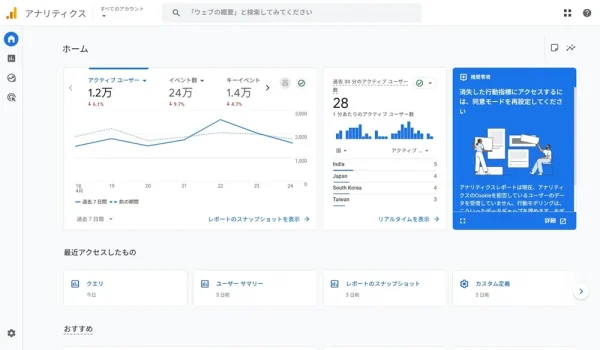
Googleアカウントでログインした状態で、GoogleアナリティクスのWebサイトにアクセス
トップページからサインインする
STEP2 設定
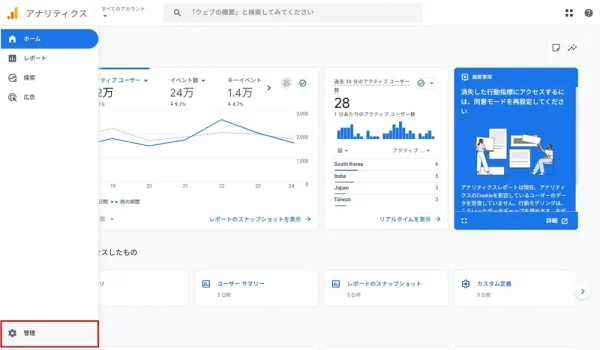
画面の左下にある歯車マークをクリックし、「管理」タブを選択
STEP3 データストリームを選択
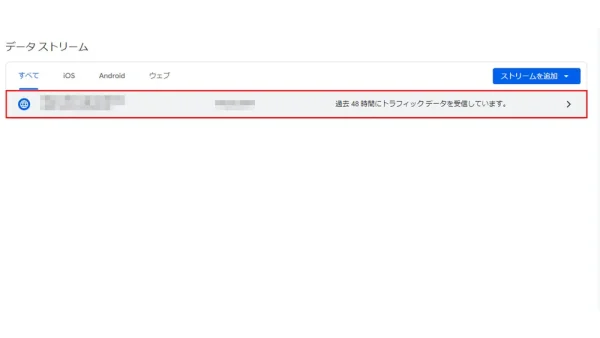
「データストリーム」をクリック
STEP4 イベント設定
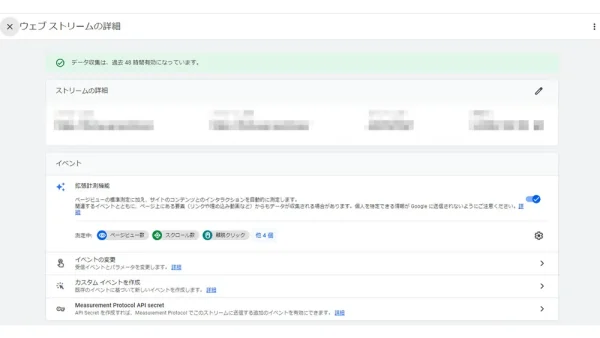
データストリームが表示されたら、イベント設定したいものを選択
イベント設定したいデータストリームをクリックすると「ウェブストリームの詳細」が自動的に開く
画面中央付近に「ページビュー」「スクロール数」「離脱クリック」など、現在計測中のイベントが表示されたら次に進む
STEP5 拡張機能
表示の右側にある歯車マークをクリックしてイベント設定ができる「拡張機能」を開く
各項目のトグルが右になっているものは、現在測定中のイベントです。もし、イベントの計測を停止したい場合は、トグルをクリックして左に移動してください。
あれ???ページビュー数をオフにできない?
ページビュー数は自動収集イベントです。自動収集イベントは計測停止できないんです。
推奨イベント・カスタムイベントの設定手順
STEP1 ログイン
Googleアカウントでログインした状態で、GoogleアナリティクスのWebサイトにアクセス
トップページからサインインする
画面左下にある歯車マークをクリック
STEP2 データストリーム
「管理タブ」を開き「データストリーム」を選択
STEP3 イベント設定
イベント設定したいストリームを選択
STEP4 カスタムイベント作成
「ウェブストリームの詳細」が開き「カスタムイベントを作成」を選択
STEP5 イベント作成
「イベントの作成」画面が表示されたら、右上にある「作成」をクリック
STEP6 パラメータ入力
設定画面で任意のイベント名やパラメータを入力
カスタムイベント名
好きなイベント名を入力します。
管理しやすい名前を設定するのがおすすめです。
パラメータ
「event_name」の演算子は「次と等しい」を指定、値は設定したいイベント名を入力します。
例えば・・・
資料がダウンロードされたときのイベントを計測したいときは、「file_download」と入力
特定のページへのアクセスを計測するときは「page_view」と入力
STEP7 パラメータ設定
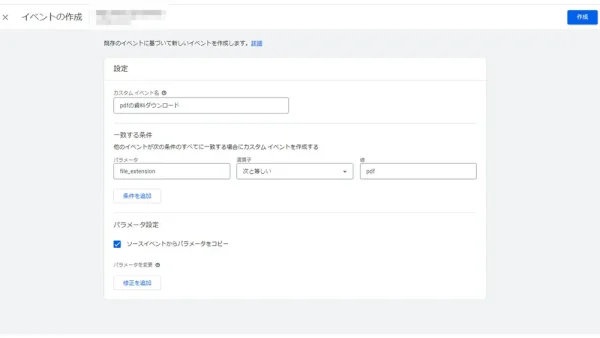
計測したいイベント名を値に入れてイベント名を入力し、「条件を追加」をクリックしてパラメータを設定
「pdfの資料がダウンロードされたイベント」の作成を例に解説
- パラメータの欄に、拡張子を計測する「file_extension」を入力
- 演算子に「次を含む」を入力
- 値は「pdf」と入力
| パラメータ | 演算子 | 値 |
|---|---|---|
| file_extension | 次と等しい |

「ソースイベントからパラメータをコピー」という項目もありますが、これは、すでに計測中のイベントとパラメータが同じ場合に使える機能です。
上記のイベント設定を行えば、「pdf資料がダウンロードされたイベント」を計測できます。
関連記事:GA4パラメータとは?種類や設定・確認方法を初心者向けに解説
計測したイベントの確認方法
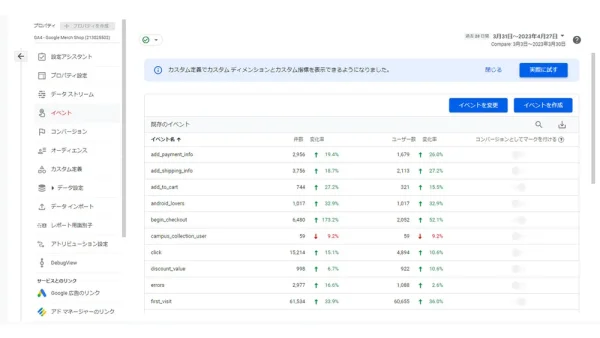
計測したイベントは、GA4の管理画面から確認できます。設定したイベントが意味のある計測になっているかどうか、必ず確認しましょう。
計測したイベントの確認方法
- 左下にある歯車マークから「管理」を開く
- 「プロパティ」内にある「イベント」を選択
- 「既存のイベント」に測定結果が表示される
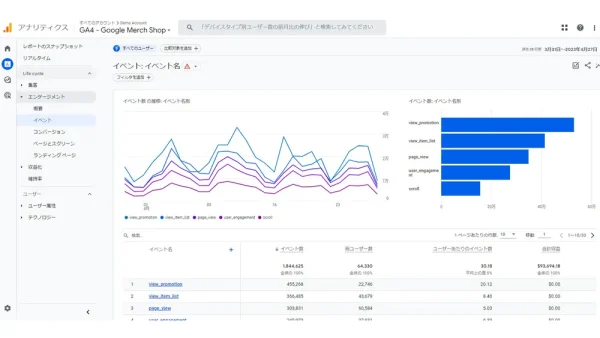
「レポート」から計測したイベントを確認する方法
- 左側メニューから「レポート」をクリック
- 「Life cycle」内にある「エンゲージメント」を選択
- 展開されたメニューの中から「イベント」を選択
ここでは、グラフ付きで計測結果を確認できます。
計測したイベントの反映には時間がかかることがあります。もし反映が確認できない場合は、数時間~1日程度おいてから再度確認してみましょう。
せっかく設定したのに集計できないともったいないのでしっかり確認しましょう!「探索」機能を使えば、イベントや計測条件(ディメンション)をカスタマイズすることもできますよ!
関連記事:GA4(Googleアナリティクス4)の使い方は?設定方法や見方など基本をわかりやすく解説!
GA4のイベント設定がおかしい?原因別対策方法
GA4を活用しようと思ったときによくあるトラブルとして、以下の2つがあります。
- イベントが表示されない
- うまく計測できていない
イベントが表示されない・計測できていない原因と考え得る対策を紹介します。
GA4でイベントを表示させようとしても、なぜか「表示されない」場合、設定ミス・計測タグ・タイミング・IPアドレスの除外設定に注目してみましょう。
カスタムイベントの設定ミス
原因
- イベント名がGA4で設定したものと違う
- トリガーを設定する際のパラメータや演算子の指定が間違っている
イベント設定が誤っていると、データの計測ができません。記述の誤りが考えられる場合は、まずデータ受信ができているかどうかを確認してみましょう。
対策
- イベント名に誤字・脱字がないか確認し、GA4の設定と合わせる
- トリガー設定を見直してみる
設定メニューの「トラッキングコード」内にある「ステータス」から受信状況を確認できます。もし受信していない場合は、イベント設定を見直してください。
GTMで設定したときの計測タグの問題
GTM(Googleタグマネージャー)で計測タグを設定し、GA4と連携させた場合も表示できない問題が起こりがちなポイントです。
GTMとは、GA4で指標を計測するために設定しているタグの運用や管理を効率的にするオンライン上の無料ツールです。
原因
- 計測タグのタイプやイベント名などが正しく設置されていない
- 計測タグが発火していない
- 計測タグの設置場所が間違っている
対策
- 計測タグが正しく設置されているか確認する
- 計測タグが発火するか、再度プレビューモードを使って確認
- 計測タグの設置場所を見直す
関連記事:GTM(Googleタグマネージャー)でGA4導入!設定方法やイベントタグ設置の手順を解説
GA4の処理遅延
原因
- 公開されてから時間がたっていないため、GA4のデータ処理に時間がかかっている
GA4のデータの反映には、最大24時間かかります。
対策
- しばらく時間をおいてから再度確認する
もし24時間が経過しても反映されない場合は、別の原因が考えられます。その場合は計測タグの設定ミスなどがないか、もう1度見直してみましょう。
IPアドレス除外設定の影響
GA4では、特定のIPアドレスからのアクセスを除外することができます。
例えば社内からのアクセスを除外して、純粋なユーザーのアクセスのみを分析したい場合などに役立ちます。
自社のIPアドレスが分析対象外になるよう設定している場合、それが原因で計測がうまくいかないケースがあります。除外設定をしているのなら、設定内容の確認を行いましょう。除外設定をしているために、そのIPアドレスから発生したイベントも表示されなくなります。
対策
- IPアドレス除外設定を確認して解除する
- 別の安全なIPアドレスからアクセスする
関連記事:GA4のIPアドレス除外とは?設定方法や注意点を解説!
よくある質問
GA4のイベント設定に関して、よくある質問とその回答をまとめました。
-
イベント名をつけるにあたり気をつけるべき点はありますか?
-
イベント名の設定は、基本的に英数字とアンダーラインのみ利用してください。
また、イベント名の先頭は必ず英字にする決まりがあります。日本語での記載・入力ミスがあると正確なデータ計測ができない場合も考えられるため、注意しましょう。
なお、アルファベットは大文字・小文字で区別されます。つづりが同じでも大文字・小文字が異なれば別物と判断される点にも気をつけてください。
-
イベントは最大何個まで作成することができますか?
-
アプリデータストリームの場合は、イベントは最大500個まで作成できます(自動収集イベント・拡張イベントを除く)。
まとめ
GA4のイベントは、Webサイトやアプリ内でのユーザー行動を詳細に計測できる機能です。
ユーザーの行動パターンを理解することで、Webサイトやアプリの内容・設計を修正したり、マーケティング戦略を最適化したりといったことにつながります。
GA4で計測できるイベントには、自動収集イベント、拡張イベント、推奨イベント、カスタムイベントの4種類があります。それぞれのイベントの特徴を理解し、目的に合わせて使い分けて設定を行いましょう。
なお、自動収集イベントや拡張イベントの設定は簡単ですが、推奨イベントは少々手間がかかります。イベント名やパラメータの入力を誤ると正しく測定されないため、記述や入力方法をよく確認しながら実装してください。
カスタムイベントは非常に柔軟な計測が可能ですが、本当に必要なときのみの利用をおすすめします。本記事の内容を参考にしながらGA4のイベントを設定し、より効果的なWebサイト運営を目指しましょう。






















