【図解】GA4パラメータとは?種類や設定・確認方法を初心者向けに解説

「GA4パラメータの種類や役割を知りたい」
「GA4でパラメータを設定する方法がわからない」
「GA4でパラメータの計測ができない」
今回は、GA4のパラメータについてお悩みのあなたに、下記のような項目をわかりやすく解説します。
- どうやってパラメータを生成・設定するのか?
- GA4で収集したデータはどうやって確認するのか?
- データを測定できない場合はどのように解決するのか?
この記事では「GA4のパラメータについて知り、正しく設定・計測できる」内容をお伝えします。

- 目次
-
GA4パラメータって何?
GA4は、Webサイトを訪れたユーザーがどこから来てどのような行動をしたのかを分析できる、SEO対策に欠かせないツールです。

GA4を活用するためには「GA4パラメータ」が必須です!
まずはGA4とは何か、GA4パラメータとは何かをおさらいしておきましょう。
そもそもGA4とは
GA4(Google Analytics 4)は、Googleが提供している無料のアクセス解析ツールです。Webサイトに訪れた人が、どの経路でやってきて、どのページを見たのか、どのくらいの時間Webサイトに滞在したのかなど、さまざまな情報を収集・分析できます。
たとえば・・・
- どの広告からWebサイトに訪れた人が多いのか?
- どのページが人気で、どのページが離脱されやすいのか?
- スマートフォンとパソコン、どちらからのアクセスが多いのか?
といったことを把握できます。
これらの情報を分析することで、Webサイトの課題を見つけたり、改善策を考えたりできるのです。

Googleサーチコンソールとは何が違うんですか?

GA4はユーザーの行動を分析するツールで、サーチコンソールはWebサイトのパフォーマンスを分析するツールです!
GoogleサーチコンソールとGA4を混同してしまう方もいらっしゃるかもしれませんが、それぞれ用途が異なるため、違いを把握しておきましょう。
GA4パラメータとは
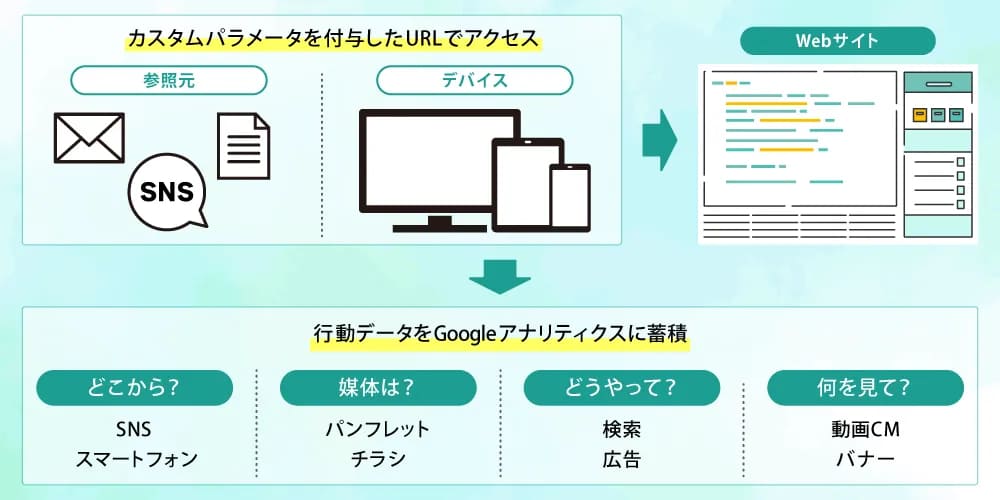
GA4は「パラメータ」を設定することで、より正確な計測ができるようになります。
パラメータとはURL末尾につける文字列を指し、自サイトのURLに付与することで、さまざまな情報を集めることが可能です。
たとえば、
あなたが自身のWebサイトで夏のセールを開催したとしましょう。
その際、
- Google広告からの流入
- X(旧Twitter)からの流入
- メールマガジンからの流入
など、さまざまな経路からのアクセスが考えられます。
そこで、それぞれの流入経路ごとに異なるパラメータを設定しておけば、GA4で「どの経路からの流入が一番多かったのか?」「どの経路からの流入がコンバージョンにつながりやすかったのか?」などを分析できるのです。
たとえば、複数ある広告やキャンペーンの効果を詳細に分析したり、施策ごとにアクセス数や流入経路を分析したりといった業務に活用できます。

パラメータを設定することで「誰が、どこから、どのような目的でWebサイトに訪れたのか」を、より詳しく把握できるようになります!
GA4のイベントパラメータの種類
GA4では、ユーザーがWebサイト上で取った行動を「イベント」として計測できます。
イベントパラメータは、イベントに付随する「詳細情報」のようなものです。
UAでは「イベントカテゴリ」「イベントアクション」「イベントラベル」の3種類で計測していましたが、GA4ではイベント名とパラメータの2つの要素になっている点が特徴です。
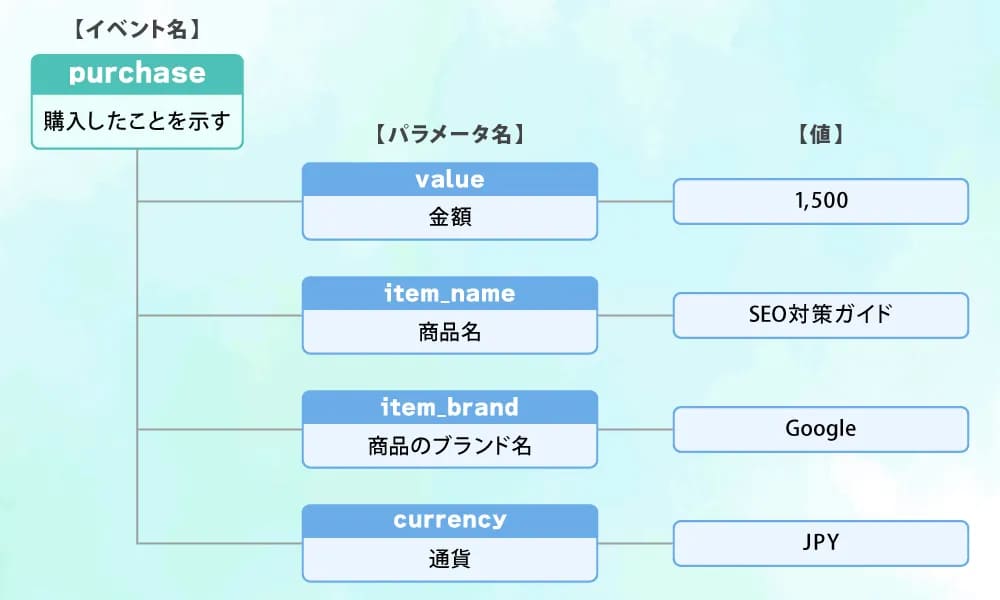
たとえば、「商品購入」というイベントが発生した場合、パラメータによって商品のIDや金額、送料、ブランドなどをイベントごとに紐づけて記録できます。
GA4には、大きくわけて以下4種類のイベントパラメータがあります。4
- 自動収集イベント
- 拡張計測機能イベント
- 推奨イベント
- カスタムイベント

それぞれ詳細を見ていきましょう!
自動収集イベント
自動収集イベントは、名前のとおりGA4が自動的に収集してくれるイベントです。
WebサイトにGA4のトラッキングコードを設置するだけで、特に設定をしなくても自動的に収集されます。
たとえば・・・
| page_view | ページの閲覧 |
| session_start | セッションの開始 |
| first_visit | ユーザーが初めてWebサイトに訪れた |
| ad_click | 広告のクリック |
など
自動収集イベントは、Webサイトの基本的なアクセス状況を把握するのに役立ちます。
特に新しく設定する必要はありませんが、計測を停止することもできません。
拡張計測機能イベント
こちらも最初から設定されているイベントですが、管理画面で有効にすることでレポートに数値が表示されます。
たとえば・・・
| view_search_results | サイト内検索の回数 |
| video_start | Webサイト内のYouTube動画の再生 |
| file_download | ファイルのダウンロード |
| click | Webサイトから離脱するリンクのクリック |
など
拡張計測機能イベントを活用することで、ユーザーがWebサイト上でどのような行動をしているのか、より深く理解できます。
推奨イベント
推奨イベントは、自動的に収集されはしないものの、Googleが取得を推奨しているイベントです。
業種ごとに推奨するパラメータがピックアップされているため、簡単に設定できます。
たとえばECサイトであれば・・・
| view_item | 商品の閲覧 |
| add_to_cart | カートへの追加 |
| purchase | 購入 |
など
推奨イベントを活用することで、自社の業種に特化した分析が可能になり、より効果的なWebサイト改善につなげることができます。
カスタムイベント
カスタムイベントは、名前のとおり自分で自由に設定できるイベントです。
GA4が自動で収集しない、または推奨イベントに該当しない独自のイベントを計測したい場合に設定します。

何でも好きに設定できるってことでしょうか?
基本的にはそうですが、自動収集イベント・拡張計測機能イベント・推奨イベントで設定できない場合にのみ使用するイメージです!
たとえば・・・
- 一定金額以上の購入
- 会員種別の契約
- 特定のボタンクリック
などを調べたい場合に有効です。
カスタムイベントはイベント名もパラメータ名も自由に設定できます。
また、こういった数値の計測はカスタムイベントのほか、GTM(Googleタグマネージャー)でも設定可能です。
GA4のutmパラメータの種類
utmパラメータはURLの末尾につける「タグ」のようなもので、Webサイトへの訪問者がどのような経路でやってきたのかを分類する役割があります。

utmは「Urchin Tracking Module」の頭文字を取ったものです!
たとえば、同じWebページへのリンクでも、Google検索から来た人と、X(旧Twitter)の広告から来た人、ディスプレイ広告から来た人とでは、Webサイトに訪れた目的や興味関心が違うかもしれません。utmパラメータを使えば、これらの違いをGA4で分析できるようになるのです。
utmパラメータには、主に5つの種類があります。
| パラメータ | 区分 | 必要性 |
| utm_source | 参照元 | 必須 |
| utm_medium | メディア | 必須 |
| utm_campaign | キャンペーン | 省略可 |
| utm_term | キーワード | 省略可 |
| utm_content | コンテンツ | 省略可 |
それぞれの詳細を解説します。
utm_source:参照元
utm_sourceは、Webサイトへの訪問者が「どこから」やってきたのかを示すパラメータです。
たとえば、Google、Yahoo!、X(旧Twitter)、Facebookなど、具体的な検索エンジン名やサービス名を入力します。
【 例 】utm_source=google
utm_medium:メディア
utm_mediumは、Webサイトへの訪問者が「どのような手段で」やってきたのかを示すパラメータです。
たとえば、自然検索(organic)、リスティング広告(cpc)、メール(email)、SNS(social)など、メディアの種類を入力します。
【 例 】utm_medium=cpc
utm_campaign:キャンペーン
utm_campaignは、特定のキャンペーンやプロモーションを識別するためのパラメータです。
たとえば、夏のセール、新商品キャンペーン、特定の商品名など、キャンペーンやプロモーションの名前を入力します。
【 例 】utm_campaign=summer_sale
utm_term:キーワード
utm_termは、Webサイトへの訪問者が検索エンジンで「どのようなキーワードで」検索したのかを示すパラメータです。主に有料検索広告で使用されます。
【 例 】utm_term=ga4_parameter
utm_content:コンテンツ
utm_contentは、同じ広告キャンペーン内で複数の広告を区別するためのパラメータです。
たとえば、広告A、広告B、バナー広告、テキスト広告など、広告の内容を識別する情報を入力します。A/Bテストを実施するケースで効果を発揮します。
【 例 】utm_content=banner_a
これらのutmパラメータを組み合わせることで、Webサイトへの訪問者がどこから、どのような経路で、どのようなキャンペーンや広告を通じてやってきたのかを、GA4で詳細に分析できます。
たとえば、あるWebページのURLにこれまで例で挙げたパラメータを付与すると以下のようになります。
https://www.example.com/?utm_source=google&utm_medium=cpc&utm_campaign=summer_sale&utm_term=ga4_parameter&utm_content=banner_a
パラメータのつなげ方にルールはあるんですか?
あります!設定方法については、次の項目で解説します。
GA4パラメータを設定してみよう!
GA4パラメータを設定するには、手動で設定するかツールを使う方法があります。
それぞれの方法について解説します。
パラメータを手動で設定する方法
パラメータは、URLの末尾に直接書き込むことでも設定できます。
たとえば・・・
あるWebページのURLが「https://www.example.com/page」だったとしましょう。
このページへのリンクを、Google検索からの流入とX(旧Twitter)からの流入で区別したい場合、URLにそれぞれのパラメータを追加します。
●Google検索からのリンク
https://www.example.com/page?utm_source=google&utm_medium=organic
●X(旧Twitter)からのリンク:
https://www.example.com/page?utm_source=twitter&utm_medium=social
このように、URLの末尾には「?」を付け、パラメータ名と値を「=」でつなぎます。
複数のパラメータを設定する場合は、「&」でつなぎます。
手動で設定する場合のメリットは、特別なツールを使わずに、すぐに設定できることです。

ただし、手動のためパラメータの記述を間違えやすい点には注意しましょう!
Googleのツールで設定する方法
Googleが提供している「Campaign URL Builder」というツールを使えば、パラメータがついたURLを簡単に作成できます。
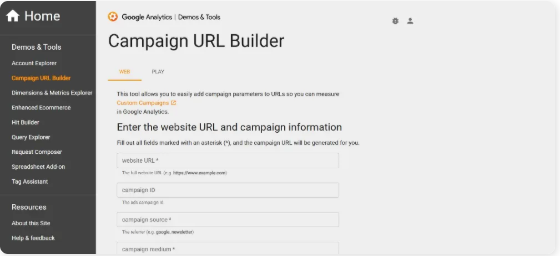
画像引用:Campaign URL Builder
使い方は簡単で、Campaign URL Builderにアクセスし、WebサイトのURLやパラメータの種類、値を入力するだけです。
手動で設定する場合に比べて記述ミスを防ぎやすく、作業にかかる時間を削減できます。
Google広告で設定する方法
Google広告を利用している場合は、ツールを使用しなくてもパラメータ付与が可能です。
パラメータの付与には、Google広告内の「自動タグ設定」を利用します。
具体的な手順は以下のとおりです。
- Google広告にログイン
- 左側のメニューから「設定」→「アカウント設定」を選択
- 「自動タグ設定」をクリック
- 「ユーザーが広告クリック時にアクセスするURLにタグを設定する」にチェックを入れる
- 保存して完了
この機能を利用すれば、広告ごとにパラメータを設定する必要がなく、ミスを減らすことにもつながります。
GA4でパラメータのアクセス状況を確認しよう!
パラメータの設定方法は理解できました!実際に計測した数値はどこで確認できますか?
パラメータを設定したURLへのアクセスを調べるには、主に2つの方法があります!
- レポート画面で確認する方法
- 探索レポートで確認する方法
それぞれ詳細を見ていきましょう。
(以下手順の画像はGoogleアナリティクスのデモアカウントから取得しています。)
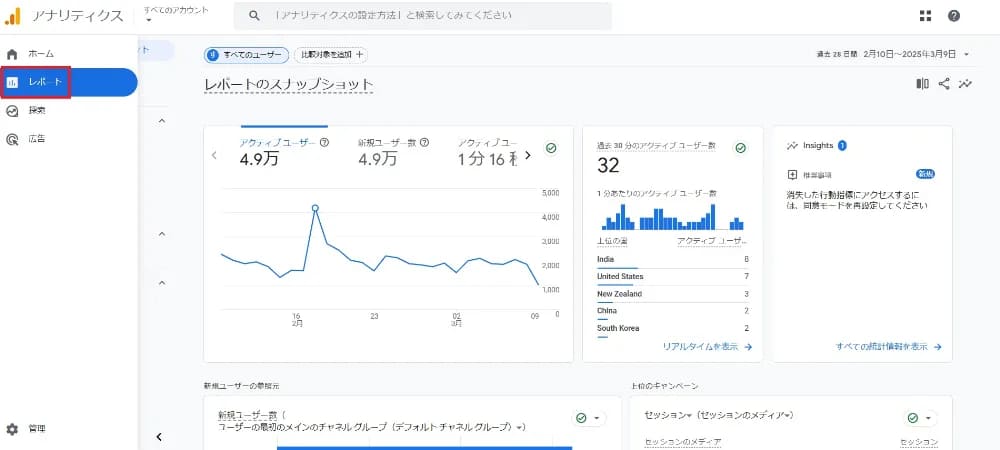
レポート画面で確認する方法
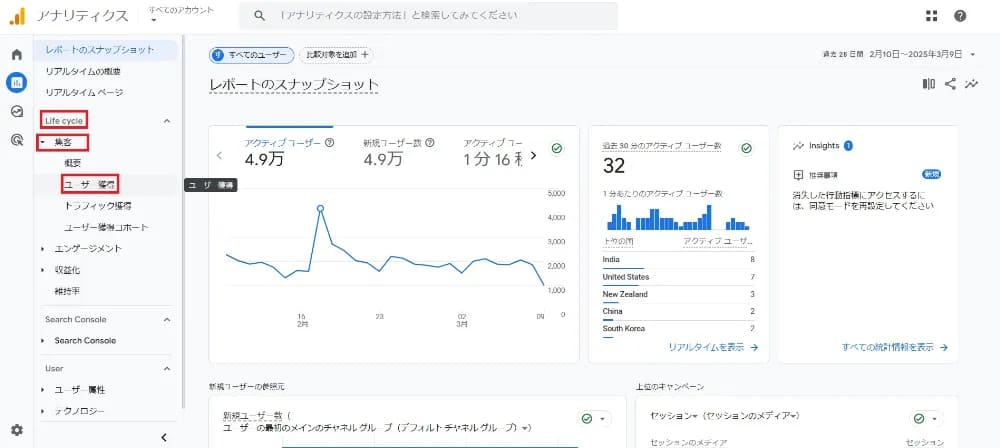
STEP 1
GA4にログインし、レポート画面を開く
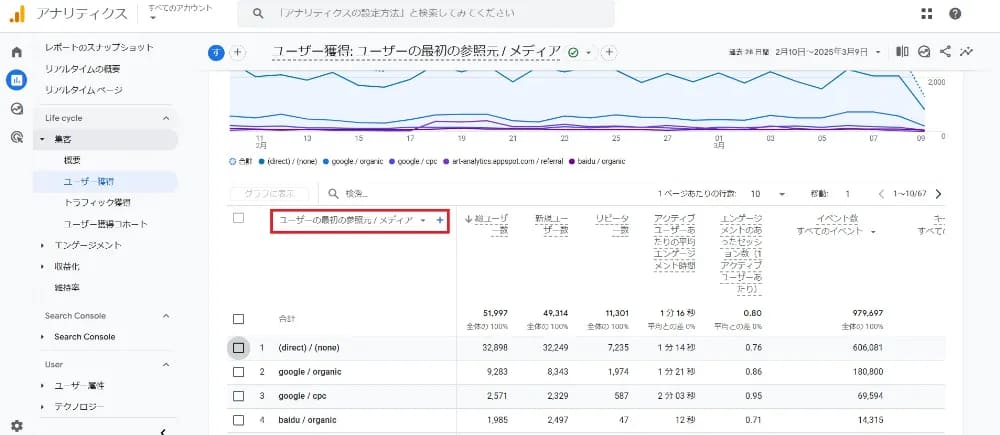
STEP 2
「Life cycle」→「集客」→「ユーザー獲得」をクリック
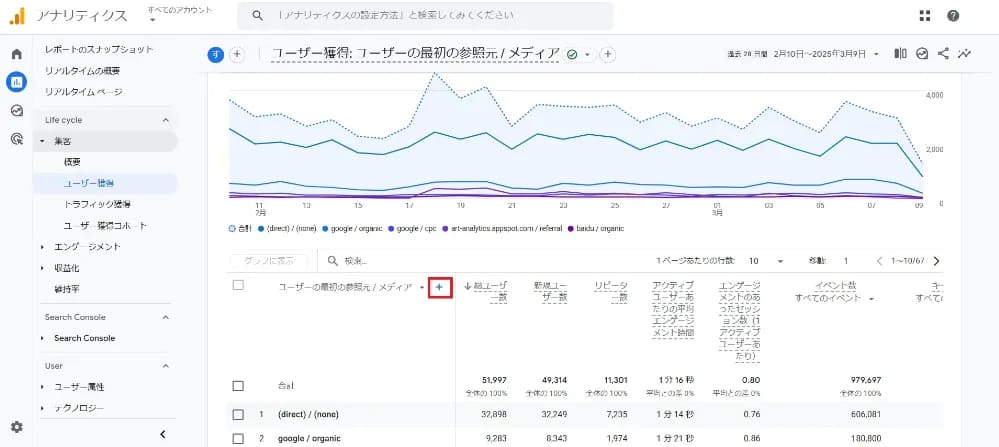
STEP 3
ディメンションで「ユーザーの最初の参照元 / メディア」を選択
この段階では「utm_source」と「utm_medium」の数値を確認できます!
STEP 4
他にチェックしたい数値がある場合、「+」をクリックしてその他ディメンションを選択
探索レポートで確認する方法
より詳細な分析を行いたい場合は、探索レポートを使用します。
探索レポートでは、さまざまなディメンションと指標を自由に組み合わせて、独自のレポートの作成が可能です。
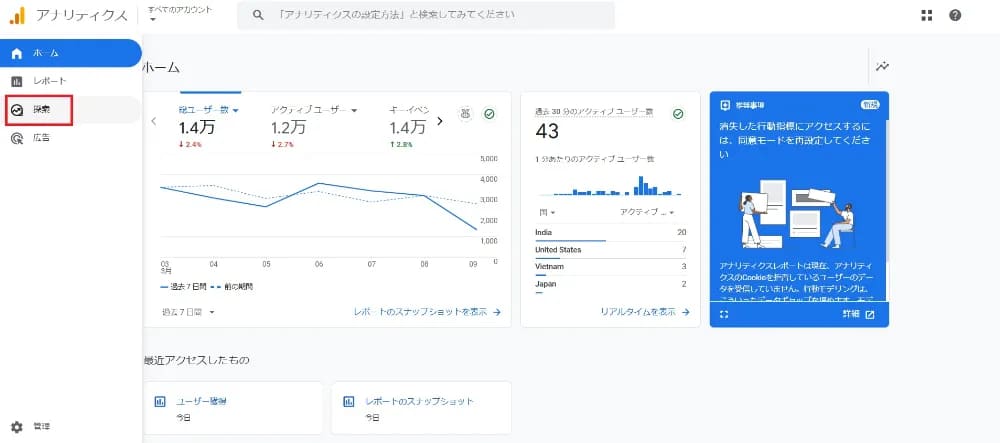
STEP 1
GA4にログインし、レポート画面を開く
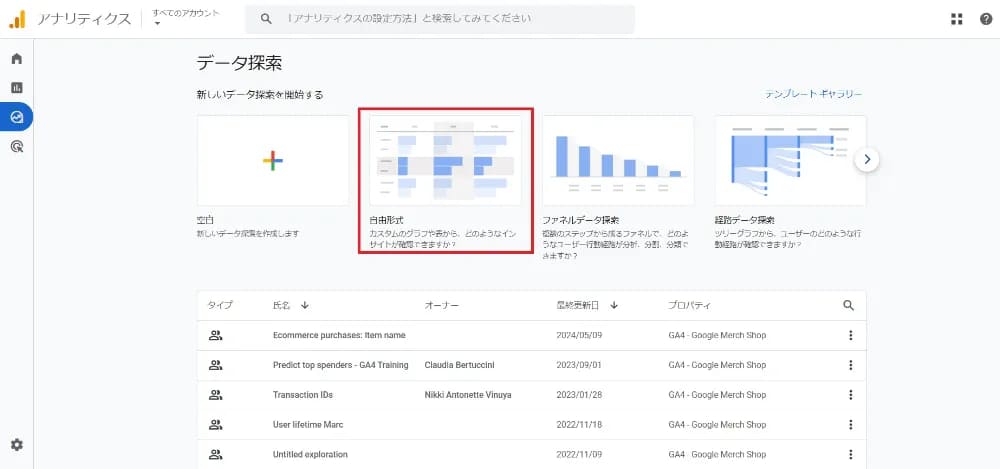
STEP 2
「Life cycle」→「集客」→「ユーザー獲得」をクリック
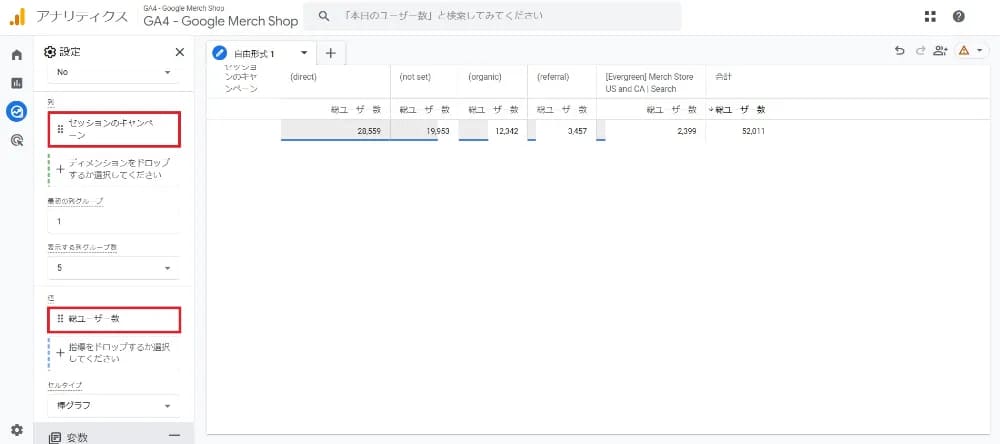
STEP 3
ディメンションに「セッションのキャンペーン」をセットし、任意の指標をセット
ここでは「総ユーザー数」をセットしています!
特定のキャンペーンのデータに絞って確認することも可能ですので、調べたい内容に応じて活用してください。
GA4パラメータを使いこなすためのヒント
GA4のパラメータは、Webサイトの分析をより深く、より効果的にするための強力なツールですが、使いこなすにはいくつかの注意点があります。
よくあるミスや注意点などを事前に把握しておきましょう。
パラメータ設定でよくあるミス
パラメータ設定でよくあるミスとして、以下の2点が挙げられます。
- 大文字と小文字を間違えると正しく計測されない
- 使用できない文字がある
GA4では大文字と小文字を区別しており、間違えて設定すると別の参照元だと認識されてしまいます。
たとえば、「utm_source=google」と「utm_source=Google」は、異なるパラメータとして認識されてしまうのです。
また、パラメータには使用できない文字もあります。たとえば、日本語や機種依存文字、空白や記号などは使用できません。
事前にURLエンコードを行えば使用できますが、基本的には使用しないようにしましょう。

設定時は大文字と小文字の統一と、使っても大丈夫な文字かどうかの確認が必須ですね!
パラメータが計測されないときは?
パラメータを設定したにもかかわらず、GA4でトラフィックが計測されない場合の原因と対策を紹介します。
【 原因 】
まだ反映されていない可能性がある
対策
パラメータを設定してからGA4のレポートにデータが反映されるまで、最大24時間ほどかかる場合があります。数時間から1日程度待って、再度確認してみましょう。
【 原因 】
パラメータが正しく設定されているか確認する
対策
パラメータの設定ミスがあると、GA4でデータが計測されません。URLをよく確認し、パラメータが正しく設定されているか確認しましょう。
【 原因 】
リダイレクト設定に問題がないか確認する
対策
リダイレクト設定によっては、パラメータが削除されてしまう場合があります。リダイレクト設定を見直し、問題がないかチェックしましょう。
パラメータ設定時の注意点
パラメータを設定する際は、以下の2つの点に注意しましょう。
- 過去のデータには適用されない
新しくパラメータを設定した場合、適用されるのは設定後のデータのみで、過去のデータには適用されません。過去データとの比較が必要な場合などは、事前にチェックしておきましょう。 - イベントには上限がある
イベントに設定できるパラメータ数には上限があり、それを超えて設定したい場合はイベントをわける必要があります。基本的には上限を超えないように設計するのがおすすめです。
これらのヒントを参考に、GA4パラメータを使いこなして、Webサイトの分析をより深く、より効果的に行いましょう。
よくある質問
- GA4のパラメータはURLに直接入力しても大丈夫ですか?
-
はい、大丈夫です。
URLに直接パラメータを入力しても、GA4でアクセス状況を計測できます。ただし、パラメータを直接入力する場合は記述ミスに注意しましょう。
「utm_source=google」のように、パラメータ名と値を「=」でつなぎ、複数のパラメータを「&」でつなぐというルールを守って記述してください。
- パラメータを設定したのにGA4のレポートに反映されません。どうしたらいいですか?
-
パラメータを設定しても、GA4のレポートに反映されるまでには、時間がかかる場合があります。まずは少し時間を置いてから再度確認しましょう。
数時間経っても反映されない場合は、以下の点を確認してみてください。
- パラメータが正しく設定されているか
- GA4のトラッキングコードが正しく設置されているか
- リダイレクト設定が原因でパラメータが消えていないか
それでも解決しない場合は、Googleアナリティクスのヘルプページなどを参照するか、専門家に相談することをおすすめします。
- GA4のパラメータにSEO効果はありますか?
-
直接的なSEO効果はありません。
GA4のパラメータは、Webサイトへのアクセス状況を分析するためのツールであり、検索エンジンのランキングに影響を与えるものではありません。しかし、GA4でアクセス状況を分析することで、ユーザーの行動を理解し、Webサイトの改善に役立てることができます。
- GA4のパラメータに使用できない文字にはどのようなものがありますか?
-
たとえば、以下が挙げられます。
- 空白
- &(アンパサンド)
- ?(クエスチョンマーク)
- =(イコール)
- ;(セミコロン)
- *(アスタリスク) など
エンコーディングを行えばこういった記号や空白も使用できますが、基本的には避けるのがおすすめです。
まとめ
この記事では、GA4のパラメータについて詳しく解説しました。
GA4(Google Analytics 4)とは、Googleが提供している無料のアクセス解析ツールのことで、多くのWebサイトで導入されています。
GA4のパラメータとはURL末尾につける文字列を指し、自サイトのURLに付与することで、さまざまな情報を集めることが可能です。
パラメータには自動で設定されているものと、任意で追加するものがあり、うまく組み合わせることで、より詳細な分析ができるようになります。
ツールを使えばパラメータ発行も簡単にできますので、この記事を参考にぜひGA4をご利用ください。