


















Googleシグナルとは?GA4で有効化する方法と注意点を解説

Googleシグナルとは、複数の端末を使用している場合でも、同一のGoogleアカウントでログインしていれば、1人のユーザーとしてアクセス解析できる機能です。
ここでは、「Googleシグナルのメリットは?」「設定方法がわからない」とお悩みの人に向けて、メリット・デメリットや設定方法から、有効にしたあとの設定や設定する際の注意点までくわしく解説します。

- 目次
-
Googleシグナルとは
Googleシグナルは、Googleアナリティクスの最新バージョンである「GA4(Googleアナリティクス4プロパティ)」の設定の1つです。
どのような機能なのか、くわしく解説します。
Googleシグナルとは?
Googleシグナルは、複数の端末を使用している場合でも、同一のGoogleアカウントでログインしていれば、GA4上で1人のユーザーとしてアクセス解析できる機能です。
今までは、1人のユーザーがスマートフォンやパソコンなどの複数のデバイスからWebサイトにアクセスした場合、異なるユーザーとして計測していたため、ユーザーの行動を正しく分析できませんでした。

そこで、異なる閲覧環境による重複を防ぎ、より正確にユーザーの数値やデータを計測できるように、Googleシグナルが提供されたんだ。
Googleシグナルでできること
Googleシグナルを使えば、1人のユーザーとして計測できるようになるため、今までよりも正確にユーザーの行動を把握できます。

ユーザー属性や行動を正しく計測でき、異なる閲覧環境による重複を防いで解析もできる点は、今後のWebマーケティングに欠かせない機能ですね。
ただし、Googleシグナルを活用するには、以下2つの条件を同時に満たしているユーザーである必要があります。
- 同一のGoogleアカウントにログインしている
- 広告のカスタマイズに同意しているユーザー

もし、条件を満たしていない場合は、情報を得られないんだ。
Googleシグナルのメリット・デメリット
メリット
ユニークユーザー数をより正確に把握できる
Googleシグナルには、ユニークユーザー数を正確に把握しやすいメリットがあります。
ユニークユーザー数とは、一定の計測期間内に、WebサイトやWebページを訪問したユーザー数を示すものです。一定の期間内であれば、1人のユーザーが同じデバイスで何度訪問しても、ユニークユーザー数は「1」とカウントされます。
ただし、スマートフォンやパソコンなど、異なるデバイスで閲覧した場合は、同じユーザーであっても、ユニークユーザー数は「2」とカウントされてしまうため、正確に把握できませんでした。
Googleシグナルを有効化すれば、Googleアカウントを持っているユーザーに限られますが、異なる閲覧環境による重複を防いで解析できるため、ユニークユーザー数をより正確に把握しやすくなります。
例えば、ページビュー数やセッション数が高いWebページでも、ユニークユーザー数がそれほど多くなければ、同じユーザーばかりが閲覧しており、新規ユーザーは獲得できていないと考えられるでしょう。
ページビュー数やセッション数の高さだけを見ていると、分析や解析を間違える可能性がありますので、ユニークユーザー数を正確に把握することで、正しい施策の立案などに役立ちます。
広告効果やコンバージョン向上
Googleシグナルの設定を有効にすることで、ユーザーの行動がより明らかになるため、広告効果やコンバージョンの向上につなげられます。
異なる閲覧環境による重複を防いで解析し、ユーザーの行動を把握することで、新たな施策のヒントが発見できるよ!
例えば、ユーザーが商品の購入や資料請求などのコンバージョンに至る際に、スマートフォンのオーガニック検索で最初にWebサイトを訪れ、その後にPC上のリスティング広告からコンバージョンに至ることが多いケースでは、スマートフォンの広告予算を減らし、SEO対策に力を入れたほうが効果を期待できるでしょう。
上記の例のように、広告の出稿やSEO対策にも活用できます。
デメリット
Googleアカウントを持つユーザーのみ対象
Googleシグナルはその名のとおり、Googleが提供する機能ですので、対象はGoogleアカウントを持つユーザーのみです。
そのため、ユーザーがGoogleアカウントを持っていない場合は、異なる閲覧環境による重複を防げないため、別のユーザーとしてカウントされるデメリットがあります。
また、Googleアカウントを持っていても、デバイスごとに異なるGoogleアカウントを設定している場合も、別のユーザーとしてカウントされてしまいます。

Googleシグナルでも、必ずしも正確なユニークユーザー数を把握できるとは限らないということですね!
アクセス数が少ない場合は正確にカウントできない
極端にアクセス数が少ないWebサイトは、正しくカウントできないデメリットがあります。より正確なユニークユーザー数を把握するためには、ある程度のアクセス数が必要です。
「Webサイト立ち上げ初期」「SEO対策に力を入れ始めたばかりの時期」など、Webサイトを訪問するユーザーが少ない場合は、ユニークユーザー数が正しく計測できずに、しきい値が適用される可能性もあります。

数値やデータを鵜呑みにしすぎないように!
Googleシグナルの設定方法
Googleシグナルについて理解できたら、早速設定してみましょう。設定するには、通知画面から設定する方法と、GA4で設定する方法があります。
通知画面での設定方法
- GA4にログインしましょう。
- 画面上部にある通知画面の「使ってみる」をクリックしてください。
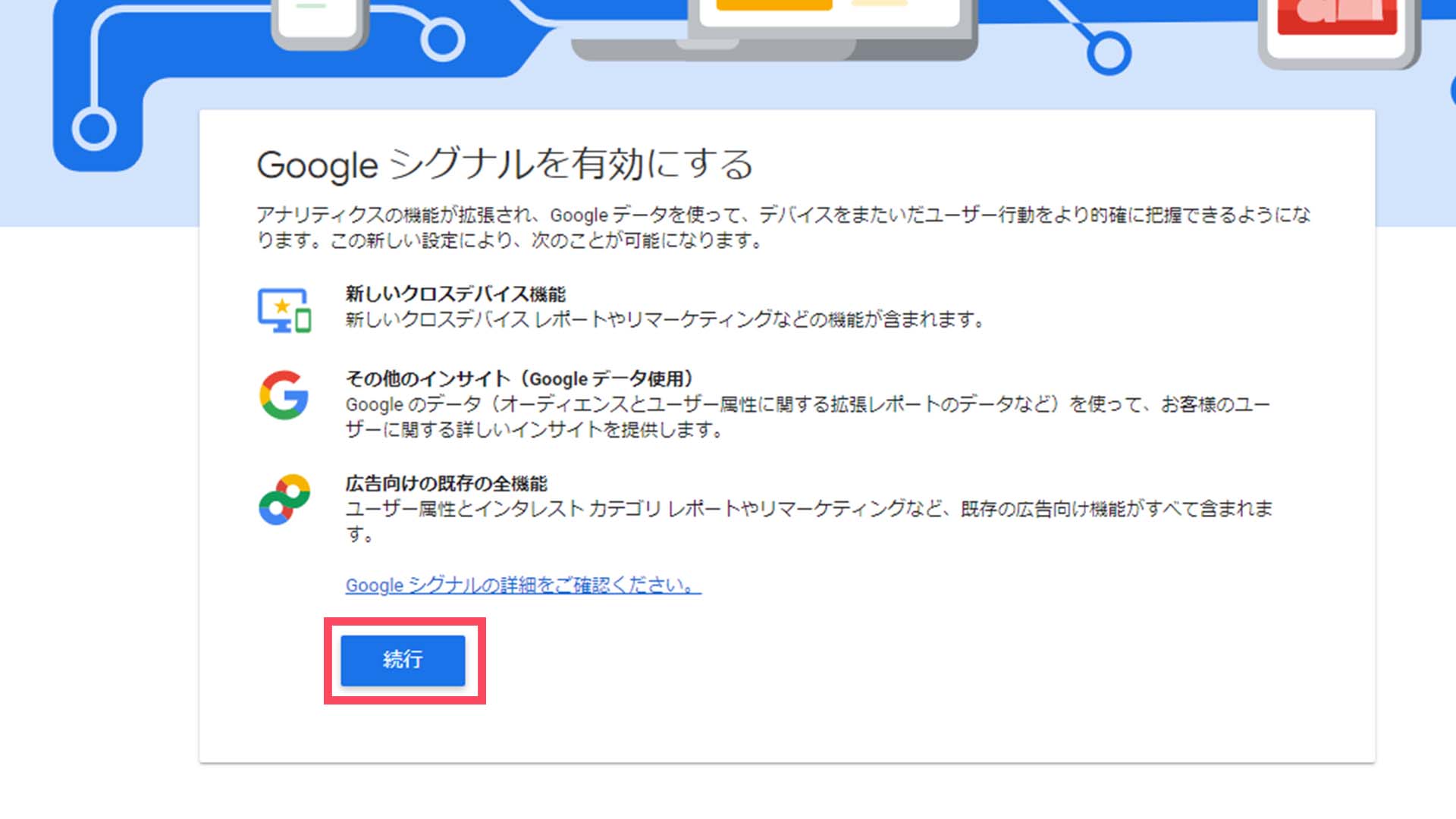
- 表示された「Googleシグナルを有効にする」で「続行」をクリックしてください。
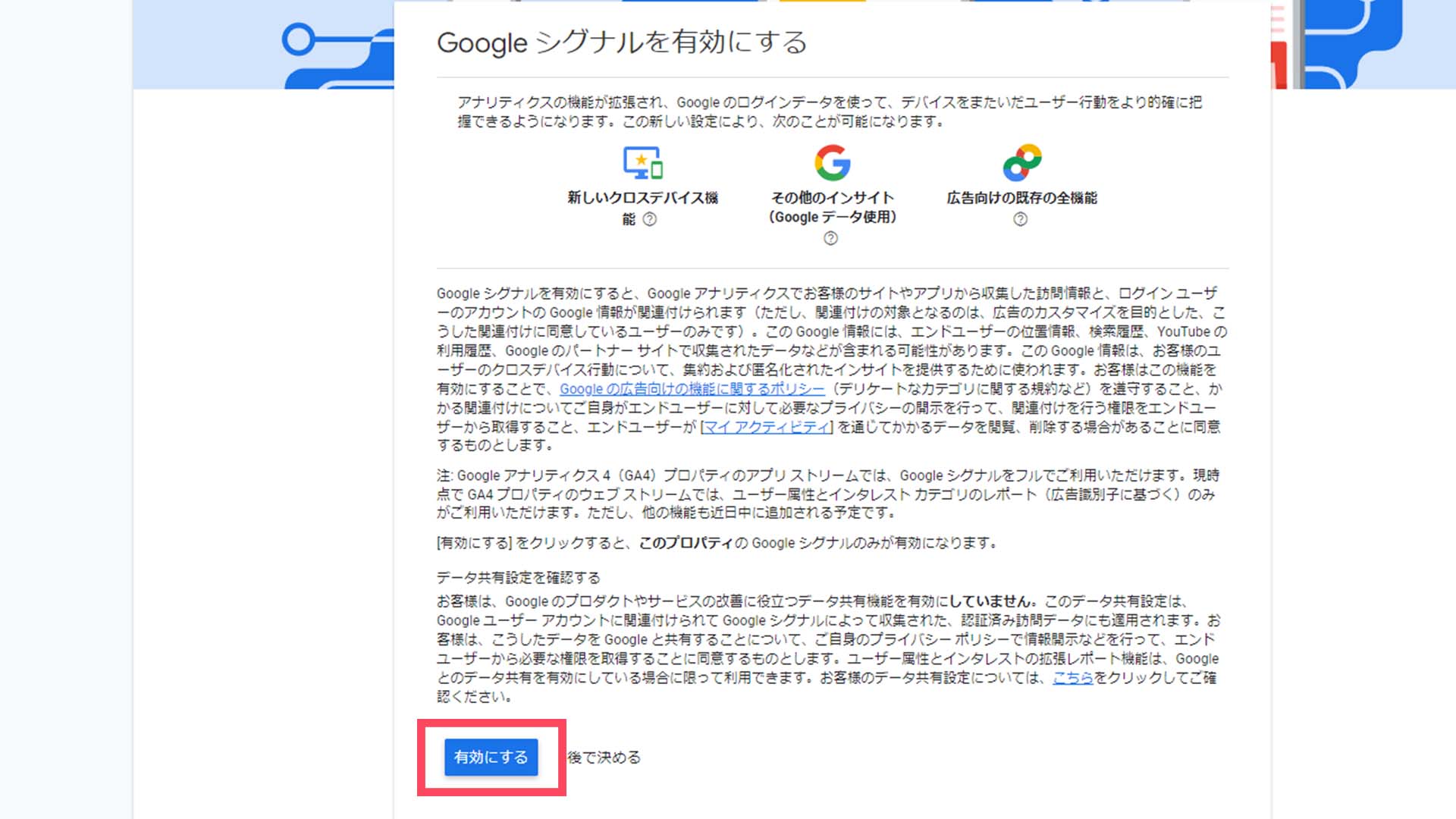
- 表示された内容を確認し、「有効にする」をクリックしてください。
- 「完了」をクリックすれば設定は完了です。
GA4の設定方法
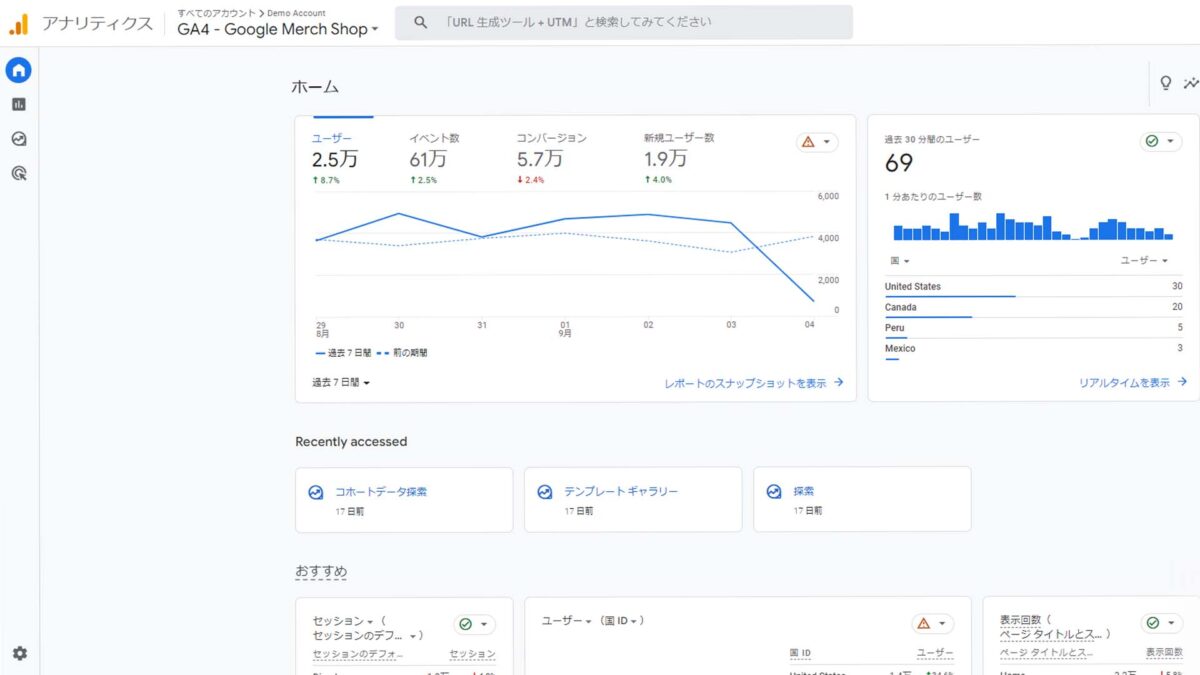
STEP 1
GA4にログインしましょう。
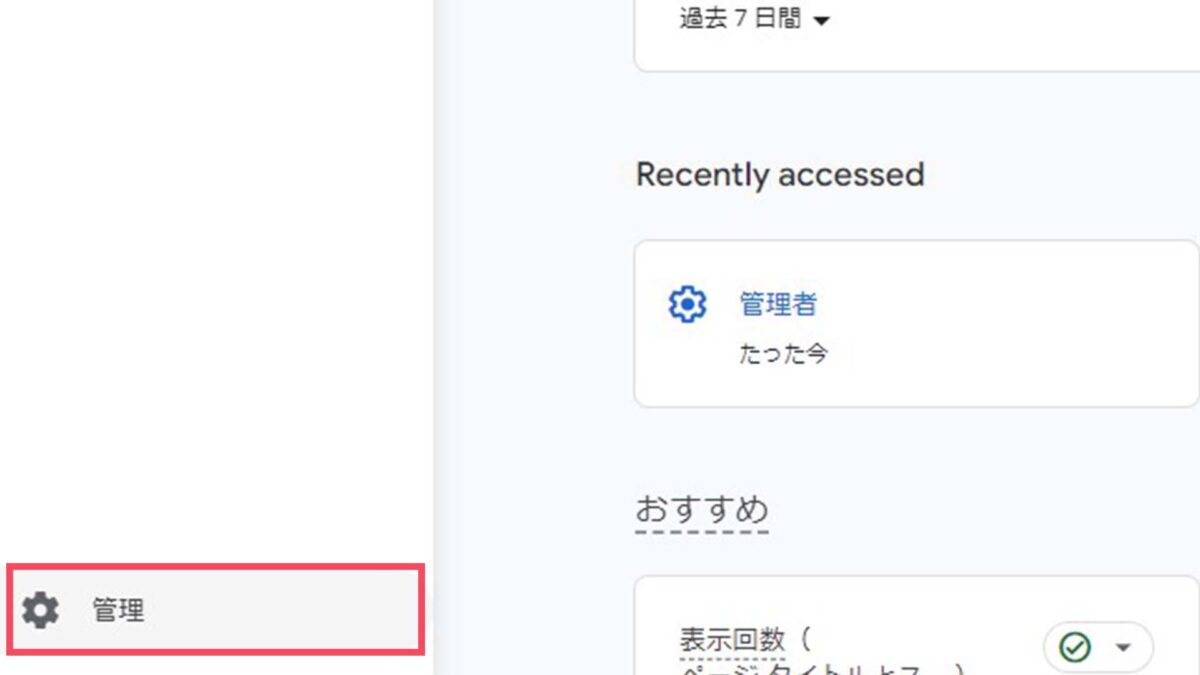
STEP 2
左メニューの「管理」を選択します。
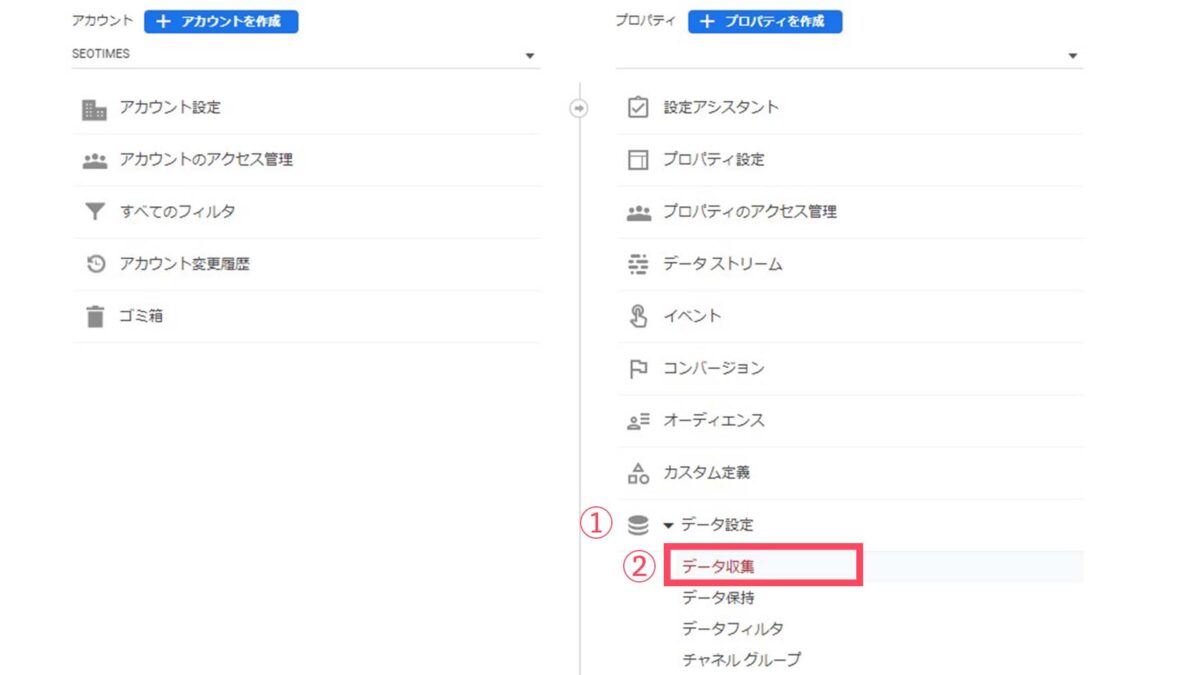
STEP 3
「プロパティ」の「データ設定」から「データ収集」をクリックしましょう。
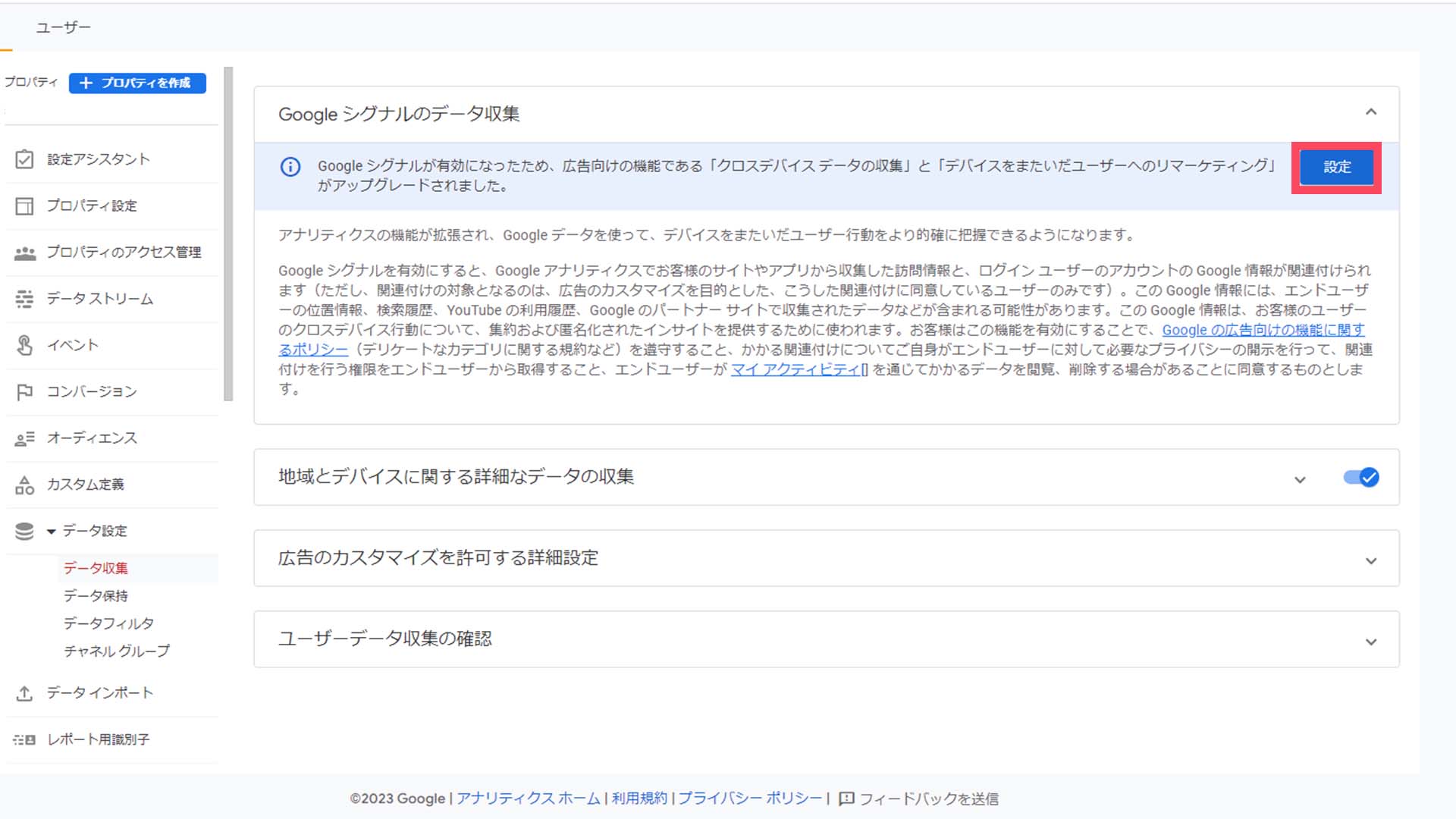
STEP 4
「Googleシグナルのデータ収集」の「設定」をクリックしてください。
STEP 5
表示された「Googleシグナルを有効にする」で、「続行」をクリックします。
STEP 6
表示された内容を確認し、「有効にする」をクリックしたら設定は完了です。
Googleシグナルを有効にしたあとの設定
Googleシグナルを設定したら、やるべき2つの設定があります。
SETTING 1
自分のアクセスの除外
アクセス計測を正確に行うためには、自分のアクセスを除外しておきましょう。
- GA4にログインしましょう。
- 左メニューの「管理」で「アカウントのアクセス管理」をクリックしてください。
- 「データストリーム」の「Googleタグ」で、「タグの設定を行う」をクリックしましょう。
- 表示された設定で「内部トラフィックの定義」をクリックします。
- 表示された「内部トラフィックルール」で「作成」をクリックしたら、わかりやすいルール名を付け、IPを入力しましょう。
- 「管理」に戻り、「データ設定」→「データファイル」をクリックします。
- 表示された「データファイル」の右上の「︙」をクリックし、「フィルターを有効にする」を選択したら設定は完了です。
SETTING 2
Googleサーチコンソールとの連携
GA4とGoogleサーチコンソールを連携すると、GA4の画面でGoogleサーチコンソールのデータを確認できます。データをまとめることで、Webサイトを訪問する前から訪問した後まで、一貫した管理・分析が可能です。
- GA4にログインしましょう。
- 左メニューの「管理」で「アカウントのアクセス管理」をクリックしてください。
- 「サービスとのリンク」→「Search Consoleのリンク」をクリックしましょう。
- 表示された「Search Consoleのリンク」で、右上にある「リンク」をクリックしてください。
- 表示された「リンクの設定」で、「管理するSearch Consoleプロパティにリンク」の「アカウントを選択」をクリックします。
- 「ウェブストリームを選択する」で「次へ」をクリックしてください。
- 表示された内容を確認し、「送信」をクリックすれば設定は完了です。
Googleシグナルの注意点
Googleシグナルを利用する上で、いくつか注意点があります。
Googleが同意を促している2つの内容を解説します。
ATTENTION 1
Googleアナリティクスの広告向け機能に関するポリシー要件の同意
GA4には、複数の広告向けの機能が存在しています。これらの機能は、通常はオフに設定されているため、オンに設定する際には、ポリシー要件に同意しなければなりません。
上記の機能をオンに設定した場合には、プライバシー情報をユーザーに開示する必要があるよ。
ATTENTION 2
ユーザーがデータを閲覧・削除できることへの同意
ユーザーは、Googleアカウントの「マイアクティビティ」で、広告のカスタマイズに使用されるデータの閲覧・削除を設定できます。
Webサイト運営側としては、数値やデータをGoogleシグナルで正確に計測できなくなるが、ユーザーが設定した場合には仕方がないんだ。
まとめ
Googleシグナルの機能を利用すれば、1人のユーザーがスマホやPC、タブレットなどの異なるデバイスでWebサイトを閲覧しても、同一ユーザーとしてカウントされるため、より正確なアクセス解析が可能です。
PC以外からのアクセスが主流となった現在では、Webマーケティングには欠かせない機能ですので、本記事で解説した設定方法や注意点などを参考にぜひ有効化して、SEO対策の施策の立案などに活用しましょう。






















