



















「Googleサーチコンソールって何ができるツールなの?」
「設定方法や使い方がよくわからず、手をつけられていない…」
「SEO改善にどう活用すればいいのか知りたい」
このように感じていませんか?
Googleサーチコンソールは、Googleが無料で提供している分析ツールです。検索結果での表示回数やクリック数、掲載順位、インデックス状況などを確認でき、Webサイトの改善ポイントを見つけるために役立ちます。
SEO対策を進めるうえで、まず導入しておきたい基本ツールのひとつです。
本記事では、Googleサーチコンソールの使い方について、以下の内容をわかりやすく解説します。
- Googleサーチコンソールでできること
- 初期設定とGA4連携の方法
- 基本機能の見方と活用方法
この記事を読むことで、Googleサーチコンソールの基本から実践的な活用方法まで理解でき、自分のWebサイトを数字にもとづいて改善できるようになります。Googleサーチコンソールの使い方をしっかり身につけたい方はぜひ参考にしてください。

- 目次
-
Googleサーチコンソールはどのようなツール?
Googleサーチコンソール(Google Search Console)は、Google検索結果における自サイトのパフォーマンスを分析し、管理するための無料ツールです。SEO対策に役立つさまざまなデータを取得できます。
主に以下の3つの視点で、SEO対策に欠かせない情報を得ることができます。
- 検索パフォーマンスの分析
- インデックス管理
- リンク状況の把握
Googleサーチコンソールを活用すると、検索結果でのパフォーマンスや課題を客観的に把握でき、データにもとづいたWebサイト改善ができるようになります。
Googleアナリティクス(GA4)との違い
Googleサーチコンソールは、WebサイトがGoogle検索結果でどのように表示されているかを確認できるツールです。自分のWebサイトが検索結果で何回表示され、実際にどのくらいの順位にランクインしているのかといったデータを確認できます。
Googleアナリティクスは、「サイトの中での動き」を見るためのツールです。そのため、アナリティクスだけを見ていても「どんなキーワードで検索されたのか」や「検索結果の何位に表示されたのか」といった、Webサイトに来る前の詳しいデータまではわかりません。
つまり、検索結果に表示されるまでの状況を確認できるのがGoogleサーチコンソール、Webサイトに訪問した後の行動を分析できるのがGoogleアナリティクスです。
Googleサーチコンソールの初期設定とGA4連携方法
Googleサーチコンソールの初期設定方法
Googleサーチコンソールの概要を理解できたら、早速導入してみましょう。
Googleサーチコンソールの導入は、下記の3つの作業で完了します。
1. Googleアカウントの作成
1.Googleアカウント作成のページで、氏名・メールアドレス・パスワードを入力します。
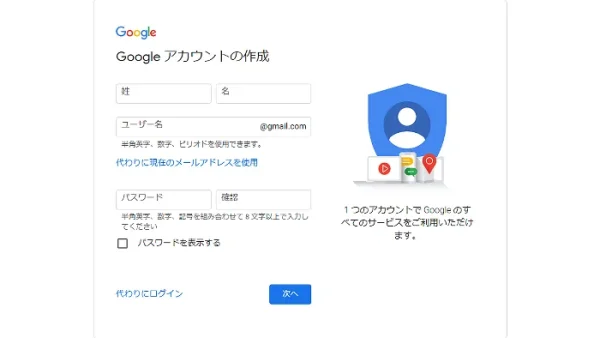
2.携帯電話番号を入力し、SMSに届いた6ケタの確認コードを入力すれば完了です。
2. Googleサーチコンソールの登録
1.Googleサーチコンソールにアクセスしたら、「今すぐ開始」をクリックします。
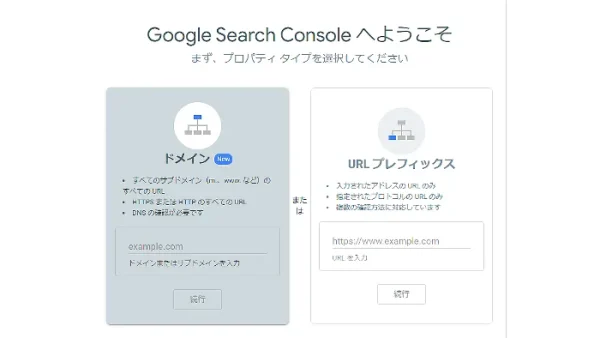
2.ログイン後、計測したいWebサイトのURLを入力します。ここで「プロパティタイプ」の選択肢が2つ出ます。
- ドメイン(推奨):Webサイト全体(http/https、サブドメインなど)を一括で計測したい場合に選びます。
- URLプレフィックス:特定のURL(特定のディレクトリなど)だけを計測したい場合や、初心者の方が手軽に設定したい場合に選びます。
3. 所有権の確認
最後に、そのWebサイトの持ち主であることを証明する「所有権の確認」を行います。
「ドメイン」を選んだ場合(DNSレコードでの確認)
表示された「TXTレコード」をコピーし、利用するサーバーの管理画面にある「DNS設定」に貼り付けます。
※設定後、Googleが認識するまで数時間かかる場合があるため、すぐに「確認」が完了しなくても少し待ってから再度試してみてください。
「URLプレフィックス」を選んだ場合(HTMLタグでの確認)
「その他の確認方法」にある「HTMLタグ」を選択し、メタタグをコピーします。 Webサイトの<head>タグ内に貼り付けた後、サーチコンソールの画面で「確認」をクリックすれば完了です。
Googleアナリティクス(GA4)との連携方法
GoogleサーチコンソールとGA4は、プロパティを関連付けることで連携できます。連携しておくと、GA4上で検索クエリなどのデータを確認できるようになります。
連携手順
- GA4にログインし、対象のプロパティを選択する
- 「管理」をクリックする
画面左下の歯車アイコンから管理画面を開きます。 - 「Search Consoleのリンク」を選択する
「サービスとのリンク」という項目内にあります。 - 「リンク」をクリックする
画面右上の「リンク」ボタンを押し、連携したいサーチコンソールのプロパティを選択します。 - 確認して「送信」する画面の指示に従い、Webサイトの関連付けを確認したら、最後に「送信」をクリックすれば完了です。
Googleサーチコンソールの基本機能
Googleサーチコンソールには多くのメニューがありますが、最初はよく使う機能から押さえていけば問題ありません。
まずは検索状況の把握やエラー確認などに役立つ、以下の基本的な7つの機能から使い方を覚えていきましょう。
検索パフォーマンス
この機能では、自社サイトが検索結果でどのように表示され、クリックされたかという現状を詳しく分析できます。
サイドメニューの「検索パフォーマンス」内にある「検索結果」をクリックすると、Webサイトの現状を分析できるグラフや数値が表示されます。
「合計クリック数」「合計表示回数」「平均CTR(クリック率)」「平均掲載順位」の4つの指標を、以下の切り口でチェックすることが可能です。
- クエリ:ユーザーが検索したキーワード
- ページ:検索結果に表示されたページ(ランディングページ)
- 国・デバイス:検索したユーザーの地域や、使用している端末
期間を指定して過去のデータと比較したり、特定のキーワードで絞り込んだりすることもできるため、SEO施策の効果を検証する際に役立ちます。
URL検査
この項目では、対象のページがGoogleの検索結果にインデックスされているかどうかを調べることができます。
サイドメニューの「URL検査」をクリックし、画面上部の検索窓に調べたいURLを入力すると、そのページの現在の状況が表示されます。
- 登録されている場合:「URL は Google に登録されています」と表示されます。
- 登録されていない場合:「URL は Google に登録されていません」といったメッセージとともに、「検出 – インデックス未登録」などの具体的な理由が表示されます。
まだ登録されていない場合は「インデックス登録をリクエスト」をクリックして、Googleに再クロールを促すことができます。
もちろん必ずインデックスされるわけではありませんが、新規ページを作った際やリライトした際には、リクエストを行うことがおすすめです。
ページのインデックス状況
この機能では、Webサイト内の各ページがGoogleにインデックス登録されているかどうかを確認できます。
サイドメニューの「インデックス」内にある「ページ」をクリックすると、ページの登録状況が表示されます。
レポートは、主に以下の2つのステータスに分かれています。
- 未登録: 何らかの理由でGoogleに登録されていないページ
- 登録済み: 正常にインデックスされ、検索結果に表示される状態のページ
意図的に「noindex」を設定しているページや、重複コンテンツとして除外されているページは「未登録」でも問題ありません。「サーバーエラー」や「見つかりませんでした(404)」などのエラーが原因で未登録になっている場合は、原因を突き止めてエラーを解消していきましょう。
サイトマップ
サイトマップとは、その名のとおりWebサイト上の地図のようなもので、Webサイトの構成やコンテンツ内容をまとめたものです。
Googleに自社のサイトマップを送ることで、Webサイト内のページ構成を伝えることができます。
サイドメニューから「インデックス」内にある「サイトマップ」から、新しいサイトマップの追加が可能です。一度送信しておくと、その後はGoogleが定期的にチェックしてくれるようになるため、新しいページもインデックスされやすくなります。
リンク
「リンク」の項目では、主に外部リンク数や内部リンク数、およびリンク元URLをチェックできます。
サイドメニューの「リンク」をクリックすると、「外部リンク」と「内部リンク」の項目が表示されます。
- 外部リンク:どのWebサイトから、どのページにリンクされているか
- 内部リンク:Webサイト内のどのページから、どのページへ多くリンクしているか
外部リンクの獲得はSEOにとって重要な要素ですが、意図しない低品質なWebサイトからリンクされることもあります。
以前はそうしたリンクを否認する作業が頻繁に行われていましたが、現在はGoogleが低品質なリンクを自動的に評価対象から除外する仕組みを導入しているため、基本的には否認申請を行う必要はありません。
明らかなスパム攻撃を受けている場合など、特殊なケースを除いては定期的な確認に留めておくのが現在の標準的な運用です。
手動による対策・セキュリティの問題
この機能では、Googleのガイドラインに違反していると判断された場合に、手動による対策が適用されているかどうかを確認できます。
一般的にペナルティと呼ばれるものには、システムの自動判定によるものと、Googleの担当者が目視で判定する手動による対策の2種類があります。このうち、サーチコンソールの画面で通知が届き、確認できるのは手動による対策のみです。
サイドメニューの「手動による対策」、および「セキュリティの問題」をそれぞれクリックすることで、現状の問題の有無をチェックできます。
問題に対処した場合は、「再審査リクエスト」を送信し、対応内容をGoogleに伝えることが可能です。
ウェブに関する主な指標
この項目では、実際のユーザーがページを閲覧した際の表示速度や操作への応答、レイアウトの安定性といった、ページの利便性(UX)をチェックできます。
サイドメニューの「ウェブに関する主な指標」をクリックすると、「モバイル」と「PC」それぞれのパフォーマンス状況が表示されます。
ステータスは以下の3段階の評価です。
- 良好:特に対策の必要がない、優れた状態です。
- 改善が必要:ユーザーにストレスを与えている可能性があり、修正が推奨される状態です。
- 不良:ユーザー体験が悪く、優先的に改善が必要な状態です。
「INP(操作に対する応答速度)」などの指標で「不良」が出ている場合は、具体的な対象URLを確認できます。
Googleサーチコンソールのケース別活用方法
Googleサーチコンソールは、状況に応じて使い分けることで効果を発揮します。
ここでは、検索順位の確認やリライト、インデックス未登録など、具体的なケース別に活用方法を紹介します。
Google検索結果の検索順位
Googleからユーザーに有益な情報が不足していると判断されると、狙ったキーワードで検索結果の上位に表示されることは難しくなります。
まずは「検索パフォーマンス」で、現在の掲載順位や推移を確認しましょう。そのうえで、ユーザーのニーズや競合サイトを分析し、足りない情報を加えるなどのリライトを行うことで、順位アップを目指せます。
Google検索結果の掲載順位は高いけれどクリック率が低い
Google検索結果の掲載順位は高いにも関わらず、クリック率が低い場合には、ページのタイトルとメタディスクリプションがユーザーのニーズに合っていない可能性が考えられます。
「検索パフォーマンス」で各ページの「平均掲載順位」と「CTR」を比較し、順位の割にクリックされていないページを見つけましょう。
ユーザーの目を引くタイトルに変更したり、内容が伝わりやすいディスクリプションへ調整したりすることで、順位はそのままでも流入数を大幅に増やすことができます。
タイトルとメタディスクリプションの作成に関しては、以下の記事も参考にしてみてください。


インデックス登録されない
Googleにインデックスのリクエストをしても、なかなか記事が登録されない場合があります。
インデックス登録されない理由はさまざまですが、まずは「ページのインデックス状況」を確認してみましょう。そこには「検出 – インデックス未登録」や「クロール済み – インデックス未登録」といった、Googleが登録を見送っている理由が表示されています。
これらの情報をもとに、コンテンツの質を上げたり、サイトマップが正しく送信されているかを確認したりと、原因に応じた対策を行いましょう。
ユーザーがどのキーワードから流入したのか確認する
Googleサーチコンソールの検索パフォーマンス」では、ページごとに「どんなキーワード(クエリ)で流入しているか」を詳しく確認できます。
どのようなキーワードで検索やクリックされたのかを把握して、コンテンツの改善に役立てましょう。
Googleサーチコンソールの使い方に関するよくある質問
-
Googleサーチコンソールに登録しないと検索順位に影響しますか?
-
Googleサーチコンソールに登録していないからといって、検索順位が不利になることはありません。しかし、登録しないとWebサイトのエラーや順位の推移を把握できず、適切なSEO対策が行えないため、効率的なサイト運営が難しくなります。
-
新しい記事を公開したら毎回URL検査をするべきですか?
-
サイトマップが正しく機能していれば自動で巡回されるため、毎回行う必要はありません。ただし、重要なページや早くインデックスさせたい場合は、URL検査から登録をリクエストすると効果的です。
-
検索順位はリアルタイムで反映されますか?
-
検索順位はリアルタイムでは表示されません。データには通常1〜2日程度の遅れがあります。
-
「クロール済み – インデックス未登録」とはどういう意味ですか?
-
Googleがページをクロールしたものの、検索結果には登録していない状態を指します。コンテンツの質や重複の可能性などが考えられる原因です。
まとめ
WebサイトをGoogleの検索結果の上位に表示できれば、安定してユーザーが訪問してくれます。
しかし、多くのWebサイトがSEO対策に取り組んでいるため、検索結果の上位に表示させることは簡単ではありません。
Googleサーチコンソールは、Webサイトの状況を可視化し、SEOの観点からWebサイトに何が不足しているのかを、明らかにするためのツールです。
Googleアナリティクスと連携させるなど、Googleサーチコンソールを存分に活用して、Google検索の上位に表示され続けるWebサイトを目指しましょう。






















