


















GA4のカスタムディメンションとは?初心者でも5分でできる設定方法を解説


UAからGA4への移行はできましたが、カスタムディメンションをうまく使いこなせていないです…。
UAに慣れていた方は、使い方が変わって戸惑ってしまうかもしれません。
しかし、正しく設定して活用できれば、標準で備わっている機能では分析できなかったデータ解析が可能です。
そこでこの記事では、カスタムディメンションやカスタム指標の基本についてまとめつつ、設定の仕方と注意点を紹介します。
この記事のレベル
| 重要度 | (5) |
| 初心者度 | (3) |
| 難易度 | (3) |
この記事で学べること
- GA4のカスタムディメンションは、独自の分析情報を追加設定できる機能
- UAとGA4のカスタムディメンションでは、計測範囲や指標が異なる
- カスタムディメンションの数には上限があり、一度作成すると削除不可

- 目次
-
GA4のカスタムディメンションとは
GA4のカスタムディメンションとは、利用者自身で独自に分析情報を追加設定できる機能です。
そもそもディメンションは、分析対象のデータを分類するための軸のことです。日本語では「分析軸」「属性」「項目」といった意味があります。
これらの分析軸を目的に合わせて設定し、傾向を掴みたい内容に応じて調整できるのがカスタムディメンションです。
たとえば、標準で搭載されている「地域」などの大まかな設定区分では国や県単位でしかデータを得られませんが、市や町単位で分析できるようになります。
また、インデックスという管理方法だったUAとは異なり、任意で名称も設定できるようになりました。
これにより分析結果の確認がしやすく、さらに使いやすくなっています。
カスタムディメンションの機能

具体的にどのようなことができるんですか?

標準のディメンションだけでは測定不能な、より細かなデータの取得・測定することができます!
標準のディメンションには、ページタイトルとURL、年齢、地域といった項目があります。
ただしこれらの指標では分類が大まかだったり、扱いたい指標が設けられていなかったりするケースもあります。
このような場面で必要な指標を設定して、分析の精度を高めていきましょう。
たとえば・・・
会員制のWebサイトを運営していて、ログインしている状態をカスタムディメンションで設定している場合
ログインユーザーと非ログインユーザーのPV数やセッション数を数値化できるので、行動パターンを比較分析できます。
ここまで細かい分析は標準のディメンションでは対応しきれないので、使いこなせば大いに活躍するでしょう。
その他にも、設定次第で下記のような分析も可能です。
| 設定内容 | 分析内容 |
|---|---|
| 会員ランク | 会員ランク別のPV数、セッション数、平均収益 など |
| 記事カテゴリー | カテゴリー別PV数、直帰率、コンバージョン率 など |
| ユーザーID | ユーザーID別の行動パターン、平均収益 など |
データ分析の幅が大きく広がるので、マーケターにとっても欠かせません。
カスタム指標とは
カスタム指標とは、カスタムディメンション同様、利用者自身が独自で設定して表示させる数値のことです。
カスタムディメンションでは分析の基本軸を追加しましたが、そこでどのような値を扱っていくのかを定めるのがカスタム指標といえます。

GA4をこれから使いはじめるという方は、こちらの記事もおすすめです!

UAとGA4のカスタムディメンションの違い

UAからGA4になったことで、どんな違いがありますか?
大きく変化した点として、計測をする範囲や指標が挙げられます!
UAの分析方法
UAではヒット・セッション・ユーザー・商品といった4つのスコープ(単位)でディメンションを設定していましたが、GA4ではイベント・ユーザーの2つになっています。

UAはセッションベースでデータを収集していましたが、GA4ではユーザーベースでデータを収集しているのが特徴です!
具体的にセッションとは、特定の期間内にWebサイトを訪問したユーザーが離脱するまでの一連の操作を指します。
つまり「Webサイトへの1回ずつの訪問数」を意味しており、情報収集の開始と終了時が定められているのです。
この方法だとユーザーの全体像を把握しやすく、かつコンバージョン率の分析に適しているというメリットがあります。
しかし、どのページで離脱したのか、どのような理由で離脱したのかなどの分析が困難なうえに、データ量が膨大になりやすいという点がデメリットです。
1人の利用者が複数デバイスを所持することが多くなった近年において、UAのセッション単位での測定ではユーザーの行動が把握しにくいという欠点があります。
GA4の分析方法
GA4における分析では、ユーザーの行動を個々の「イベント」として捉えており、UAよりも詳細な分析が可能になっています。
「イベント」とはユーザーがどのような「操作」をしたのか計測する単位のことで、ページビュー数・クリック数・スクロールなど、さまざまなイベントが自動的に収集されます。
セッションではなくイベントで計測することで、Webサイト内でどのような行動をとったかという情報を、閲覧者と紐付けて追跡することが可能です。
たとえば・・・
1つのページを熟読して離脱したユーザーがいた場合
- UA:そのページを「離脱ページ」としてしか計測しない
- GA4:「記事をスクロールした」「動画を再生した」などより細かい指標で計測できる
このようなデータ分析に加え、前述したカスタムディメンションを利用できるため、UAよりも詳しく統計を取れるようになっているのです。
その他の違いについては、下記の記事を参考にしてみてください。

カスタムディメンションの仕組み
カスタムディメンションは、設定→収集→処理→レポートの4段階を経てデータ分析を行う仕組みになっています。
それぞれの段階を詳しく見ていきましょう!
STEP 1
分析するデータを設定する
カスタムディメンションとカスタム指標を定義して、データを設定します。
管理画面から数値を定義し、それぞれの名前を決めます。
指定した数値に関しては、以降のSTEP3における処理の段階で、データとして分析するかしないかを選ぶことも可能です。
実際に分析の指標として定めなかった場合でも、STEP4のレポートには表示されます。
STEP 2
情報を収集する
設定したディメンションや指標をもとに、情報収集を行います。
このときの情報収集は、「トラッキングコード」とよばれるプログラミングによって自動で収集されるようになっています。
ここで得られた計測コードがGoogleアナリティクスに送信されて、データが蓄積されていくという仕組みです。
またトラッキングコードは、プログラミングに関する知識があれば手入力も可能です。
Googleタグマネージャー(GTM)を設定すれば、簡単にデータ送信ができます。
もちろんコードを追加しなくても十分に計測はできますが、プログラミングの専門知識がある方は試してみてはいかがでしょうか。
STEP 3
収集した情報を整理、処理する
GA4で設定したカスタムディメンションで情報収集したあとは、Googleのサーバーなどでデータ処理が行われます。
- 欠損値の処理:データが不足している部分の補完
- 異常値の処理:極端に大きな値や小さな値の修正または除外
- ノイズの除去:データに含まれる不要な情報の削除
- データ形式の統一:データの形式を統一し分析を容易にする
このようなデータ処理をしたのち、以降のレポートに適したファイル形式に変換する作業が行われます。
ただし実際にGA4を利用する際は、ここまで詳細な仕組みまで理解する必要はありません。
あくまでも流れの1つとして必要な処理が行われていると押さえておきましょう。
STEP 4
レポートとして資料を作成する
処理されたデータを集計し、管理画面で確認可能な分析結果を作成します。
作成された分析結果(レポート)は管理画面上の「基本レポート」「探索レポート」という項目から閲覧できます。
カスタムディメンションとカスタム指標の設定手順
指標が細かいぶん、設定が難しそうです…。
順番に進めていけば難しくありません!
GA4のカスタムディメンション作成方法
以下3つの手順で作成します。
① GA4でカスタムディメンションを作成する
まずは、以下の手順でカスタムディメンションを作成していきましょう。
- GA4の管理画面の左にあるメニューバーから「設定→カスタム定義」を選択
- 右側の「カスタムディメンションを作成」を選択
- 「ディメンション名」「範囲」「イベントパラメータ」の項目を設定する
- 「保存」で完了
ただし、後述しますがカスタムディメンションは設定できる数が決まっています。
むやみに数を増やしても情報を扱いにくくなるほか、ストレージ容量もすぐに消費しかねません。
そのため、どのような目的で情報を収集したいのかは設定の段階から明確にしておくことが大切です。
方向性を決めておけばレポートを作成した際の評価基準もわかりやすくなるため、一貫性を保つためにも意識しておきましょう。
② GTMで計測の設定をする
次に、Googleタグマネージャー(GTM)を使って、GA4に利用者がとった行動データ(イベントデータ)を送信するための設定をします。
GTMとGA4は互換性があり、GTMにはGA4のためのタグが用意されています。
設定手順は以下のとおりです。
- GTMの「ワークスペース」から「タグ」を選び、右側の「新規」を選択
- タグの種類は「Googleアナリティクス:GA4イベント」設定タグは「GA4設定」を選択
- 「イベントパラメータ」と「ユーザープロパティ」の名前と値を設定
GTMでタグを付けておくと、主に以下3つのメリットが生まれます。
- タグの設置や更新、削除が簡単で情報を整理したり分類したりしやすくなる
- データの送信漏れを防ぐ機能が搭載されている
- カスタム指標以外の視点でも情報を分類できる
GTMでのタグ付けは必ず行わなければいけないものではありませんが、データの扱いやすさを考えれば検討するべきでしょう。
GTMに関しては、下記の記事でも解説しています。

③ レポート画面でデータを分析する
カスタムディメンションとカスタム指標をレポートに反映させ、詳細なデータをチェックしましょう。
- 管理画面の左にあるメニューの「探索」から「空白」のレポートを選択
- ディメンションの「+」を選択
- 「ディメンションの選択」「カスタム」でカスタムディメンションを選択
- 右上の「インポート」を選択
- 同様の手順で「指標の選択」からカスタム指標を選択し、インポート
作成されたレポートでは、指標ごとに絞り込みや比較ができるほか、異なるディメンションでデータを切り替えて分析する「ピボット」という機能も使えます。
グラフや表でまとめられているデータもあるため、個々の内容をじっくり評価していきましょう。
カスタム指標の設定方法

カスタム指標の設定も、基本的なやり方は同じです!
- GA4の管理画面の左にあるメニューバーから「設定→カスタム定義」
- 右側の「カスタム指標を作成」を選択
- 「指標名」「イベントパラメータ」「測定単位」の項目を設定する
- 「保存」で完了
また、レポート作成時にカスタム指標をわかりやすく表示・分析する際は、Googleが提供する無料ツール「Looker Studio」を使用するのもおすすめです。
GA4をはじめとする500種以上のデータソースと連携できるため、便利に活用できます。
マーケターなど分析を多く行う方で、より可視化しやすい状態に落とし込みたい場合は検討してみてください。
GA4カスタムディメンション設定時の注意点
設定のやり方はわかりましたが、このとき何か気をつけることはありますか?
以下4点に気をつけましょう!
カスタムディメンションの作成数には上限が決まっている
作成できる個数には上限があり、ユーザースコープ→25個、イベントスコープ→50個までです。
もし50個で足りない場合は、有料版の利用で上限を上げることができます。
無料版と有料版での個数の違いは画像の通りです。
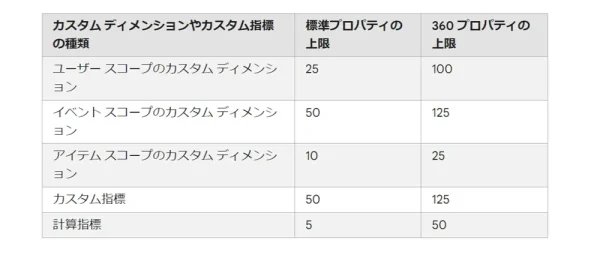
画像引用:Googleアナリティクスヘルプ
ただし、分析ツールに費用をかけたくない方も多いと思います。
- 本当に必要なカスタムディメンションなのか
- 既存のカスタムディメンションで代用できないか
- 設定するスコープは適切か
このような判断基準を設けながら対応していきましょう。

有料版についてはこちらの記事も参考にしてみてください!
カスタムディメンションは消せない
1度登録したカスタムディメンションを消すことはできないため、継続して使用するかをよく検討してから作りましょう。
無料版の場合、一時的にしか使用しなければすぐに上限に達してしまう恐れがあります。
ただし、削除できなくてもアーカイブが可能です。
アーカイブすればデータの表示や分析に使用できなくなりますが、データ自体は保持されます。復元しない限り使用はできないものの、データの長期的な保存や損失の防止につながるためおすすめです。
アーカイブは以下の手順で行います。
- 管理画面から「設定→カスタム定義」に進む
- アーカイブしたいカスタムディメンションの「・・・(三点リーダー)」を選択する
- アーカイブを選択する
ストレージ容量も節約できるため、状況に応じて使用してみてください。
設定前にデータの計測が必要
カスタムディメンションは、既存のデータに新しい属性を追加する機能です。
そのため、既に計測が始まっているデータがなければ、新しい属性を追加することはできません。
計測したデータがないと、利用者の行動データを収集する「イベントパラメータ」や利用者の属性を表す「利用者プロパティ」が設定画面では選べない状態です。
GA4導入時に設定する「コンバージョン設定」によりデータ計測が始まります。詳細なコンバージョン設定方法は、以下の記事で確認してみてください!

データの反映には1~2日かかる
設定後すぐはレポートに反映されず、1~2日はステータスが「未設定」と表示されます。
これはカスタム指標も同様です。
GA4はリアルタイムでデータ処理を行うものではなく、あくまでもデータを蓄積してから分析や処理がはじまります。
前述の仕組みでもご紹介した通り情報収集から多くの処理過程を踏むため、数時間から24時間は時間がかかると考えましょう。
よくある質問
-
カスタムディメンションが反映されない理由は?
-
データ反映までに1~2日かかりますが、それ以上時間を空けても反映されていない場合は、イベントパラメータに該当するデータが取得できていないかもしれません。
きちんと設定できているか確認し、GTMでの計測設定もチェックしてみてください。
-
カスタムディメンションとカスタム指標の違いは?
-
カスタムディメンションはどのような内容を分析していくのかを表す「分析軸」で、そこで具体的に収集していく数値などがカスタム指標です。
-
カスタムディメンションの範囲とは?
-
ある条件下での行動を軸にして分析するときはイベントスコープ、利用者ごとに分析するときはユーザースコープを設定できます。
GA4以前のUAでは、ヒット・セッション・商品・ユーザーの4種類でした。
ただし、種類が減っているからといってGA4が劣っているわけではなく、分析の方法そのものが変わっていると考えましょう。
まとめ
マーケティングにおいて、ユーザーや読者の行動を測定することは必要不可欠です。
なかでも具体的な数値で統計を図れるデータは分析の基本となるので、詳細まで追求する必要があります。
ただし、GA4の既定の分析基準が目的に合わないケースも多いでしょう。
そのような場面ではカスタムディメンションをうまく設定して、欲しい情報を入手できるようにしておくことが大切です。
設定の手順そのものは誰でも簡単に行えるようになっているため、この記事を参考に取り組んでみてください。






















