GA4でコンバージョンを計測するキーイベントの設定方法|よくある失敗と対処法を解説

「GA4とかコンバージョンって何のことかわからない」
「GA4でキーイベントを設定する方法が難しそうに感じる」
「設定したのにコンバージョンがうまく計測されない」
このように感じたことはありませんか?
GA4での計測は、Webサイトの成果やユーザー行動を把握するうえで欠かせない基本の設定です。しかし、用語や操作手順が難しく感じられることもあります。
そこで今回は、以下の内容をわかりやすく解説します。
- GA4とコンバージョンの基本的な意味
- GA4でキーイベント(コンバージョン)を設定する方法
- GA4でキーイベント(コンバージョン)が計測できないよくある原因と対処法
この記事を読むことで、GA4のコンバージョン設定に自信を持ち、Webサイトの成果を正しく把握できるようになります。GA4のコンバージョンをWeb運営に役立てたい方は、ぜひ参考にしてください。

- 目次
-
そもそもコンバージョン(CV)とは?
コンバージョンとは、Webサイトへ訪問してきたユーザーの行動に対する「目標」を指します。
商品の購入やサービスの利用、申し込みや資料請求などが当てはまります。
何をコンバージョンとするかはWebサイトの運営次第ですので、ひとくちにコンバージョンといってもたくさんある点が特徴です。
Webサイトを運用する際に最も重要な指標であり、運用における最大の目的ともいえるでしょう。
GA4では任意のコンバージョンを計測・記録できる仕組みが整っており、成果を数値化したり、運用の課題を見出したりするのに非常に役立ちます。
GA4を導入した際には、必ずコンバージョン設定を行いましょう。
GA4でコンバージョン(CV)を計測するべき理由
Webサイト運営の最終目的は売上や利益につながるコンバージョンの獲得といっても過言ではありません。
改めて、GA4でユーザーのコンバージョン行動を計測する意味やGA4におけるキーイベント(コンバージョン)の意味を確認しておきましょう。
コンバージョンを一言で説明すると「Webサイトの価値を計る指標」です。
具体的には以下のようなユーザー行動がコンバージョンとされます。
コンバージョンの具体的な例
- オンラインショップ:商品購入
- ブログ:記事の読了、資料ダウンロード
- 企業のサービスサイト:お問い合わせ、アプリのダウンロード、資料請求など
Webサイト運営者にとって、Webサイトの価値を知ることは非常に重要です。
Webサイトの価値を知るためには、Webサイトがどれくらいユーザーの目標達成に貢献しているかを測る必要があります。その際に使用する指標がコンバージョンです。
GA4でコンバージョン行動を計測するのはなぜ?
GA4はGoogleが提供している無料の解析ツールです。
ユーザーがどこからWebサイトに来たのか、どのページが何回見られているのか、などがわかります。
コンバージョン率向上施策の判断材料になる
コンバージョン率とは
訪問者数に対してコンバージョンが発生した割合
コンバージョン率を分析することで、Webサイトの改善点を見つけられます。
例えば・・・
コンバージョン率が低い場合、以下の可能性があります。
- コンバージョンに至るまでのWebサイトの動線や使い勝手が悪い
- 商品が魅力的に見えていない
関連記事:CVRを上げる方法9選!下がる原因と対策をわかりやすく解説
ユーザー行動分析や改善に役立つ
GA4では、どのようなユーザーがコンバージョンに至っているのかを分析できます。分析結果に基づいてユーザー体験を向上させる施策を打てるようになるのも、GA4を必要とする理由です。
例えば・・・
ある商品ページでモバイルユーザーのみ離脱している場合、スマホでページを表示したときのデザイン・レイアウト・ボタンリンクの大きさといった、具体的な改善内容を検討できるようになります。

GA4でコンバージョンを計測することで、Webサイトがどれくらいユーザーの目標達成に貢献しているかを正確に把握できるということですね!
GA4とUAにおけるコンバージョン(CV)の違い
2024年1月にUA(ユニバーサルアナリティクス、旧GA)が閲覧停止したことにより、Googleアナリティクスのシリーズは、GA4へ完全に移行しました。
GA4とUAでは、コンバージョンの概念や設定方法に異なる点があります。
GA4でコンバージョン設定を行うために、GA4とUAにおけるコンバージョンの違いを理解しておきましょう。
名称
UAで計測したいコンバージョンを設定するときは「目標設定」としていました。
対してGA4では「キーイベント」としています。
計測方法
コンバージョンに限らず、UAはページビューベースでカウントする方法が多いです。
対して、GA4はユーザー行動の流れをとらえるためにイベントベースでカウントされる指標がメインとなります。
コンバージョンの計測方法に注目してみると、UA時代は1回の訪問中に達成したコンバージョン(目標)であれば複数回でも1回とカウントしていました。
対してGA4では1回の訪問中に行った複数回のキーイベント(コンバージョン)を回数分カウントします。
例えば・・・
食料品を販売しているECサイトでミネラルウォーターを購入・決済後、うっかり買い忘れていたコーラを購入したとします。
この場合、UAでは1回のコンバージョン(目標達成)となりますが、GA4では2回のキーイベント(コンバージョン)達成となります。
GA4は「コンバージョン」ではなくキーイベント
GA4では、ユーザーがWebサイトで行った行動を「イベント」と呼びます。
イベントとは、ユーザーの行動を表す単位で、「キーイベント」はイベントの一種です。ビジネスにおける目標達成となるユーザー行動、コンバージョンにあたるユーザー行動を「キーイベント」として設定します。
GA4でコンバージョンというと広告に限る成果指標です。
ユーザーが広告のクリックを経て商品購入や問い合わせを行った場合、コンバージョンがカウントされます。

ちゃんと覚えておかないとチームで情報交換するときに混乱しそうです…!
具体的なGA4キーイベント(コンバージョン)設定方法
実際にGA4でキーイベント設定を行う場合の設定方法、必要な設定項目や注意点を解説します。
GA4キーイベント設定の準備
まずは、Webサイトの目的とキーイベントとして設定する行動を明確にしましょう。
例えば・・・
オンラインショップの場合、商品を販売するためにWebサイトを運営しています。
そのため、商品購入がコンバージョン行動に該当します。
ブログの場合、記事の読了となるため、ページ下部の表示がキーイベントに該当するでしょう。
具体的な行動を明確にすること・数値指標で設定内容を明確にすることが重要です。
また、必要に応じてCVアクションをとるためのページとサンクスページを用意しましょう。
CV(コンバージョン)アクションとは
コンバージョンにつながる行動のこと
例えば・・・
- 商品ページで「購入する」ボタンをクリックする
- 「電話で問い合わせする」ボタンをクリックする
など
サンクスページとは
CVアクション完了後に表示されるページ
CVアクション完了のメッセージと感謝の言葉を記載する

ネット通販などで決済完了後に「ご購入ありがとうございます!」というメッセージが表示されることがありますよね?これがサンクスページです。
コンバージョン行動を計測するキーイベント設定
どのユーザー行動をコンバージョン(キーイベント)にするか決めたら、該当するイベントの有無を確認しましょう。
GA4のイベントは4種類あります。
- 自動計測イベント
Webサイトにタグを設置すれば、自動的に計測スタートとなるイベント - 拡張計測機能イベント
GA4の管理画面で有効化すると計測開始できるイベント - 推奨イベント
事前にGA4に用意・設定されているイベント - カスタムイベント
Webサイトの計測指標にあわせて設定が必要なイベント
コンバージョンに該当するユーザー行動は、商品購入、記事の読了、アプリダウンロード、資料ダウンロード、問い合わせなどです。
自動収集イベント・拡張計測機能イベント・推奨イベントでコンバージョンに該当するものがあれば設定が簡単なので、確認してみましょう。
- 商品購入
推奨イベント「purchase」をキーイベントに指定 - 記事の読了
拡張計測機能イベント「scroll」をキーイベントに指定 - アプリをダウンロード
イベント「first_open」をキーイベントに指定 - 資料ダウンロード
拡張計測機能イベント「file_download」をキーイベントに指定 - お問い合わせフォームからのお問い合わせ
お問い合わせ完了後に表示される「お問い合わせサンクスページ」を作成しておき、自動計測イベント「page_location」でカウント

サンクスページを複数用意する場合、共通の文字列をパスに含めるようにしましょう。サンクスページ到達をコンバージョンとする場合、サンクスページパス内の文字列を条件指定します。

???どういうことですか?
例えば、サンクスページのみ「thank」という文字列をパスに含めておけば、「thank」という文字列が含まれるページのみ計測する条件指定でコンバージョン数がわかるからです。
Googleタグマネージャー(GTM)を利用してキーイベントを設定する方法
キーイベントはGoogleタグマネージャー(GTM)から設定することもできます。
- Googleタグマネージャーにアクセス
- 計測したいWebサイトに該当する測定IDのコンテナを開く
- 「タグ」メニューで新規のタグを作成
- 任意のタグ名を設定してタグタイプでGA4を選択
- GA4測定ID・任意のイベント名を設定して保存
- 「トリガー」メニューからコンバージョン行動に該当するイベントをトリガータイプとして設定し、条件指定を行う
- 「タグ」メニューに戻り、コンバージョン行動を設定するコンテナをクリック
- トリガーの設定で、計測するコンバージョン行動を指定したトリガーを追加設定して保存
- 「タグ」メニューの管理画面からプレビューをクリック
- 連携するWebサイトのURLがGTMと接続するかどうか確認
- 問題なければ「公開」
- GA4の「管理」メニューからイベント作成を選択
- カスタムイベントを作成
- 任意のイベント名を入力、パラメータ「event_name」が値「Googleタグマネージャーで作成したタグ名」と等しくなるように条件指定
- 保存して、キーイベントとして設定

キーイベントが発生したら数字がカウントされているかどうかもチェックしましょう。
GA4でコンバージョン(CV)のデータを確認する手順
GA4でコンバージョンとして定めた行動がどの程度発生したのか発生するページ、ページを表示する手順についてデモアカウントを使って紹介します。
コンバージョン数を確認する手順
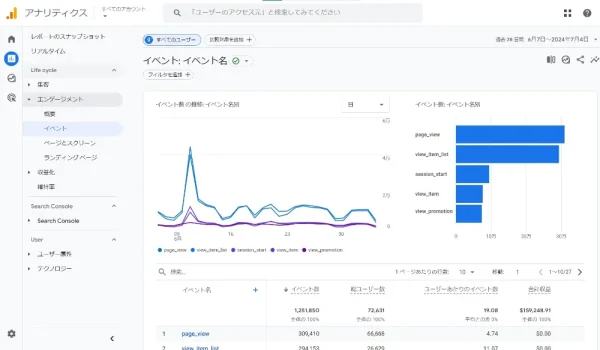
シンプルにコンバージョンの成果を確認したいときは、キーイベント数を確認しましょう。
- 「レポート」メニューを表示
- 「Lifecycle」カテゴリ中にある「イベント」を選択
- 設定したキーイベントごとに総ユーザー数や合計収益を確認
コンバージョンが発生したページを確認する手順
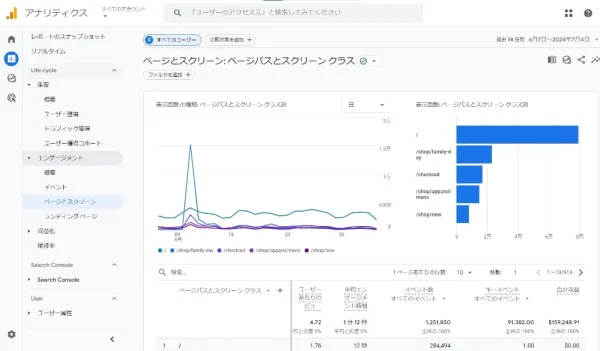
コンバージョンがどのページから確認するときは、エンゲージメントカテゴリのページとスクリーンで確認できます。
- 「レポート」メニューを選択
- エンゲージメントカテゴリから「ページとスクリーン」を選択
- 表でキーイベント数を確認
流入経路別のコンバージョン数を確認する手順
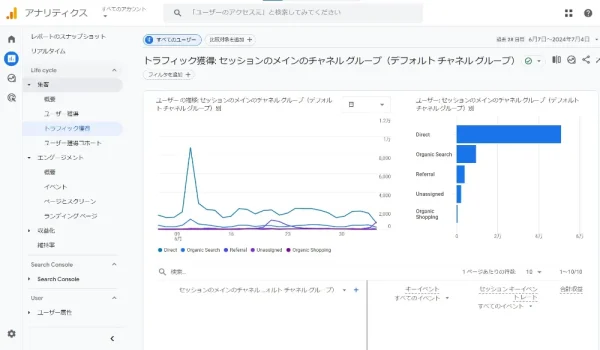
ユーザーの流入経路別でコンバージョンの成果を確認するなら「トラフィック獲得」からがおすすめです。
検索エンジンでキーワードを入力した訪問者、ブックマークからの訪問者、SNSからの訪問者など、ユーザー行動を把握できます。
- 「レポート」メニューを選択
- Lifecycleカテゴリから集客を選択
- トラフィック獲得ページからキーイベント数を確認
ユーザーの段階ごとに目標到達度を確認する手順
ユーザーがコンバージョンに至るまでには、いくつかの段階を踏まえています。
例えば、検索エンジンから商品一覧ページにアクセス→個々の商品ページにアクセス→購入、といった流れです。
各ステップのコンバージョンを確認してみましょう。
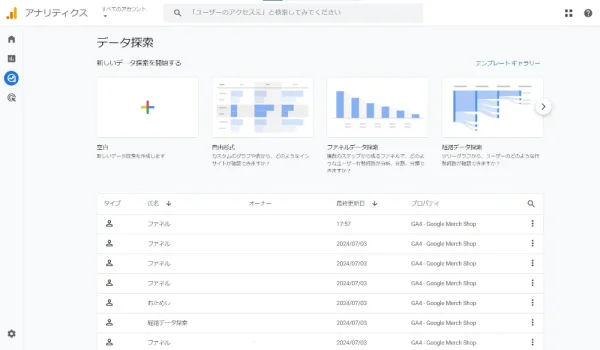
STEP 1
「探索」レポートから「ファネルデータ探索」を選択
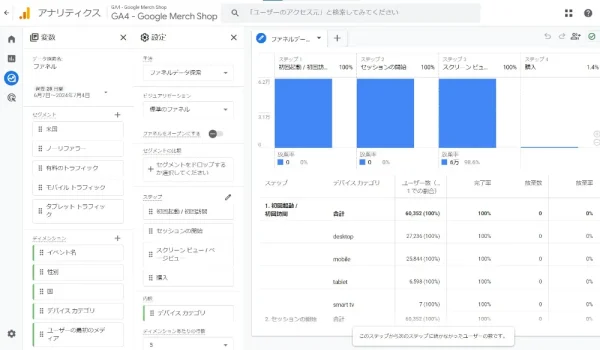
STEP 2
「ステップの編集」を選択
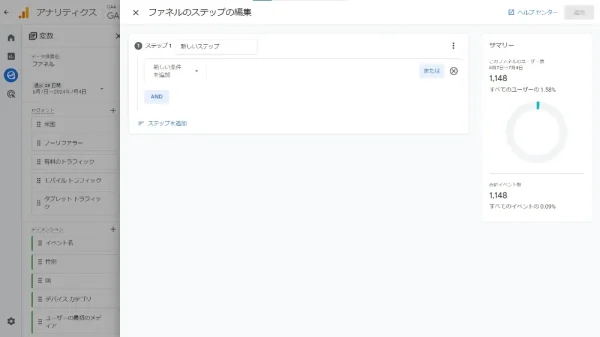
STEP 3
段階ごとにイベント・パラメータを設定
今回は、初回訪問ユーザーがアパレルカテゴリの商品一覧ページを閲覧した後、商品をカートに追加した数・割合を表示してみました。ユーザーが訪問者から顧客に変化していく過程で、どの段階に問題があるのか見つけやすくなる方法です。
【初心者向け】GA4でコンバージョン(CV)が計測できていないときの原因と対処法
GA4でコンバージョン行動を計測できるよう設定する際、よくある失敗事例と対策を紹介します。
CASE 1
イベント設定ミス
原因
- イベント名がわかりづらくてキーイベントを見つけられない
- イベント・パラメータが設定されていない
- イベントの計測条件が誤っている
- コンバージョン行動をイベントとして設定したのにキーイベントが計測されない
など
対処法
- イベント名をわかりやすい名称に変更する
- イベント・パラメータ、イベントの計測条件が正しいか確認する
- 作成したイベントをキーイベントにしていない
CASE 2
タグの不具合
原因
- GA4タグの記述内容に誤りがある
- GA4タグが正しいページに設置されていない
- GA4タグのバージョンが古い
- GTMで設定したタグが機能していない
対処法
- 正しいGA4タグを改めて設定する
- 手動設置の際はタグを手打ちしない
- Webサイト内ページにタグが設置されているかどうか確認
- GTMのタグ・トリガー・変数設定が正しいか確認する
- GTMとGA4が連携できているか確認する
CASE 3
キーイベントが発生したのに数字が変わっていない
原因
- イベント・タグ設定に不備がある
- イベント作成時の条件設定で不要な除外フィルタを設定してしまった
- 数字が計測されるまでのタイムラグ
対処法
- イベント・タグ設定に不備がないか確認
- 管理メニューからイベントの条件設定を確認
- 時間をおいて再度確認してみる
GA4でコンバージョン(CV)を設定するときの注意点
GA4でコンバージョン行動をキーイベントとして設定するときの注意ポイントを紹介します。
ビジネスの目標達成に貢献する行動を設定する
オンラインショップの場合は商品の購入、ブログの場合は記事の読了や資料ダウンロードなど、サイト・ページの目的をコンバージョンとして設定しましょう。重要なのは、売上や顧客獲得に直接つながる行動を選ぶことです。
コンバージョン設定は必要最低限に絞る
設定しているキーイベントが多すぎると、分析が複雑になりイベント間の優先順位を見失う可能性があります。GA4では最大30個までコンバージョンを設定できますが、実際には3〜5個程度に絞ることをおすすめします。
コンバージョン設定は定期的に見直す
ビジネス状況やユーザー行動の変化に合わせて、設定内容を調整しましょう。市場のトレンド、競合の動き、そしてユーザーの行動は常に変化しています。また、ビジネスの目標自体も時間の経過とともに変わる可能性があります。
少なくとも数ヶ月に1度は設定を見直し、現在のビジネス目標と一致しているかを確認しましょう。
コンバージョン(CV)の改善方法
GA4はキーイベントを計測することでWebサイトのコンバージョン改善に役立つデータを得ることができます。
そこで、GA4でコンバージョンを計測した後にやるべき基本のマーケティング施策を紹介します。
コンバージョン数(キーイベント)で確認すべきポイント
レポートメニューのイベントからは期間内に発生したコンバージョン数や期間全体のコンバージョン数を確認できます。
分析方法
- 前期比、前月比で比較
- 目標コンバージョン数との比較
- 前期比・前年比の成長率などコンバージョン率の推移
コンバージョン目標を達成している場合
- 施策を継続・改善
- キャンペーンの拡充
- 新規顧客獲得・顧客単価向上施策を検討:アップセル・クロスセル施策、特典の充実など
- アンケート、インタビューなどで、顧客満足度や改善要望を把握
- コンバージョンに貢献している広告チャネルを分析し、予算配分を最適化
目標達成できていないときのよくある原因と改善施策例
- ターゲティングが適切でない
→ターゲティング精度を見直す - 広告クリエイティブが訴求力不足
→広告キャッチコピーやデザインの見直し - ランディングページの改善点
→ファーストビューやデザイン、記事構成を見直し、CTAボタンの改善 - 一時は目標達成できていたが、徐々にコンバージョンが低下
→顧客サポートの強化
コンバージョンが発生したページを確認
コンバージョンが発生したページを確認すると、ユーザーにアクションを起こさせるページになっているかどうかが確認できます。
分析方法
- コンバージョン率が高いページと低いページを比較
- コンバージョン率が高いページ・低いページの共通点をそれぞれリストアップして改善施策を検討
コンバージョン目標を達成している場合
- 目標達成できているページの共通点・特徴を分析:ページレイアウト、コンテンツ構成、CTAボタンの配置、ユーザー導線など
- 目標達成しているページの共通点・特徴を類似ページに展開
- A/Bテストの実施:異なるCTAボタン、コンテンツ、デザインなどで比較検証
改善施策例
- 改善点・課題を分析:ユーザーニーズとのかい離、コンテンツの不足・質の低さ、ユーザー導線の不明確さ、CTAボタンの訴求力不足などを確認
- 分析した改善点に基づき改善策を実行:ユーザーニーズに合致したコンテンツ作成、コンテンツの充実・質向上、ユーザー導線の明確化、CTAボタンの改善(文言、配置、デザインなど)
- 効果検証
流入経路別のコンバージョン数
流入経路別のコンバージョン数を確認することで、キーワード検索やSNSなど、コンバージョン目標を達成しやすいユーザー行動の分析ができます。
分析方法
- コンバージョン率の高い流入経路と低い流入経路、顧客獲得単価(CPA)を比較
- コンバージョン率の高い流入経路の施策を強化
- コンバージョン率の低い流入経路の共通点から改善施策検討
コンバージョン目標を達成している場合
- コンバージョン率の高い流入経路の施策に、より多くのリソースを投入する
- 高いコンバージョン率の流入経路に特化したキャンペーン施策を実行
- 高いコンバージョン率の流入経路と類似する流入経路を特定し、改善策を検討
改善施策例
- コンバージョン率の低い流入経路の改善点に基づいて、施策を改善:ターゲティング精度、ユーザーニーズ、広告クリエイティブの質、ランディングページとの親和性など
- 効果が見込めない流入経路への投資を削減
ユーザー段階別目標到達度
GA4は顧客の行動を段階的に分析し、課題を特定しやすくなっています。
積極的に活用しましょう。
分析方法
- 各目標到達段階における達成率と離脱率を確認
- 顧客の行動フローを数パターン用意して比較
コンバージョン目標を達成している場合
- 次の段階(リピートユーザー、ファン)への誘導を強化してLTV向上
- 顧客エンゲージメント向上施策を検討・実施:アンケート、インタビューなどで、ユーザーの満足度や要望を把握、高い到達率のユーザーと類似するユーザーセグメントを特定し、施策を展開
目標達成できていないときのよくある原因と改善施策例
- ユーザーニーズとのかい離
→ユーザーの課題を特定し、解決策を検討 - コンテンツの不足・質の低さ
→コンテンツの追加・改善 - コンバージョンに至るモチベーションが低下するようなストレスがある
→ユーザーニーズの見直し、ユーザーがストレスを感じている摩擦ポイントを解消、特典やインセンティブの提供 - ユーザー導線の不明確さ
→ユーザーテストを実施し改善点を特定、サポート体制の強化

GA4はWebサイトの改善点を発見するためのツールです。分析後どのように改善していくかでWebサイトの価値向上や競合との差別化といった成果が決まります。

マーケティング施策の基本知識も必須ですね!
GA4のコンバージョン(CV)に関するよくある質問
-
コンバージョンとイベントの違いは何ですか?
-
GA4ではすべてのユーザー行動が「イベント」として記録されます。その中で、特に成果として重視したいイベントを「コンバージョン」として設定することで、効果測定の対象にできます。
-
コンバージョンが計測されない原因は何ですか?
-
イベント名の入力ミスや、計測条件を満たしていないことが主な原因です。また、設定後すぐには反映されないため、反映に時間がかかるケースもあります。
-
どんなイベントをコンバージョンに設定すべきですか?
-
購入完了、資料請求、問い合わせ送信、会員登録など、ビジネス上の成果と直結するアクションを設定すると効果的です。目的に応じて選びましょう。
まとめ
GA4を活用すれば、Webサイト内でのユーザー行動を詳しく分析できます。中でも重要なのが、商品購入やお問い合わせなどのコンバージョン行動を「キーイベント」として計測することです。
コンバージョンの設定は、既存のイベントをキーイベントに指定するだけで簡単に行えます。レポート機能では、ページ別や流入経路別の成果を詳しく確認することも可能です。
ただし、初心者の方はイベント設定やタグの記述でつまずくケースがよくあります。計測がうまくいかない場合は、イベントの条件やタグの実装内容を見直してみましょう。
正しく設定することで、Webサイトの価値を正確に把握でき、改善の方向性も見えてきます。
この記事を参考に、まずはGA4でコンバージョン設定を行い、データを活用したWebサイト改善に取り組んでみてください。