



















STUDIOでWebサイトを作成している方の中には、SEO対策に関心を持つ方もいるのではないでしょうか。
しかし、適切なSEO対策の方法やSTUDIOの機能について十分に理解していない場合、効果的な対策を講じることが難しいかもしれません。
今回は、STUDIOのSEO対策について詳しく解説し、最適な方法をお伝えします。

- 目次
-
STUDOIはSEOに強いのか調べてみた
STUDIOはWebサイトのSEOにおいて、優れた機能を提供しています。
SEO対策を重視する方にとって、は強力なツールとなるでしょう。こちらでは、STUDIOの特徴や具体的なSEO対策方法を紹介します。
STUDIOの特徴
STUDIOは、「使いやすいインターフェース」と「豊富な機能」を備えたWebサイト作成ツールです。
SEOに関連する要素を直感的に設定できるため、初心者から上級者まで幅広いユーザーに適しています。また、レスポンシブデザインや高速なパフォーマンスも特徴の一つです。

「レスポンシブデザイン」や「サイトスピード」を備えているのは、初心者にとって嬉しいですね!
SEO設定ページあり
STUDIOには、「専用のSEO設定ページ」が用意されており、タイトルタグやメタディスクリプション、キーワードなど、重要な要素を簡単に設定できます。
SEOに特化した設定項目が用意されているため、効果的なSEO対策を行うことができます。

初心者だけでなく、SEO上級者にとっても便利な機能だ!
STUDIOでできる具体的なSEO対策7選
ここでは、STUDIOが公式ブログで解説している「STUDIO で設定出来る SEO Tips」に加え、SEO対策のプロであるSEOタイムズ編集部おすすめのSEO設定を解説します。
SETTING 1
動作確認
ページ設定
適切なページ設定はSEOにとって重要です。タイトルタグやメタディスクリプションの最適化、キーワードの適切な配置などを行いましょう。
タイトル
各ページのタイトルは、ユーザーに内容を伝えるだけでなく、検索エンジンにとっても重要な要素です。適切なキーワードを含めた魅力的なタイトルを作成しましょう。
ディスクリプション
メタディスクリプションは検索結果に表示される文章です。魅力的な要約文を作成し、ユーザーの興味を引くことが重要です。
タグ設定
STUDIOでは、各コンテンツにタグを設定することができます。適切なキーワードを含んだタグを設定し、関連コンテンツへのアクセスを促進しましょう。
画像のalt要素設定
画像には適切なAlt属性を設定することが重要です。Alt属性は画像の内容を説明するため、検索エンジンが画像を理解しやすくなります。
「SEO対策に効果的なページ設定を知りたい!」という方はこちらをご覧ください。

SETTING 2
404ページの設定
404エラーページを設定することで、ユーザーが迷った際に親切な案内を提供できます。STUDIOを利用してカスタムの404ページを作成しましょう。
「404エラーって何?」という方は、こちらをご覧ください。

SETTING 3
Google Search Consoleの連携
サイトをGoogle Search Consoleに登録し、検索エンジンからのトラフィックやクローリングの情報をモニターしましょう。問題があれば、早期に対処することができます。
「Googleサーチコンソールの使い方が分からない…」という初心者の方は、こちらをご覧ください。
SETTING 4
Google Analyticsの連携
Google AnalyticsをSTUDIOに連携させることで、Webサイトのトラフィックやユーザーの行動データを分析できます。データに基づいた効果的な改善策を見つけましょう。
「Googleアナリティクスに出てくる用語の意味がわからない…」という方は、こちらをご覧ください。

SETTING 5
サイト構造
Webサイトのサイト構造を最適化しましょう。分かりやすいナビゲーションや適切なURL構造を設計することで、ユーザーエクスペリエンスと検索エンジンのクローリングを向上させます。
複数ページを作る際は、シンプルなサイト構造にしましょう
「クローリングを向上させるってどういうこと?」という方は、こちらをご覧ください。

SETTING 6
内部リンク
関連するコンテンツへの内部リンクを設定することで、ユーザーエクスペリエンスを向上させるだけでなく、検索エンジンのクローリングをサポートします。適切なアンカーテキストを使用しましょう。
「内部リンクってどんな意味?」という方は、こちらをご覧ください。
SETTING 7
被リンク
他のWebサイトからの被リンクを獲得しましょう。質の高いコンテンツを提供し、他のWebサイトからの被リンクを得ることで、検索エンジンランキングを向上させます。
「被リンクってどれくらいSEOに関係があるの?」という方は、弊社の調査結果をご覧ください。
WordPressからSTUDIOへの移行もできる!
WordPressからSTUDIOへの移行方法についてご紹介します。
WordPressからSTUDIOへの移行にはいくつかの手順がありますが、STUDIOの便利なツールを活用すればスムーズに移行することができます。
WordPressからSTUDIOに移行できる
WordPressはカスタマイズ性も高く、SEO対策においても多くのメリットがあります。

例えば、豊富なプラグインやテーマの選択肢、柔軟なコンテンツ編集などがあるよ。
しかし、初心者や使い慣れていない方にとっては、WordPressの操作が難しいと感じることもあります。そういう方にとっては、WordPressからSTUDIOへ移行するのがおすすめです。
STUDIOとWordPressを比較
STUDIOとWordPressはそれぞれ異なる特徴を持っています。
STUDIOはシンプルで使いやすいインターフェースが特徴であり、特に初心者やビジュアル志向の方におすすめです。一方、WordPressは高度なカスタマイズや拡張性が求められる場合に適しています。
STUDIOは、デザインやブロックエディタなどの直感的な編集機能が強みであり、クイックなWebサイト作成が可能です。一方、WordPressはプラグインやテーマの多様性があり、高度なカスタマイズや拡張性を求める方に向いています。
STUDIOはWordPressより直感的で初心者でも作成しやすそうですね。
具体的な移行方法は?
WordPressからSTUDIOへの移行に関して、具体的な手順を下記に示します。
WordPressからXMLファイルをエクスポート
STEP 1
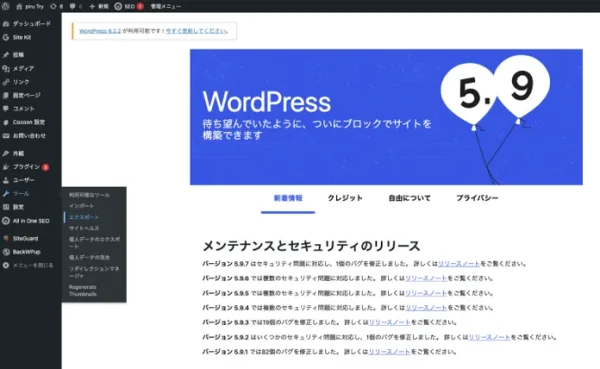
WordPressの管理画面にログインし、「ツール」メニューから「エクスポート」を選択する
STEP 2
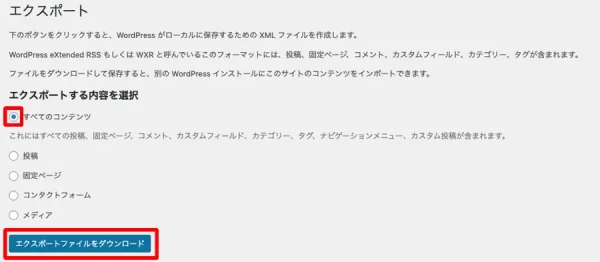
エクスポートする内容を「すべてをコンテンツ」に設定し、「ファイルをエスクポート」
STUDIOへXMLファイルをインポート
STEP 1
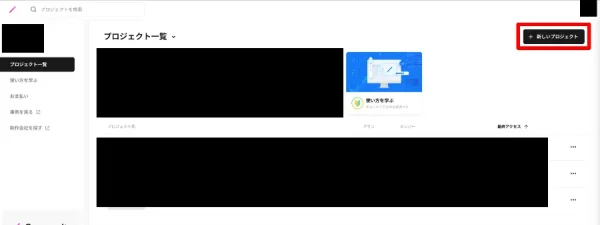
「新しいプロジェクト」を選択
STEP 2
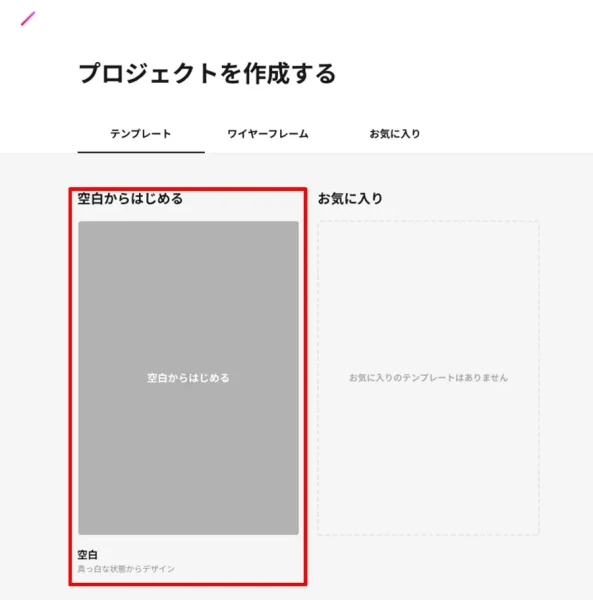
白紙のプロジェクトを作成する
STEP 3
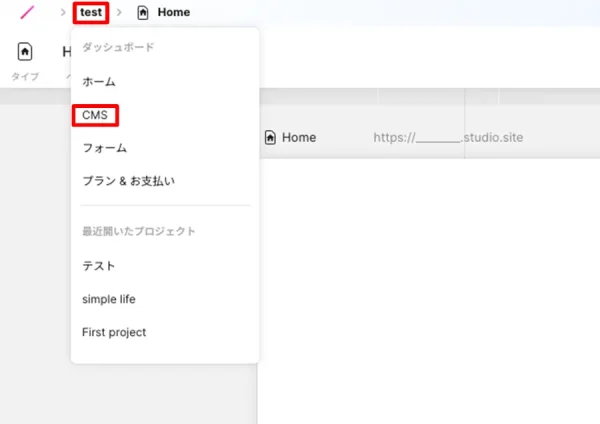
作成したページ左上のサイト名(ここでは「test」)にカーソルをのせ、「CMS」を選択する
STEP 4
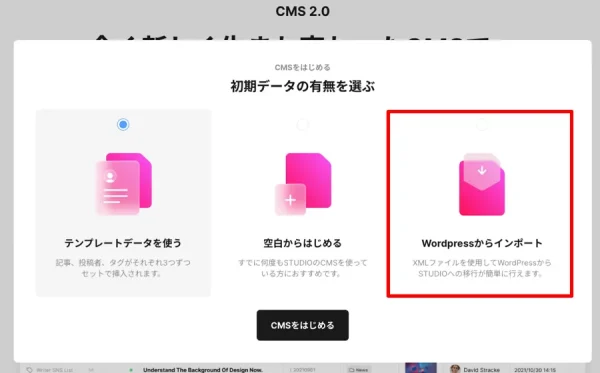
「WordPressからインポートを選択する」

そのあとは指示に従い、XMLファイルをインポートしよう!
よくある質問
STUDIOに関するよくある質問にお答えします。
以下の内容を参考に、STUDIOの活用方法やSEO設定について理解を深めましょう。
-
STUDIOでGoogle Search Consoleを連携する方法は?
-
Google Search Consoleの利用により、Webサイトのパフォーマンスを把握し、改善策を見つけることができます。
具体的には、下記の手順で連携することができます。
STEP 1

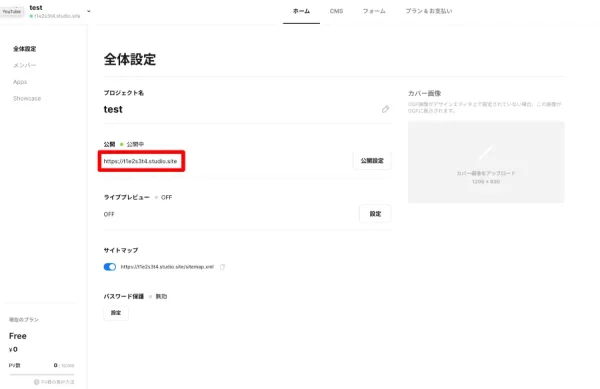
STUDIOで設定したWebサイトのURLをコピーする
STEP 2

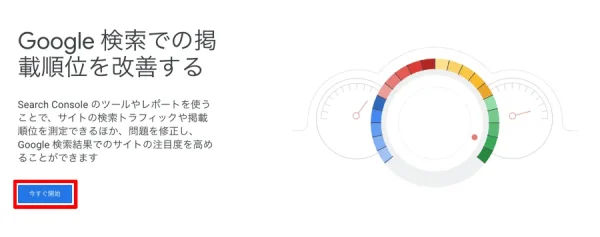
Google Search Consoleにアクセスし、「今すぐ開始」を選択。
STEP 3

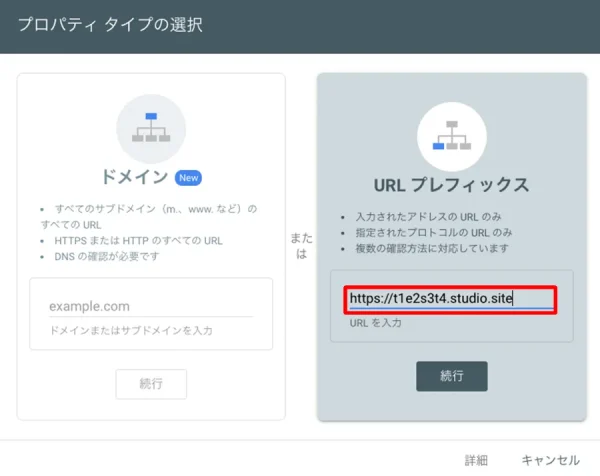
「プロパティを追加」を選択し、「URLプレフィックス」でコピーしたURLを貼り付ける
STEP 4

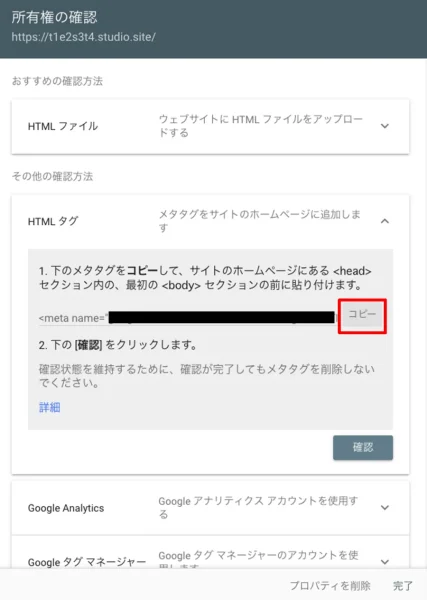
「HTMLタグ」タブで、コードをコピーする
STEP 5

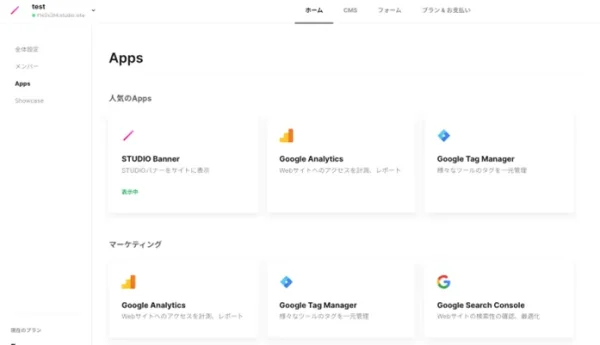
STUDIOのダッシュボードから「Apps」を選択し、「Google Search Console」から入力欄にコードを貼り付け
-
STUDIOは無料で始められる?
-
STUDIOは基本的に無料で始められます。一部の機能を有効にするためには有料プランに加入する必要がありますが、まずサイトを所有するという目的なら無料プランで十分です。サイト運営を続ける中で、必要に応じて有料プランへの切り替えを検討しましょう。
まとめ
この記事では、STUDIOでのSEO対策について詳しく解説しました。STUDIOはSEOに強く、Webサイトの検索エンジンランキング向上に役立つ機能が豊富に備わっています。
STUDIOはSEO対策において頼りになるツールであり、Webサイトの成果を最大限に引き出すためのサポートを提供しています。ぜひ、STUDIOを活用して効果的なSEO対策を行い、オンラインプレゼンスを強化しましょう。






















