


















【最新】WordPress無料テーマ9選!SEOに強いのはどれ?選び方やダウンロード方法を解説
「WordPressの無料テーマはSEO対策に使えるのか知りたい」
「数が多すぎてどのテーマを選べばいいかわからない」
「無料テーマは有料テーマと比べて劣っているのか知りたい」
今回は、WordPressの無料テーマを活用したいとお考えの方に、下記のような項目をわかりやすく解説します。
- 何を基準に無料テーマを選べばいいのか
- どうやってテーマをWordPressにダウンロードするのか
- 無料テーマにはどのような種類があるのか?
この記事を読めば「WordPressで無料テーマを使う際の選び方やダウンロード方法」がわかります。
おすすめの無料テーマも紹介するので、ぜひチェックしてみてください。

- 目次
-
WordPressの無料テーマはどんな人におすすめ?

まずは、WordPressのテーマとは何かをおさらいしましょう!
WordPressのテーマとは、Webサイト全体のデザインや構成、機能を変更できるテンプレートのことです。 テーマを活用すれば、HTMLやCSSの知識がない、Webサイトの作り方がわからない人でも、デザイン性の高いWebサイトを構築できます。
また、SEOに強いテーマであれば、初心者でも効率的にSEO対策を行うことが可能です。WordPressでのSEO対策強化については、以下の記事もチェックしてみてください。


テーマには有料のものと無料のものがありますが、無料テーマは以下のような人におすすめです。
WordPressの機能を試してみたい人
無料テーマは、WordPressの基本的な機能やカスタマイズの自由度を試してみたい方に最適です。
根本的なWordPressの使い勝手や仕組みを学びたい方にとっては、いきなり有料テーマを購入するのはハードルが高いです。
無料テーマであれば気軽に利用できるため、WordPressのテーマを活用した基本的な使い方を学ぶことができます。
さまざまなテーマを試しながら、目的に応じたデザインや機能を探していくことが可能です。
Webサイト運営に費用をかけられない人
予算の制約がある場合、無料テーマは特に魅力的です。
もちろん有料テーマよりは自由度や機能性は下がりますが、初期投資を抑えつつも高品質なWebサイトを立ち上げることができます。
コストを抑えてWebサイト運営を始められるため、個人でビジネスを立ち上げた初期段階で非常に有効です。
収益化やWebサイトの成長に伴い、より高度な有料テーマへ移行することもできます!
シンプルな機能だけを求めている人
複雑な機能やカスタマイズオプションが不要で、シンプルなWebサイトを構築する予定なら、無料テーマでも十分です。
ブログや小規模なビジネスサイト、ポートフォリオサイトなどを目的としている場合は、無料テーマが提供する機能だけでも対応できるケースが多いです。
無料テーマは機能が制限されるぶん、使いやすさとシンプルさを重視して設計されているため、素早くWebサイトを構築できます。

機能性を深く追求しない、プラグインもあわせて使いたいといった場合は無料テーマで十分ですね!
SEO対策にも!
WordPressのおすすめ無料テーマ9選
無料テーマをお探しの方へ、人気かつおすすめのテーマを9つ紹介します。
それぞれの特徴を把握し、自サイトに合うテーマを選択しましょう!
機能性の高さで選ぶなら「Cocoon」
画像引用:Cocoon
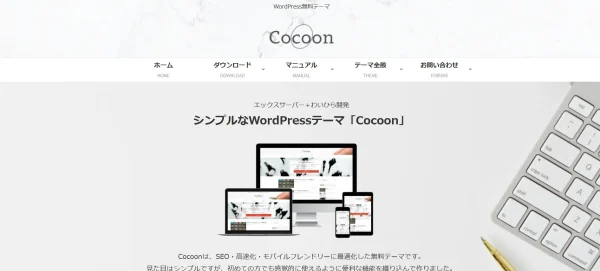
多彩な機能を備えた無料テーマの代表格が「Cocoon」です。
SEO対策や高速表示、カスタマイズの容易さなど、Webサイト運営に必要な機能が豊富に搭載されています。
マニュアルやサポートが充実しており、初心者から上級者まで、幅広いユーザーが使いやすいテーマです。質問や不具合の報告ができる専用フォーラムがあるのもうれしいポイントです。
ちなみにCocoonはレンタルサーバーであるConoHa WINGの提携テーマで、あわせて使うことでWordPressへのインストールを簡単に行うことができます。
一般的なホームページ制作なら「Lightning」
画像引用:Lightning
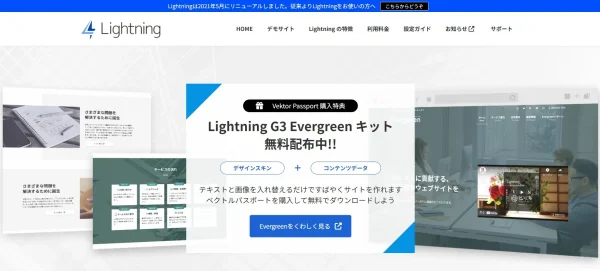
「Lightning」は、ビジネスサイトやブログ、ポートフォリオなど、一般的なホームページ制作に適した汎用性の高いテーマです。
シンプルで使いやすいデザインが魅力で、さまざまなカスタマイズオプションも提供されています。
シンプルなサイトを簡単に作るなら「LIQUID」
画像引用:LIQUID
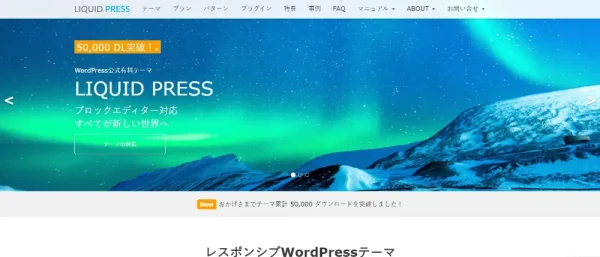
「LIQUID」は、情報量を抑え無駄を省いたデザインを好むユーザーに適したテーマです。
シンプルで洗練されたデザインが特徴で、簡単に美しいWebサイトを構築できます。カスタマイズ性で物足りないと感じるかもしれませんが、機能を絞って使いやすさを重視する方にはおすすめです。専用のプラグインを導入すれば、レイアウトやテーマの装飾をカスタマイズすることも可能です。
デザイン性の高さで選ぶなら「LION MEDIA / LION BLOG」
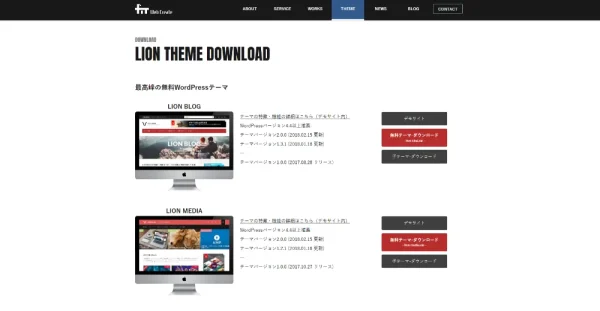
「LION MEDIA」と「LION BLOG」は、デザイン性を重視するユーザー向けのテーマです。
ビジュアルを前面に押し出したいメディアサイトや、個性的なブログに最適で、視覚的魅力を高めたい場合におすすめです。

ただし、こちらは少し古いテーマですので、その点は注意しましょう。
使用する際は公式ページからダウンロードできます。
カスタマイズにこだわるなら「Arkhe」
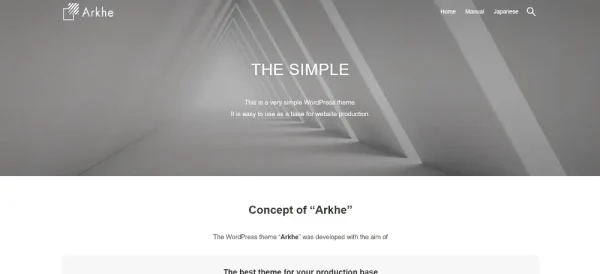
画像引用:Arkhe
「Arkhe」は、高度なカスタマイズ性を特徴とするテーマです。Arkhe自体は最小限の機能のみを含んでいるため、さまざまなカスタマイズがしやすいという点が特徴といえます。
細かなデザインの調整から機能の追加まで、ユーザーのニーズに応じたWebサイト作成ができます。
自分だけのオリジナルサイトを作りたい方にぴったりです。
スタイリッシュなデザインを選ぶなら「OnePress」
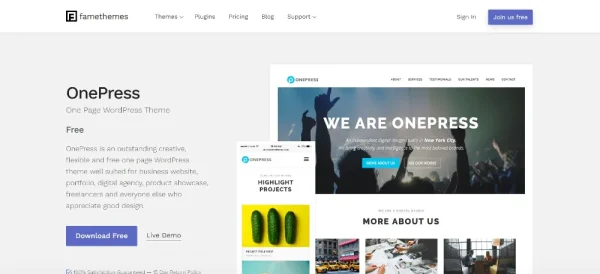
画像引用:OnePress
「OnePress」は、モダンでスタイリッシュなデザインが魅力のテーマです。
1ページのみのテーマとなるので、ビジネスサイトやプロダクトの紹介ページに最適です。
おしゃれなWebサイトを作りたいが、SEO対策はプラグインを活用したいという方におすすめといえます。
クリーンな見た目で訪問者の注意を引きつけます。
開発元の信頼性を重視するなら「Xeory」
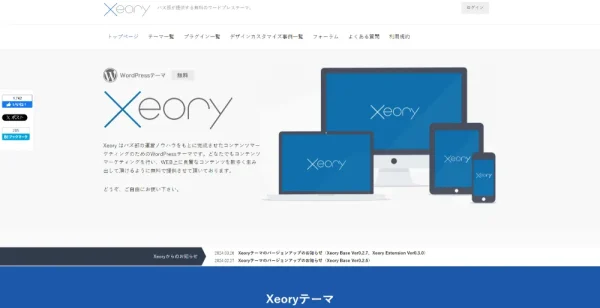
画像引用:Xeory
「Xeory」は、マーケティングやSEOに関するビジネスを展開する「バズ部」が開発しているテーマです。
コンテンツマーケティングを熟知しているからこそ洗練されたデザインとなっており、サポート体制と信頼性を重視する方におすすめです。
定期的なアップデートも行われているため、長期的なWebサイト運営を目的としている方はぜひお試しください。
トップページにこだわるなら「Sydney」
画像引用:Sydney
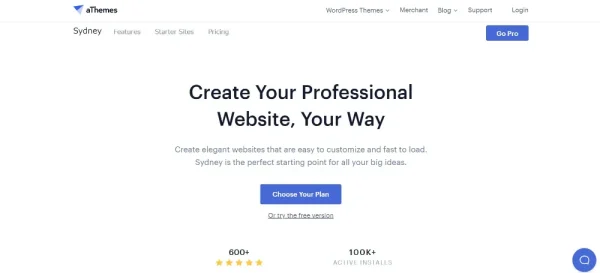
「Sydney」は、インパクトのあるトップページ作成に特化したテーマです。
ビジネスサイトやポートフォリオに最適で、フルスクリーンのスライダーやロゴの設置、ナビゲーション機能など、訪問者の印象を強くする機能が充実しています。
Webサイトを高速表示できる「Luxeritas」

画像引用:Luxeritas Theme
「Luxeritas」は、ページの読み込み速度を重視するユーザー向けのテーマです。
SEO対策としても重要なWebサイト表示の高速化を実現し、ユーザーエクスペリエンスの向上にも役立ちます。
SEO対策機能の有無などWordPress無料テーマを選ぶ6つの基準
WordPressの無料テーマは非常に数が多いため、あらかじめ選ぶ基準を設けておくことが大切です。

具体的には、以下6つのポイントを意識して選びましょう!
SEO対策の機能はあるか
ネット上からの集客を狙うのであれば、使用するテーマにどのようなSEO対策の機能があるのかも重要です。
最低限押さえておきたいSEO対策の機能として、具体的に以下のようなものがあります。
- 記事の目次や見出し、関連記事の配置や装飾がわかりやすいデザイン
- タイトルタグや見出しタグ、メタディスクリプションなどを適切に設定できる
- 離脱を減らすためWebサイトの読み込み速度が速くなる設計をしている
- デフォルトでもWebサイトの階層構造がわかりやすい
このような部分は無料テーマだと後からのカスタマイズが難しいため、事前に適性のあるものを選ぶようにしてください。
目的と一致するか
テーマ選択の最初のステップは、Webサイトの目的に合致するかどうかの検討です。
ブログ・ビジネスサイト・ポートフォリオなど、Webサイトのタイプによって適したテーマは異なります。
目的に応じて最適化されたテーマを選び、訪問者にわかりやすく情報が提供できるようにしておきましょう。
デザインの品質はどうか
デザインは訪問者の最初の印象を左右するため、高品質なデザインを持つテーマを選ぶことが重要です。
特にUIが洗練されていて、読みやすいフォントを使用しているテーマを選ぶようにしましょう。
また、大半のテーマには備えらえていますが、レスポンシブデザインに対応しているどうかも確認し、デバイスで適切に表示されるかをチェックすることも欠かせません。
カスタマイズ性は高いか
機能が限られる無料テーマとはいえ、カスタマイズ性が高いものもあります。
Webサイトの個性を出し、よりユーザーのニーズに合わせるためには、カスタマイズ性の高さも重要です。
テーマカラーの変更、フォントの調整、レイアウトの変更などが簡単に行えるテーマを選ぶと、技術的な知識が少なくてもWebサイトを自分好みに設定できます。
更新頻度とサポートは十分か
定期的に更新されてバージョンアップしているか、適切なサポートが提供されているかも重要なポイントです。
セキュリティの問題や互換性の問題を最小限に抑えるためにも、直近の更新日は確認するようにしてください。
また、開発者によるサポートがあり、ユーザーからの質問や問題に迅速に対応しているテーマは、信頼性が高いといえます。
評価やレビューは高いか
「数が多くて選べない」「自分に合うものが見つからない」という方は、他のユーザーからの評価やレビューを確認することをおすすめします。
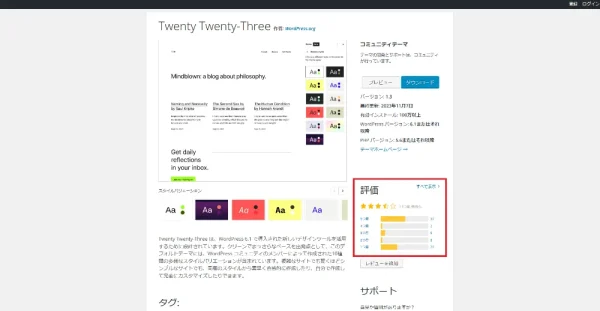
例として、Twenty Twenty-Threeというテーマのページを見てみましょう。
画像引用:Twenty Twenty-Three
公式ページでテーマを選択してみると、星の評価やダウンロード数を確認できます。
ここで最終更新日も確認できるため、必ずインストール・適用の前に確認するようにしてください。
実際にSEOに強い無料テーマを選んでみよう!

テーマは1万種類以上あるんですよね?選ぶのが大変そうです…。

テーマの選び方で悩んだら、人気のテーマや最新のテーマをチェックしてみてください!
公式サイトから「人気」のテーマを調べる
画像引用:WordPressテーマ|人気
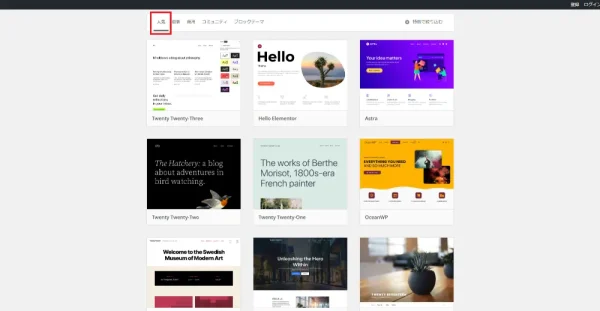
「とりあえずテーマを使ってみたい」「人気があるテーマから絞り込んでいきたい」という方は、「人気」の項目に表示されているテーマから選んでいきましょう。
ここに表示されているテーマはダウンロード数が多く、星の評価も3を超えているものばかりです。

ブロガーやアフィリエイターなど、SEO対策やWebサイト運営が初心者は人気のテーマから選んでいくといいですね!
サポート体制が手厚い「最新」から探す
画像引用:WordPressテーマ|最新
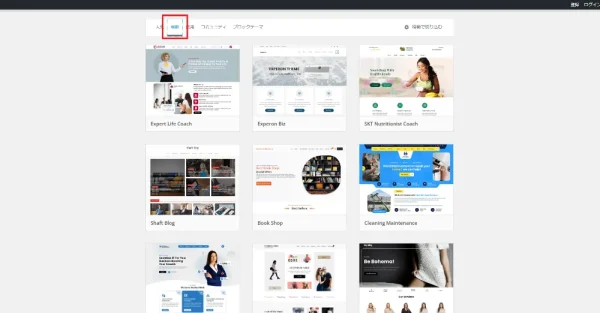
「最新」の項目で紹介されているテーマは、現在のWordPressのバージョンに合致しているといえます。
登場したばかりであれば何らかの不具合が発生する可能性もありますが、そのぶんサポート体制が整っているため安心です。
また、デザインのトレンドも変化していくため、より現代に合ったサービスを重視していく方にはおすすめです。
「特徴で絞り込む」から欲しい機能を厳選して探す

画像引用:WordPressテーマ|特徴で絞り込む
「この機能が欲しい」と目的が明確になっているのであれば、「特徴で絞り込む」を選択して選ぶこともできます。
「レイアウト」では主にカラム数、「題名」ではWebサイトの方向性を選択します。
加えて「機能」でも多くの選択肢が用意されているため、必要に応じてチェックを入れていきましょう。
具体的に見るのはここ!WordPressの無料テーマを選ぶときに確認すべきポイント

具体的にどこを見て選べばいいのか、5つに絞って紹介します!
目的に合ったデザインかどうか
テーマをある程度厳選していく際は、自身の目的に合っているかどうかを基準にすることが一般的です。
テーマは記事が読みやすいレイアウトになっているものや、ポートフォリオなど画像などの配置にこだわったものなど、特徴がさまざまです。
そのため「何を目的にWebサイトを立ち上げるのか?」という根本的な判断基準を設けて、おおまかに振り分けていきましょう。
高級感を出したければ余白が多めなデザイン、親しみやすさを重視するなら柔らかいフォントなど、目的に合わせて選んでください。
最終更新日はいつか
WordPressのテーマの数は1万を超えていますが、全てが更新され続けているわけではありません。
中には数年間更新が止まっているものもあり、サポート体制がなくなっているケースも多いです。
そのためデザインや機能で優れているテーマがあったとしても、必ず最終更新日をチェックするようにしましょう。
1年以上更新がされていないテーマを使用すると、WordPressやプラグインとの互換性に問題がある可能性が高いです。
エラーを引き起こすリスクもあるため、必ず確認してください。
公式の情報が更新されているか
テーマの最終更新日だけでなく、そのテーマを提供している公式サイトも情報が更新されているか確認しておきましょう。
多くの場合、テーマそのものが更新されていれば現役だと判断して構いません。しかし、公式が活発に動いていないと、サポートなどが遅れる可能性があります。
また、機能に関する情報収集も難しくなるため、念のためチェックしておくとよいでしょう。
日本製か海外製か
「日本製か海外製か」という観点は、特に言語やサポート、デザインの適合性を考慮する際に重要です。
【 日本製のテーマを使用するメリット 】
- 日本語の表記やレイアウトが適切に設計されている
- 日本のユーザーにとって読みやすく、親しみやすいデザインが多い
- サポートやドキュメントが日本語で提供されていることが多く、問題発生時に迅速に対処しやすい
【 海外製のテーマの特徴 】
- グローバルなデザインのトレンドを反映しているものが多い
多様なデザインや機能性を求める場合に適している - 日本語に完全に対応していないテーマもある
導入前には言語サポートを確認することが重要
ブロックエディタに対応しているか
WordPress5.0以降、標準エディタとして導入された「ブロックエディタ(Gutenberg)」は、コンテンツ作成の柔軟性と利便性を大幅に向上させました。
ブロックエディタに対応しているテーマを選べば、そのぶんユーザーもより簡単に、そして直感的にコンテンツを作成できるようになるので非常に重要です。
ブロックエディタに対応したテーマは、各ブロックのスタイルをテーマ側で最適化していることが多く、見た目の一貫性を保ちつつも柔軟なページ構成が可能になります。
ブロックエディタの基本については、下記の記事で解説しています。
WordPressのテーマのダウンロード方法
WordPressテーマのダウンロードとインストール方法は非常に簡単です。
ここでは、WordPressのダッシュボードを使用した方法と、テーマのZIPファイルを活用する方法を説明します。
WordPressダッシュボードを使用する方法
まずはWordPressにログインしましょう。管理画面にアクセスするためには、WebサイトのURL末尾に「/wp-admin」を追加してください。
ダッシュボードの画面が開いたら、「外観」から「テーマ」に移動します。
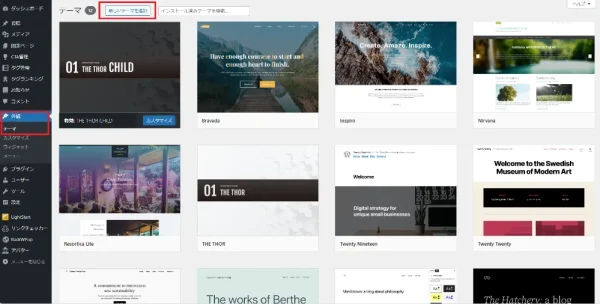
左上にある「新規追加」のボタンを選択し、テーマを選んでいきます。
前述したように「人気」や「最新」など絞り込み機能があるため、目的に応じて選択してください。
試しに「Arkhe」と検索して、テーマを探してみます。

内容に問題がなければ「インストール」をクリックします。その後「有効化」をクリックすれば、指定したテーマが反映されます。
このときインストールだけに留めておけば、「テーマ」の項目でいつでも有効化が可能です。
ZIPファイルを手動でアップロードする方法
WordPressのテーマを開発元からダウンロードするときは、基本的にZIPファイルで取り込まれます。
まずはWordPressの公式やその他のテーマ提供サイトから、希望のテーマのZIPファイルをダウンロードしてください。
その後WordPressにログインして、「外観」から「テーマ」に移動します。
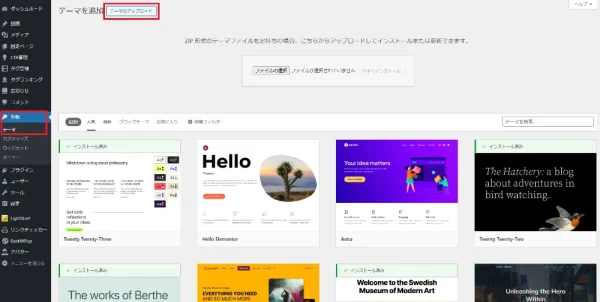
「新しいテーマを追加」から「テーマのアップロード」をクリックすると、ZIPファイルを選ぶことができるため、指定してアップロードしてください。
後の操作は同じで、インストール・有効化を選択してアクティブ状態になれば完了です。
この方法でアップロードする場合は、開発元の公式に手順が記載されていることがほとんどですので、詳細はそちらで確認しましょう。
無料テーマを使うときに注意するべきポイント
WordPressの無料テーマを使用する際には、いくつか注意が必要です。
無料テーマは多くのメリットがありますが、将来的に有料テーマへの移行を考えた場合、いくつかの課題が生じる可能性があります。
あとから有料テーマに変えるとレイアウト変更に時間がかかる
無料テーマから有料テーマへの移行を検討する際、最も大きな課題の1つがレイアウト変更です。
そもそも無料テーマはカスタマイズ性が限られていることが多く、自由度を高めたいからと有料テーマへ移行するケースがよく見られます。
これによって高度なカスタマイズやデザイン機能が使用できるようになりますが、Webサイトを再構築する過程で、時間と労力がかかる可能性が高いです。
特に、Webサイトのコンテンツ量が多い場合や、独自のレイアウトを多用している場合は、移行作業が複雑になることが予想されます。
ビジネスでの運用を目的にWordPressを使用するのであれば、初めから機能が豊富な有料テーマを使用しておくことも視野に入れるべきでしょう。
有料テーマでは自動化できる仕組みも多い
多くの有料テーマでは、SEO対策やSNSとの統合、バックアップなどの機能が含まれており、プラグインなどを用いて手動で設定する必要がありません。
また、デザインのカスタマイズやコンテンツ管理に関連する作業を効率化するツールも提供されていることが多く、Webサイト運営の時間を大幅に削減できます。
無料テーマを使用している場合、これらの自動化機能は別途プラグインなどを通じて実装していかなければなりません。
有料テーマであっても年間1~2万円で買い切りのものも多いので、時間と費用のどちらを取るかは十分に考えるべきです。
おすすめの有料テーマは、以下の記事で詳しく解説していますので、ぜひ参考にしてください。
よくある質問
-
WordPressの無料テーマでおすすめはありますか?
-
人気の無料テーマとしてよく紹介されるのが「Cocoon」です。無料でありながらも内部SEO対策が十分に施されているため、アフィリエイトなどブログで稼いでいくことを目的としている方に人気です。
その分、利用者数も多いため、他サイトと似たようなデザイン設計になりやすいことは理解しておきましょう。
-
シンプルなWordPressの無料テーマだとどれがおすすめですか?
-
シンプルなデザインのテーマを求めている方は、「Lightning」や「LIQUID」がおすすめです。
どうしてもデザインに凝ったものは有料テーマが中心となりますが、簡潔でわかりやすさを重視するのであれば無料テーマでも数多く提供されています。
-
有料テーマのおすすめはありますか?
-
さまざまな種類がありますが、「JIN」「THE THOR」「SWELL」「SANGO」「AFFINGER」などが有名です。人気の有料テーマについては、以下のページでも紹介しているので、ぜひあわせてご覧ください。
まとめ
WordPressは有料テーマのほうが機能は多いものの、無料テーマでもSEO対策やデザイン面で充実した機能を有しているものも多く、選択する価値は十分にあります。
インストールや有効化も非常に簡単ですので、初めてWordPressを使用する方は無料テーマから試してみることをおすすめします。
ただし、コンテンツの公開後にテーマを変更すると、レイアウトの修正が必要になるケースもあるため注意しましょう。
WordPressのテーマをお探しの方は、この記事を参考に、種類が豊富な無料テーマを試してみましょう。






















