WordPressのタグにSEO効果?効果的な付け方や活用方法、設定の注意点を解説

「WordPressのタグとは?SEOに関係があるのか?」
「WordPressでタグを設定するにはどうすればいいのか?」
「タグの設定を間違えると検索順位に影響するかも…」
今回は、WordPressのタグを活用したいけれどこのようなお悩みをお持ちの方向けに、WordPressのタグについてわかりやすく解説します。
- WordPressのタグとは何か?SEOへの影響
- WordPressでタグを設定する方法
- SEO効果を期待できるタグの正しい設定ポイント
この記事でWordPressのタグについて理解し、あなたのWebサイトに高いSEO効果が期待できる正しいタグ設定を行いましょう。
- 目次
-
WordPressの“タグ”とは
WordPress(ワードプレス)のタグとは、上手に活用することで情報の整理・分類を助けるためのフラグとなり、Webサイトの訪問者がサイトの内部にある情報を効率的に取得しやすくする役割を果たします。
このセクションではWebサイトを訪問したユーザーの回遊性を高めるために、WordPressのタグ機能の基本的な役割と、SEO(検索エンジン最適化)との関係性、類似機能であるカテゴリーとの明確な違いについてわかりやすく解説します。
WordPressのタグとは?役割と意味
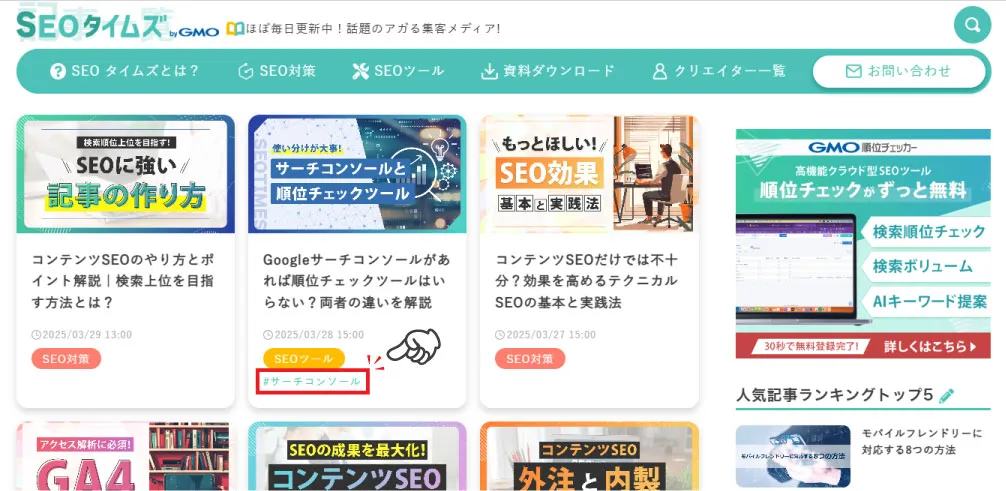
WordPressのタグとは、あなたのWebサイトやブログの記事に付ける目印やキーワードのようなもので、記事を分類する方法の1つです。
例えば、上の画像はSEOタイムズの記事一覧ページですが、赤枠で囲った「#サーチコンソール」がタグに該当します。
WordPressでタグ付けするメリット①読みたい「記事」が見つけやすい
WordPressで投稿した記事にタグ付けしておくと、Webサイトを訪れたユーザーが記事を探しやすくなります。
WordPressはタグをクリックすることで、タグ付けされた記事を一覧表示できるようにすることも可能です。
タグ化されたキーワードに関心のあるユーザーが、関連する情報を効率よく見つけられるようになるため、情報をピンポイントで探しているユーザーにとってはとても便利な機能です。
WordPressでタグ付けするメリット②膨大な記事を整理しやすい
記事が増えてくると、どのようなテーマの記事をどれくらい書いたのか、管理が難しくなってきます。
例えば、SEOタイムズのような情報系メディアの場合、ジャンルにもよりますが、1000~3000記事ほどアップされていることは珍しくありません。
そこで、投稿・公開する時点でタグによる分類をしておけば、自分のWebサイトのコンテンツを多角的に管理しやすくなります。「このタグがついている記事が少ないから情報の不足がないかチェックしたほうがいいかも」といった分析にも役立ちます。
SNSの「#(ハッシュタグ)」との違い
WordPressのタグはInstagramやXなどSNSでよく見かける「#(ハッシュタグ)」と似ているように感じるかもしれません。
SNSのハッシュタグは、主に、情報を拡散したり同じ話題で盛り上がったりする目的で使われることが多いです。
一方、WordPressのタグはWebサイトの中で情報を整理し、訪問者がサイト内をスムーズに見て回れるようにするための目印という役割がメインである点で違います。

WordPressのタグは記事の内容をキーワードで分類するために使うもの、と考えるとわかりやすいかも!
WordPressのタグとSEOの関係
WordPressのタグを付けたからといって検索順位が上がるといった、直接的で劇的なSEO効果は期待できません。
Googleをはじめ検索エンジンの評価は、多角的な要素にもとづき総合的に判断されるからです。
しかし、WordPressのタグには間接的なSEO効果が期待できる、いくつかの重要な理由があります。
WordPressのタグがもたらすSEO上のメリット①ユーザーがWebサイト内を回遊しやすい
記事に適切なタグが付いていればユーザー(Webサイトの訪問者)は興味のあるキーワードのタグを追うことで、関連する記事をたどることができます。
Webサイト内の回遊性が高まり、訪問者があなたのサイトに長くいてくれるため滞在時間が伸びる可能性があるのです。
訪問者が満足して長く滞在してくれるWebサイトは、検索エンジンからの評価も高まりやすいです。

「回遊性」とは、Webサイトを訪れたユーザーがサイト内の複数ページを閲覧・巡回してくれる度合いで、SEOにおいても重視される指標です。
WordPressのタグがもたらすSEO上のメリット②検索エンジンがWebサイトの構造を理解する手助けに
WordPressのタグによって記事同士の関連性をマークアップしておくことで、Webサイト全体のテーマや構造を検索エンジンが理解しやすくなります。
検索エンジンは世界中のWebサイトの情報を集めながら「このサイトは何について書いているのか?」「記事(ページ)同士はどのような関係なのか?」理解・整理しています。
タグによって検索エンジンがサイト構造をスムーズに理解しやすくなるため、検索エンジンからの評価が適切になるのもうれしい効果です。
WordPressのタグがもたらすSEO上のメリット③まれにタグページ自体が検索結果に表示されることも
珍しいケースですが、特定のキーワードで検索したときに、そのキーワードでタグ付けされた記事一覧ページが、検索結果に表示されることがあります。
Webサイトへのアクセスを訴求できるだけでなく、ユーザーは欲しい情報を網羅的に入手できるため、あなたのWebサイトに対して高い満足度を得られるのも魅力です。

WordPressのタグを活用することでWebサイトの利便性を向上させ、結果的に検索エンジンからの評価を高める効果が期待できます!
記事間に設置するリンクとあわせて使えば、ユーザーがWebサイト内にとどまってもらう効果がありそう!
タグとカテゴリーの違い
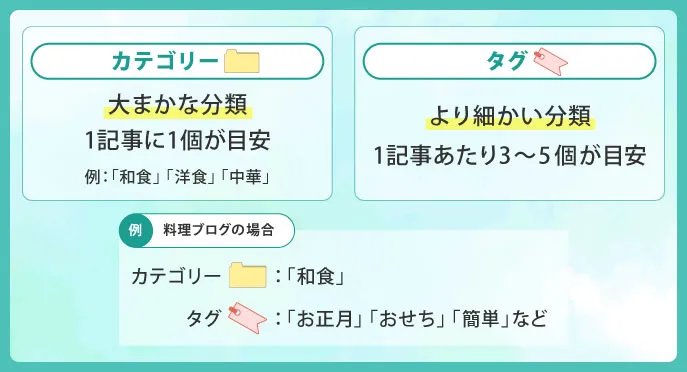
WordPressの記事を整理する機能にはタグの他に「カテゴリー」という分類もあります。
カテゴリーは、Webサイトやブログの記事を、大きなテーマやジャンルで分類するためのもので、階層構造を作ることができます。
対して、タグはカテゴリーという大きな分類を横断するような、もっと細かいキーワードで記事を関連付けるためのものです。
料理を例にすると、料理という大きな親カテゴリーの本棚の中に、和食・中華・エスニック料理といった子カテゴリーを示す見出しを作って分類したのがカテゴリーです。
タグは、本棚に収納された本に貼る付せんのような役割を果たしています。
例えば、和食・中華・エスニック料理にはそれぞれ魚料理がありますが、各本に「魚料理」の付せんを貼っておくことで、違うジャンルの本に関連性を持たせることができます。
カテゴリーは記事の大まかな分類、タグはより細かくて方向性の違う分類って感じですね!
大ざっぱなイメージとしてはそんな感じです。ここまで読んでみて「よくわからない…」「そもそもSEOやWordPressって何だっけ?」と思った方はWordPressの基本をおさらいできる以下の記事をおすすめします。
WordPressで記事にタグを設定する2つの方法について手順を紹介
このセクションでは、WordPressの管理画面でタグを実際に作成するための具体的な操作手順2つ、タグの編集・削除方法、間接的なSEO効果が期待できるタグクラウドについて解説します。
2つの異なる方法の手順や適切な活用シーン、編集・削除方法などを理解すれば、状況に応じたタグの作成ができるようになります。
新しくタグを作って設定する方法
新しいタグを作成し、設定するのは記事投稿時に行います。
STEP 1
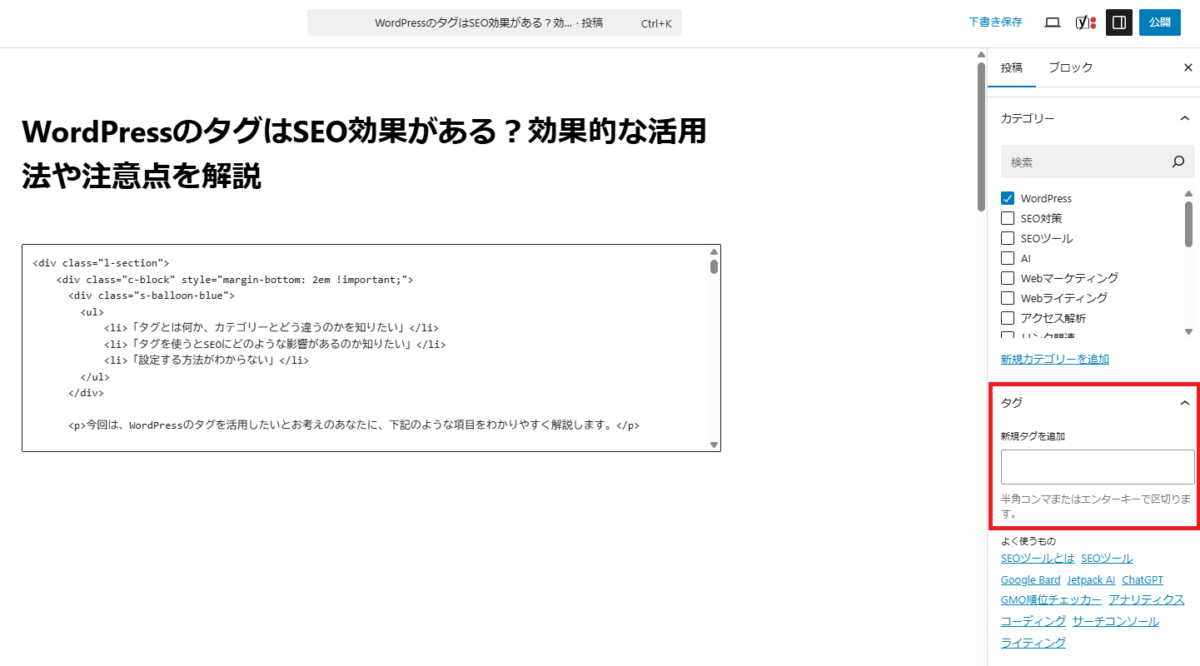
WordPress左サイドメニュー「投稿」から新規記事編集・投稿画面を呼び出す
編集画面右側にある「タグ」の項目を表示させる
STEP 2
WordPressで記事を編集する画面右側にある「タグ」の項目内、「新規タグを追加」に追加したいタグ名を入力し、Enterキーを押すか半角コンマを入力
STEP 3
記事を「下書き保存」して「プレビュー」をクリックし、記事に新規作成したタグが表示されていれば完了
あらかじめ作っておいたタグを設定する方法
すでに作成済みのタグを追加して、記事同士を関連付ける方法も活用しましょう。
STEP 1
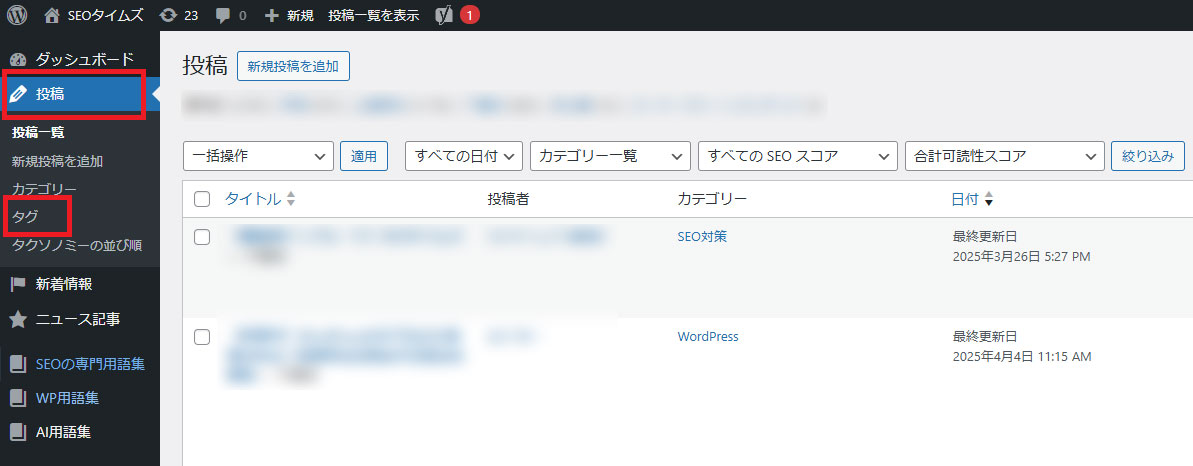
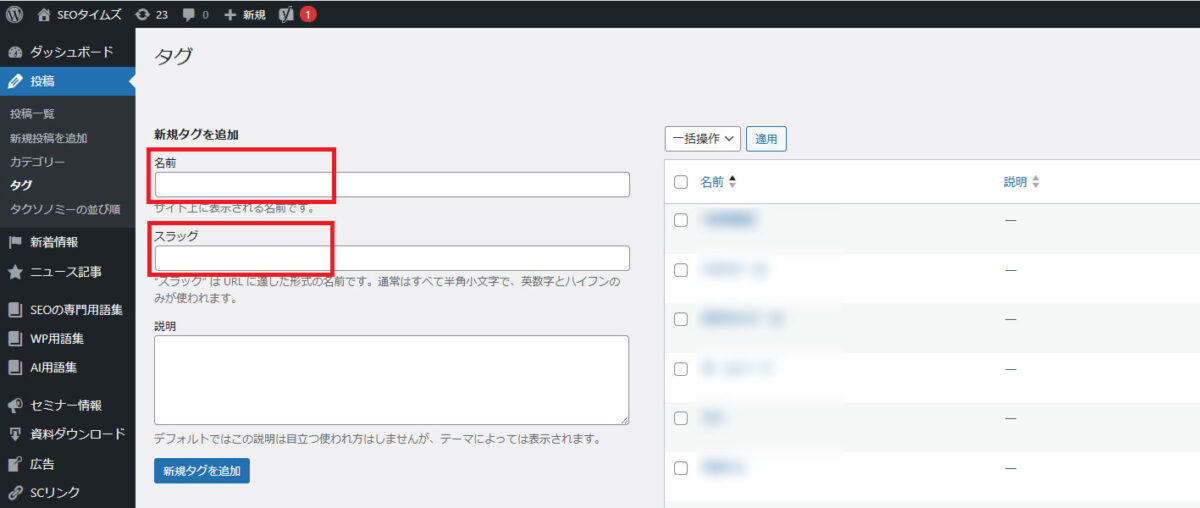
左サイドメニュー「投稿」メニューから「タグ」メニューを選択してクリック
STEP 2
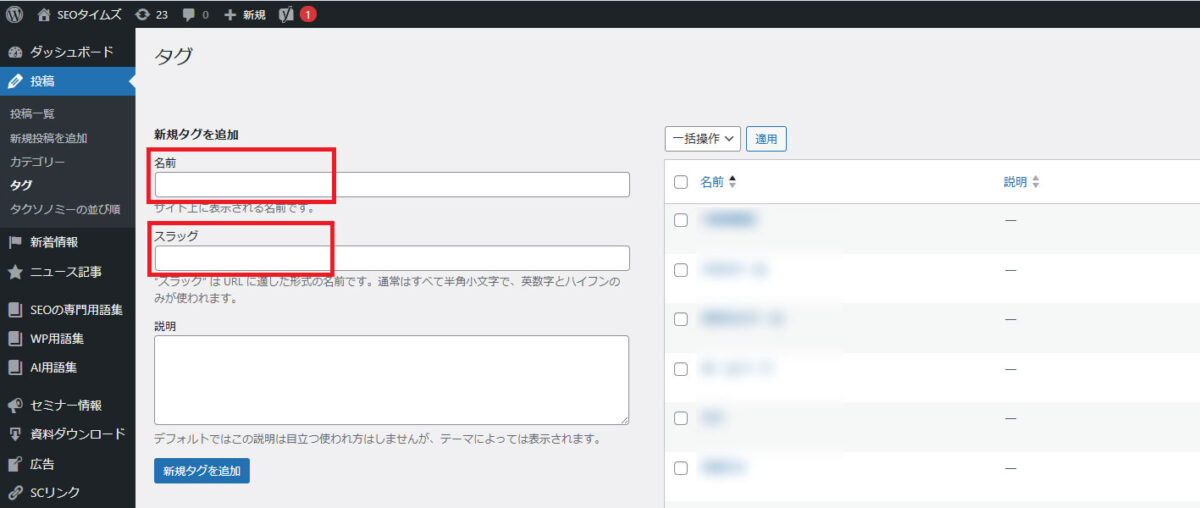
設定したいタグ名・スラッグ(URLの一部)を入力
「説明」の項目は空白でも問題ありません!
STEP 3
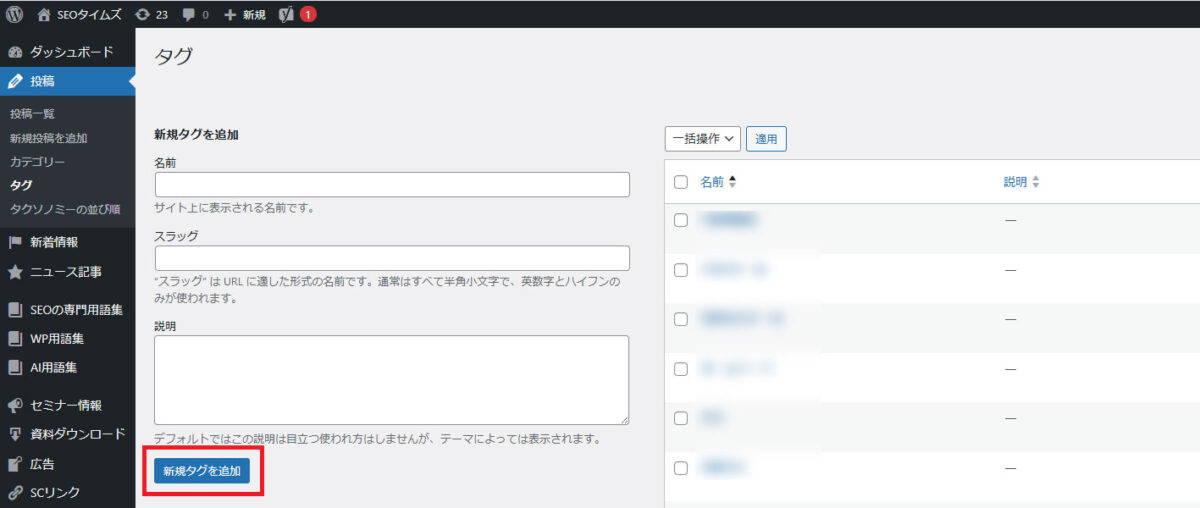
「新規タグを追加」ボタンをクリックして完了
スラッグとは?
スラッグとはWebページの住所にあたるURLの一部です。WordPressでタグを設定した場合、URLの一部にカテゴリー設定しているキーワードが挿入されます。例えば、以下はSEOタイムズで「SEO対策」カテゴリーに分類された記事一覧ページのURLです。
URL:https://seotimes.jp/category/seo/
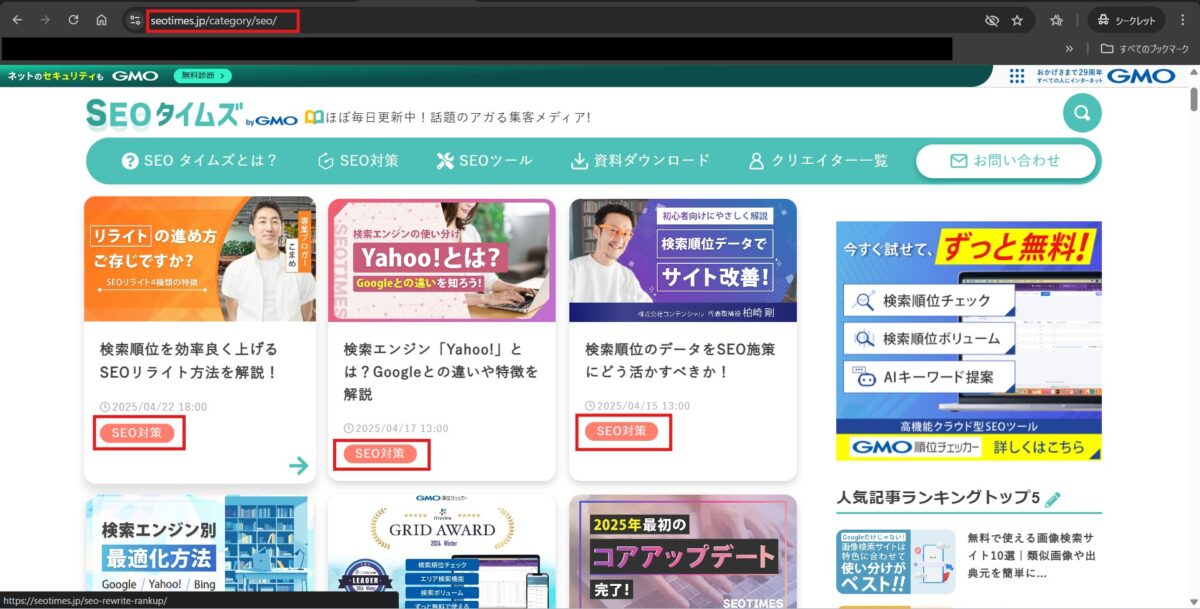
この場合、最後の「category/seo/」の部分が、SEO対策カテゴリーのスラッグに該当します。
WordPressで設定済みのタグを編集・削除する方法
ユーザーニーズの変化やSEO施策上、タグの内容を変更したり使わないタグが出てきたりすることも珍しくありません。
作成したタグは名前・スラッグ・説明のいずれかを後で編集することが可能です。
タグを編集
- 左サイドメニュー「投稿」メニューから「タグ」メニューを選択して、タグの管理画面を表示させる
- 編集したいタグの名前をクリック
- タグの内容を変更
- 「更新」ボタンをクリック
作成したタグを削除
- 左サイドメニュー「投稿」メニューから「タグ」メニューを選択して、タグの管理画面を表示させる
- 削除するタグの名前欄にあるチェックボックスにチェックを入れる
- タグ一覧上部にあるプルダウンで「削除」を選択
- 「適用」をクリック
WordPressのタグクラウドを使ってユーザーの利便性向上
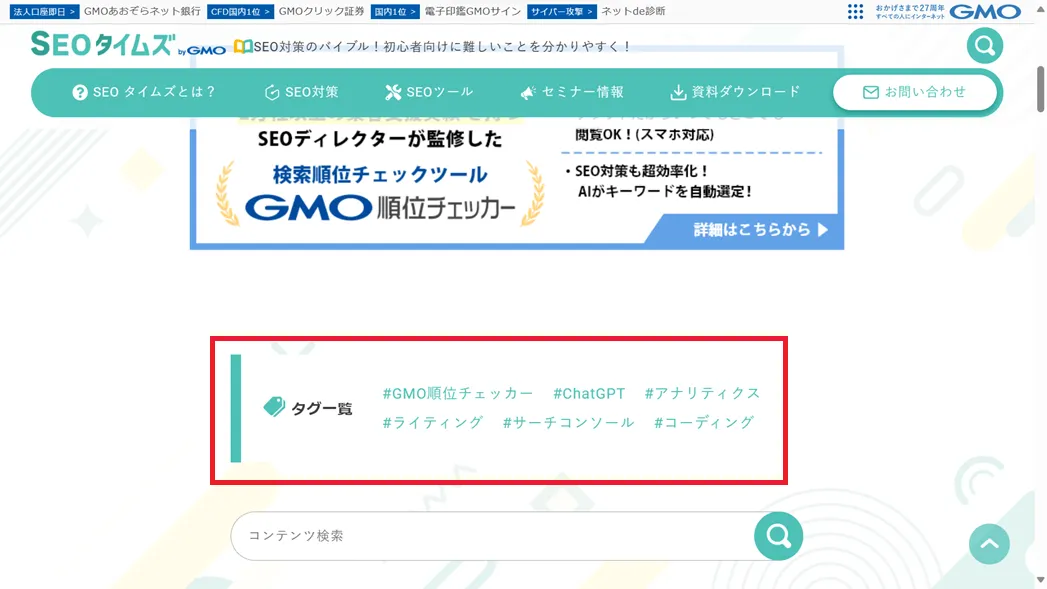
タグクラウドとは、Webサイト上にタグを一覧で表示できるウィジェットのことです。
Webサイトのサイドバーなどに表示することで、ユーザーが気になる情報のページへアクセスしやすくなる点がメリットです。
タグクラウドは、WordPressで設定できます。
STEP 1

WordPress管理画面左サイドメニュー「外観」の中から「ウィジェット」を選択
STEP 2
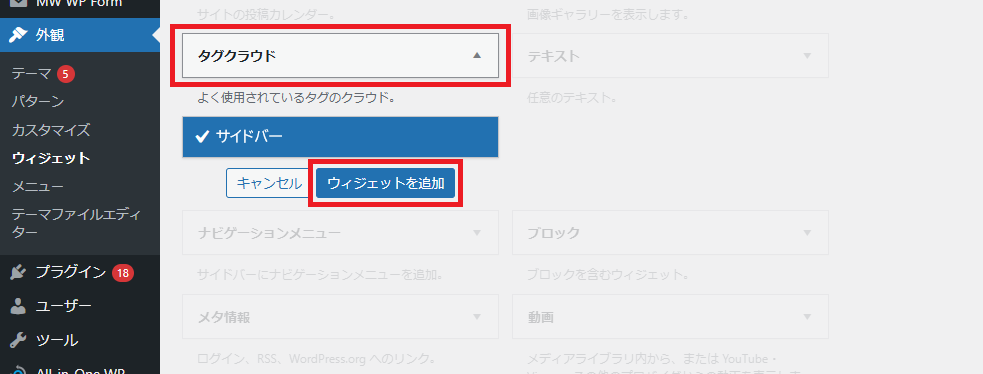
ウィジェット管理画面で「タグクラウド」をプルダウンで選択
「サイドバー」にチェックを入れる
「ウィジェットを追加」ボタンをクリック
STEP 3
投稿画面で実際にタグクラウドが表示されているか確認して完了

タグクラウドの表示って、絶対やったほうがいいのでしょうか?

必須ではありません!設定していないWebサイトも多いため、必要かどうかよく検討してから導入しましょう。
タグはもちろんだけど、カテゴリー・スラッグ・タグクラウドもユーザー・検索エンジンがWebサイト内を回遊するのをスムーズにする効果がありそうだから、SEO的に絶対検討したほうがいいかも
WordPressでタグを使いこなす!管理におすすめのプラグイン
タグの管理を含め、WordPressによるサイト運営をより効果的かつ効率的にするためには、必要に応じてプラグインの導入を検討・判断する必要があります。
このセクションでは、プラグインとは何かを解説し、タグの管理作業や一歩進んだSEO対策を手助けしてくれるおすすめプラグインを紹介します。
そもそもプラグインとは?
プラグインとは、ものすごく簡単に言うと、WordPressの標準機能だけではできないことを可能にする追加のプログラムやツールのことです。
WordPressには、世界中の開発者が作ったたくさんのプラグインがあり、無料で利用できるものもたくさんあります。
プラグインを導入することで、例えば以下のようなことができるようになります。
- お問い合わせフォームを簡単に作成する
- Webサイトのセキュリティを向上させる
- SEOにつながる施策をより細かく設定したりスムーズな管理を行えたりする
もちろん、タグの管理や活用をもっとスムーズにするプラグインもあります。
タグ管理を助けてくれるおすすめプラグイン紹介
xili-tidy-tags
タグをグループ分けして管理できるプラグインです。同じグループに分類したタグは、Webページ上に一覧で表示させることもできます。
All in One SEO
Webサイト全体の基本的なSEO設定の中で、タグ一覧ページのSEO対策を設定できます。タグ一覧ページのタイトル・メタディスクリプション設定など、編集しにくいページの編集ができるのでおすすめです。
Yoast SEO
All in One SEOと同様に、総合的なSEO対策を後押ししてくれるプラグインです。タグについては、タグの検索結果表示の有無・タイトルやメタディスクリプションの編集が可能です。
WordPressのプラグインについて、実装方法や注意点などもっと詳しく知りたい方は以下もページを参考にしてみてください。

SEOに逆効果?タグ設定でよくある失敗例と注意点
初心者が陥りがちなタグ設定のNGパターンについて理解することで、実際にタグ作成・設定する際に、ユーザーや検索エンジンのクローラビリティを損なわないようにすることができます。
<よくあるWordPressタグ設定の失敗例>
このセクションでは、知らず知らずのうちにデメリットとなってしまうタグ設定の失敗例や注意点について解説します

クローラビリティとは、検索エンジンのクローラーがWebサイト内を巡回しやすいかどうかを示す度合いです。
失敗例1タグの乱立・作りすぎ
似たような意味のタグをたくさん作成してしまうことで、重複コンテンツを誘因してしまうケースがあります。
NG理由
類似表現や意味が重複しているタグを作成しすぎると、そのタグが付いた記事の一覧ページも必然的に似通ってきます。検索エンジンの混乱や重複コンテンツ判断を招き、結果的にSEOによくない影響を及ぼす可能性があります。
回避方法
タグを作成する前に「本当にこのタグは必要か?」と一度立ち止まって考えることが重要です。タグ一覧ページで、対応できそうな既存タグがないかどうかチェックしてみましょう。
失敗例21つの記事に大量のタグを設定しすぎ
「この記事には関連するキーワードがたくさんあるから、全部タグ設定しよう」というのも、実はあまりよくない使い方です。
NG理由
1つの記事にあまりにも多くのタグが付いていると、その記事のメインテーマが何なのか、ぼやけてしまいます。これは、ユーザーにとっても検索エンジンにとっても記事の重要なポイントは何なのか、混乱を招く原因です。
また、その記事の核となるキーワードが埋もれてしまい、タグを活用した回遊性向上の効果が薄れてしまうことも考えられます。
回避方法
タグは、その記事の内容を的確に表す重要なキーワードや、想定しているユーザーの検索クエリに絞って設定しましょう。
失敗例3カテゴリーとまったく同じ名前のタグを作成
カテゴリーとタグの違いがまだ曖昧なときに、ついやってしまいがちな失敗です。
NG理由
カテゴリーとまったく同じタグを作成してしまうと、それぞれの役割が混ざってしまい、サイト構造が複雑になってしまったり分類の意味が薄れてしまったりすることが考えられます。
回避方法
カテゴリーで大まかなテーマを分けたら、タグはそれとは異なる切り口のキーワードで設定するように意識しましょう。
失敗例4記事の内容と関連性が低いタグを付ける
ユーザーは、タグをクリックした先に関連する情報を期待しています。多くのアクセスを期待してタグを活用するなら、記事内容と関連性の薄いタグの設置はかえって逆効果になるかもしれません。
NG理由
タグページに表示された記事一覧がまったく見当違いの内容だった場合、ユーザーをがっかりさせてしまい、直帰や滞在時間減少の原因となり得ます。Webサイト全体の評価が下がってしまう可能性もあり、SEOにも悪影響です。
回避方法
タグはあくまでも記事の内容と深く関連しているキーワードを選ぶことが大前提です。
失敗例5抽象的すぎる、または具体的すぎる
タグのキーワード選びのバランスも重要です。あまりにも広すぎたり、逆に狭すぎたりするタグは、うまく機能しないことがあります。
NG理由
抽象的すぎるものは、タグで絞り込んでもユーザーが本当に欲しい情報にたどり着きにくく、分類としての意味が薄れてしまいます。 一方具体的すぎるタグは、ほとんど使われることのないタグが乱立してしまい、管理が煩雑化してしまいます。
回避方法
「このキーワードなら、他にもいくつか関連する記事が出てきそうだな」とイメージできるタグに絞る

大切なのは、ユーザーにとってわかりやすく、かつ検索エンジンにも正しく内容が伝わるように、という視点を持つことです。「このタグがあったら網羅的に情報を入手できて便利かも!」という判断基準でタグを作成・管理しましょう。
SEOの期待大!ユーザーにも優しい効果的なタグ戦略8つのコツ
ユーザビリティ向上に効果的でSEO効果が期待できるタグ設定は、戦略的なタグの運用方法やWordPressサイト運営のヒントにつながります。
このセクションでは、WordPressのタグをより効果的に使用してユーザーの利便性を高め、SEOの効果が期待できる具体的な8つのコツをわかりやすく具体的に解説します。
- タグの数は1記事あたり3~5個程度
- 記事のコンテンツ内容と関連性の高いキーワードを選ぶ
- 複数の記事を網羅するかどうか、を意識する
- キーワードの選定はユーザー目線で検討
- 既存のタグは定期的に整理整とん
- タグページ自体のコンテンツも意識
- アナリティクスツールで効果測定・改善
- タグページはインデックスさせる?させない?
上記のタグ設定の失敗例を踏まえた上で、失敗しないタグ運用のコツをつかみましょう。
コツ1タグの数は1記事あたり3~5個程度
1つの記事に付けるタグの数は、3個程度、多くても5個くらいを目安にしましょう。
数よりも質を重視し、その記事のコンテンツを的確に、具体的に表す重要なキーワードを厳選することが大切です。「この記事の内容を、もし3つのキーワードで表すとしたら何だろう?」と自問自答してみるのがおすすめです。
コツ2記事のコンテンツ内容と関連性の高いキーワードを選ぶ
タグを付けるなら、その記事の中でタグが示すキーワードについてもしっかり触れられていることが必要です。
例えば「WordPress 始め方」というターゲットキーワードの記事であれば、「初心者」「ブログ作成」といったタグは関連性が高いと予想できます。適切なタグの設定を行うために、ユーザーの検索意図や活用シーンを考えてみましょう。
コツ3複数の記事を網羅するかどうか、を意識する
タグを作成する際は「複数の記事をつなぐ」というタグの役割を意識することが重要です。
同じキーワードに関連する複数の記事を簡単に見つけ、Webサイト内の回遊を促すキーワードを探してみてください。
検討しているタグがあるなら、サジェストキーワードや関連キーワードをヒントに記事をグループ化してみるのもおすすめです。
コツ4キーワードの選定はユーザー目線で検討
タグとして設定するキーワードが専門的すぎないか、確認してみましょう。一般的な言葉だと思って使っているキーワードが実は専門用語で、ユーザーはもっと一般的な言葉で検索していることも意外とあります。
ユーザーの立場に立って検索クエリを想像してみることが大切です。
キーワード調査ツールを使うとタグの効果的な書き方についてヒントを得られる場合があります!
コツ5既存のタグは定期的に整理整頓
タグは1度作ったら終わり、ではありません。
Webサイトを運用していく中で、定期的なメンテナンスが必要です。
- 知らず知らずのうちに似たような意味のタグが重複してしまっていないか
- もう使われなくなった古いタグが残ったままになっていないか
- さらに汎用性の高いタグでグループ化できないか など
定期的に登録したタグの一覧をチェックする習慣をつけましょう。
コツ6タグページ自体のコンテンツも意識
ユーザーが知りたい情報のタグが付いた記事の一覧ページも、ユーザーにとってはWebサイトを構成する重要なコンテンツの1つです。
WordPressのタグ編集画面にある「説明」という項目に、そのタグに関するわかりやすい説明文を入力しておくとテーマによっては、タグページの上部などに説明が表示されることがあります。
コツ7アナリティクスツールで効果測定・改善
タグを設定したら、そのタグがWebサイトのアクセスやユーザーの行動にどのような影響を与えているのかを把握し、改善につなげていくことが理想です。
例えば、Googleアナリティクス(GA4)を使ってタグページごとの閲覧数や、ユーザーのWebサイト内での動きなどを定期的にチェックしてみましょう。
最近同じタグでまとめたページ群があるなら、タグ設置前後のエンゲージメント指標を確認するのも効果的かもしれません。
コツ8タグページはインデックスさせる?させない?
タグページもGoogleなどの検索エンジンの検索結果に表示される可能性があります。しかし、それが常によいこととは限りません。
タグページをインデックスさせるメリット
- タグに関連するキーワードで検索したユーザーが新たにアクセスする入口になる可能性
- うまくまとめられれば、Webサイト全体の回遊性向上につながり、SEOに貢献するかもしれない
タグページをインデックスさせるデメリット
- 記事数が少ない、各記事の要約だけで独自のコンテンツがないなど、質が低いタグページが大量にインデックスされると低品質なWebサイトと判断され、評価が下がるリスク
- 他の記事ページと内容が重複しているとみなされるリスク
そこでnoindex(ノーインデックス)設定を検討してみましょう。
特定のタグページを検索エンジンのインデックス対象から外すことで、意図的に検索結果に表示させないようにする選択肢があります。

All in One SEOやYoast SEOなどのプラグインで比較的簡単にタグページをnoindex設定できます。
よくある質問
-
タグは必須ですか?
-
必須ではありません。
利便性を高めるためにあると便利ですが、設定していないブログやWebサイトも多く存在します。
特に、カテゴリーだけで十分記事を分類できる、運営を始めたばかりで記事数が少ないといった場合はタグを使っても利便性に大きな変化がないため、無理に設定する必要はありません。
-
タグはたくさん作ってもいいんですか?
-
タグは多いほどいいというわけではありません。
Webサイト内で重複を防ぐために数を制限し、1記事3~5個を目安に設定しましょう。
-
タグクラウドは必要ですか?
-
こちらもタグ同様必須ではありません。
むしろ逆効果になってしまうケースもあるため、必要性を見極めて導入することが重要です。
まとめ
タグを活用することで、記事を整理し、読者が求める情報にたどり着きやすくする効果があります。
タグをたどることで、読者はWebサイト内の関連記事を簡単に見つけられ、回遊率向上にもつながります。
「タグをつければSEO効果がある」というわけではありませんが、読者の利便性を高めることで、結果的にSEOにプラスの影響を与える可能性があります。ただし、タグの使いすぎや重複は、Webサイトの評価を下げる原因となるため注意が必要です。
この記事で解説した内容を参考に、タグを効果的に活用して、Webサイトの利便性を高めていきましょう。