


















【簡単】WordPressのバックアップを手動で行う方法と手順
「IP制限?何それ???」
「IP制限はしたほうがいい?IP制限が必要になるときってどのようなとき?」
「IP制限はどうやったらできるのか?」
このように感じている方も多いのではないでしょうか。
WordPressサイトを安全に運営していくには、自動だけでなく手動でのバックアップ方法も知っておくことが大切です。
そこで今回は、WordPressのバックアップに関する基本からやり方まで、以下のポイントをわかりやすく解説します。
- WordPressでバックアップを取っておく必要性
- WordPressサイトのバックアップを行う方法
- バックアップでよくあるトラブルと解決法
この記事を読むことで、難しいと思われがちな手動バックアップの方法が理解でき、不正アクセスや情報漏洩のリスクに備えたWebサイト運営ができるようになります。
「いざ」という時に慌てないためにも、WordPressの正しいバックアップ方法をしっかり覚えておきましょう。
- 目次
-
WordPressのバックアップとは?

Webサイトが突然消えてしまうようなことは、実際に起こるのでしょうか?

Webサイトを運営しているとハッキングやサーバーのトラブル、誤操作などによって、せっかく作ったサイトが消えてしまう可能性があります。
そこで、事前の対策としてバックアップが大切になります。
バックアップとは、あなたのWebサイトのデータを安全な場所にコピーしておくことです。
例えると、大切な書類を複数コピーして、別の場所に保管しておくようなイメージです。
WordPressのWebサイト運営で認識しておくべきリスク
Webサイト運営には、さまざまなリスクが潜んでいます。
- ハッキング悪意のある第三者が、あなたのWebサイトに不正侵入し、データを盗んだり、改ざんしたりする可能性があります。
- サーバーのトラブルサーバーの故障やデータ破損によって、Webサイトが閲覧できなくなる可能性があります。
- 誤操作誤ってファイルを削除したり、設定を変更したりして、Webサイトが正常に動作しなくなる可能性があります。
WordPressサイトのバックアップでリスク防止
WordPressは、いくつかバックアップ方法の選択肢があります。
定期的にバックアップを取っておけば、Webサイト運営で注意すべきリスクが発生しても、
あなたのWebサイトを守ることが可能です。
- ハッキング被害からの復旧
ハッキングによってデータが盗まれたり、改ざんされたりしても、バックアップから復元することで被害を最小限に抑えることができます。 - サーバートラブルからの復旧
サーバーの故障やデータ破損によってWebサイトが閲覧できなくなっても、バックアップから復元することでサイト運営をすぐに再開できます。 - 誤操作からの復旧
誤ってファイルを削除したり、設定を変更したりしてWebサイトが正常に動作しなくなった場合でも、バックアップから復元することで元に戻すことができます。
WordPressバックアップは、Webサイト運営において非常に重要なリスクマネジメントです。
大切なWebサイトを守るために、定期的にバックアップを取ることをおすすめします。
WordPressでバックアップを取っておくべきタイミング
WordPressバックアップは、Webサイト運営で絶対に欠かせない作業です。思いがけないエラーやハッキング、サーバートラブルが起きたとき、直前のバックアップがあるかどうかで復旧のスピードが大きく変わります。
必ずバックアップを取るべきタイミング
- WordPress自体のバージョンアップ時
Webサイトが閲覧できなくなる、データが破損する、などの不具合に対応するため - プラグイン/テーマ更新時
Webサイトが正常に動作しなくなる、データが破損する、などの不具合に対応するため - WordPressカスタマイズ時
データをうっかり消去してしまった、Webサイトが正常に動作しなくなった、などの思わぬ事態・ミスに対応するため - 定期的に
万が一のトラブルへの備え、長期間バックアップを取っていないと復旧が困難になるため
なかでも、WordPressの更新やプラグイン・テーマの変更の変更を行う前は、バックアップを欠かさないようにしましょう。
日常的にバックアップを取っておきたいタイミング
さらに、以下のタイミングでバックアップを取っておくと安心です。
- その他大きな変更を行う前
サーバーの移行前など、万が一のデータ破損リスクに備えて - 大規模なイベントやキャンペーンを行う前
重要なイベント中にトラブルが発生すると、大きな損失を被る可能性 - 長期休暇前
万が一、トラブルが発生した場合に備えて万が一のトラブルへの備え、長期間バックアップを取っていないと復旧が困難になるため
WordPressのバックアップは、Webサイトを守るための基本的な備えです。操作ミスやトラブルが起きる前に、こまめにバックアップを取る習慣をつけておきましょう。
バックアップで取得するべきデータ
バックアップで保存しておくべき情報はあるんですか?
WordPressでバックアップを取るべきデータは次のとおりです。
DATA 1
WordPressコアファイル
WordPressをインストールしたときに含まれるすべてのデータです。
「wp-admin」「wp-includes」「wp-content」の3つで構成されるWordPressが動作するために必要なフォルダです。バックアップがないとWebサイトが閲覧できなくなる可能性があります。
DATA 2
テーマ(themes)
「wp-content」フォルダ内にある、Webサイトのデザインやレイアウトを決定するデータです。Webサイトの見た目を左右するため、破損・消失するとデザインやレイアウトが崩れる可能性があります。
DATA 3
プラグイン(plugins)
Webサイトの機能を追加するプラグインのデータです。「wp-content」フォルダ内にあります。バックアップがないと、WordPressの機能を拡張するプラグインの機能が使えなくなる可能性があります。
DATA 4
アップロード(uploads)
「wp-content」フォルダ内にあり、画像・動画・音声ファイルなどが格納されています。ファイル消失リスク回避のためにバックアップが必要です。
DATA 5
データベース(MySQL)
記事・ユーザー情報・設定情報などWebサイトの重要なデータが格納されているため、バックアップの優先度も高いデータです。
WordPressのバックアップ方法は「手動」か「自動」
WordPressには、大きく分けて2種類のバックアップ方法があります。
それぞれの方法のメリットとデメリットを把握し、適切なバックアップ方法を選びましょう。
WordPressは手動でも自動でもバックアップ可能!
WordPressのバックアップは、手動バックアップと自動バックアップの2種類です。
- 手動バックアップ
自分でファイルをダウンロードしたり、サーバー操作を行うバックアップ手法 - 自動バックアップ
プラグインなどを利用して、自動的にバックアップを行う手法
それぞれの方法にはメリットとデメリットがあり、自分に合った方法を選択することが重要です。
| 項目 | 手動バックアップ | 自動バックアップ |
|---|---|---|
| メリット | 無料 | 手間がかからない |
| デメリット | 手間がかかる 操作そのものは難しくないが知識は必要 | ツールによっては有料のものもある |
| その他 | 必要なデータだけバックアップできる | すべてのデータをバックアップする |
| 難易度 | 中級 | 初級 |
あえて手動バックアップを行う必要性とは?
定期的に自動バックアップしておけば手間もかからず漏れることもなさそうですが、なぜわざわざ手動バックアップを行う必要があるんですか?
○ 自動バックアップが失敗する可能性
サーバーの不具合やプラグインのエラーなどで、自動バックアップが正常に実行されないリスクをカバーできます。
○ 必要なデータだけバックアップしたい場合
自動バックアップは指定したデータをまとめてバックアップするため、必要なデータだけを取り出すのが難しい場合があります。
○ 自分の手でデータを管理できる安心感
「プラグインなどの外部サービスに依存するプラグインはデータの安全性が不安…」という方も安心できる方法です。

もっと確実にリスクを減らすために、“どちらか”ではなく“どちらも”やっておいたほうがいいということですね!
手動バックアップ方法 ①FTPソフトを使う
WordPressのバックアップを手動で行う方法 一覧
- FTPソフトを使う
- レンタルサーバーのバックアップ機能
- プラグインの手動バックアップモード
- phpMyAdmin
WordPressで制作したWebサイトのバックアップを手動で取っておくとき、1つ目の選択肢として挙がるのがFTPソフトを使ったバックアップ法です。
FTPソフトとは
インターネット上にファイルを転送するためのソフトウェア
WordPressのバックアップ以外にも、Webサイトの制作や更新、画像のアップロードなど、さまざまな用途で利用することができます。
このセクションでは、Webサイト制作でよく使われる「FileZilla」と「WinSCP」でWordPressの手動バックアップを行う方法を紹介します。
METHOD 1
FileZillaでWordPressサイトを手動バックアップする方法
FileZillaは無料で利用できる定番のFTPソフトです。日本語にも対応しているので、安心して利用できます。
初心者向けの機能も充実していて、初めてFTPソフトを使う方におすすめです。
【 FileZillaを使った手動バックアップ方法 ① 】
- FileZillaをダウンロード
- FileZillaをPCにインストールして起動
- サイトマネージャをクリックして、プロトコルやホストなどのサーバー情報を登録・接続
- ローカルPCの管理しやすい場所にバックアップファイルを保管しておくフォルダを作成
- バックアップ保存用フォルダをFileZillaの左側で参照
- FileZillaの右側に表示されているバックアップしておきたいファイルを選択し、左側にドラッグ&ドロップ
∟ 復元する場合は、逆に左のローカルPC側から右のWordPress側にドラッグ&ドロップでできます!
【 FileZillaを使った手動バックアップ方法 ② 】
- FileZillaをダウンロード
- FileZillaをPCにインストールして起動
- サイトマネージャをクリックして、プロトコルやホストなどのサーバー情報を登録・接続
- 「ファイル」メニューから「エクスポート」を選択してクリック
- エクスポートするファイルを選択
- 「OK」を押す
METHOD 2
WinSCPでWordPressサイトを手動バックアップする方法
WinSCP はFileZillaと並ぶ定番の無料FTPソフトです。日本語だけでなく、多言語に対応しています。
高度な機能も搭載しているので、上級者にもおすすめです。
【 WinSCPを使った手動バックアップ方法 ① 】
- PCにダウンロード・インストールして起動
- 新規サイトとして、WordPressサイトのサーバー情報を登録
- ローカルPCの管理しやすい場所にバックアップファイルを保管しておくフォルダを作成し起動
- バックアップを取りたいファイルを保存先フォルダにドラッグ&ドロップ
【 WinSCPを使った手動バックアップ方法 ② 】
- WinSCPをダウンロード・インストールして起動
- 「ツール」メニューから「設定のエクスポート/バックアップ」を選択してクリック
- ファイル参照ウインドウでバックアップの保存先とファイル形式を選択
- 「保存」をクリック

FileZillaとWinSCPはどちらのソフトも無料で利用でき、解説サイトもたくさんあります。まずは両方を試してみて、自分に合った方を選ぶのがおすすめです。
手動バックアップ方法 ②レンタルサーバーのバックアップ機能
WordPressのバックアップを手動で行う方法 一覧
- FTPソフトを使う
- レンタルサーバーのバックアップ機能
- プラグインの手動バックアップモード
- phpMyAdmin
レンタルサーバーの中には、バックアップ機能を利用できるレンタルサーバーもあります。
レンタルサーバーのバックアップ機能のメリット
レンタルサーバーのバックアップ機能には以下のメリットがあります。
- 手軽さ
専門知識や技術がなくても、数クリックで簡単にバックアップを取れる - 安全性
サーバー内に保存されるため、データの安全性が高い - 場所を選ばない
インターネット環境さえあれば、どこからでもバックアップを取れる - 無料で利用できる場合が多い
多くのレンタルサーバーで、無料バックアップ機能を利用できる

FileZillaとWinSCPはどちらのソフトも無料で利用でき、解説サイトもたくさんあります。まずは両方を試してみて、自分に合った方を選ぶのがおすすめです。
レンタルサーバーのバックアップ機能のデメリット
レンタルサーバーのバックアップ機能には、デメリットもいくつかあります。
- 復元がやや複雑
データベースの復元方法は工程が多い - バックアップ容量
サーバーによっては、バックアップできる容量が限られている場合がある - 復旧まで時間がかかる場合がある
データベースが大きい場合、復旧まで時間を要することも - レンタルサーバーそのもののトラブル
レンタルサーバー自体に何らかのトラブルが起こったときに復旧できない
レンタルサーバーの手動バックアップ手順
レンタルサーバーはバックアップ機能のサービスが付与されているものも多くあります。よくあるのが自動バックアップサービスで一定期間Webサイトの情報を保管しておく機能です。
よく利用されている個人向けレンタルサーバーで手動バックアップ機能がある「Xサーバー」の手動バックアップ手順を紹介します。
【 手動バックアップ手順 】
- Xサーバーにログイン
- サーバーパネルの中から「アカウント」の項目にある「バックアップ」を選択
- 「手動バックアップデータ作成」タブを選択
- バックアップを取っておきたいデータを選択して「作成とダウンロード」をクリック

手動バックアップ方法 ③プラグインの手動バックアップモード
WordPressのバックアップを手動で行う方法 一覧
- FTPソフトを使う
- レンタルサーバーのバックアップ機能
- プラグインの手動バックアップモード
- phpMyAdmin
WordPressのプラグインには手動でバックアップできる機能が使えるものもあります。一般的によく使われている代表的なプラグインは「UpdraftPlus」「BackWPup」の2つです。
TOOL 1
UpdraftPlusとは
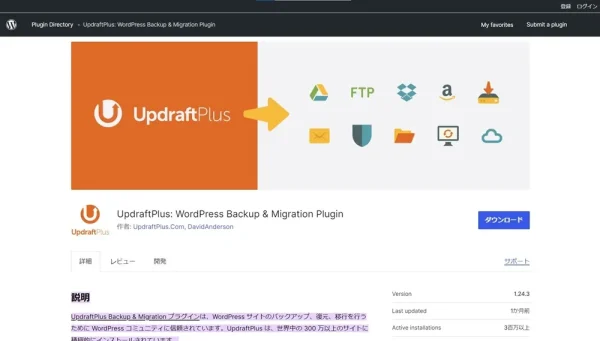
画像引用:UpdraftPlus
WordPressにバックアップ機能を付与するプラグインの中でも利用者が多く、300万を超えるWebサイトでの運用実績があります。
データの保存先としてDropboxやGoogle Driveといったクラウドを選択できるのもメリットです。
【 UpdraftPlusの手動バックアップ手順 】
- UpdraftPlusをインストールし、有効化
- メニュー「設定」から「UpdraftPlusバックアップ」を選択
- 「バックアップ/復元」タブをクリック
- 「今すぐバックアップ」をクリックして新規バックアップボックスを呼び出す
- バックアップする情報をチェックボックスで選択
- 「今すぐバックアップ」をクリック
- 「既存バックアップ」の一覧から今回行ったバックアップを探す
- バックアップが問題なく完了したかどうかを確認
TOOL 2
BackWPupとは
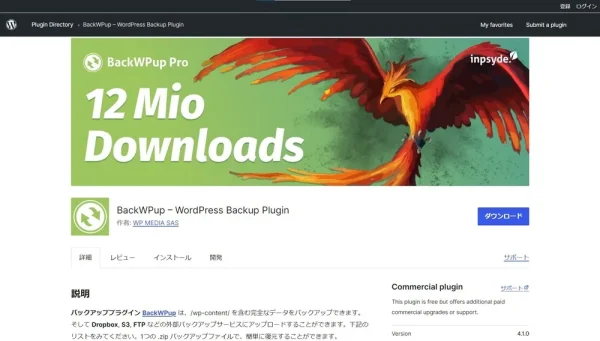
画像引用:BackWPup
BackWPupとは、UpdraftPlusと同様によく使われているWordPressのバックアッププラグインです。
もちろん自動バックアップと手動バックアップを使い分けることができ、保存先もDropboxやFTPを選択できます。
【 手動バックアップ手順 】
- 「BackWPup」をインストール、有効化
- 左側サイドメニューに「BackWPup」があることを確認しカーソルをあわせる
- 「新規ジョブを追加」をクリック
- 「一般」タブから手動バックアップの条件を選択し、変更を保存
- ジョブの名前
- バックアップ情報の内容など
- 「DBバックアップ」タブからバックアップの条件を選択し変更を保存
- ファイル形式
- 保存方法など
- 「スケジュール」タブから「手動」が選択されていることを確認し、変更を保存
- 「宛先:フォルダー」タブからバックアップ情報の保存先設定を確認
- バックアップ情報の保存先を任意の保存先に変更し、変更を保存
- 左側サイドメニュー「BackWPup」から「ジョブ」選択
- 設定した手動バックアップが作成されていることを確認し、「今すぐ実行」をクリック
WordPressのプラグインを使った手動/自動バックアップ方法については以下のページでも解説しています。興味のある方は参考にしてみてください。
手動バックアップ方法 ④phpMyAdmin
WordPressのバックアップを手動で行う方法 一覧
- FTPソフトを使う
- レンタルサーバーのバックアップ機能
- プラグインの手動バックアップモード
- phpMyAdmin
phpMyAdminとは?
phpMyAdminとは
「MySQL」をWebブラウザ上で操作できるツール
まるで、大切な書類を整理整頓するツールのようなものです。
phpMyAdminの基礎となっている「MySQL」とはリレーショナルデータベースを管理するシステムのことです。リレーショナルデータベースとは関連するデータ同士が結びつけられている状態のデータベースを指します。
例えば・・・
WordPressでECサイトを運営しているとします。
顧客とのやりとりの中で、以下のデータを収集しているとしましょう。
- 顧客名
- 顧客ごとのID
- 顧客がマイページにログインするときのパスワード
- 住所
- 電話番号
- 過去に購入した商品履歴
- 過去注文の金額
Webサイトを運営していると「顧客名・顧客ごとのID・住所」の表Aが必要なときがあります。また、「顧客ごとのID・顧客名・電話番号」の表Bが必要になるときもあるでしょう。
さらに、「顧客の住所と電話番号」がセットで必要なケースも考えられます。このとき、「顧客ごとのID・住所・電話番号」で構成される表Cを作るよりも表Aと表Bを連携させた方が楽です。
MySQLはこのような、一部関連しているけれども違うデータベースを連携させることができるシステムです。
オープンソースのシステムでフリー利用可能なので世界中で使われていて、WordPressでももちろん利用できます。
phpMyAdminを使ったバックアップ
phpMyAdminはデータベースの作成・削除・編集といった機能を持っています。
phpMyAdminで使える機能の1つに「エクスポート」という機能があり、エクスポート機能を使ってデータベースを外部に保存することで、WordPressのバックアップが可能です。
【 phpMyAdminを使ったバックアップ手順 】
- phpMyAdminにログイン
- phpMyAdminのコントロールパネルでバックアップするデータを選択
- メニュータブの中から「エクスポート」を選択
- データベースのフォーマットで「SQL」、エンコーディングへの変換は「なし」を選択
- 「実行」をクリック
- 任意の保管場所に「保存」

WordPressのバックアップを自動で行う方法
手動バックアップは確実にできる・カスタマイズしやすいというメリットがありますが、「バックアップし忘れることがある」のがデメリットです。
そこで、自動バックアップの機能も活用しましょう。
自動バックアップとは?
WordPressの自動バックアップとは、設定しておけば、定期的に自動でWordPressのバックアップを取ってくれる機能です。
方法はいくつか選択肢がありますが、共通して以下のようなメリットがあります。
- バックアップの頻度を設定できる
毎日、毎週、毎月などバックアップをスケジュール化できます。 - バックアップの保存場所はある程度設定できる
ローカルサーバー、クラウドストレージなど、バックアップファイルを安全な場所に保存できます。ただし、方法によっては保存場所が限られる可能性もあります。
手動バックアップと比べて、手間がかからず人為的なミスを防げるので便利です。
自動バックアップツールの種類
自動バックアップツールは、大きく分けて2種類あります。
- プラグイン
WordPressにインストールして使用するオプションツールです。 - レンタルサーバーの機能
一部のレンタルサーバーでは、自動バックアップ機能を提供しています。
自動バックアップの選択肢比較
| プラグイン | レンタルサーバー | |
|---|---|---|
| メリット | ✓ 無料で使えるものが多い ✓ 簡単にインストール・設定できる ✓ 様々な機能がある | ✓ プラグインをインストールする必要がない ✓ レンタルサーバーのセキュリティで保護されている |
| デメリット | ✓ WordPressの動作が重くなる場合がある ✓ セキュリティリスクがある場合がある | ✓ すべてのレンタルサーバーが提供しているわけではない ✓ 機能が限られている場合がある |
| 代表的なツール・ サービス | ・UpdraftPlus ・BackWPup | ・Xサーバー ・ConoHa WING ・ロリポップなど |
バックアップデータの保存場所
バックアップを取った後は、安全な場所に保存しましょう。
バックアップデータを保存するおすすめの場所は、次の3つです。
- 外部ストレージ
HDD、SSD、NAなど - オンラインストレージ
Dropbox、Google Driveなどのクラウドストレージサービス - 別のレンタルサーバー
異なるレンタルサーバーにバックアップデータを保存
CASE 1
外部ストレージ
【 メリット 】
- 大容量のデータを保存できる、持ち運びできる
【 デメリット 】
- 紛失や故障のリスクがある
例えば、外付けハードドライブは大容量のデータを保存したい場合におすすめです。SSDは持ち運びに便利なうえ、高速でデータ転送できます。
CASE 2
オンラインストレージ
【 メリット 】
- 場所を選ばずにアクセスできる、自動バックアップ機能が利用できる
【 デメリット 】
- 無料プランの容量が限られている、セキュリティ面に不安
代表的な例がDropboxとGoogle Driveです。Dropboxは使いやすく、無料プランでも2GBまで利用できます。Google DriveはGoogleアカウントがあればすぐに利用可能です。
CASE 3
別のレンタルサーバー
【 メリット 】
- サーバー障害の影響を受けにくい
【 デメリット 】
- 費用がかかる
メインとは異なるレンタルサーバーやリモートサーバーに保存することで、同一サーバー障害による全損リスクを回避できます。
WordPressのバックアップ・復元手順でよくあるトラブルシューティング

バックアップがうまくいかないケースもあるのでしょうか?
WordPressのバックアップ・復元手順でよくあるトラブルは次の5つです。
それぞれの対処法について、詳しく見ていきましょう。
CASE STUDY 1
バックアップデータが破損している
バックアップデータが壊れている場合は、以下の方法を試してみてください。
- 別のバックアップデータで試してみる
- バックアップデータを作成したプラグインやFTPなど、別の修復方法を試す
- レンタルサーバーのサポートに問い合わせて、復旧可否を確認
バックアップファイルが破損している場合、ファイルを再ダウンロードするか、手動での展開・復元を試すことも検討しましょう。
CASE STUDY 2
復元後に一部データが消失している
復元用のバックアップ情報が最新でない可能性があります。古いバックアップデータを復元すると、最新の投稿や設定が反映されておらず、一部データが失われたように見える場合があります。復元前に必ず最新のバックアップ情報かどうかを確認してください。
また、復元前にも必ずデータベースのバックアップを取るようにしましょう。最悪の場合、データベースが破損してしまい、Webサイトが表示されなくなる可能性があります。
CASE STUDY 3
バックアップ処理が正常に完了しない
バックアップ処理が途中で止まってしまう、エラーが表示されて完了しない、といった場合は、以下の対処法を試してみましょう。
【 原因 】
- レンタルサーバーの空き容量不足
- バックアップデータの容量が大きすぎる
- 使用しているプラグインやツールの不具合
【 解決策 】
- レンタルサーバーの空き容量増加を検討
- バックアップデータの容量を小さくする、バックアップを取る情報を小分けにする
- 別のプラグインやツールを試してみる
CASE STUDY 4
復元処理が正常に完了しない
復元作業が途中で止まる、完了してもサイトが正しく表示されない、といった場合は、バックアップデータの破損や、復元手順の不備などが原因として考えられます。
【 原因 】
- バックアップデータが壊れている
- 復元前にデータベースのバックアップを取っていない
- 使用しているプラグインやツールの不具合
【 解決策 】
- 別のバックアップデータを使用する
- データベースのバックアップを取る
- 別のプラグインやツールを使用する
CASE STUDY 5
復元に時間がかかる
復元作業がいつまで経っても終わらない、復元作業中にエラーが発生する、といった場合、以下の解決方法を試してみましょう。
【 解決策 】
- 手動でバックアップファイルをアップロードする場合は、インターネット回線の速度を確認
- バックアップデータが大きすぎる場合は、分割して復元してみる
- レンタルサーバーのバックアップ機能を利用している場合は、レンタルサーバー会社に問い合わせてみる
WordPressのバックアップについてよくある質問
-
自動バックアップと手動バックアップはどちらがおすすめですか?
-
自動バックアップと手動バックアップは“どちらも”おすすめです。
それぞれメリットとデメリットがあるので、一概にどちらか一方がおすすめとは言えません。
自動バックアップ
【 メリット 】
- 手間がかからない
設定さえすれば管理の手間がかからない - 安心感
毎日、毎週など決まった頻度でバックアップを取るので、万が一トラブルが発生しても、すぐに復元可能
【 デメリット 】
- 有料プランが必要になる場合がある
無料版だと機能が制限されている場合があり、十分なバックアップが取れない可能性 - セキュリティリスク
セキュリティ対策がしっかりしていないツールを選ぶと、データが漏洩する可能性 - ツールを原因とする不備
プラグインのエラーやレンタルサーバーのトラブルなどでバックアップに不備が出る可能性がある
手動バックアップ
【 メリット 】
- 無料で利用できる
ほとんどの場合、無料で利用することができる - データの管理がしやすい
自分でバックアップを取るタイミングや内容を自由に選択でき、必要なデータだけをバックアップできる
【 デメリット 】
- 手間がかかる
自分で定期的にバックアップを取る必要がある - 忘れやすい
忙しくてついついバックアップを忘れてしまう可能性 - 人為的なミス
操作ミスなどで、バックアップが失敗する可能性
結論、どちらを選ぶかはそのときのニーズや状況によって異なります。そのため、“どちらもやっておく”のがベストです。
- 手間がかからない
-
手動バックアップを忘れないようにする方法はありますか?
-
はい、あります。
手動バックアップを忘れないようにするための方法をいくつかご紹介します。
- ToDoリストやカレンダーに登録
ToDoリストやカレンダーアプリを使って、定期的にバックアップを取るタスクを作成しましょう。具体的な日時やバックアップする内容を書き込んでおくと、忘れにくくなります。 - リマインダーツール
スマホやパソコンに搭載されているリマインダーツールや、Googleカレンダーなどのオンラインサービスを使って、バックアップの期限を通知してもらうのも有効です。 - バックアップ作業を習慣化する
毎日決まった時間にバックアップを取るなど、バックアップ作業を習慣化することで、忘れにくくなります。 - バックアップ完了後にチェックを入れる
バックアップが完了したら、必ずチェックを入れて確認しましょう。チェックリストをToDoリストと連携すると管理しやすくなります - 複数人で管理する
複数人でWebサイトを運営している場合は、バックアップを分担して管理することで、忘れにくくなります。
- ToDoリストやカレンダーに登録
まとめ
WordPressでWebサイトを運営する際は、ハッキングやサーバートラブルなどのリスクに備えて、定期的なバックアップが欠かせません。
バックアップには、自動で定期保存してくれる方法と、自分で必要なタイミング・範囲を選べる手動の方法があります。どちらか一方では不十分なケースもあるため、状況に応じて使い分けましょう。
手動バックアップには、FTPソフト・プラグイン・レンタルサーバー・phpMyAdminなど、さまざまな選択肢があります。
自動バックアップと併用しながら、トラブル時に確実に復元できる体制を整えておきましょう。






















