



















Googleサーチコンソールを使っていて、エラーの通知が来たことはありませんか?
エラーの内容によってはSEOに悪影響を及ぼすため、早急な対応が必要です。

エラーを放置していても、いいことは1つもありません!
エラーがあっても慌てる必要はないため、エラーの内容に応じて適切な対処を行いましょう。
この記事では、エラーの種類や原因、対処法について解説します。

- 目次
-
Googleサーチコンソールのエラーとは
Googleサーチコンソールでは、管理しているWebサイトになんらかのトラブルが発生している場合にエラーが表示されます。
「インデックスされていない」「正常に表示されていない」など、SEOに影響する重要なエラーもあるためチェックが必要です。

エラーの表示があると、ドキッとしてしまいます…。

そうですね。でも、不安になる必要はありません!
Googleサーチコンソールは、WebサイトにおけるSEOの管理・改善に役立つツールです。
そのため、エラーが出ていてもきちんと対処することで、Webサイトをよりよい状態に保つことができます。
反対にエラーを放置してしまうと、SEOに悪い影響が出てしまいます。
エラーの内容によっては検索結果に表示されない可能性もあるため、SEO対策を実施している場合、エラーへの対応は必須です。
Googleサーチコンソールでエラーを確認する方法
エラーの表示は、Googleサーチコンソール内の「インデックス作成 > ページ」から確認できます。
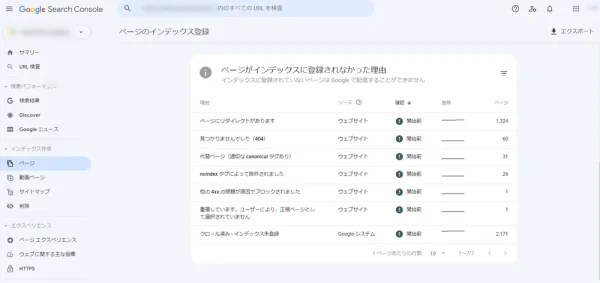
それぞれクリックすると、どのURLでエラーが出ているのかチェックが可能です。
Googleサーチコンソールのエラー14種類の原因と対処法
表示されるエラーには、さまざまな種類があります。
- サーバーエラー(5xx)
- リダイレクトエラー
- ページにリダイレクトがあります
- URLにnoindexが指定されています
- URLがrobots.txtによってブロックされています
- 未承認のリクエスト(401)が原因でブロックされました
- ソフト404
- 見つかりませんでした(404)
- アクセス禁止(403)が原因でブロックされました
- 他の4xxの問題が原因で、URLがブロックされました
- ページ削除ツールによりブロックされました
- 検出-インデックス未登録
- クロール済み-インデックス未登録
- 重複しています
サーバーエラー(5xx)
500番台のエラーを指し、サーバーでエラーが起こっていることを意味しています。
- リスト502(Bad Gateway)
サーバーの通信状態にエラーが発生している - 503(Service Unavailable)
一時的なアクセス集中によるアクセス制限
上記などのエラーが該当します。
発生する原因としては、「PHP」や「CGI」の記述ミス、一時的なアクセス集中、「.htaccess」の記述ミスなどが考えられます。
500番台でもどのエラーなのかによって対処法が異なるため、エラーの詳細を確認して、サーバー関係の設定を見直す、アクセス処理を軽減するなどの対策を取りましょう。
リダイレクトエラー
リダイレクトとは、ページに訪れたユーザーを別のページへ自動的に転送する設定のことです。
リダイレクトエラーはその名のとおり、リダイレクトの処理になんらかのトラブルが発生している状態を指します。
Googleサーチコンソールのヘルプページでは、リダイレクトエラーには以下4種類があると記載されています。
・リダイレクト チェーンが長すぎる
・リダイレクト ループが発生している
・リダイレクト URL が最終的に URL の最大長を超えた
・リダイレクト チェーンに不正または空の URL がある
引用:ページ インデックス登録レポート|Search Console ヘルプ
ユーザー側に問題があるケースもありますが、Webサイト側の設定ミスの可能性も高いため、設定に問題がないかチェックしてみてください。
ページにリダイレクトがあります
301・302リダイレクトの設定がされている場合に表示されているエラーです。
自ら設定したリダイレクトの場合、対処しなくても問題ありません。
自分で設定していないリダイレクトが行われているようであれば、リダイレクト設定を外す処理を行ってください。
URLにnoindexが指定されています
クローラーがnoindexを検出して、インデックスできなかった場合に表示されるエラーです。

noindexタグは、クローラーのインデックスを防ぐためのタグです。
エラーが出ているのがインデックスさせたくないページであれば問題ありません。
誤ってnoindexタグを設定してしまった場合などは、速やかに設定を外すようにしてください。
URLがrobots.txtによってブロックされています
robots.txtの制御によって、クロールできない際に表示されるエラーです。
robots.txtはテキストファイルの一種で、Webサイトの一番上の階層に設置することで、クローラーがアクセスするファイルを制御できます。
noindexと似ている気がしますが、同じ効果があるんですか?
noindexとは別物です!以下のような違いがあります。
- noindex
インデックスをブロックする - robots.txt
クローラーのアクセスそのものをブロックする
このエラーも自身で設定したのであれば、特に対応する必要はありません。
未承認のリクエスト(401)が原因でブロックされました
クローラーがWebサイトにアクセスできない、認証に失敗した場合に表示されるエラーです。
インデックスさせたくないページであればこのままでも問題ありませんが、インデックスが必要であれば認証制限を解除する対応を行ってください。
ソフト404
ソフト404とは、Googleからインデックス不要と判断されたページに対して表示されるエラーです。
404エラーは「ページが見つからない」というエラーのため、インデックスしてほしいページにもかかわらず、「ページがないものとして扱われている」状態を指します。

「404エラーではないが、404エラーが適切」と判断されているのです。
404エラーが適切なのであれば、URLを削除して404エラーが出るように設定してください。
インデックスさせたい場合は、ページ内のコンテンツを充実させる必要があります。
見つかりませんでした(404)
クローラーがアクセスした際に、ページが存在しない場合に表示されるエラーです。まずはURLを確認して、ページにアクセスできるかチェックしましょう。
実際にページ削除を行っている場合は、sitemap.xmlから対象URLを削除してください。別のWebサイトへ移動している場合は、リダイレクトの設定を行う必要があります。
万が一誤ってページを削除してしまっていた場合は、中身を復活させるようにしましょう。
アクセス禁止(403)が原因でブロックされました
クローラーが該当のページを見る権限がない場合に表示されるエラーです。
社内ネットワークのみでアクセスできるページなど、閲覧できる人が限られたページにクローラーが巡回した際に表示されます。
インデックスさせたい場合は、アクセス権限の解除が必要です。
他の4xxの問題が原因で、URLがブロックされました
これまで解説したエラーに当てはまらないエラーの場合に表示されるものです。
400番台のエラーは、これまでに出てきた403や404以外にも存在します。400番台のエラーの場合、クライアント側で何らかのエラーが発生したことを意味しています。
エラーの詳細をチェックして、内容に応じた対応を行いましょう。
ページ削除ツールによりブロックされました
Googleの機能の1つである「削除ツール」からリクエストが送られた際に表示されるエラーです。
削除を依頼すると、約半年間インデックスがブロックされます。
意図的に送ったものであれば問題ありませんが、ブロックをキャンセルしたい場合は、Googleサーチコンソールのヘルプページを参考に対応してください。
検出-インデックス未登録
ページのクロールは行われたものの、何らかの原因でインデックスがされていないときに表示されるエラーです。
インデックスの順番待ちになっているようなイメージです!
急がない場合はそのままでも問題ありませんが、早くインデックスさせたい場合は、クロール申請を送るのがおすすめです。
クロール済み-インデックス未登録
クロール済みではあるものの、Googleが「インデックスする必要がない」と判断した場合に表示されるエラーです。
WordPressが自動生成したカテゴリページやタグページなど、メインコンテンツが含まれないページだとこのエラーが表示される可能性が高くなっています。
インデックスが必要なページであればコンテンツを増やすなど、内容を充実させる必要があります。
重複しています
同じWebサイト内に、内容が重複するページがある場合に表示されるエラーです。
Googleは同じ内容のページがあるとすべてをインデックスするのではなく、1つのページを選んで「正規ページ」としてインデックスします。
このエラーが出る場合は、他のページが正規ページとしてインデックスされていると考えられます。
インデックスさせたいページがある場合、URLの正規化を行うようにしましょう。
よくある質問
-
Googleサーチコンソールのエラーは放置しても問題ないですか?
-
放置はおすすめできません。
正しくクロールできていない、インデックスできない状態だと、SEOに悪影響が及ぶおそれがあります。
そのため、対応が必要なエラーかどうか必ずチェックして、必要に応じて対応してください。
-
エラーは毎日確認が必要ですか?
-
時間の余裕があれば、できるだけ毎日確認するのがおすすめです。
それが無理な場合は、できる範囲で定期的にチェックする、Webサイト改修時には頻繁にチェックするなど工夫してください。
-
エラーはすぐに対処したほうがいいですか?
-
できるだけ早めに対応するのがおすすめです。
エラーの内容によっては早急に改善したほうがいい場合もあるため、まずはエラー内容をチェックしましょう。
まとめ
この記事では、Googleサーチコンソールのエラーについて解説しました。
Googleサーチコンソールでは、管理しているWebサイトにトラブルが発生している場合、カバレッジの項目にエラーが表示されます。
インデックスされていない、クロールされていないなど、検索順位に影響するエラーもあるため、SEO対策を効率化するためにも、必ずチェックするようにしましょう。
エラーの種類は多いですが、この記事を参考にぜひ必要な対応を行ってください。






















