



















「Googleにインデックス登録されない理由がわからない」
「どうやってインデックス状況を確認すればいいのか知りたい」
「インデックスされないときの対処法を知りたい」
このようなお悩みはありませんか?
検索エンジンにインデックスされなければ、どれだけ良質なコンテンツを作ってもユーザーの目には届きません。
本記事では、Googleにインデックスされない原因や対応策について、以下の内容をわかりやすく解説します。
- インデックス登録されない原因
- インデックス状況を確認する方法
- インデックス促進のためにできる具体的な対処方法
この記事を読むことでGoogleにインデックス登録されない理由がわかり、適切な対処方法を取れるようになります。検索流入を改善して成果につなげたい方は、ぜひ参考にしてください。

- 目次
-
Googleのインデックスの仕組み
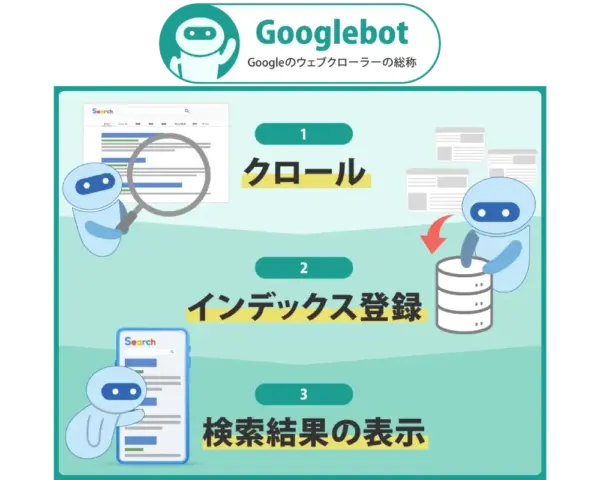
Googleは、クローラーと呼ばれるロボットがさまざまなWebページを巡回し、それぞれの内容を読み取っていきます。
ここで新しく公開されたページや更新されたページを分析し、検索エンジンのデータベースにインデックス(登録)します。

ここで収集される情報は、ページのタイトル、本文、画像、動画などの情報だけでなく、ページ構成やリンク情報などさまざまです!
その後ユーザーが検索ワードを入力すると、インデックスされたページの中から関連性と質の高いページを素早くランク付けして順番に表示します。
検索ワードとの一致度やページの信頼性、コンテンツの鮮度、ユーザーの検索履歴などを総合的に判断し、最適な情報を提示しているのです。

まずは検索エンジンの仕組みを知ることが先決ですね!
検索エンジンの仕組みについては、以下の記事で詳しく解説していますので、ぜひ参考にしてください。
Googleにインデックスされているか確認する方法

そもそも、自社サイトの記事がインデックスされているかどうかは、どのように確認するのでしょうか?

具体的な方法は2つあります。どちらも簡単なので試してみましょう!
ページを公開したあと、まず確認したいのがGoogleにきちんとインデックスされているかどうかです。インデックスされていなければ、どれだけ良質なコンテンツでも検索結果には表示されません。
インデックスされているか確認する方法は2つあります。
それぞれの確認方法について、詳しく見ていきましょう。
検索コマンド「site:」を利用する
Googleにインデックスされているかを確認する最も簡単な方法は、検索コマンド「site:」を使うことです。
ドメイン全体のインデックス状況を確認する
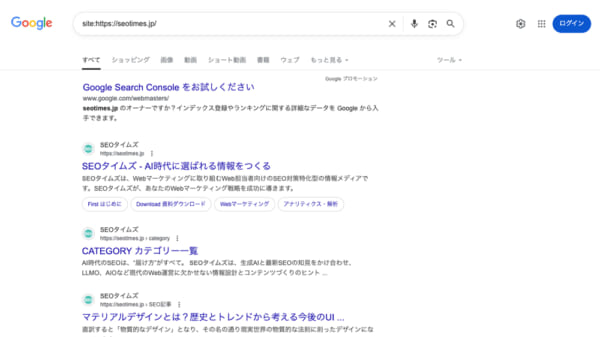
Googleの検索窓に「site:」と打ち込み、それに続いて、確認したいページのドメインを正確に入力して検索します。
例
site:https://example.com
出典:Google
© Google
Google および Google Web Search™ features は Google LLC の商標であり、このWebサイトはGoogle によって承認または提携されているものではありません。
このコマンドを使うと、example.comドメイン内でGoogleにインデックスされているすべてのページが表示されます。
特定のページのインデックス状況を確認する
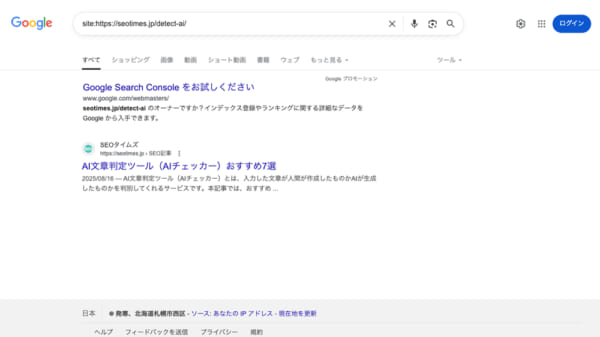
特定のページがインデックスされているか確認したい場合は、確認したいページのURLを入力します。
例
site:https://example.com/your-page-url/
出典:Google
© Google
Google および Google Web Search™ features は Google LLC の商標であり、このWebサイトはGoogle によって承認または提携されているものではありません。
この検索で該当のページが検索結果に表示されれば、Googleにインデックスされていると判断できます。
特定のキーワードでインデックスされているか確認する
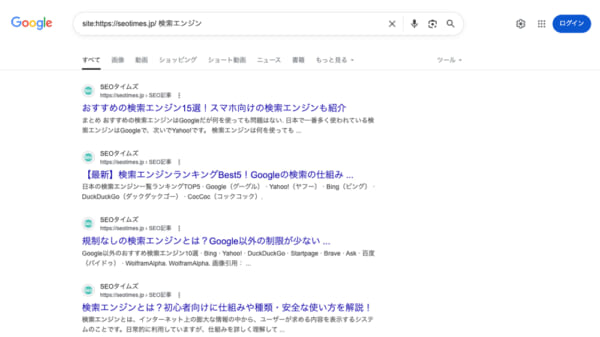
特定のキーワードでインデックスされているかを確認したい場合は、次のように入力します。
例
site:https://example.com キーワード
出典:Google
© Google
Google および Google Web Search™ features は Google LLC の商標であり、このWebサイトはGoogle によって承認または提携されているものではありません。
この形式で検索すると、そのキーワードを含むインデックス済みのページがサイト内から表示されます。
インデックスされていない場合
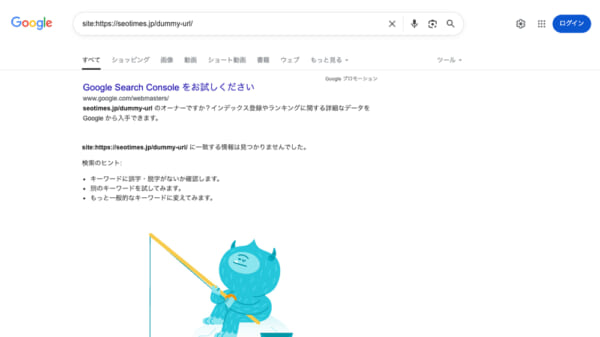
site:コマンドで検索しても何も表示されない場合は、そのページやサイトがまだGoogleにインデックスされていない可能性が高いです。
出典:Google
© Google
Google および Google Web Search™ features は Google LLC の商標であり、このWebサイトはGoogle によって承認または提携されているものではありません。
Googleサーチコンソールで確認する
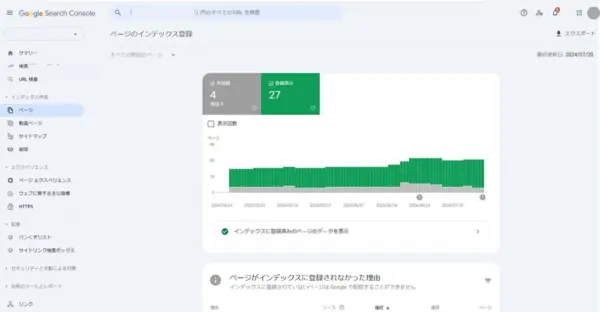
最も確実な方法は、Googleサーチコンソールの機能を使うことです。
上記のように管理画面から「インデックス」>「ページ」を開くと、Webサイト内のすべてのコンテンツのうち、インデックス済みのページ数と、登録されていないページを確認することができます。
ページ下部には「ページがインデックスに登録されなかった理由」という項目があり、ここを確認するとどのページがどういった理由でインデックスされていないのかがわかります。
基本的には、この機能を使用してインデックス状況を確認・対応していくといいですよ!
Googleにインデックス登録されない10の理由
Googleのインデックス登録されない理由は、細かく見ればかなり多くの可能性があります。1つずつ見ていきましょう!
- Webサイト構築直後でクローラーに認識されていない
- Webサイト構造が複雑で該当のページに到達しにくい
- コンテンツの質が悪い
- Webサイト全体の評価が低い
- ページの表示速度が遅くインデックスの機会が少ない
- noindexタグを使用している
- canonicalタグを使用している
- robots.txtでクローリングに制限をかけてしまっている
- 重複コンテンツなどGoogleガイドラインに違反している
- サーバーにエラーが発生しクロールができない
Webサイト構築直後でクローラーに認識されていない
Webサイトを構築した直後は、Googleのクローラーがまだその存在を認識していない場合があります。
クローラーは常にインターネットを巡回していますが、新しいWebサイトはまだリンク数が少ないため、クローラーがアクセスする機会が少ないです。
コンテンツ数が多い大手サイトなどであれば24時間以内にインデックスされることがあるものの、少なからず差が発生してしまうと考えておきましょう。
Webサイト構造が複雑で該当のページに到達しにくい
Webサイトの構造が複雑で、ナビゲーションが不明瞭である場合、Googleのクローラーがすべてのページにアクセスするのが困難になるケースもあります。
たとえば・・・
下記のようなページはクローラーに発見されにくい
- 深い階層に埋もれたページ
- 内部リンクが少ないページ
コンテンツの質が悪い
Googleは高品質なコンテンツを重要視しており、ユーザーにとって価値の高いページを優先的にインデックスします。
逆にいえば、コンテンツの質が低い場合はインデックスされないことがあるのです。
質の低いコンテンツには、キーワードの乱用やコピーコンテンツ、内容の薄いページが含まれます。
こうしたページはユーザーエクスペリエンスを損なうため、Googleはインデックスを控えることがあるのです。

Webサイト全体の評価が低い
ページ単体の評価だけでなく、Webサイト全体の評価が低い場合もページがインデックスされにくくなることがあります。
GoogleはWebサイトの信頼性や権威性を評価するために、さまざまな要因を考慮しています。
例としては、多数のスパムリンクや低品質なバックリンクがある場合は、Webサイト全体の評価が低下しやすいです。
ページの表示速度が遅くインデックスの機会が少ない
ページの表示速度が遅いと、Googleのクローラーがページを完全に読み込むのに時間がかかり、インデックスの機会が減少することがあります。
表示速度はユーザーエクスペリエンスに直接影響するため、SEOの指標としてGoogleも重要視しています。
表示に時間がかかるページはクローラーが効率的にインデックスできないため、検索結果に表示されにくいのです。
noindexタグを使用している
noindexタグは、特定のページを検索結果に表示させたくない場合に、Googleにそのページをインデックスしないよう指示するためのものです。
このタグをページのHTMLヘッダに追加することで、そのページが検索結果に表示されなくなります。
一般的には、プライベートなページや重複するページを検索エンジンにインデックスさせたくない場合に使用します。
しかし、インデックスさせたいはずの重要なページに誤ってこのタグを設定してしまうと、そのページは検索結果に表示されなくなります。
canonicalタグを使用している
canonicalタグは、重複コンテンツが存在する場合に、検索エンジンに対して「このURLが正規の優先すべきページですよ」と伝えるためのものです。
たとえば・・・
- https://example.com/page
- https://example.com/page?ref=abc
上記のように異なるURLで同じページにアクセス可能な場合、canonicalタグを使用して主要なURLを指定します。
これによって重複コンテンツを避け、指定されたページをインデックスの対象として認識するのです。
このタグを、誤ってインデックスさせたいページに別のURLを指定してしまうと、GoogleはそのURLを正規ページと認識してしまい、本来インデックスしてほしいページはインデックスされません。
robots.txtでクローリングに制限をかけてしまっている
robots.txtファイルは、Googleのクローラーに「このページにはアクセスしないでください」という指示を出すためのものです。クローラーにアクセスしてほしくない管理画面やプライベートなディレクトリなどを指定する際に使用されます。
インデックスさせたい重要なページやサイト全体を誤ってrobots.txtでブロックしてしまうと、クローラーはそのページを認識できず、結果としてインデックスされません。
GoogleサーチコンソールのURL検査ツールで「URLはGoogleに登録されていません」と表示され、その理由が「robots.txtによりブロックされました」となっている場合は、robots.txtファイルの設定を見直す必要があります。
重複コンテンツなどGoogleガイドラインに違反している
Googleは、ユーザーにとって価値のあるコンテンツを提供するために、推奨されるコンテンツに関するガイドラインをまとめています。
具体的には、重複コンテンツを避ける、意図的なコピーコンテンツやスパム行為を行うなどがこのガイドラインの違反となります。
このように一部のページやWebサイト全体が違反と判断されると、Googleはインデックスから除外してしまうのです。

これまでインデックス登録されていた記事が突然削除された場合は、ガイドライン違反となっていないか確認しましょう。
サーバーにエラーが発生しクロールができない
サーバーエラーは、Googleのクローラーがサイトにアクセスできない原因となります。
特に、500系エラー(内部サーバーエラー)や503エラー(サービス利用不可)が発生すると、クローラーはページを読み込むことができません。
加えて、これらのエラーが頻発するとクローラーはサイトを信頼できないと判断し、クロールの頻度を下げる可能性があります。
Googleにインデックスされない場合の対処方法
インデックスされない理由はいろいろあるんですね…。

とはいえ、対処方法はありますよ!状況に応じて実行してみてください。
- Googleサーチコンソールでインデックス登録のリクエストを行う
- Webサイトの階層構造をシンプルにする
- XMLサイトマップを作成する
- パンくずリストを作成する
- コンテンツの質を見直す
- 評価の悪い記事や重複記事は削除を検討する
- WordPressやPHPのバージョンを最新に保つ
- ページの表示速度を改善する
- SNSを活用しメディアの露出を増やす
Googleサーチコンソールでインデックス登録のリクエストを行う
Googleサーチコンソールを使用すれば、Googleに対してインデックス登録のリクエストを行うことができます。
新しいページを公開したり、既存のページを更新したりした場合、サーチコンソールを使用してそのURLを直接入力し「インデックス登録をリクエスト」をクリックしましょう。
クローラーが優先的に訪問するようになるため、普段よりも早くインデックスされる可能性が高いです。
Webサイトの階層構造をシンプルにする
もしWebサイトを構築したばかりの段階であれば、階層構造をシンプルなものに組み替えることを検討しましょう。
トップページから3クリック以内で、どのページにもアクセスできるように設計するのが理想です。
また、内部リンクを配置し、関連するページ間のナビゲーションをスムーズにすることも重要です。
これによってクローラーはWebサイト全体を効率よくクロールし、インデックス登録の対象を増やすことができます。
XMLサイトマップを作成する
XMLサイトマップとは、サイト内の全てのページのURLをリストアップし、Googleのクローラーに提供するためのファイルのことです。
これを作成しGoogleサーチコンソールに送信することで、クローラーがWebサイトの構造を理解しやすくなり、効率的にクロールを行うことができます。
サイトマップにはページの更新頻度や優先度も含めることができ、クローラーが重要なページを優先的にクロールするよう指示できます。
パンくずリストを作成する
パンくずリストは、ユーザーがWebサイト内のどの階層にいるかを視覚的に示すナビゲーションです。
パンくずリストを設置すると、Googleのクローラーはサイト構造を把握しやすくなります。
各ページを内部リンクで繋ぐ役割も果たすため、クローラーがWebサイト内を効率的にクロールできるようになるのです。
ページの関連性がわかりやすくなるため、インデックス登録もされやすくなり、サイト全体のSEO効果が向上します。
コンテンツの質を見直す
前述したとおり、Googleは高品質なコンテンツを優先してインデックスに登録します。
そのためインデックス登録されるだけでなく、高い順位に表示されるようにするためにも、コンテンツの質は必ず高める意識を持ちましょう。
軸となるものは、「E-E-A-T」の評価を高めることです。
専門性や権威性を高めるのはもちろんのこと、「このWebサイトだから提供できる情報は何か」という視点を持って、価値のある内容をまとめてください。
E-E-A-Tとは
- Experience:経験
- Expertise:専門性
- Authoritativeness:権威性
- Trustworthiness:信頼性

古い情報はリライトして最新化することも大事ですよね!
評価の悪い記事や重複記事は削除を検討する
評価の悪い記事や内容が重複している記事は、Webサイト全体の評価を下げる原因となります。
そのため、古くなった情報や価値のない記事、情報が重複している記事の削除を検討してください。
GoogleサーチコンソールやGoogleアナリティクスを利用して、パフォーマンスの低いページや重複ページを特定していきます。
これらのページを大幅に書き換える必要があったり、情報が古く今後のアクセスが見込めなかったりする場合は、削除をする必要があるでしょう。

WordPressやPHPのバージョンを最新に保つ
WordPressやPHPのバージョンが古いと、セキュリティの脆弱性が高まり、不正アクセスやマルウェアに感染するリスクが増えます。その影響でサイトの機能が停止したり、最悪の場合、Googleからセキュリティ警告を受けてインデックスから削除されてしまう可能性があります。
WordPressやPHPのバージョンを最新の状態に保つことはWebサイトのセキュリティ向上にとっても欠かせないため、常に意識しておきましょう。
また、最新バージョンにはパフォーマンスの最適化が含まれているため、ページの読み込み速度が向上します。 Googleはページの表示速度をランキング要因の一つとして重視しているため、高速化はインデックスの促進にもつながるでしょう。
定期的にバージョンチェックを行い、更新があればすぐに適用するようにしてください!
ページの表示速度を改善する
ページの表示速度は、Googleがインデックス登録の際に重要視する要因の1つです。
表示速度を改善するためには、次の対策が効果的です。
- 画像や動画の圧縮
- 不要なスクリプトの削除
- キャッシュの利用
- コンテンツ配信ネットワーク(CDN)の導入
また、GoogleのPageSpeed Insightsツールを使用して、具体的な改善点を特定することもおすすめします。
ページの読み込み時間を短縮し、クローラーが効率的に巡回できるようにしておきましょう。
SNSを活用しメディアの露出を増やす
被リンクが少なかったり、サイトの構築直後で検索順位が上がってこなかったりする段階では、SNSを活用しサイトの露出を増やしていきましょう。
既存のフォロワーにアプローチすることで閲覧数が増える可能性が高く、次第にGoogleにも認識されやすくなります。
徐々にWebサイトの認知度や集客力を高めていき、インデックスされる期間を早めていくことが大切です。
特に競合が多い業界ほど徹底してください。
Googleのインデックスに関するよくある質問
-
Webサイトが新しいとなぜインデックスされにくいのですか?
-
新しいWebサイトはGoogleのクローラーに発見されるまでに時間がかかります。
既に多くのコンテンツを公開しているWebサイトはリンクの数も多く、定期的にクローラーが巡回します。
一方で新規サイトだと専門性や権威性を把握しにくいため、クローリングの優先順位が低くなっていると考えましょう。
-
コンテンツの質がインデックスに影響するのはなぜですか?
-
Googleはユーザーに良い検索体験を得てもらうために、高い価値を提供する高品質なコンテンツを重視しています。
そのため、むやみにキーワードを盛り込んだコンテンツや重複コンテンツなどはインデックスされにくく、Webサイト全体の評価を下げる可能性が高いです。
オリジナルで有益なコンテンツを提供し、定期的に更新することを意識しましょう。
-
インデックスされるまでにどのくらい時間がかかりますか?
-
インデックスされるまでの時間に決まった期間はありません。一般的に数時間〜数日程度ですが、サイトの更新頻度やクローラーの巡回状況によって異なります。新規サイトやクロール頻度の低いページでは、数週間かかることもあります。
-
モバイル対応していないとインデックスされにくいですか?
-
Googleは「モバイルファーストインデックス」を採用しており、モバイル対応していないページは評価が下がる可能性があります。インデックス自体はされますが、検索順位や表示機会に悪影響を及ぼすことがあります。
まとめ
Googleにインデックスされないときは多くの理由があるため、1つずつ原因を特定して対応していくことが大切です。
基本的にはGoogleサーチコンソールを使用すれば、インデックス状況を確認できます。
インデックスされていないページがある場合はこの記事を参考に迅速に対応して、効率よくインデックス登録されるようにしましょう。






















