



















「Googleサーチコンソールのインデックス登録はどうやってやるの?」「登録後にインデックスされたか確認できるの?」とお悩みではありませんか?
ここでは、インデックスの登録方法と、確認方法を合わせてご紹介します。

- 目次
まずはおさらい!Googleサーチコンソールとは何だろう?
インデックスをどうやって登録するのかを調べる前に、まずはGoogleサーチコンソールがどのようなものなのかを、おさらいしておきましょう。
そもそもGoogleサーチコンソールとは?
Webサイトのパフォーマンスを把握するツールとして、以前から活用されてきた「Googleウェブマスターツール」が、2015年5月「Googleサーチコンソール」に改名されました。
Googleが無料で提供するGoogleサーチコンソールは、Google検索結果でのWebサイトパフォーマンスを解析するツールです。
GoogleサーチコンソールはGoogle検索に特化しているため、Yahoo!など他の検索エンジンは解析できません。WebサイトのGoogle検索画面での検索順位を監視・管理することで、アクセス数の改善や向上に役立てられます。
Googleサーチコンソールは、Googleアカウントがあれば誰でも使えますので、ぜひSEO対策に活用しましょう。
Googleサーチコンソールでインデックス登録をするやり方
Googleの検索結果にWebページを表示させるには、Googleにインデックスされていることが前提です。
そのため、Webページがインデックスされていなければ、Googleに登録する必要があります。
インデックスをどうやって登録するのかと合わせて、インデックスされるまでの流れを確認しておきましょう。
そもそもクローラーとは
Webページの内容を読み込んでいるのは、「クローラー」と呼ばれるロボットです。
Webページをインデックスするために欠かせない、Webページの膨大な情報を読み込んでいます。
クローラーはWebサイトを巡回しながら、新規や更新された既存のWebページの内容を読み込み、読み込んだ最新情報をインデックスしています。
つまり、クローラーにWebページを読み込んでもらわなければ、インデックスされないのです。
インデックスされない場合もあるのはなぜ?
通常であれば、とくに何もしなくてもインデックスされますが、Webサイトの運用状況によって、クロールされない場合があります。
クロールされなければインデックスされず、検索結果に表示されません。
そのため、Webページをクロールするように登録し、半強制的にWebサイトにクローラーを呼び込みます。
クローラーが巡回しにくい状況になることには、様々な原因があるため、どのWebサイトでもありえます。
Webページが検索結果に表示されなかったり、更新した内容が検索結果に反映されなかったりした場合は、インデックスの登録をしましょう。
インデックス登録の方法
インデックス登録には、2つの方法があります。
①URL検査を活用する
クローラーを呼び込むには「URL検査」を活用します。
URL検査では、インデックスされているかどうかも併せて確認できます。
Webサイトを公開したからといって、すぐにインデックスされるわけではありません。
クローラーが内容をインデックスするまでには、それなりの時間がかかりますので、早く見つけてもらえるように、URL検査から登録しましょう。
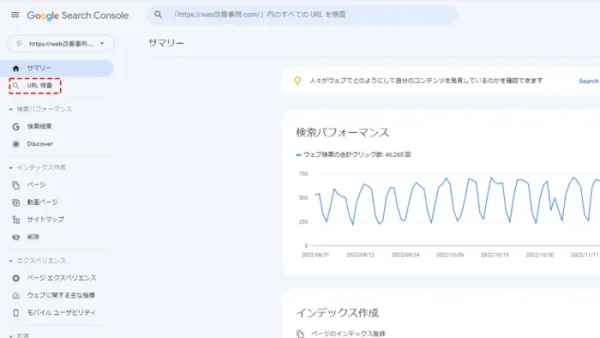
- Googleサーチコンソールにログインし、メニューにある「URL検査」をクリックします。

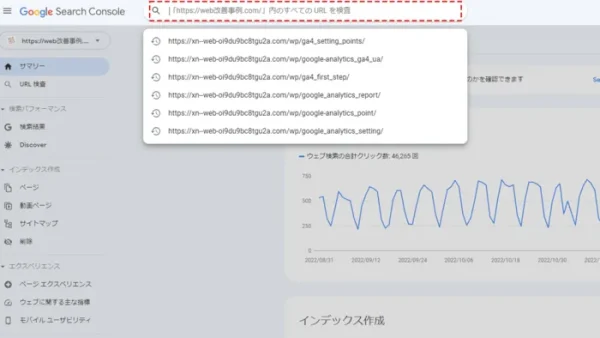
- 上部の検索窓に、インデックスさせたいURLを入力します。
- URLを入力するとインデックス状況が表示されます。
インデックス状況が確認できたら、「インデックス登録をリクエスト」をクリックすれば完了です
②XMLサイトマップを送信する
また「URL検査」の他に、Googleサーチコンソールを使ってXMLサイトマップを送信することで、インデックス登録ができます。
サイトマップとは、Webサイトの内容を書いた全体の地図です。
検索エンジン向けのサイトマップを「XMLサイトマップ」といいます。このXMLサイトマップを、サーチコンソールからGoogleに送信することでどのようなWebサイトであるのかを、的確に理解してもらえます。
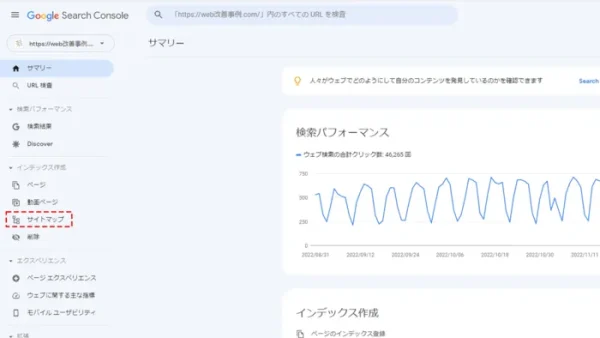
- Googleサーチコンソールにログインし、メニューにある「インデックス作成」 → 「サイトマップ」と進みます。
- 表示された「新しいサイトマップの追加」に、あらかじめ作成したXMLサイトマップファイルのURLを入力し、送信をクリックします。
XMLサイトマップは、WordPressを利用している場合はプラグインを導入したり、無料や有料の自動作成ツールを使ったりすることで作成可能です。 - 「サイトマップを送信しました」のメッセージが表示されたら完了です。
Googleのインデックス確認方法
インデックスの登録をした後に忘れてはならないのが、インデックスの確認です。
インデックスを確認するには、Googleサーチコンソールを使って調べる方法と、Googleの検索窓を使って調べる方法の、2つの方法があります。
Googleサーチコンソールで確認する
Googleサーチコンソールでは、インデックスされていないWebページがエラーで表示されますので、一目でわかりやすく大変便利です。
Googleサーチコンソールでインデックスを確認する方は2つあります。
①URL検査
Googleサーチコンソールの「URL検査」では、Webページごとのインデックス状況が確認できます。
- Googleサーチコンソールにログインし、メニューの「URL検査」をクリックします。
- 上部の検索窓に、確認したいURLを入力します。
- 表示されたインデックス状況を確認します。
「URL は Google に登録されています」と表記されれば、インデックスされています。
②ページ
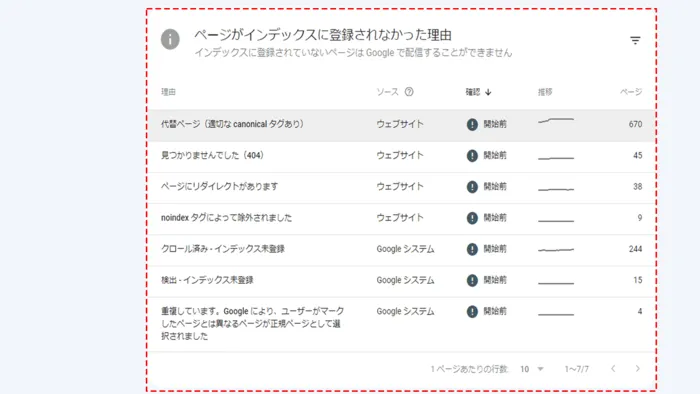
Webサイト全体のインデックスは「ページ」で確認できます。
- Googleサーチコンソールにログインしたら、メニューの「ページ」へ進みます。
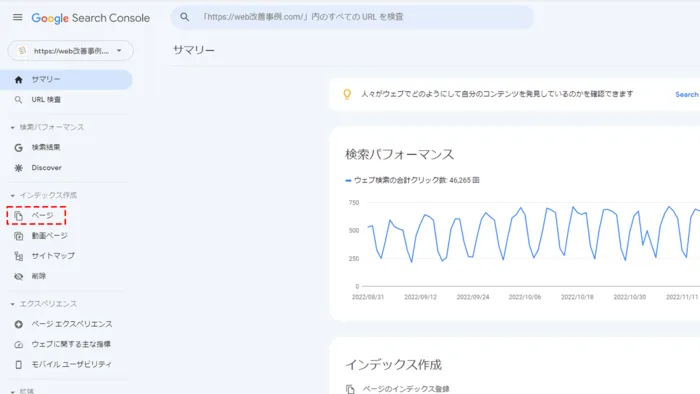

- 「ページがインデックスに登録されなかった理由」欄から、インデックスされなかったWebページが確認できます。
Googleの検索窓で確認する
Googleの検索窓にWebサイトのURLを貼ることでも、インデックスを確認できます。
Googleの検索窓で確認する方法
Googleの検索窓に「site:WebサイトのURL」と入力して検索します。
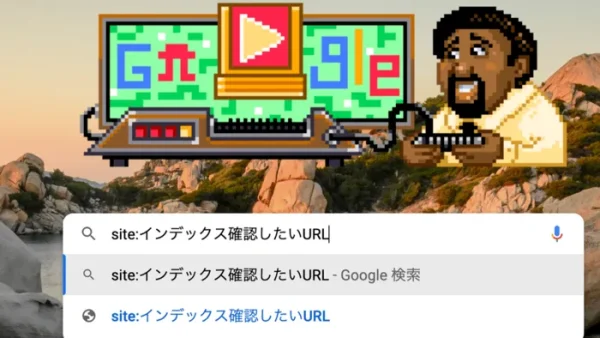
Google検索コマンドの「site:」を使用するだけで、ツールを使うことなく簡単に確認できるため、手早くインデックスを確認したい場合におすすめです。
ただし、Googleの検索窓で確認する方法では、Googleサーチコンソールのように詳細を確認できません。
正確に知りたい場合は、Googleサーチコンソールの使用をおすすめします。
なぜインデックスの確認を行う必要があるのか?
インデックスの登録方法と確認方法をご紹介しましたが、インデックスの確認がなぜ必要なのかご存じですか?
インデックスを確認することには、2つのメリットがあります。
Webサイトの問題点や改善点を確認できる
インデックスを確認すると、Webサイトのインデックス状況が把握できることはもちろん、問題点や改善点も確認できます。
とくに注意したいのが「robot.txt」を記述した、「Disallow」と「noindexタグ」をつけたままのWebページです。
Disallowと記述すると、Webサイト全体のクロールをブロックしてしまうため、間違って記述していると、検索結果に表示されなくなります。
また、noindexタグはインデックスそのものを禁止してしまうため、つけたままの状態では検索結果に表示されないので注意しましょう。
インデックス数を確認できる
コンテンツの発信を定期的に行っていると、正しくインデックスされていれば、記事の公開数が増えれば増えるほど、インデックス数も増えていきます。
インデックス数が公開数に対して多すぎたり少なすぎたりする場合は、Webページに何らかの問題が生じている可能性があるため、注意が必要です。
インデックス数が多すぎると、重複コンテンツやハッキングなどの問題があると考えられます。
反対に、インデックス数が少なすぎると、Webページの質の低さや、最適化されていないといった問題が考えられます。
インデックスを確認することで、Webサイトの問題の有無や、インデックス数を把握できますので、ぜひ定期的に確認しましょう。
まとめ
インデックスの確認は、Webサイトを正常に運営したり、改善したりするために欠かせない、非常に重要な作業です。
万が一、Webページがインデックスされていない場合は、Webサイトに問題がある可能性がありますので、Googleサーチコンソールで確認しましょう。
Webサイトを検索結果の上位に表示させるための対策は、インデックスされなければ始められません。
インデックスされているかどうかと併せて、問題点と改善点も確認し、Webサイトの質の向上に役立てましょう。






















