



















Web担当者にとって、Webサイトを訪れたユーザーの行動把握はとても重要です。
GoogleアナリティクスやGoogleサーチコンソールなどのアクセス解析ツールでもユーザーの行動把握は可能ですが、 ある程度の専門知識が必要になります。Web初心者がいきなり使用するのは難しい面もあります。
そこでWeb初心者にオススメするのがヒートマップツール。視覚的にユーザーの行動把握をすることができます。 数あるヒートマップツールの中でも今回は、無料で使えるMicrosoft「Clarity」の使い方や設定方法を解説します。
この記事のレベル
| 重要度 | (3.5) |
| 初心者度 | (4) |
| 難易度 | (3) |
この記事で学べること
- Clarityの主な機能
- Clarityを導入するメリット
- Clarityの使い方

- 目次
Clarityとは?
Microsoftが提供する「Clarity」は、無料ながら様々な機能を無制限で使用できると人気のヒートマップツールです。
Webサイト上でのユーザーの行動が把握できるため、Webサイトの改善にヒートマップツールの活用は欠かせません。
そもそも、ヒートマップツールとは、Webページを訪問したユーザーの行動を色で表し、視覚的に把握するためのツールです。
色で表現すると、専門知識がなくても、ユーザーの詳細な行動を感覚的に把握できるようになります。
Clarity を使えば、ユーザーによく読まれている箇所やよくクリックされている箇所、Webページのどこまで読まれたかなどがわかります。
収集した情報を活用し、Webページの改善に役立てることによって、成果を出せるWebサイトになりますので、ぜひ導入しましょう。
Clarityの主な機能3選
ClarityにはWebページの改善に役立つ様々な機能がありますが、主な3つの機能をご紹介します。
ダッシュボード
Clarityの管理画面を開いた際に、最初に表示されるのが「ダッシュボード」です。
ダッシュボードでは、Webサイト内のユーザーの行動を、様々な数値で表します。
Webサイト上で好ましくない行動をとっているユーザーがどれほどいるのか、どのWebページで行われているのかは、「デッドクリック」「イライラしたクリック」「クイックバック」を確認するとわかります。
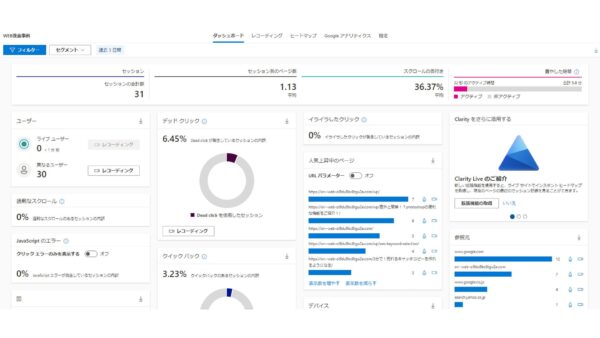
デッドクリック率
デッドクリック率とは、クリックしても何も起こらない領域を、クリックまたはタップした割合です。
ユーザーがWebページ内のある箇所をクリックしたけれど、リンク先に遷移しないなど、挙動が起きなかったケースが当てはまります。
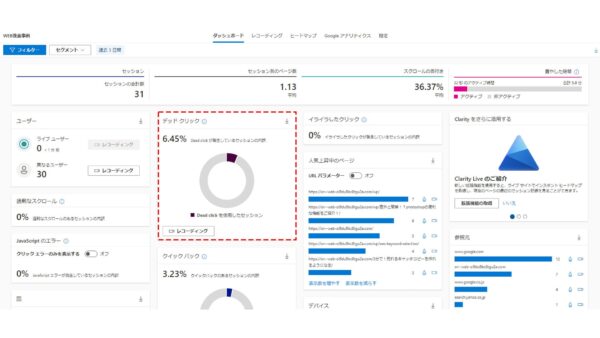
イライラクリック
短時間で特定の箇所を、連打するようにクリックした割合が、イライラクリック率です。
イライラクリック率では、何回クリックしても反応しないなど、ユーザーのイライラした箇所と割合がわかります。
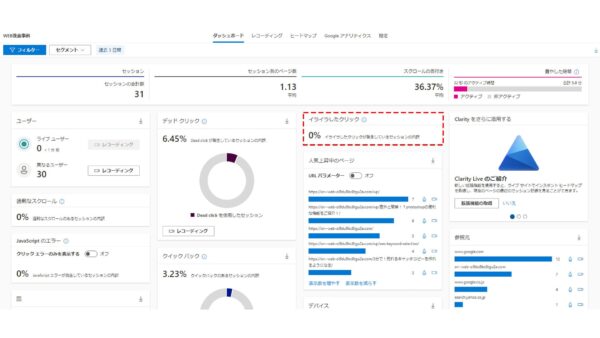
クイックバック率
クイックバック率とは、ユーザーがWebページに遷移後すぐに、前のWebページに戻った割合を表しています。
目的ではないWebページだとすぐに判断されたケースや、誤ってクリックしやすい箇所などが当てはまります。
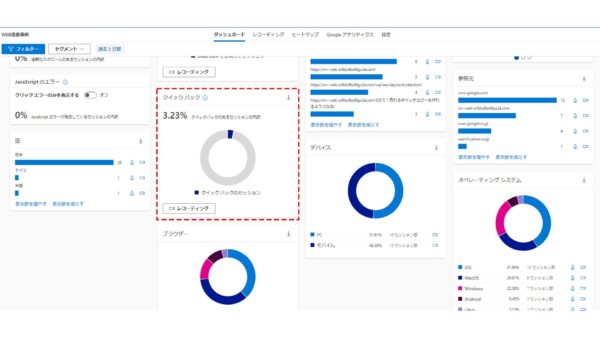
ヒートマップ
ヒートマップには、「クリックヒートマップ」「スクロールヒートマップ」「領域ヒートマップ」の3つの種類があります。
切り替えは画面の中央のタブから可能です。
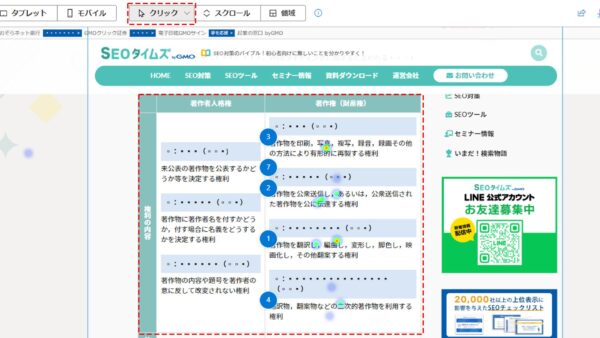
クリックヒートマップ
ユーザーがWebページのどこを何回クリックしたのかを可視化したものが、クリックヒートマップです。
スクロールヒートマップ
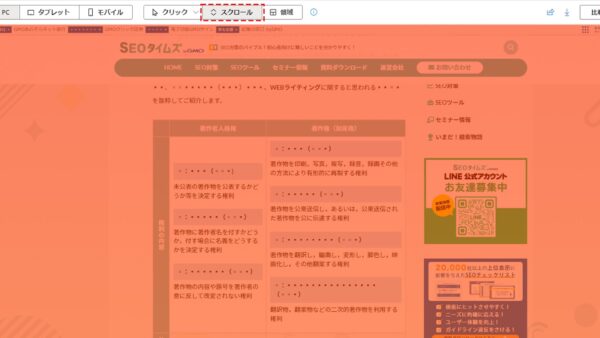
スクロールヒートマップとは、ユーザーがどこまで見ているのかを、可視化したものです。
最も読まれている箇所は赤で表示され、読まれなくなるにつれて、オレンジ→黄色→緑→青と変わっていきます。
領域ヒートマップ
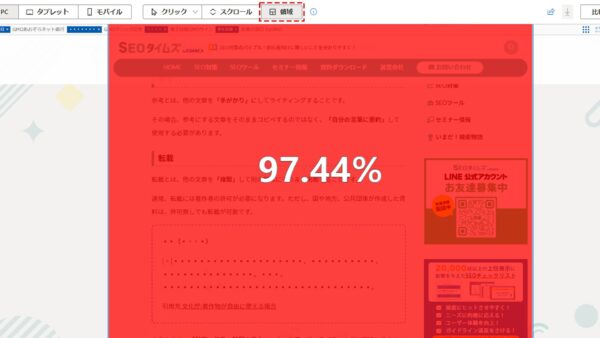
領域ヒートマップでは、よくクリックされている領域が、点ではなく面で可視化されているため、領域内のクリック率をすぐに確認できます。
レコーディング
Webページを訪問したユーザーの動きを録画し、行動履歴を確認できるようにしたのがレコーディングです。
レコーディングでは、
- マウスのカーソルの位置
- 画面のスクロールの動き
- Webページの遷移
- スマホのタップやパソコンのクリックの動き
など、ユーザーのリアルな行動が記録されます。
他にも、最初に訪問したWebページから、閲覧を終了したWebページに至るまで、ユーザーの一連の行動履歴が保存されています。
Clarityを導入するメリット
Clarityの導入には、主に3つのメリットがあります。

MERIT 1
費用が無料!SEO対策にも貢献
Clarityの最大のメリットともいえるのが、費用が無料であることです。
一般的に、機能の充実した本格的なヒートマップツールを導入しようとすると、数千~数万円の費用が月々必要となります。
一方、Clarityは他の無料ツールと比較して、はるかに機能が充実しているのにも関わらず、誰でも無料で使えます。 もちろん、高性能なヒートマップツールと比較すると、備わっていない機能もありますが、Clarityでも十分な分析が可能です。
Clarity は、Webサイトに対するユーザーの不満を可視化し、離脱防止やクリック率の改善などにつなげられるため、ランニングコストをかけることなく、SEO対策に貢献してくれます。
MERIT 2
Googleアナリティクスと連携可能
Webサイトの運営に欠かせない、アクセス解析ツールの「Googleアナリティクス」では得られない情報も、Clarityを使えば手に入れられます。
例えば、Webページ内でのクリックなどの細かなユーザーの行動は、Googleアナリティクスでは確認できません。
ClarityとGoogleアナリティクスは連携できますので、2つのツールを活用すると、より深い分析が可能になります。
MERIT 3
分析できるセッション数に限りがない
Clarityは分析できるセッション数に限りがないことも、メリットに挙げられます。 セッション数が無制限のヒートマップツールは多くありますが、ほとんどが有料です。
Clarityならコストをかけずに、大規模なWebサイトの分析にも活用できます。
Clarityの設定方法
Clarityの機能やメリットが理解できたら、いよいよClarity を導入しましょう。
Clarityの導入は、5つの手順で行います。
STEP 1
アクセスし、日本語版に切り替える
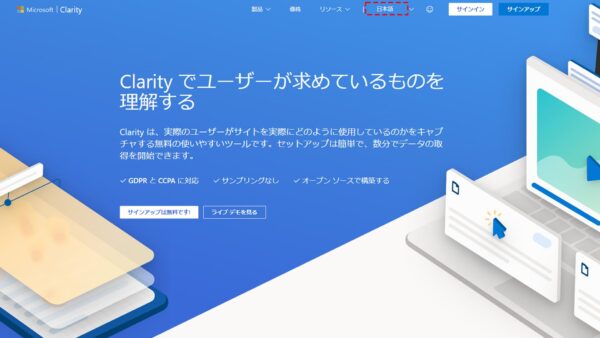
以前は英語版しかありませんでしたが、現在は日本語版が使えるようになっていますので、まずは日本語版への切り替えから始めましょう。
ClarityのWebページにアクセスしたら、画面の右上にある「English(US)」をクリックし、「日本語」を選択すると、画面が日本語版に切り替わります。
STEP 2
Microsoft Clarityのアカウントを作成する
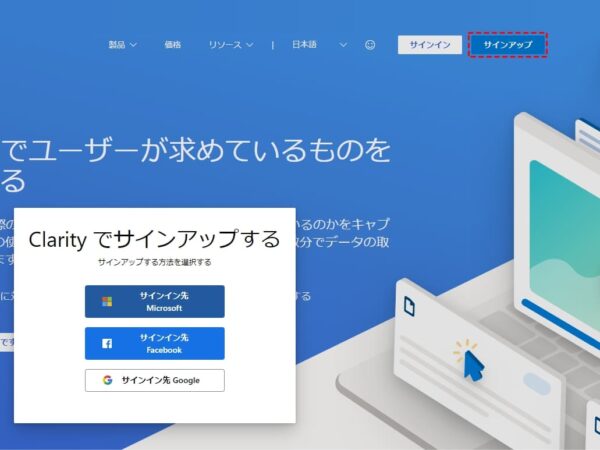
日本語版の画面に切り替えられたら、画面の右上にある「サインアップ」をクリックします。
「Clarityにサインアップ」の画面が表示されますので、Microsoft・Facebook・Googleいずれかアカウントので、Microsoft Clarityのアカウントを作成します。
アカウントを選択したら、次に表示された画面で、メールアドレスと利用規約を確認しましょう。
STEP 3
プロジェクトを作成する
メールアドレスが確認できたら、プロジェクト作成の画面が表示されます。
Clarityを導入したいWebサイトの名前とURLを入力したら、「新しいプロジェクトを追加する」をクリックしてください。
プロジェクトが作成できたら、「新しいプロジェクト」の画面が表示されます。
STEP 4
トラッキングコードを設置する
プロジェクトを作成しただけではClarity を使えないため、Clarityを導入したいWebサイトに、トラッキングコードを設置しましょう。
トラッキングコードとは、Webサイトを訪れたユーザーの行動など、Webサイト上のあらゆる数値を計測するプログラミングコードです。正しく設置することによって、Webサイトのデータを取得できるようになります。
設定画面の左にある「セットアップ」を選択してください。
すでに、解析したいWebサイトに「Googleタグマネージャ」を導入している場合は、「Googleタグマネージャを使用してインストールする」の項目内にある、「セットアップの開始」をクリックしましょう。
表示される画面の指示に従って進めていくと、簡単に設定できます。
一方、WebサイトにGoogleタグマネージャを導入していない場合は、「手動でインストールする」の項目内にある、「追跡コードを取得する」をクリックしましょう。
表示された画面の「クリップボードにコピー」をクリックすると、トラッキングコードをコピーできます。
Clarityを導入したいWebサイトの中の、<head>タグ内にコピーしたトラッキングコードを貼り付ければ、設置は完了です。
STEP 5
Google アナリティクスと連携する
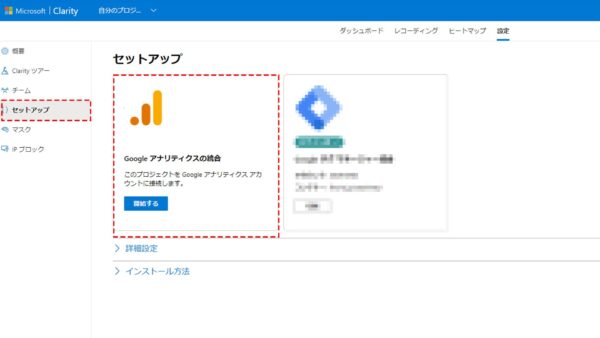
最後に、ClarityとGoogle アナリティクスを連携しましょう。Clarityの「設定」で、Google アナリティクス項目内の、「Google アナリティクスの統合を開始する」をクリックしてください。
アカウントの確認画面が表示されたら、Google アナリティクスと連携しているアカウントを選択し、「許可」をクリックします。
選択内容を確認して「許可」をクリックしたら、ClarityとGoogle アナリティクスの連携は完了です。
Clarityの使い方
Clarityを導入できたら、早速使ってみましょう。
ダッシュボードでデータを確認する
Clarityを開くと最初に表示されるダッシュボードでは、設定やカスタマイズすることなく、主要なデータを確認できます。
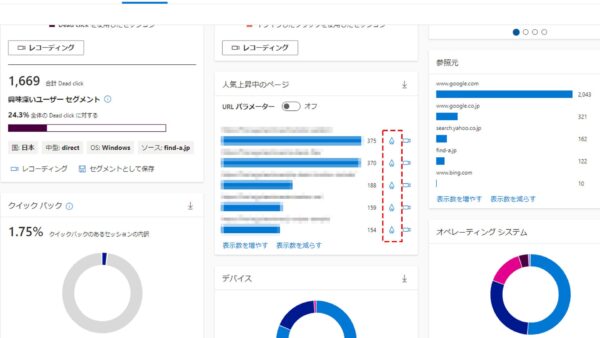
「人気上昇中のWebページ」に表示されている、炎のアイコンをクリックすると、ヒートマップ画面が表示され、ビデオカメラのアイコンをクリックすると、レコーディング画面が表示されますので、該当する記事のユーザーの行動を確認しましょう。
レコーディングデータを共有する
レコーディングしたデータは、共有できます。
共有範囲は「プロジェクトメンバー(閲覧権限を所有している人)」「誰でも(閲覧権限を所有していない人)」、共有方法は「共有リンクの発行」「メールでの共有」から選択可能です。ただし、共有範囲の「誰でも」には、共有リンクに有効期限があり、1~30日まで設定できます。
リンクで共有
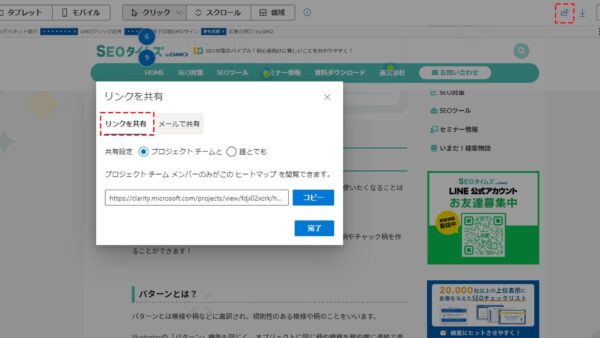
画面の右上にある共有アイコンをクリックし、表示された画面の「リンクを共有」タブを選びましょう。
共有範囲は、「プロジェクトチーム」または「誰でも」のどちらかを選びます。
表示されたURLをコピーしたら、「完了」ボタンをクリックします。
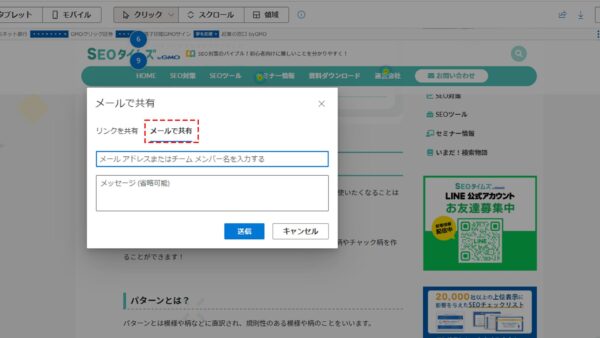
メールで共有
画面の右上にある共有アイコンをクリックし、表示された画面の「メールで共有」タブを選びましょう。
共有相手のメールアドレスを入力したら、「送信」ボタンをクリックします。
まとめ
Webサイトの改善に欠かせないのが、ユーザーの行動の把握です。Clarityを活用すれば、Webサイトを訪問したユーザーの、リアルな行動を把握できます。
ただし、Webサイトのデータを集めるには、ある程度の期間が必要となるため、ClarityやGoogle アナリティクスなど、分析ツールの導入をご検討中なら、早めに導入しましょう。
Clarityには、便利な機能を無料で使えたり、セッション数が無制限で好きなだけ分析できたりと、様々なメリットがあります。
Clarityを活用するかどうかで、施策も大きく変わってきますので、Webサイトを改善するために、早めの導入をおすすめします!























