GA4で読了率を確認する方法!注意点やSEO対策への活かし方も解説

「読了率とは何か」
「GA4で読了率を確認することはできるのか」
「読了率をSEO対策に活かす方法はあるのか」
今回は、GA4での読了率の確認方法に興味を持ったあなたに、下記のような項目をわかりやすく解説します。
- 読了率は何を意味するデータなのか?
- どうやってGA4やGoogleタグマネージャーを使って読了率を調べていくのか?
- どのようにサイト運営に活かしていけばいいのか?
この記事を読むことで、「GA4やGoogleタグマネージャーを使って読了率を確認する方法」がわかります。

- 目次
-
GA4のみでは正確な読了率がわからない
読了率とは
Web上のページなどが読者にどれだけの割合で最後まで読まれたかを示す指標
GA4ではサイトに関する多くのデータやパフォーマンスを測定できますが、「読了率」は正確に測定することができません。

読了率がわかれば価値のある記事だったかがわかりやすいですよね。GA4で計測はできないのでしょうか?

後述する設定方法で簡易的な計測はできますが、90%読み切ったかどうかしかわかりません。途中離脱したポイントなどは判断できないということです。
そのため、正確な読了率を計測するためにはGoogleタグマネージャーも取り入れて設定していくことになります。
GA4で読了率(スクロール率)を計測・確認する方法

まずはGA4だけで設定できる方法ですね。どのような機能を使いますか?

この設定方法ではスクロール数を計測する拡張機能を使用します!
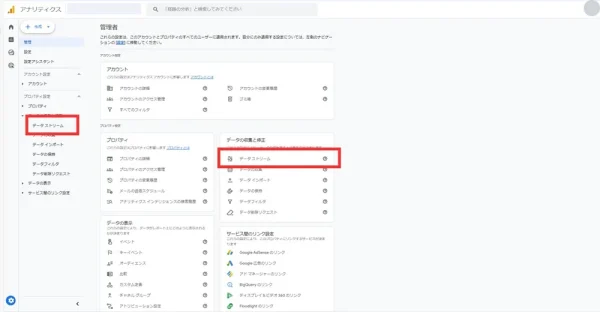
STEP 1
管理画面からデータストリームの項目を開く
画面左下の「設定」から「データストリーム」を選択
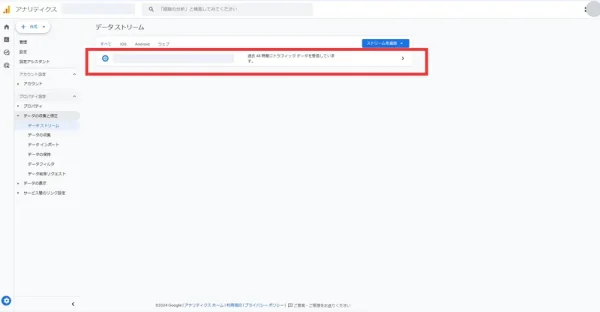
STEP 2
ここでは管理しているサイトの一覧が表示される
読了率を計測したいサイトを選択
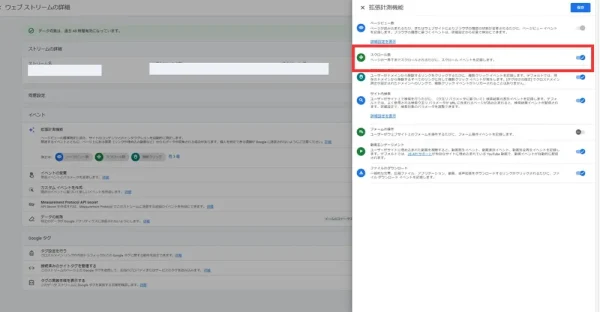
STEP 3
「イベント」の項目の中にある「拡張計測機能」を選択
ここの歯車の設定を選択し「スクロール数」の計測をONにして保存
このように設定することで、画面の下部までスクロールされたときにイベントが計測されるようになります。
Googleタグマネージャーを使って正確な読了率を計測する方法
- 1. Googleタグマネージャーで変数を作成する
- まずはGoogleタグマネージャーの「変数」から「組み込み変数の設定」を開きます。
ここで「スクロール」の項目に「Scroll Depth Threshold」があるため、チェックを入れておきましょう。
- 2. Googleタグマネージャーでトリガーを作成する
- 変数を設定したら、これらを発生させるトリガーを指定していきます。
「トリガー」のメニューを開き、新規トリガーの追加を選択します。
ここでユーザーエンゲージメントのなかから「スクロール距離」を選びましょう。
すると詳細の設定ができるので、縦方向スクロール距離を指定していきます。
割合の部分では、画面の何割がスクロールされたらトリガーを発生させるかを決めることが可能です。
例えば・・・
20%ごとに評価を見たい場合は、「20,40,60,80,100」と設定
- 3. Googleタグマネージャーでタグを作成する
- 次にタグを設定していきます。
下記の関連記事を参考にGoogleアナリティクスと紐づけたら、新規タグの作成を選んで、「Google アナリティクス: GA4 イベント」のタグタイプを選択してください。
GA4のデータストリームから測定IDをコピーしたのち、再びGoogleタグマネージャーを開きます。
設定タグを「なし – 手動設定したID」のタグにしたのちGA4で取得した測定IDを貼り付ければ、GA4との連携が可能になります。
あとは任意のパラメータ名を設定し、値を{{Scroll Depth Threshold}}に指定すればタグの設定完了です。
関連記事:GTM(Googleタグマネージャー)でGA4導入!設定方法やイベントタグ設置の手順を解説
- 4. GA4でカスタムディメンションを作成する
- Googleタグマネージャーで設定が完了したら、GA4でカスタムディメンションを作成していきましょう。
「設定」>「カスタム定義」>「カスタムディメンションを作成」と進んでください。
ディメンション名:Googleタグマネージャーで設定したパラメータ名と同じ
範囲:イベント
イベントパラメータ:scroll_percentage
上記のようにカスタムディメンションを作成できたら、すべての設定が完了です。
- 5. プレビューで確認し公開する
- すべての設定が完了したら、プレビューでテストを行ったうえで公開しましょう。
カスタムディメンションを作成したことで、測定の結果はGA4の探索レポートやイベントで表示されるようになります。
関連記事:GA4探索レポートの使い方!初心者向けにレポートの作り方を解説!
GA4の読了率をSEO対策に活かすコツ
読了率のデータをSEO対策に活かす方法を見ていきましょう!
POINT 1
情報量が多い記事はページネーションを実装する
記事の文字数が多く読了率が悪い場合は、記事を分割して読了率を高める「ページネーション」を実装する方法があります。
ページネーションを導入すれば、以下のようなメリットを得られます。
- PV数や回遊率が高まる
- 目的のページに到達しやすくUXの評価が高まりやすい
- 読みやすい文章量に分割されて読了率が高まる
このようにSEOの評価を向上できる要素が多いので、ボリュームの多い記事はページネーションを取り入れることを検討しましょう。
ただし、ユーザーが次の記事をクリックする手間が発生してしまうので注意してください。
POINT 2
重要な結論を記事前半にまとめる
記事を書く際は顕在ニーズに応えていくことが重要ですが、読者はこの回答をすぐに求めています。
そのため欲しい回答がなかなか見つからない場合には、自分に合わない記事だと離脱してしまい、読了率が下がる可能性が高いです。
この状況を回避するためには、結論となる部分を記事冒頭に設けるといいでしょう。
もちろん全体の構成や流れを考えるとすべての記事で可能な対策ではないものの、読了率が大幅に低いときは有効な手段だといえます。

第一に結論が出ていれば、それ以降の内容も注目して読む可能性が高まりそうですよね!
POINT 3
読了率と直帰率が悪いときはサイト設計から見直す
サイト全体のパフォーマンスを分析すると、記事の読了率が低く、直帰率が高いというケースも考えられます。
このようなデータが各記事で見られる場合は、サイトの設計そのものから見直していくことも検討してください。
ページに訪問したときに見にくい・読みにくい・わかりにくいと感じてしまえば、読まれることもなく離脱してしまいます。

特に見出しの設け方や文章の表現力は差が出やすい部分です。デザインや設計の面は、WordPressで専用のテーマを使用していれば大きな問題はないでしょう。
GA4の読了率の確認方法についてよくある質問
-
読了率とはなんですか?
-
読了率とは、Web上のページなどが読者にどれだけの割合で最後まで読まれたかを示す指標です。
この指標はコンテンツの質や読者の関心度を測るのに重宝し、ユーザーの閲覧行動を解析するためによく取り入れられます。
読了率が高い場合は、そのコンテンツが魅力的で読者を引きつける力があると判断されることが多いです。
-
GA4で読了率を調べることはできますか?
-
GA4の機能だけで読了率を調べるためには、拡張機能である「スクロール数」を使用して調査することができます。
しかし「90%読み切ったかどうか」を判断するものなので、正確な読了率を把握することはできません。
詳しく読了率を調べたいときは、Googleタグマネージャーと組み合わせて設定しましょう。
まとめ
読了率は記事が読まれているかを確認するために、非常に重要な指標となります。
GA4だけでは正確なデータが確認できないので、詳しく調査したい方はGoogleタグマネージャーを使用してください。
分析するべき指標の基本として取り入れてみましょう。