


















【2026年版】Google Chromeシークレットモードとは?Web担当者が教える本当に正しい使い方
Google Chromeのシークレットモードは、検索履歴や閲覧履歴を残さずに、Webブラウザを利用できる機能です。WindowsならChromeを起動中に、キーボードからCtrl+Shift+N、MacならCommand+Shift+Nで簡単に起動できます。
ここでは、「シークレットモードにはどんなメリットがあるの?」「やり方がわからない」とお悩みの人に向けて、概要や活用シーンから、使い方や注意点まで、Web担当者の実体験も交えてわかりやすく解説します。
記事の要約
- シークレットモードは「端末内の履歴を残さない」だけで、完全に匿名にはならない
- 使うべき3つの場面:共用端末、サプライズ準備、Webサイト検証作業
- 使わない方がいい場面:パスワード管理が必要なサイト、長時間作業、記録したい情報
- 本当に履歴が残っていないか確認する方法と、うっかり通常モードで開いた時の対処法
- 目次
-
Google Chromeシークレットモードとは
シークレットモードとは、WebブラウザのGoogle Chromeに搭載されているプライバシー保護機能で、検索履歴や閲覧履歴を残さずに、Webブラウザを利用できる機能のことです。
スマートフォンやパソコンを使ってWebサイトを閲覧する際には、Webブラウザを使用します。Webブラウザで検索したキーワードや閲覧したWebページは記録されているため、あとから見返す際に非常に便利です。
しかし、スマートフォンやパソコンを職場や学校で共有している場合や、一時的に家族や友人と貸し借りする場合などには、自分以外の人に検索履歴や閲覧履歴が知られてしまう恐れがあります。

他の人に検索履歴が見られるのはちょっと恥ずかしいです。
そんなときにシークレットモードを使えば、さまざまな履歴や情報が残らないため、プライバシーを守ることができます。
ただし、多くの人が誤解していますが「完全に匿名」ではありません。Web制作の現場で実際にあった事例を紹介します。
【実例】ある企業の広報担当者のケース
「競合他社のWebサイトをシークレットモードで見ていたから、アクセス解析で気づかれないはず」
上記のように思っていた広報担当者。
しかし実際には、アクセス解析(Google Analytics)にはIPアドレスやアクセス元企業名がしっかり記録されていました。
シークレットモードで「消えるもの」と「消えないもの」
| 項目 | 端末内 | ネットワーク・サーバー側 |
|---|---|---|
| 閲覧履歴 | 消える | 残る |
| Cookie | 消える | セッション中は有効 |
| ダウンロード履歴 | 消える | ファイルは残る |
| IPアドレス | – | 完全に記録される |
| 会社・学校の管理者 | – | 見られる可能性あり |
つまり、「自分のパソコンやスマホに履歴を残したくない」場合には有効ですが、「アクセスした事実を完全に隠したい」場合には不十分です。
シークレットモードの活用シーン
シークレットモードの代表的な活用シーンをご紹介します。
SCENE 1
閲覧履歴を残したくない場合
「閲覧履歴を残したくない!」と感じることがありませんか?
他の人が使う可能性のあるスマートフォンやパソコンでWebサイトを閲覧すると、閲覧履歴を知られる恐れがあります。
シークレットモードなら、終了するとWebサイトやCookieのデータが削除されるため、プライバシーを守りながら閲覧できます。
よくあるトラブル事例
ある企業の営業担当者が、会社の共用iPadで競合他社の価格を調査。そのまま通常モードで使っていたため、次に使った別の営業担当者に閲覧履歴がバレてしまい、社内で問題になりました。
SCENE 2
自分の端末以外の端末を利用する場合
学校や職場で共有している端末や、一時的に家族や友人と貸し借りした端末など、自分の端末以外の端末を利用するときにも活用できます。
検索履歴や閲覧履歴が残らないため、見られる心配もありません。
SCENE 3
Webサイトを更新するとき
Webサイトを更新する際に、ブラウザのキャッシュに古いデータが残っていると、変更した内容が反映されない場合があります。
この問題を解決するには、Webブラウザを「Ctrl+F5」で更新したり、ファイルにクエリ文字列を追加したりしなければなりません。
シークレットモードなら、Webブラウザを閉じるとキャッシュが残らないため、Webサイトの更新後に使えば、キャッシュが残っていない最新の内容を確認できます。

これは、Web担当者には知っておいてほしいシークレットモードの使い方です!
私(筆者)の実体験
クライアントのWebサイトでデザインを変更したとき、私のパソコンでは変更後のデザインが表示されているのに、クライアントのパソコンでは古いデザインのまま。これは、クライアントのブラウザにキャッシュが残っていたためでした。
SCENE 4
プレゼントを内緒で探したいとき
家族や恋人と同じパソコンやスマートフォンを使っている場合、誕生日プレゼントやサプライズギフトを検索すると、履歴から相手にバレてしまう可能性があります。
シークレットモードを使えば、検索履歴が残らないため、プレゼント選びも安心して行えます。
よくある失敗談
妻への誕生日プレゼントをAmazonで検索
→ 通常モードだったため『最近見た商品』に表示
→ 妻が共用パソコンでAmazonを開いたときにバレた」
SCENE 5
複数のアカウントで同時ログインしたいとき
SNSやメールサービスなど、仕事用とプライベート用で複数のアカウントを持っている場合、通常モードとシークレットモードを使い分けることで、同時に両方のアカウントにログインできます.
例えば、通常モードで個人のGmailにログインしながら、シークレットモードで仕事用のGmailにログインする、といった使い方が可能です。
シークレットモードのメリット・デメリット
多くのメリットがある一方、やはりデメリットもあります。利用する前に知っておきたい、メリットとデメリットを解説します。
メリット
プライバシーを守れる
検索履歴や閲覧履歴が残らないため、プライバシーを守れるメリットがあります。
検索履歴や閲覧履歴の中には、プライバシーに関する情報が多いため、他人に知られることを不安に感じる人も少なくありません。
シークレットモードを終了すると、履歴やCookie情報が削除されるため、入力した個人情報等を守ることができます。
興味のない広告が表示されるのを防げる
シークレットモードを使えば、履歴が残らないため、興味のない広告が表示されるのを防げます。
通常モードでは、検索履歴や閲覧履歴をもとに、広告が表示されます。興味のない内容や、ちょっとした調べものが履歴に残っていると、興味・関心のない広告が表示され続けるため、ストレスを感じてしまうでしょう。
デメリット
ログイン情報が保存されない
大きなデメリットとして挙げられるのが、ログイン情報が保存されないことです。
ECサイトやSNSなど、日常生活でログインする機会は頻繁にあるため、ログイン情報をWebブラウザに記録させ、自動入力している人も多いのではないでしょうか。

入力するのが大変で、毎回自動入力を使っています。
異なるIDやパスワードを覚えたり、入力したりする必要がないため、非常に便利な機能ですが、シークレットモードではログイン情報は保存されないため、ログインするたびに手入力しなければなりません。

セキュリティが向上する半面、使いやすさが低下してしまいます。
タブの復元ができない
シークレットモードでWebサイトを閲覧中に、うっかりタブを消してしまっても、復元できません。もちろん履歴も残らないため、閲覧していたWebサイトを探す手間と時間がかかるため、注意が必要です。
私(筆者)の実体験
シークレットモードで20個のタブを開いて情報収集中、誤ってウィンドウを閉じてしまい、すべてのタブが消失。履歴も残らないため、どのサイトを見ていたか思い出せず、1から検索し直しました。
通常モードなら「履歴」や「最近閉じたタブ」から復元できますが、シークレットモードでは不可能です。
シークレットモードの使い方
メリット・デメリットが把握できたら、早速シークレットモードを使ってみましょう。
使い方を端末別に解説します。
PCでの使い方
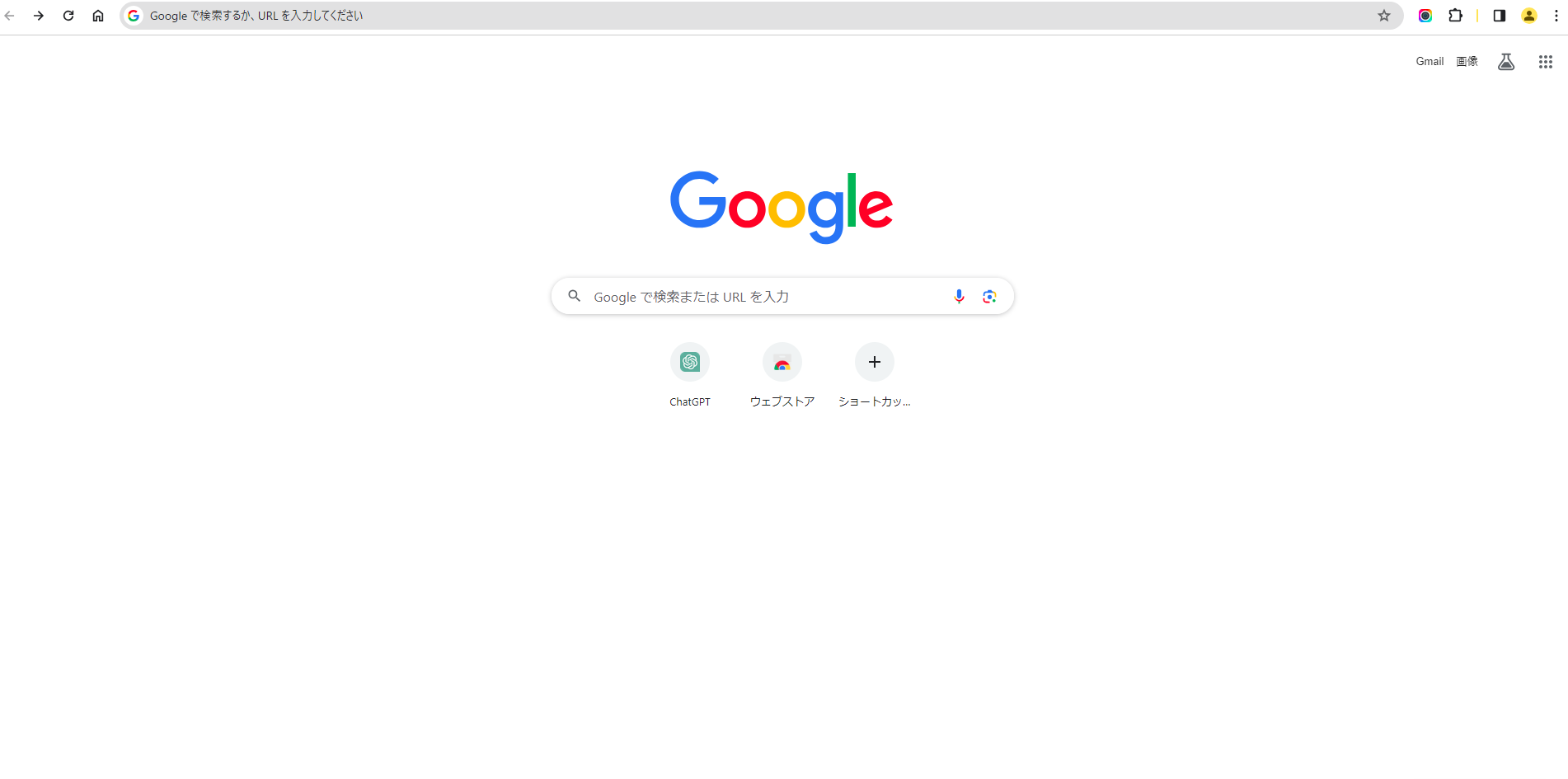
STEP 1
Google Chromeを起動させたら、右上の「︙」をクリックします。

STEP 2-1
「新しいシークレットウィンドウ」を選ぶと、新しいウィンドウがシークレットモードで開きます。
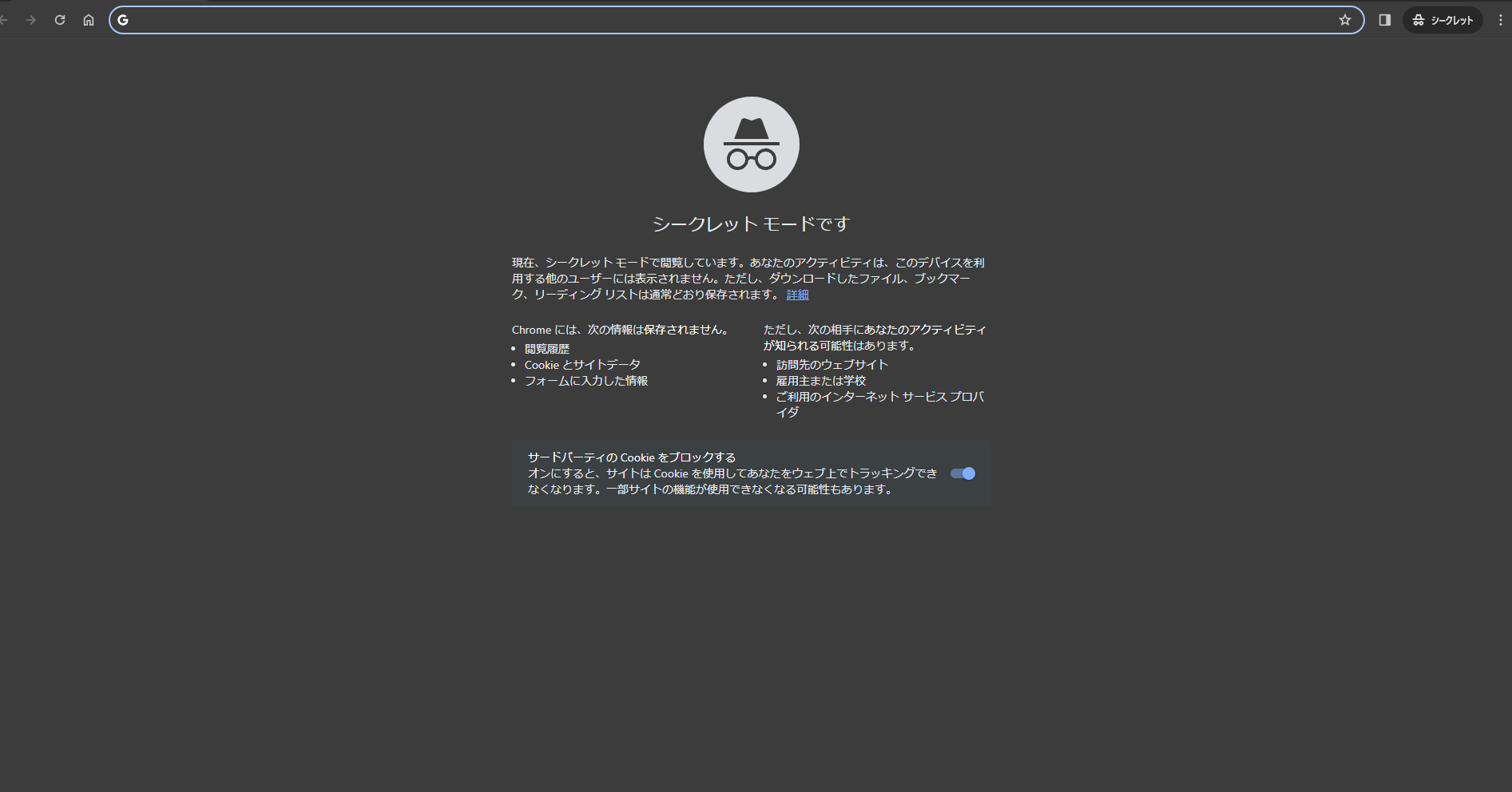
STEP 2-2
また、ショートカットキーでも開くことが可能です。
- Windows:「Ctrl」+「Shift」+「N」
- Mac:「command」+「shift」+「N」
これらのキーを同時に押すことで、シークレットモードの新しいウィンドウが開きます。

よく使う方はショートカットキーを覚えておきましょう!

STEP 3
解除する場合は、右上の「×」を押してウィンドウを閉じましょう。シークレットモードと通常モードは別ウィンドウで起動しているため、切り替えはできません。
Androidスマートフォン
STEP 1
Google Chromeを起動させたら、右上の「︙」をタップします。
STEP 2
「新しいシークレットウィンドウ」を選ぶと、新しいウィンドウがシークレットモードで開きます。
STEP 3
解除する場合は、右上の「×」を押してウィンドウを閉じましょう。
Android 5.0以降であれば、上から下にスワイプして「Chrome: シークレットタブをすべて閉じる」 をタップしても、閉じることが可能です。
iPhone/iPad
STEP 1
Google Chromeを起動させたら、右上の「︙」をタップします。
STEP 2
「新しいシークレットウィンドウ」を選ぶと、新しいウィンドウがシークレットモードで開きます。
STEP 3
解除する場合は、右上の「×」を押してウィンドウを閉じましょう。
シークレットモードの注意点
シークレットモードを使う際に注意したい5つのポイントを解説します。
POINT 1
サーバーには閲覧履歴が残る
履歴などの情報が残らないのは、Google Chromeがインストールされている、端末内に限った話です。閲覧履歴などの情報はサーバーには残っています。
POINT 2
ダウンロードしたファイルは残る
ファイルをシークレットモードでダウンロードした場合、履歴は残りませんが、当然ながらファイルは端末には保存されます。
POINT 3
ブックマークは使用できる
通常モードのブックマークは、シークレットモードでも使えます。また、ブックマークの保存もでき、シークレットモードを終了しても、ブックマークからWebページにアクセス可能です。
POINT 4
通常ウィンドウと間違わないようにする
モードを間違えて使ってしまい、履歴やCookie情報が残ったことで、トラブルが生じる可能性もありますので、注意が必要です。
シークレットモードと通常モードでは、ウィンドウの色が異なりますので、必ず確認しましょう。
POINT 5
使用後は確実に解除する
シークレットモードを使い終わった際には、必ずウィンドウを閉じることが大切です。なぜなら、シークレットモードでも閲覧中においては、履歴やCookie情報が記憶されており、終了しないと削除されないからです。
シークレットモードを使ったら、必ずウィンドウを閉じているか確認しましょう。
よくある質問
-
Googleのシークレットモードとは何ですか?
-
WebブラウザのGoogle Chromeに搭載されているプライバシー保護機能で、検索履歴や閲覧履歴を残さずに、Webブラウザを利用できます。
-
ゲストモードとは何が違うのですか?
-
通常モードのブックマークやパスワード、予測候補や拡張機能が利用できるシークレットモードに対し、ゲストモードでは一切利用できません。
また、モバイル端末では、ゲストモードそのものが利用できなくなっています。
-
SafariやFirefoxにもシークレットモードはありますか?
-
Safariには「プライベートブラウズモード」、Firefoxには「プライベートブラウジング」があります。
まとめ
Google Chromeのシークレットモードは、個人情報の漏えいを防ぎ、プライバシーを守る優れた機能です。また、Webサイトのチェックなどにも使えるため、Web担当者は知っておきたい知識の一つです。






















