GA4で地域別(都道府県・市区町村)データを確認する方法!画像付きで解説

「Googleアナリティクスで地域別のアクセス状況を確認したい」
「都道府県別に調査するにはどのような設定が必要かわからない」
「地域別のデータをSEO対策に活かす方法を知りたい」
今回は、GA4で地域別のデータを確認したい方に、下記のような項目をわかりやすく解説します。
- 何をすれば地域別のデータを確認できるのか?
- どうやって海外からのアクセス情報を除外すればいいのか?
- どのように地域別のデータをSEO対策に活かせばいいのか?
この記事では「GA4で地域別のデータを表示し、データ分析やSEO対策に活かせる」内容をお伝えします。

- 目次
-
GA4で地域別のデータを確認する方法
Googleアナリティクスで地域別のアクセス状況を確認する際の手順を解説します。
地域別のデータを確認する方法 1
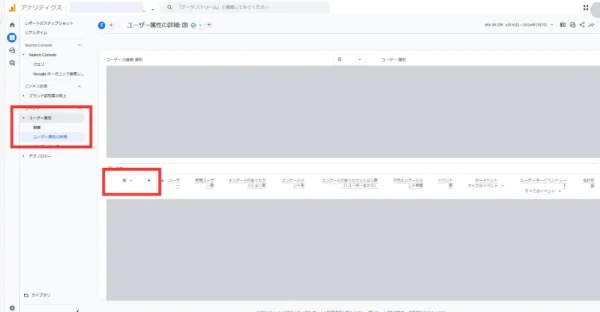
Googleアナリティクスを開いたら、「レポート」>「ユーザー属性」>「ユーザー属性の詳細」を選択します。
すると上の画像のように、赤枠の部分が「国」で表示されています。
デフォルトでは、国単位でデータを表示しているということです。
地域別のデータを確認する方法 2
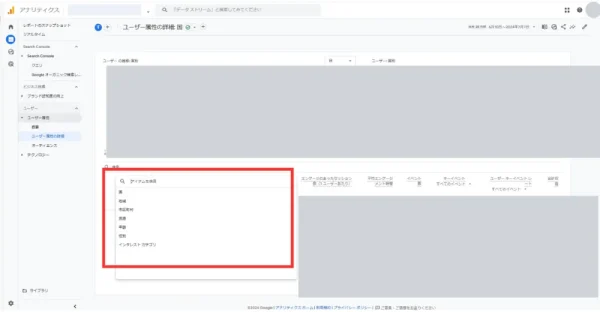
ここのプルダウンを表示させると、「地域」や「市区町村」など多くの選択肢が表示されます。
任意の項目を選択して、表示させるデータを分割していきましょう。

ここでの「地域」は「都道府県別」の認識で問題ありません。ただし、海外の地域のデータも含まれているため、このような項目名になっています。
海外からのアクセス情報を除外する方法

海外からのデータは確認する必要がないのですが、日本の都道府県だけに絞ることはできませんか?

フィルタ機能を使用すれば除外できますよ!
海外からのアクセス情報を除外する方法
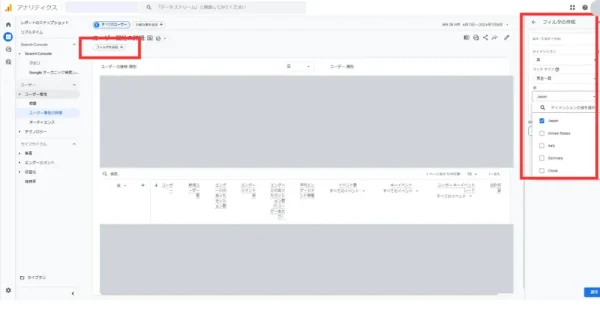
前項と同様にレポート画面を開いたら、画面上部にある「フィルタを追加」のボタンを選択しましょう。
すると画面右側にフィルタを作成する項目が出てくるため、ここで日本のデータのみに絞るように設定していきます。
| ディメンション | 国 |
| マッチタイプ | 完全一致 |
| 値 | Japan |
このように設定して「適用」をクリックすると、表示するデータを日本のみに選択できます。

これで地域別にデータを見ても都道府県のみにできますね!
デフォルトで地域別のデータに設定する方法
常に地域別にデータ分析をしたい方は、デフォルトで設定しておくことをおすすめします。設定方法は簡単です!
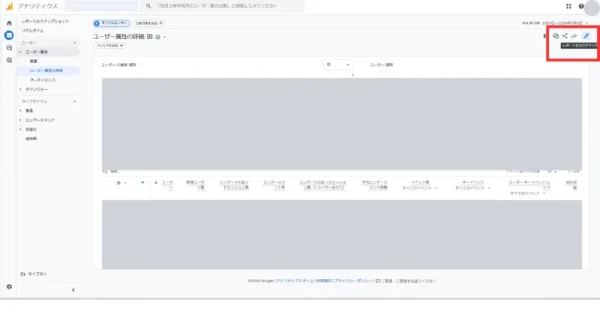
STEP 1
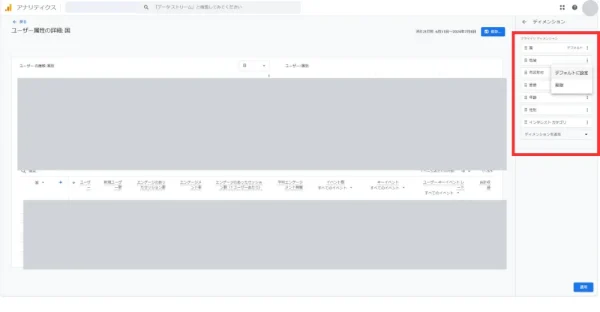
「ユーザー属性の詳細」を開き、画面右上の「レポートをカスタマイズ」を選択
STEP 2
そこで「ディメンション」を選択
どの項目をデフォルトにするかを選べるようになる

これで毎回表示を変える必要がないので便利ですね!
地域別のデータをSEO対策に活かすコツ

地域別のデータは、SEO対策にも活用できます!
CASE 1
地域ごとのユーザー行動の違いを分析する
もし対策するキーワードに地域性がある場合は、地域ごとにユーザー行動を分析し、ユーザーがどのようにWebサイトを利用しているかを調査しましょう。
たとえば・・・
キーワードが最新IT技術関連のものだとすると、東京や大阪など大都市からのアクセスが集中する可能性が高いです。
一方で特定の産業に関するキーワードだと、その特産地などでピンポイントにユーザーを集められるケースが多いといえます。
このようにキーワードによって行動パターンに差が生まれる場合、該当する地域向けに特化したコンテンツやプロモーションを提供しやすくなるのです。
関連記事:ローカル検索とは?順位を上げるポイントや広告についても解説
CASE 2
ローカルSEO対策が軌道に乗っているかを調査する
ローカルSEO対策に取り組んでいる場合、効果測定のために地域別データの使用が必須です。
特に全国各地に複数店舗を構えている場合は、各地のキーワードで集客ができているか確認しましょう。
もちろん人口の違いが訪問数に影響を与える可能性もありますが、集客の状況を把握する際には最適な方法です。
地域ごとのトラフィックデータを分析することで、どの地域でローカルSEOが効果を発揮しているかを判断できます。
成功している地域の戦略を他の地域にも展開することができますね!
関連記事:複数店舗で各地域名を含むキーワードでSEO対策を成功させる方法
よくある質問
-
GA4で地域別にデータ分析をする方法はありますか?
-
以下の手順で各地域のアクセス状況を確認できます。
- STEP 1 Googleアナリティクスを開く
- STEP 2 「レポート」>「ユーザー属性」>「ユーザー属性の詳細」の順に選択
- STEP 3 プルダウンから「地域」や「市区町村」を選択(通常国別にデータが表示されています)
-
地域名のローマ字を変更する方法はありますか?
-
「Looker Studio」というGoogleの拡張ツールを使用すれば、漢字表記に変更できます。
しかし設定方法がやや複雑ですので、どうしても変更が必要なとき以外はできるだけ変更しないようにするのがおすすめです。
まとめ
Googleアナリティクスでは通常国別にアクセス状況をまとめていますが、少し設定を調整するだけで地域別(都道府県別)にデータを確認できます。
また、デフォルトの表示を地域別に変更することも可能ですので、日本国内向けのビジネスを展開している方は対応しておくと便利でしょう。
この記事を参考に、ローカルSEOへの対策として設定してみてください。