「Website Explorerはどのようなツールなのか」
「Website Explorerを使ってサイト内のデータを一括保存する方法は?」
「Website ExplorerをSEO対策に活かす方法を知りたい」
今回は、Website Explorerの使い方に興味を持ったあなたに、下記のような項目をわかりやすく解説します。
- Website Explorerは、何ができるツールなのか?
- どうやって、サイトのデータを保存するのか?
- どのような、分析ができるのか?
この記事を読めば「Website Explorerの基本的な使い方」と「SEO対策への活かし方」がわかります。

- 目次
-
Website Explorerとは
Website Explorerとは
サイト全体のコンテンツを一括で管理・分析するツール
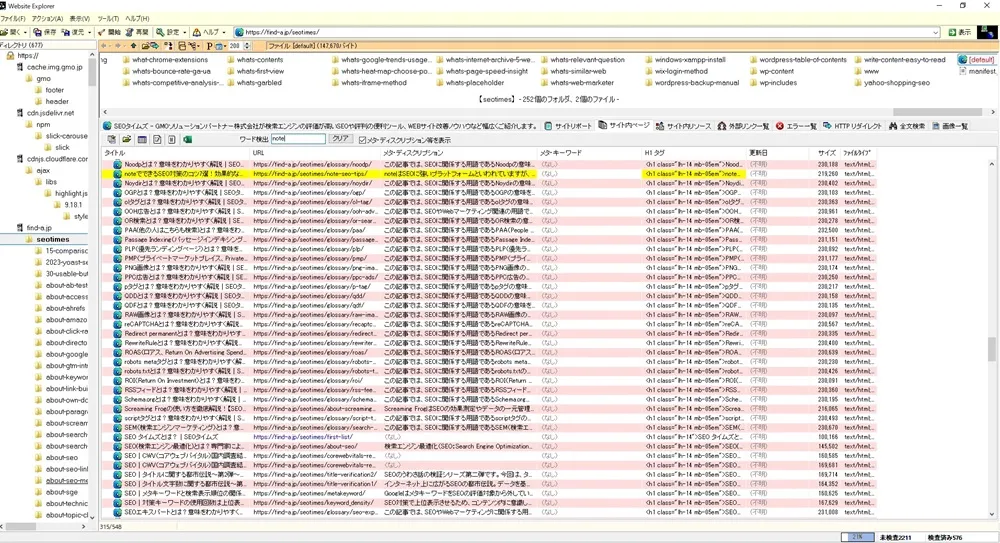
サイト内に使用しているファイルやコンテンツの文字数、リンクの設定状況など、サイト運営におけるデータ分析の基本的な部分を知ることができます。
また分析ツールとしてはGoogleアナリティクスやGoogleサーチコンソールの実用性が高いですが、Website Explorerはサイト内のデータを一括でダウンロードできる点で優れています。
Website Explorerのダウンロード方法
Website Explorerのダウンロードは、「窓の社」か「Vector」から行えます。
どちらからダウンロードした場合でもzipファイルが届くので、解凍をしてください。
するといくつかのフォルダが表示されるので、アプリケーションの「WEBEX.exe」を選択して起動します。
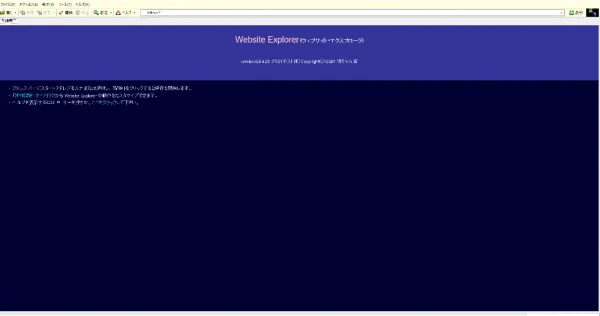
上記のような画面になったらダウンロードは完了です。

ダウンロード自体は簡単ですね!
Website Explorerの基本的な使い方

Website Explorerは直感的に操作ができます!まずは基本的な操作方法をご紹介しますね。
閉じる
- Webサイト全体の解析方法
- 単語で解析するページやフォルダを指定する方法
- 解析したデータを書き出す方法
No. 1
Webサイト全体の解析方法
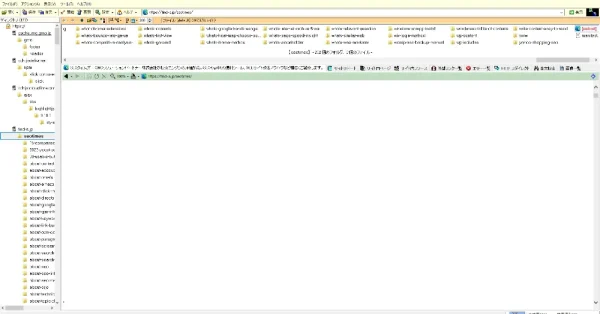
まずはサイト全体のコンテンツを読み込んでみます。
サイトのURLを記載して「開始」をクリックすると、サイト内のページが読み込まれます。
このとき、サイト内のコンテンツ数が多い場合は読み込みに時間がかかるので注意してください。
もし中断する場合は「停止」をクリックしましょう。
No. 2
単語で解析するページやフォルダを指定する方法
扱うコンテンツ数が多いときは、ピックアップしたいものを単語で絞り込むことができます。
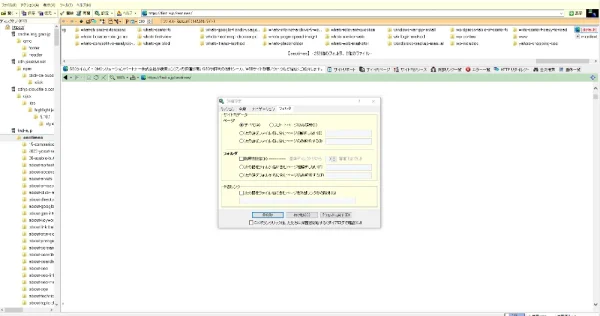
「アクション」から「詳細設定」を開くと、設定できるタブが開きます。
ここのタブから「フィルタ」を選択すると、指定する単語で絞り込むことが可能です。
No. 3
解析したデータを書き出す方法
取得したデータは、Excel形式で書き出すことができます。
「ツール」から「サイトデータをExcel形式で作成」を選択すると、指定した情報が出力されます。
画面の表示に従って、どのデータが欲しいか選択してください。

データの取得・出力は簡単なので、目的に応じて扱いやすいのがWebsite Explorerの特徴です!
Website Explorerの活用方法8選

Website Explorerはデータが扱いやすいのはわかりましたが、どのような目的で利用するべきでしょうか?

標準搭載されている機能だけでも、サイトの基本情報を分析しやすいですよ。
閉じる
- サイトリポートの生成
- タイトルやメタディスクリプションの設定状況の確認
- 外部リンク一覧の表示
- 自社サイトのエラー状況の確認
- リダイレクトの設定状況の確認
- サイト内の全文検索
- 画像ファイルの検索
- XMLサイトマップの作成
TECHNIQUE 1
サイトリポートの生成
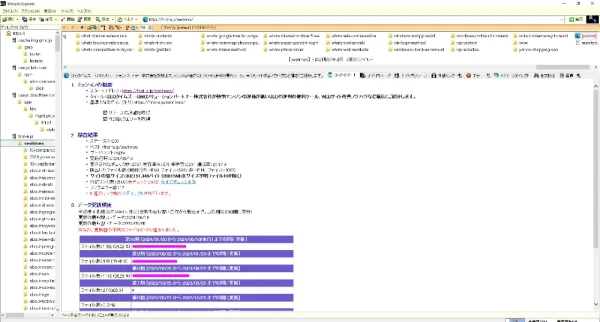
サイト全体の動向を伺いたいときは、サイトリポートを確認してみましょう。
ここではサイトの更新頻度やファイル数など、一元管理しなければわからないような情報を入手できます。
TECHNIQUE 2
タイトルやメタディスクリプションの設定状況の確認
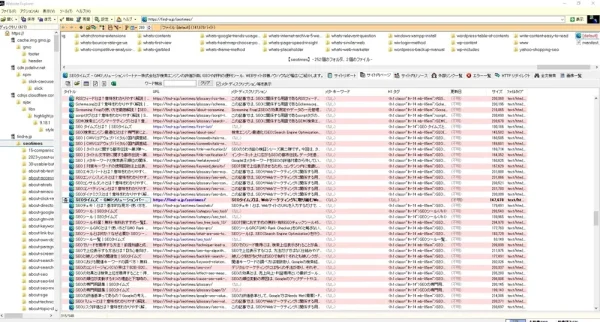
SEO対策の基本として確認していきたいのが、タイトルやメタディスクリプションの設定状況です。
「サイト内ページ」を確認すると、これらのステータスが一覧で表示されているので確認がしやすくなります。
また「ワード検出」の欄にキーワードを入力すると、該当するものが黄色に表示されます。
以下の点を確認しながら、サイト全体のコンテンツの評価をしていきましょう。
- 今後対策したいキーワードでどの程度のコンテンツを公開しているか
- メタディスクリプションを設定していないページがないか
- タイトルが類似しているページはないか
TECHNIQUE 3
外部リンク一覧の表示
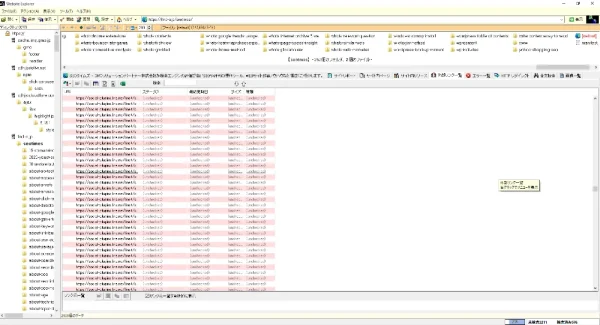
サイトの信頼性や価値を評価するためには、外部リンク(被リンク)の質と数が重要です。
特にどのサイトから外部リンクを設定されているかという「質」の部分は、ツールを使って確認しなければ評価はできません。
そこで「外部リンク一覧」の項目を開き、どのようなサイトから被リンクを受けているか調査していきましょう。

質が悪い被リンクを多く受けている場合は、Googleがスパム扱いをすることがあります。
自社サイトにペナルティは発生しませんが、あくまでも価値のある被リンクかどうかを調べることが大切です。
TECHNIQUE 4
自社サイトのエラー状況の確認
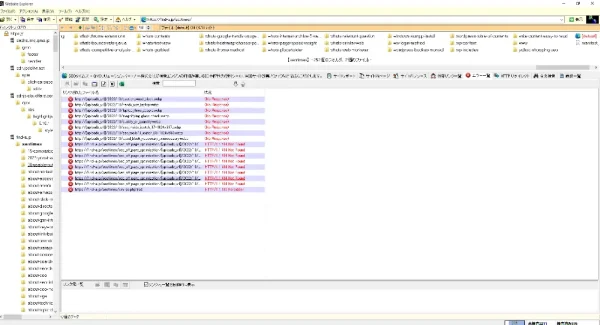
サイトに何らかのエラーが発生している場合は、ユーザーに不信感や使いにくさを与えかねません。
そのため「エラー一覧」の項目を開き、どのようなエラーが出ているかを確認してください。
特にコンテンツを削除した場合に発生しやすい「404エラー」があると、ユーザーの混乱を招きかねません。
ファイル名とエラーの状況を確認し、すみやかに対応しましょう。
TECHNIQUE 5
リダイレクトの設定状況の確認
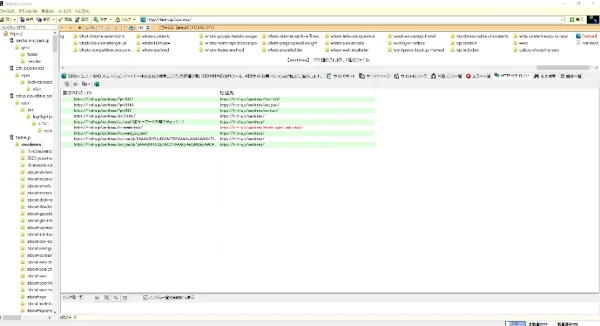
前項とも重なりますが、404エラーなどが発生している場合はリダイレクト設定をするケースが多いです。
このリダイレクト設定は丁寧な対応が求められるため、設定状況をデータで管理していなければ「リダイレクトループ」などが発生しかねません。
そのためコンテンツ数が多くなると複雑化しやすいことから、「HTTPリダイレクト」の項目で状況を確認するようにしてください。
TECHNIQUE 6
サイト内の全文検索
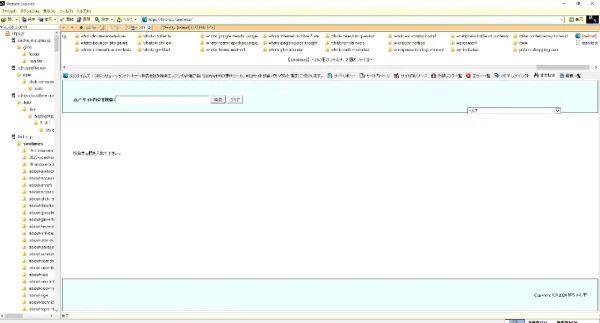
キーワード対策が十分にできているかを確認するときは、サイト内の全文検索機能を使いましょう。
全文検索とは、その名の通りサイト内の全テキストデータから、該当の単語を含むものを絞り出す機能です。
あるキーワードに関するコンテンツ数が多ければ、Googleもそのジャンルに関する専門性の高いサイトと認識しやすくなります。
全文検索を使いながら、対策状況を確認していきましょう。
TECHNIQUE 7
画像ファイルの検索
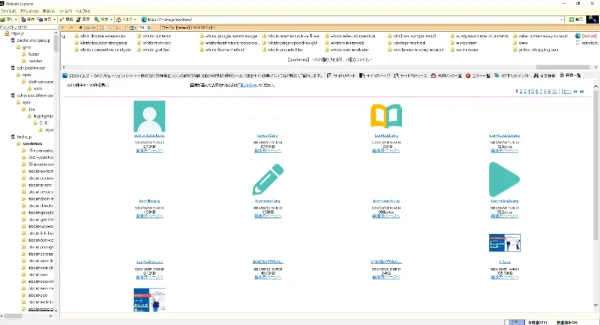
テキストデータだけでなく、画像データをサイト内から検索したいときもあるでしょう。
そのときは「画像一覧」から確認していきます。ここでは画像が一覧で表示されているうえ、画像を含んでいる元ページまで移行することも可能です。
データ容量が大きすぎるものがないかなども確認しておくことをおすすめします。
TECHNIQUE 8
XMLサイトマップの作成

Googleに正しくインデックスされるためには、サイトマップの作成と提示が必須です。
「ツール」から「サイトマップXMLの作成」を選択すると、サイトマップを選択できる画面に進みます。
ここで「OK」をクリックするとURLを細かく設定できる画面に進みます。
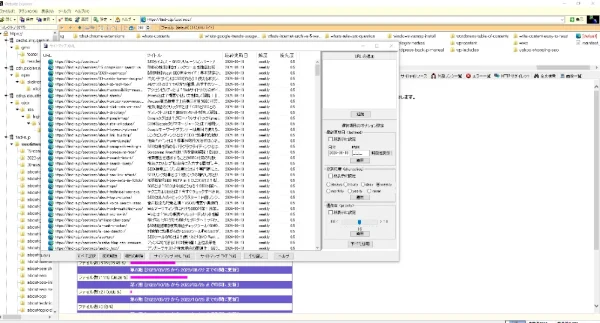
不要な項目は削除して、問題がなければ「サイトマップXML作成」をクリックして完了です。
よくある質問
-
Website Explorerとはなんですか?
-
Website Explorerは、Webサイトに投稿されているページを一元管理し、Excel形式で保存できるようにするツールです。
データを一括で保存したいときに使用すると効果的です。
-
Website Explorerはどんなときに使うものですか?
-
サイト内のデータを一括で保管するときに使用することが多いですが、タイトルやメタディスクリプションの設定状況、外部リンクの数などを調査するときにも用います。
サイト全体を俯瞰してSEO対策を進めたいときに使用してみましょう。
まとめ
Website Explorerは、サイト内のデータを簡単に保管・管理できるようにする便利なツールです。
もちろん普段のSEO対策にも使用することができるので、日ごろから取り入れておくといいでしょう。
無料で利用可能なので、ぜひダウンロードしてみてください。