ドメインとURLプレフィックスどっちを選ぶべき?サーチコンソールのプロパティタイプ

「サーチコンソールのプロパティタイプは、どっちを選べばいいかわからない」
「ドメインとURLプレフィックスの違いを知りたい」
「使い分ける基準を知りたい」
今回は、Googleサーチコンソールのプロパティタイプについて知りたい方へ、下記のような項目をわかりやすく解説します。
- プロパティタイプとは何か?
- どうやってドメインとURLプレフィックスを使い分ければいいのか?
- どのように選べばいいのか?
この記事を読めば「Googleサーチコンソールのプロパティタイプを選ぶ基準と、それぞれのタイプの特徴」がわかります。

- 目次
-
Googleサーチコンソールの「プロパティタイプ」とは
Googleサーチコンソールの「プロパティタイプ」とは、運営しているWebサイトがGoogleにどのように認識され、追跡されるかを定義する項目です。
Googleサーチコンソールは、以下のような情報を得られるツールです。
- ページがGoogle検索結果にどのように表示されているか
- ユーザーのクリック数、表示回数、クリック率などのデータ
- GoogleによるWebサイトのクローリングやエラーの発生状況
これらはWebサイトのパフォーマンスを分析する基盤となるため、Webサイトの運営には必須のツールといえます。
関連記事:Googleサーチコンソールの使い方を初心者向けに徹底解説!
Googleサーチコンソールを使用する際は「所有権の確認」が必要で、所有権を確認するための方法をプロパティタイプとして選択します。
現在プロパティタイプには「ドメイン」と「URLプレフィックス」の2つがあります。
正しく使い分けるためにも、両者の違いを知っておきましょう。
関連記事:Googleサーチコンソールの所有権の確認とは?確認方法やできないときの対処法
プロパティタイプ「ドメイン」の特徴
Googleサーチコンソールのプロパティタイプ「ドメイン」は、ドメイン全体を包括的に管理するための設定です。
プロパティタイプで「ドメイン」を選べば、そのドメインに関連するすべてのサブドメインとプロトコル(httpとhttpsなど)を含め、Webサイト全体のデータが計測対象になります。

ドメインプロパティタイプの主な特徴は以下のとおりです!
FEATURE 1
包括的にデータを分析できる
ドメインプロパティでは、wwwサブドメイン、https・http、その他すべてのサブドメインにわたるデータを統合して表示します。
これにより、ドメイン全体のパフォーマンスを一覧で把握できるため、プロパティごとに切り替えて確認する手間が省けます。
FEATURE 2
サブドメインを含むWebサイト全体の分析ができる
大規模な企業サイトであれば、サブドメインが多用されることが一般的です。
具体的には多くの言語表記に対応したWebサイトや、特定の地域向けのサブドメインを持つWebサイトを指します。
このようなケースでは、ドメインプロパティを使用して全体のトラフィックやSEO効果を把握することをおすすめします。
関連記事:サブドメインの使い方完全ガイド!メリット・デメリット・設定手順を詳しく紹介
FEATURE 3
セットアップが簡単
設定方法は後述しますが、ドメインプロパティの設定には「DNSレコード」への検証が必要です。
この検証を行えばドメインの所有者であることがGoogleに確認され、そのドメイン全体へのアクセス権が付与されます。
サーバーのDNS設定の編集権限を持っている場合であれば、一度設定すればサブドメインやプロトコルの追加ごとに個別の検証を行う必要がなく、管理が簡素化されます。
プロパティ「URLプレフィックス」の特徴
「URLプレフィックス」は、特定のURLパスやディレクトリに絞ってデータを取得するものです。
ここでも具体的な特徴を見ていきましょう!
特定のURLに絞った詳細な分析ができる
URLプレフィックスは、指定されたURL(例:https://www.example.com/shop)に一致するページのデータのみを追跡します。
つまり、Webサイトの特定のセクションやプロトコル(httpまたはhttps)、サブドメインに関する詳細な情報を得ることが可能です。
たとえば・・・
「https://www.example.com/shop」をURLプレフィックスで登録した場合、
「/shop」以下の全てのページが計測されます。
そのため以下のようなURLであれば、計測の対象になります。
- https://www.example.com/shop/product1
- https://www.example.com/shop/category1
- https://www.example.com/shop/category1/product2
- https://www.example.com/shop/about
セットアップの柔軟性が高い
URLプレフィックスは、所有権の確認方法がHTMLファイルのアップロード、HTMLタグの追加、GoogleアナリティクスやGoogleタグマネージャーを使用した方法など複数あります。
その都度設定する手間はあるかもしれませんが、状況に応じてやりやすい方法を選択できるのが特徴です。
それぞれの設定方法は後述していきます。
プロパティタイプを使い分ける基準
プロパティタイプの使い分けは、管理したいWebサイトの構造や、取得したいデータの種類によって異なります。
基本的には「ドメイン」の選択がおすすめ
結論としては、特に理由がない限りは「ドメイン」を選ぶといいでしょう。
ドメインを選択すれば、そのドメインに関連する全てのサブドメインとプロトコルを含め、Webサイト全体のデータを包括的に管理できます。SEO効果を測定する際も、ドメインプロパティのほうが扱いやすいです。
Google検索セントラルのブログにも、以下の記述があります。
なお、今後は可能な限りドメイン プロパティを使用することをおすすめします。
サブドメインやディレクトリで内容が異なる場合は「URLプレフィックス」が適切
例えば、メインサイトとは別にブログやオンラインストアなどをサブドメインで運営しており、そのパフォーマンスを個別に分析したいケースではURLプレフィックスが適切です。
その他、キャンペーンとして設けた期間限定のページなど、別で管理したいページがある場合はURLプレフィックスを選ぶようにしましょう。
プロパティの追加方法
「ドメイン」と「URLプレフィックス」それぞれの追加方法を解説します。
ドメインプロパティを追加する手順
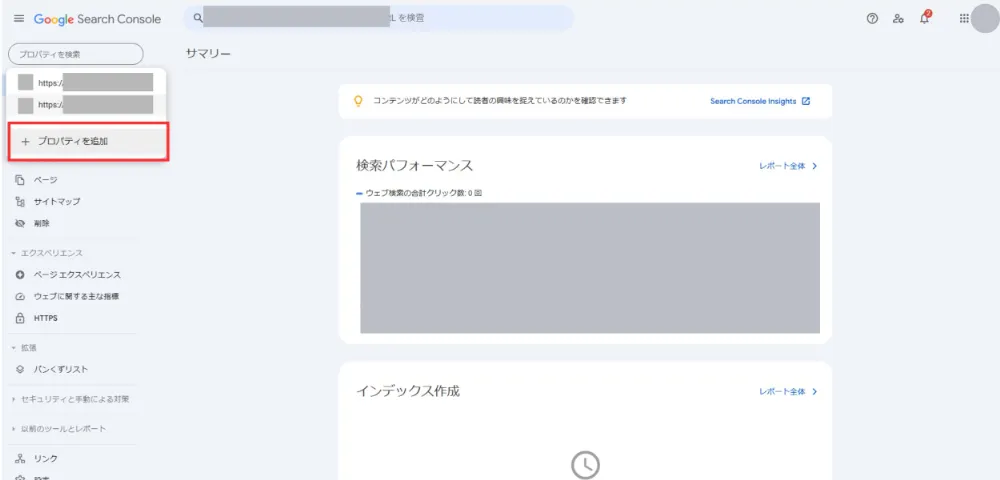
STEP 1
Googleサーチコンソールにログインして、画面左上にある「プロパティを追加」を選択

STEP 2
選択画面が出てきたら、左側の「ドメイン」に分析したいドメインのみを入力
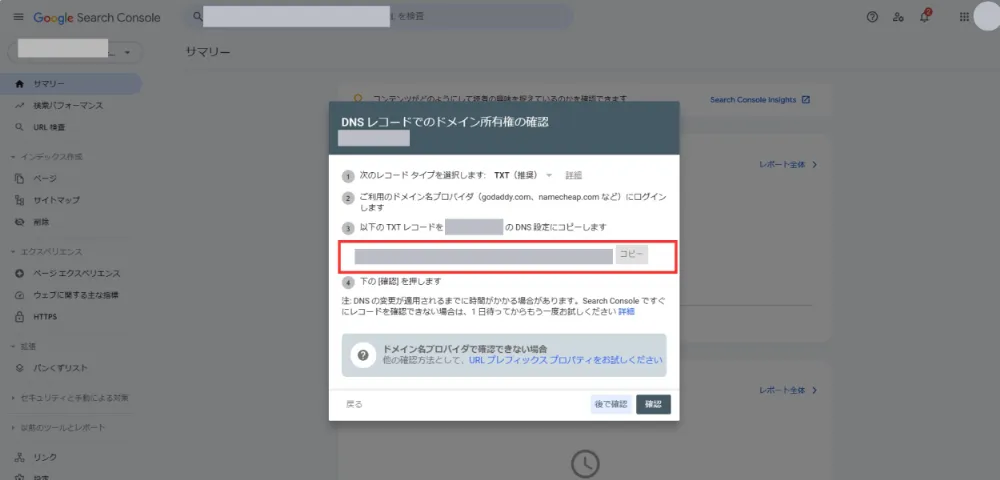
STEP 3
「TXTレコード」をコピーして、契約しているレンタルサーバーの「DNS設定」の項目にペースト
設定が問題なく完了していれば、サーチコンソールに「所有権を確認しました」と表示されます。
URLプレフィックスを追加する手順

「URLプレフィックス」を選択する際も、基本の流れは変わりません!
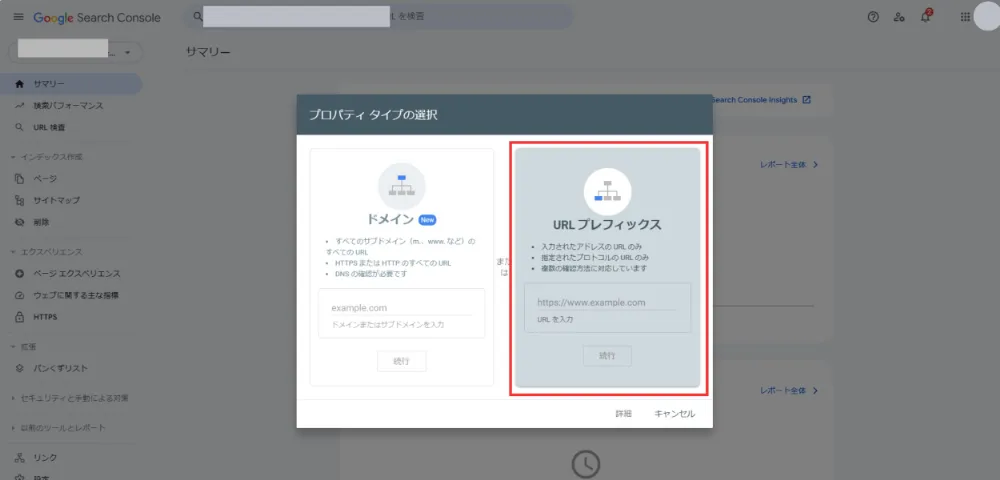
「ドメイン」の場合と同様に、Googleサーチコンソールにログインして「プロパティを追加」をクリック
ここで注意するのは、「https:」からの完全なURLを入力することです。(例:https://www.example.com)
プロトコル(httpまたはhttps)と、内容に応じてwwwやサブディレクトリを含めてください。
また、URLプレフィックスの場合は5つの所有権の確認方法があります。下記のいずれかの方法で対応しましょう。
1. HTMLファイルをWebサイトにアップロードする方法
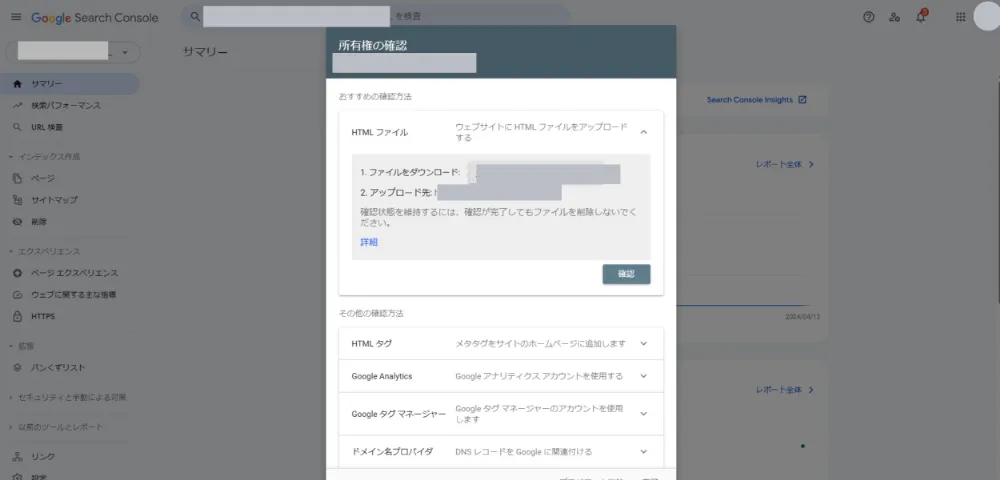
Googleで推奨されているのは、専用のHTMLファイルをダウンロードし、該当のサーバーにアップロードする方法です。
ダウンロードするファイルが指定されているので、これをWebサイトのサーバーにアップしてください。
2. HTMLタグを使用する方法

メタタグを追加して、所有権を確認する方法です。
表示されているタグをコピーして、利用しているWordPressのヘッダー内に貼り付けます。
ただしダッシュボードのどこにテーマエディターの編集項目があるかは、使用しているテーマによって異なります。
見つからない場合は、テーマの公式ページなどで確認してください。
3. Googleアナリティクスを使用する方法

設定するURLをすでにGoogleアナリティクスで利用している場合は、「確認」のボタンを押すだけで認証が完了します。
GoogleアナリティクスはWebサイト運営で基本となるツールですので、登録しておきましょう。
関連記事:Googleアナリティクスの登録方法とは?手順や使い方を初心者向けに解説|2023年最新版
4. Googleタグマネージャーを使用する方法
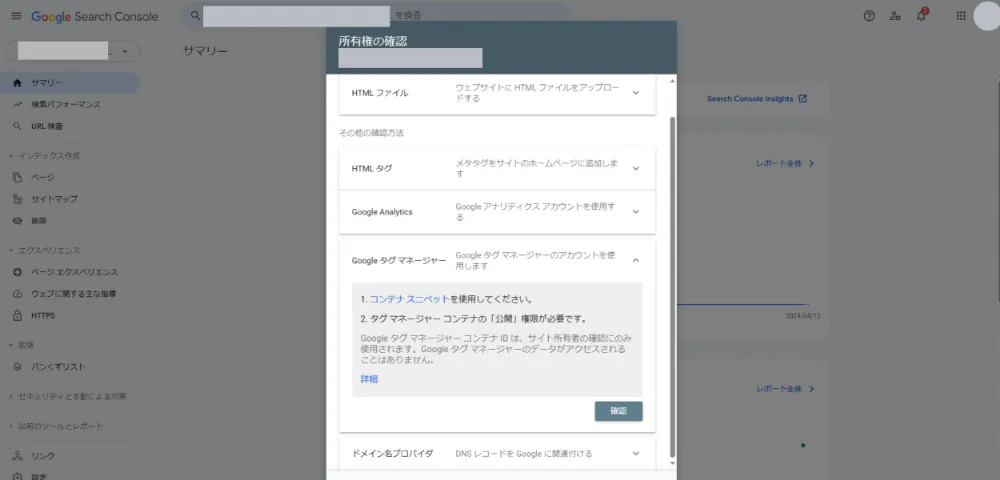
前項と同様で、Googleタグマネージャーを利用している方はこの方法も便利です。
確認ボタンを押して認証しましょう。
関連記事:Googleタグマネージャーの使い方を解説!設置するメリットは?
5. DNSレコード(ドメイン名プロバイダ)を使用する方法
プロパティ「ドメイン」でも紹介したように、DNSレコードを使用して認証する方法もあります。ドメインのときと同様に対応してください。
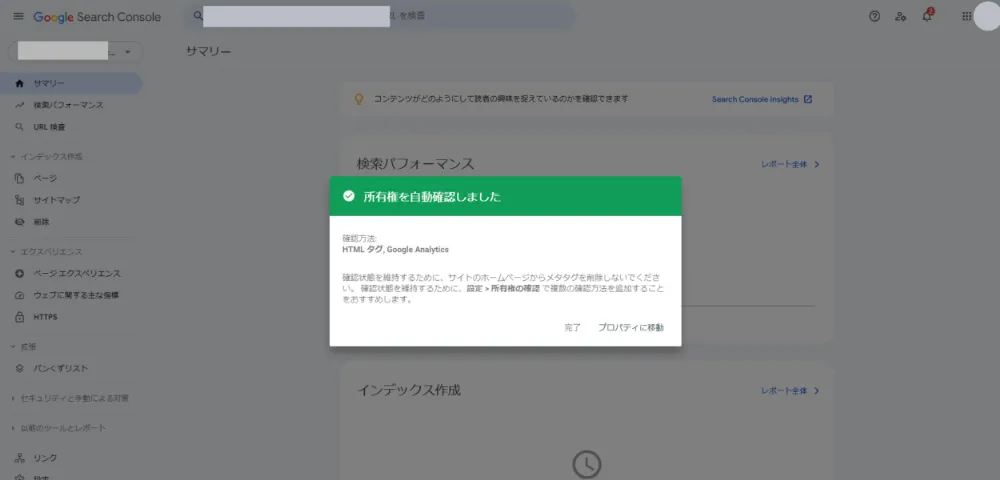
いずれの場合でも、認証が完了すると「所有権を自動確認しました」の表示が出ます。
所有権を確認できないと表示されたときの対処法

もしプロパティの所有権を確認できないと表示されたら、原因はどこにあるのでしょうか?
いくつか原因が考えられます。所有権の確認ができないときの対処法を見ていきましょう!
METHOD 1
検証方法の再確認
最初に確認するべき内容はDNS設定です。
DNSレコードを使用して検証する場合は、指示されたTXTレコードが正確にドメインのDNS設定に追加されているか確認しましょう。
またDNS設定の変更には時間がかかる場合があるため、少し待ってから再度検証を試みることも重要です。
METHOD 2
キャッシュとクッキーのクリア
何度も試行してしまっている場合は、ブラウザのキャッシュやクッキーが原因で問題が発生している可能性があります。
ブラウザのキャッシュとクッキーを削除して、再度検証プロセスを実行してみてください。
関連記事:ブラウザキャッシュとは?メリット・デメリットと手順を解説
よくある質問
-
「ドメイン」と「URLプレフィックス」の違いはなんですか?
-
主な違いは、どの範囲のデータを追跡・分析するかにあります。
ドメインは、サブドメインとプロトコルを含む、そのドメインに関連するすべてのURLが含まれます。ドメイン全体のデータを一元管理したいときにおすすめです。
一方でURLプレフィックスは、特定のURLに限定してデータを追跡します。Webサイトの特定のセクションやサブドメインに焦点を当てたい場合に設定しましょう。
-
URLプレフィックスを選ぶべき状況はどのようなときですか?
-
特定のセクションやプロトコル、サブドメインに焦点を当てたい場合に使用するのが一般的です。
そのほか、キャンペーンやイベントに関連するURLのパフォーマンスを独立して追跡したい場合なども、URLプレフィックスプロパティが適しています。
まとめ
Googleサーチコンソールのプロパティタイプは、どのデータを管理するのか決める重要なポイントです。
Googleサーチコンソールを使って分析を行う場合は必ず選択が必要ですので、間違いのないように設定していきましょう。
プロパティの追加や削除も可能で、状況に応じてカスタマイズしやすいのも特徴です。
「ドメイン」と「URLプレフィックス」の違いをしっかりと把握し、適切に設定して効率よくデータ分析をしていきましょう。