


















ブラウザキャッシュとは?メリット・デメリットと手順を解説

端末でアクセスしたWebサイトのデータを、一時的にブラウザに保存する機能には、どのようなメリットがあるのでしょうか?
ここでは、メリット・デメリットと合わせて、端末別・ブラウザ別のブラウザキャッシュを削除する手順を解説します。

- 目次
-
ブラウザキャッシュとは?
ブラウザキャッシュとは
ブラウザキャッシュとは、閲覧したWebサイトのデータを、一時的にブラウザに保存する機能です。

なぜ一時的にブラウザに保存する必要があるのですか?

それは「表示速度」や「通信費の節約」につながるからだよ。
例えば「Webサイトを訪問してから端末の画面に表示されるまで」には、大きく3つのステップがあります。
- 端末(PC・スマートフォンなど)にWebサイトのデータを読み込む
- Webサイトのデータを閲覧できるようにブラウザがデータ変換する
- Webサイトが端末の画面上に表示されて、ユーザーが閲覧できる状態になる
Webページを表示する際は一般的に、WebページのHTML・CSSなどのデータを読み込んでから表示させます。

上記の3ステップで、最も手間と時間がかかるのが「STEP1」なんだ。
アクセスしたWebページに画像や動画を含む多くの情報があったり、使用している端末が極端に古かったりすると、読み込みに時間がかかってしまいます。
一方「ブラウザキャッシュ」を使うと、Webページを再び表示する際に、最初の訪問で読み込んだデータを使うため、初回よりも高速に表示することが可能です。

データを一時保存することで「STEP1」を省略できるから、「表示速度向上」「通信費節約」につながるんですね!

あと、ブラウザキャッシュには「個人を特定する情報は含まれない」という特徴があるんだ。
ブラウザにデータとして保存するのは、閲覧履歴などの情報だけです。
ログインに必要なIDやパスワード、フォームに入力した氏名や住所などの個人情報は、Cookieという仕組みで保存されます。
Cookie(クッキー)との違い

Webサイトにアクセスしたときに「Cookieを許可しますか?」という表示を見たことがあります。
そうだね。Cookieはブラウザ上に個人情報を一時的に保存するんだ。
Cookieが一時的に保存した個人情報によって、同じWebページに再アクセスした際に、「IDやパスワードの入力なし」でログインできるため、ユーザーの利便性が向上します。
ブラウザキャッシュとCookieは、どちらも一時的にデータを保存する機能ですが、保存するデータが大きく異なることを覚えておきましょう。
サーバーキャッシュとの違い
ブラウザキャッシュと似ている言葉に、サーバーキャッシュがあります。
「サーバーキャッシュ」という言葉からわかるように、データの保存場所がWebサーバー上で、過去に作成したファイルなどのデータを、一時的にWebサーバー上で保存します。
ブラウザキャッシュと同じく、Webサイトに再びアクセスした際の、表示速度の向上や、通信費の節約に役立ちます。

サーバーキャッシュとブラウザキャッシュでは、「データの種類と保存する場所」が異なる点を押さえておこう。
ブラウザキャッシュのメリット
ブラウザキャッシュは「表示速度向上」「通信費節約」というメリットがあるんですよね。
そうだ。それぞれを詳しく解説しよう!
MERIT 1
Webサイトの表示が速くなる
アクセスしたことのあるWebページを再訪する場合、ブラウザキャッシュによってWebページのデータが保存されているため、読み込むデータ量が大幅に減少し、表示速度が向上します。
Webサイトの表示速度は、「ユーザーの利便性」にも大きな影響を与えますよね。
ブラウザキャッシュで表示速度を向上させると、ユーザーのストレス軽減につなげられるため、直帰率や離脱率の低下にも効果が期待できます。
MERIT 2
通信費をカットできる
前述のように、Webページに再訪する場合、ブラウザキャッシュによって読み込むデータ量が大幅に減少します。
スマートフォンやタブレットの契約では、通信制限があることがほとんどですので、Webサイトから受信するデータの量が多いと、あっという間にデータ制限がかかるでしょう。
特に、動画や音楽を配信しているWebサイトは、膨大なデータ通信量となるんだ。
そこで、ブラウザキャッシュを利用することで、一部のデータを読み込むだけで済むため、データ通信量を減少させ、通信費の節約につながるのです。
ブラウザキャッシュのデメリット
ブラウザキャッシュって、とても便利なんですね!
そうだね。でも、デメリットとなる面もあるんだ。
DEMERIT 1
古い内容が表示される可能性がある
一度閲覧したWebサイトが「更新」されている場合、ブラウザに保存されている古いデータが表示される可能性があります。
つまり「データを一時的に保存する」という機能が裏目にでる場合もあるんだ。
更新された内容が反映されないと、「ユーザーが最新情報を閲覧できない」「更新した内容が反映できているか運営者側で確認できない」などの不具合が起こります。
Webサイトを更新した内容が反映されない場合は、の「F5」キーを押し、再読み込みしてみましょう。
「F5」を押しても変わらない場合は、強制的に再読み込みする「スーパーリロード」を試してみよう!
DEMERIT 2
ブラウザの動作が重くなってしまう
ブラウザキャッシュのデメリットとして、ブラウザにデータを保存することで、ブラウザの動作が重くなることが挙げられます。
ブラウザが保存できる容量には限りがあり、無限にデータを蓄積できる訳ではありません。保存したデータが容量の限界に達すると、ブラウザがデータを読み込む速度が遅くなり、動作が重くなってしまうのです。

どのように解消すればいいのですか?
定期的にキャッシュを削除することで解決できるよ。PCとスマートフォンで削除方法が違うから、次で解説しよう!
PCでブラウザキャッシュを削除する方法
まずは、PCでブラウザキャッシュを削除する方法を、ブラウザ別に解説します。
CASE 1
Chromeの場合
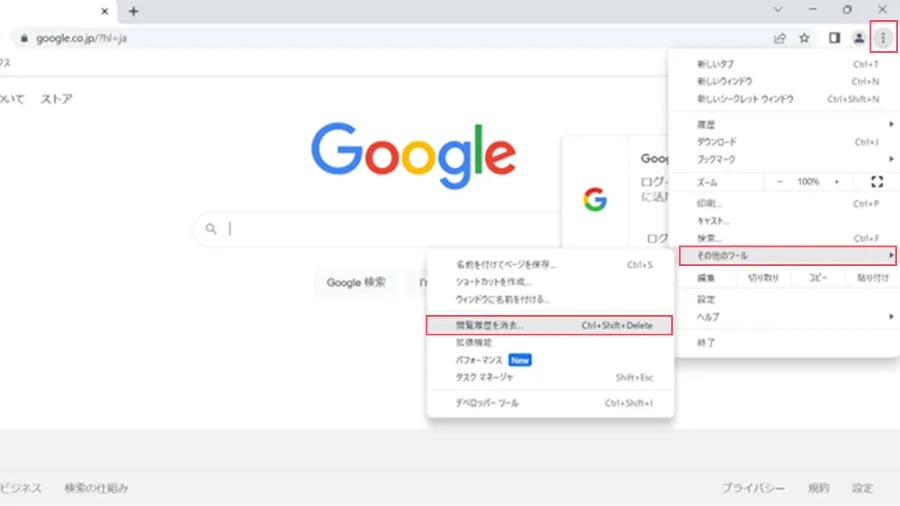
STEP 1
右上にある「︙」→「その他のツール」→「閲覧履歴を削除」をクリック
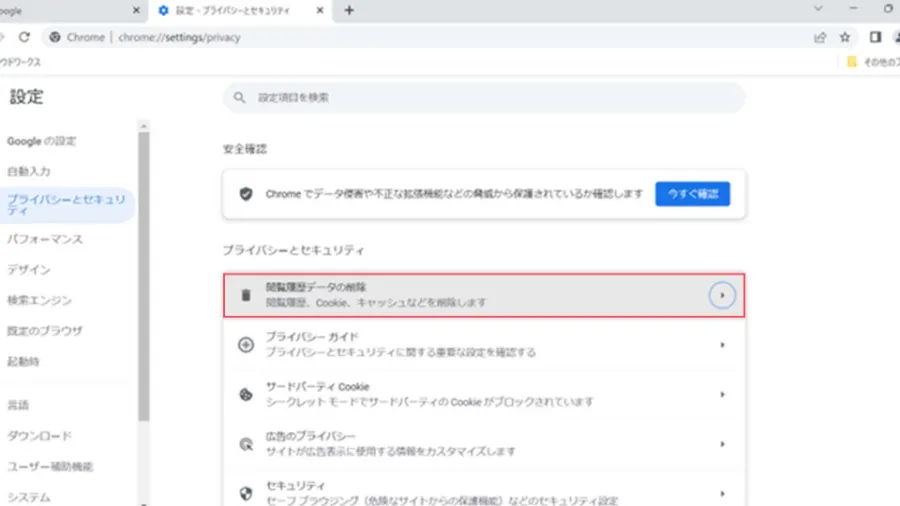
STEP 2
「閲覧履歴データの削除」をクリック
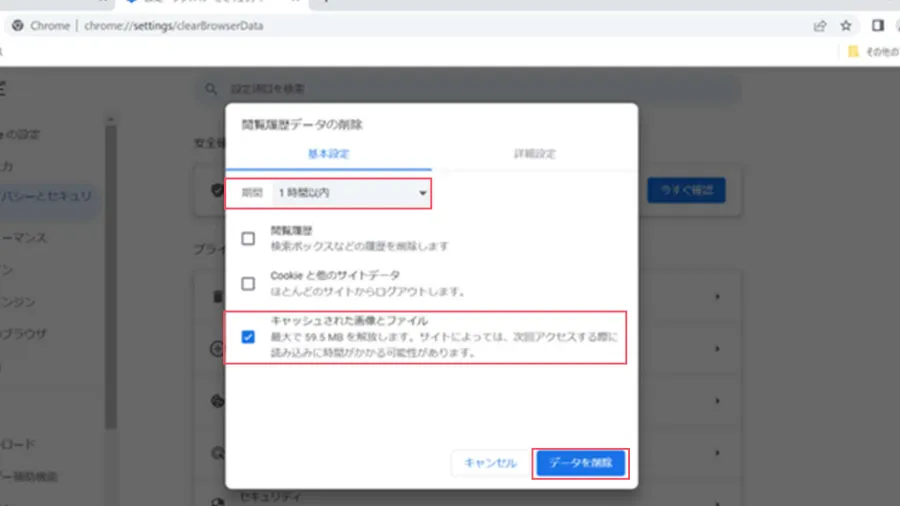
STEP 3
期間を選択し、「キャッシュされた画像とファイル」にチェックを入れ、「データを消去」をクリックすれば完了
CASE 2
Microsoft Edgeの場合
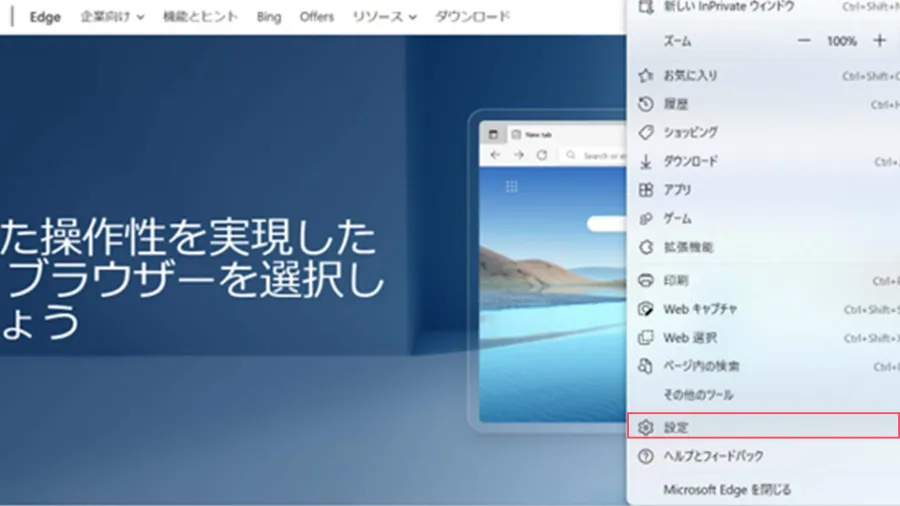
STEP 1
右上にある「…」→「設定」をクリック
STEP 2
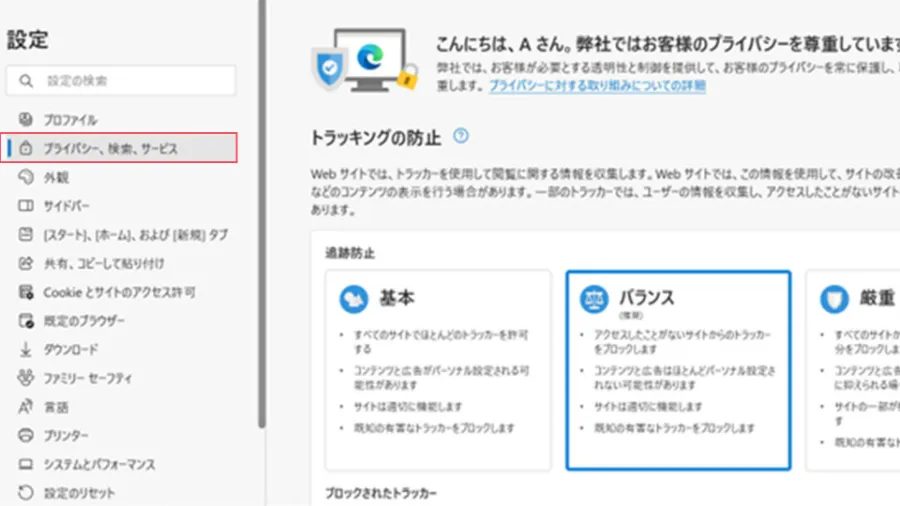
左にあるメニューの「プライバシー、検索、サービス」を選択
STEP 3
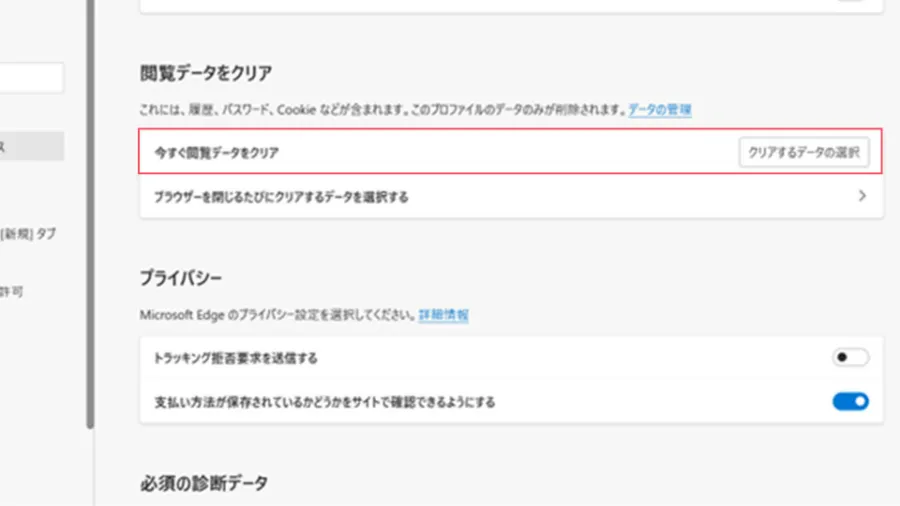
「閲覧データをクリア」→「クリアするデータの選択」をクリック
STEP 4
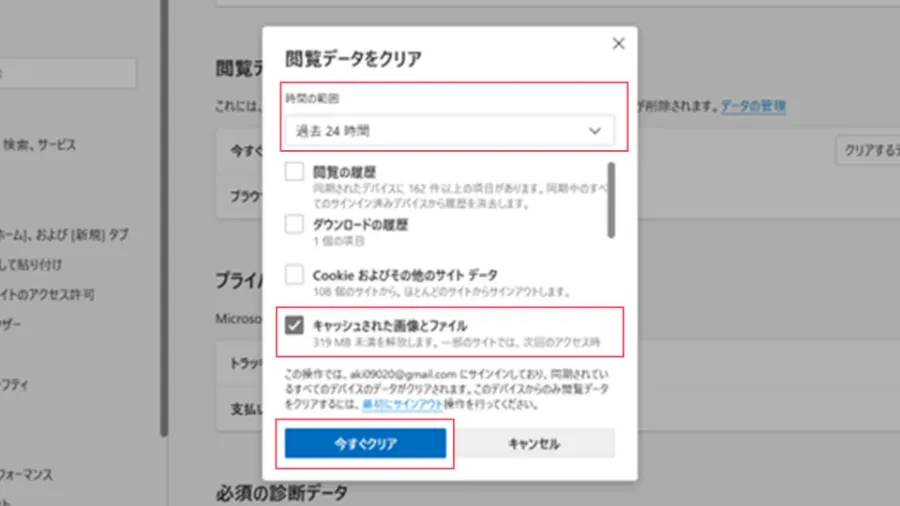
時間の範囲を選択後、「キャッシュされた画像とファイル」にチェックを入れ、「今すぐクリア」をクリックすれば完了
CASE 3
Firefoxの場合
STEP 1
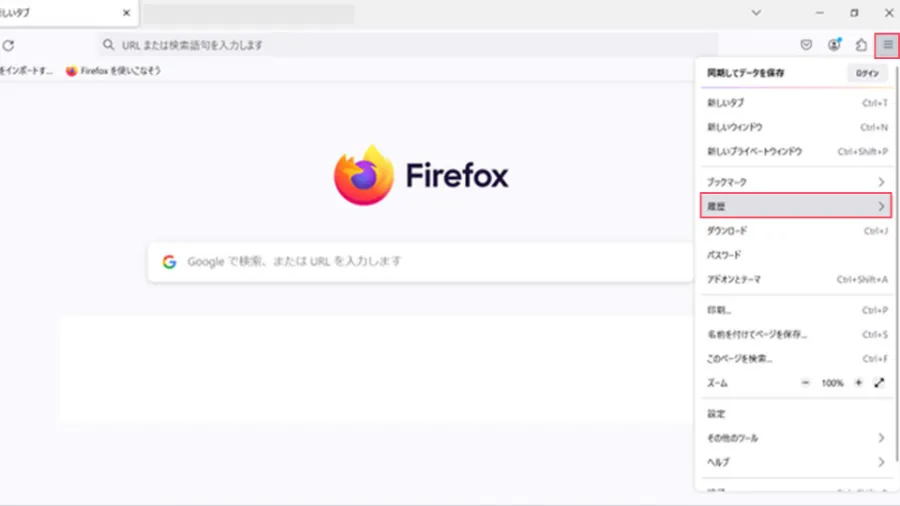
右上にある「≡」→「履歴」をクリック
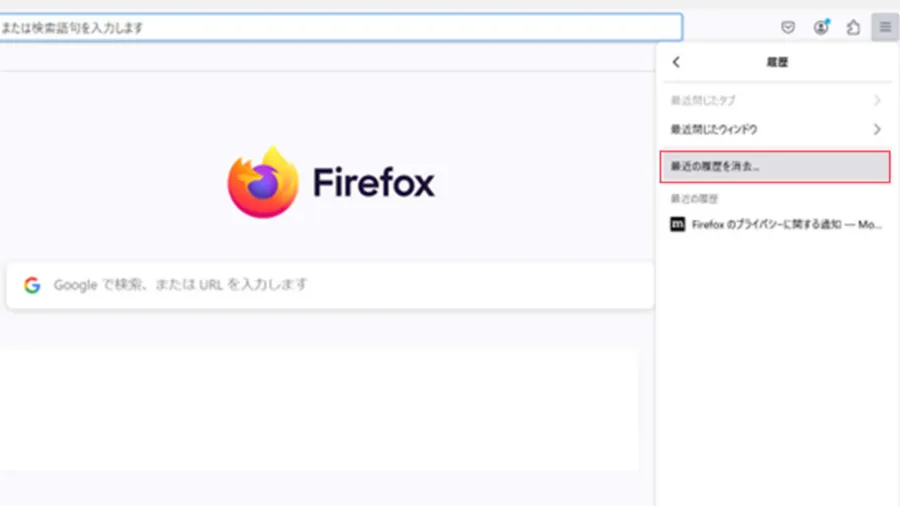
STEP 2
「最近の履歴の消去」をクリック
スマートフォンでブラウザキャッシュを削除する方法
次に、スマートフォンでブラウザキャッシュを削除する方法を解説します。
機種によってやり方が異なるから、手順を見ながら手元のスマートフォンで試してみてね。
CASE 1
Android(Chrome)の場合
- Androidのスマートフォンで Chrome を開く
- 右上にあるその他アイコン「︙」→「履歴」→「閲覧履歴データの削除」をタップ
- 期間を選択し、「キャッシュされた画像とファイル」にチェックを入れ、「閲覧履歴データの削除」をクリックすれば完了
CASE 2
iPhone(Safari)の場合
- iPhone本体の「設定」を開き、「Safari」をタップ
- 「履歴とWebサイトデータを消去」をタップ
- 「履歴とデータを消去」をタップして実行すれば完了

意外と簡単にキャッシュ削除できるんですね!
「ブラウザの動きが遅い」「更新が反映されない」などがあれば、キャッシュを削除して解消してみよう。
よくある質問
-
ブラウザキャッシュはいつ消える?
-
Webサイトの閲覧に使用しているブラウザによって、キャッシュの保存容量は異なります。
蓄積されたデータが限界を超えた際に、古いデータから削除されるため、消える期間も異なります。
-
PC版Safariのキャッシュの消し方は?
-
以下の方法で削除できます。
- 「Safariメニュー」→「環境設定…」をクリック
- 「詳細」タブを選択し、「メニューバーに”開発”メニューを表示」にチェック
- メニューバーに追加された「開発」→「キャッシュを空にする」をクリックすれば完了
-
キャッシュを利用せずにWebサイトを表示できる?
-
Webサイトの更新した内容が反映されない場合は、PCの「F5」キーを押し、再読み込みをします。「F5」を押しても変わらない場合は、強制的に再読み込みする「スーパーリロード」を行います。
このスーパーリロードが、キャッシュを利用せずに、Webサイトの最新データを読み込んで表示する方法です。
スーパーリロードのやり方は、以下のとおりです。
- Windows:「Ctrl」+「F5」
- Mac:「cmd(コマンドキー)」+「R」
PCとブラウザ別のスーパーリロードは、以下の表を参考にしてください。CASE 1
WindowsのショートカットキーChrome 「Ctrl」+「F5」 safari – Microsoft Edge 「Ctrl」+「F5」 Firefox 「Ctrl」+「F5」 CASE 2
MacのショートカットキーChrome 「Shift」+「cmd」+「R」 safari 「Shift」+更新ボタンをクリック Microsoft Edge 「Shift」+「cmd」+「R」 Firefox 「Shift」+「cmd」+「R」
まとめ
ブラウザキャッシュは、Webサイトのデータを一時的に保存する仕組みです。ブラウザキャッシュを利用することで、同じWebページに再アクセスした際に、データをダウンロードする時間が省けるため、表示速度を早められます。
ブラウザキャッシュには、Webサイトの表示速度を早める以外にも、再アクセス時にはデータをダウンロードする量を減らせるため、通信費を節約できることもメリットです。ただし、古いデータを表示する可能性があるため、最新の情報を反映させるためには、キャッシュの削除が必要な場合もあります。
ブラウザの重さが気になった場合は、キャッシュが溜まりすぎているのかもしれません。本記事で紹介した、使用する端末やブラウザ別の削除方法を参考に、必要に応じてブラウザを削除してみてください。






















