


















クロスドメインとは?GAで設定が必要となる場合の対応方法を解説!

クロスドメインとは、1つのWebサイトにドメインが複数にまたがっている状態を指します。
例えば、ECサイトで商品紹介ページが1つのドメイン、決済ページが別のドメインになっている場合などが挙げられます。
ここでは、「なぜクロスドメインの設定は必要なの?」「設定方法がわからない」とお悩みの方に向けて、クロスドメインの概要や設定方法、「_gl」パラメータが付与されない場合の対処方法について、初心者にもわかりやすく解説します。

- 目次
-
クロスドメインとは
クロスドメインとは
- クロスドメインとは
1つのWebサイト内で、複数の異なるドメインが関連して使用されている状態
例えば、ECサイトで「ショッピングカートASP」を利用している場合、ECサイトのドメインとショッピングカートのドメインが異なることがよくあります。
具体的には・・・
「123.jp」というドメインのECサイトで、ユーザーが商品をカートに入れると、ドメインが「456.jp」に切り替わるケースが該当します。
この場合、「123.jp」と「456.jp」の2つのドメインがまたがって使用されているため、クロスドメインに該当します。
また、商品やサービスをグローバルに展開しているWebサイトでは、国や言語ごとに異なるドメインが使用されることがあり、これもクロスドメインです。
このように、1つのWebサイト内で複数のドメインが関連して使われている場合、その全体をクロスドメインと呼びます。
クロスドメインの必要性
クロスドメインの設定がなぜ必要かというと、ドメインが異なると、Googleアナリティクスでセッションが切れてしまい、ユーザーの行動を正しく計測できないからです。
例えば、ユーザーがGoogleの検索エンジンを利用して、「123.jp」というECサイトにアクセスし、商品をカートに追加した際にドメインが「456.jp」に切り替わったとします。
このとき、クロスドメイン設定がされている場合とされていない場合で、次のような違いが生じます。
- クロスドメイン設定がされていない場合
ユーザーが異なるドメインに移動するたびにセッションが切れるため、参照元は「123.jp」と表示される - クロスドメイン設定がされている場合
参照元は本来の「google/organic」と表示される
クロスドメイン設定がされていない場合、ユーザーが「123.jp」から「456.jp」に移動すると、セッション情報が引き継がれません。これは、Googleアナリティクスが異なるドメイン間で自動的にセッションを追跡できないためです。
その結果、セッションが切れてしまい、移動後のセッションは新しい訪問として扱われ、正確なトラッキングができなくなります。
一方、クロスドメイン設定が行われていると、ユーザーが「123.jp」から「456.jp」に移動してもセッションが引き継がれるため、ユーザーの訪問は1つのセッションとしてカウントされ続け、正確な参照元(今回の例では「google/organic」)が保持されます。
1つのWebサイト内に複数のドメインが存在する場合は、ドメイン間でのユーザーの動きを正しく分析するために、クロスドメインの設定を行うことをおすすめします。
クロスドメイン設定が必要となる場合
クロスドメインの設定が必要なケースと不要なケースについては、Webサイトの構造や機能、セッション管理方法に応じて異なります。
次のような場合にはクロスドメイン設定が必要です。
どのようなケースでクロスドメイン設定が必要なのか、詳しく解説します。
複数ドメインをまたぐECサイトやシステム
前項で例に挙げたように、「123.jp」というECサイトで商品をカートに追加すると、ショッピングカートのドメインが「456.jp」に切り替わる場合には、クロスドメイン設定が必要です。
クロスドメイン設定がないと、ドメインをまたぐたびにセッションが切れてしまい、正確なトラッキングやユーザーの行動追跡ができなくなります。
お問い合わせフォームなど、特定のページのみドメインが異なる場合でも、正確な参照元データの保持やコンバージョンの正確な計測のために、クロスドメイン設定が必要です。
異なるWebサイト間でデータ連携が必要な場合
複数の異なるドメインを持つWebサイトがあり、ユーザーがどのようにWebサイト間を行き来したかを計測したい場合には、クロスドメイン設定が必要です。
例えば、オフィシャルサイトとECサイトがある場合や、サービスサイトとイベント用LPがある場合など、関連する別Webサイト間でユーザーがどのように行き来したのかを計測したいケースが該当します。
一方、各サイトに別のサイトへのリンクや導線がなく、ユーザーの移動に関する計測が不要な場合には、クロスドメイン設定は必要ありません。
クロスドメイン設定が不要な場合
サブドメインの場合、Googleアナリティクスの設定で同一のトラッキングコードを使用していれば、追加の設定を行わずにサブドメイン間の移動を1つのセッションとしてカウントできます。
これは、メインドメインと同じ「ルートドメイン」を共有しているため、Googleアナリティクスが同じドメインファミリー内でセッションを自動的に引き継ぐことができるためです。
例えば・・・
メインドメインが「example.com」、サブドメインが「shop.example.com」の場合、
これらは「example.com」というルートドメインを共有しており、Googleアナリティクスではサブドメイン間で同じセッション情報やCookieを使用できます。
つまり、「example.com」から「blog.example.com」に移動してもセッションは引き継がれるため、クロスドメイン設定を行う必要はありません。
GA4でクロスドメインを設定する方法
クロスドメインの概要と必要性が把握できたら、早速設定してみましょう。

STEP 1
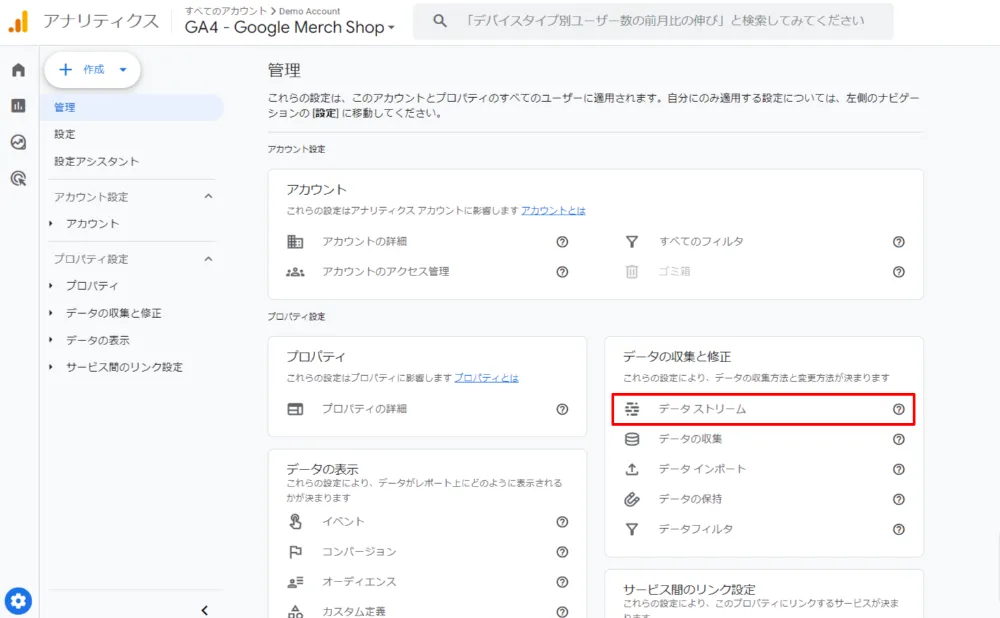
Googleアナリティクスにログインしたら、歯車アイコンの「管理」をクリックします。
STEP 2
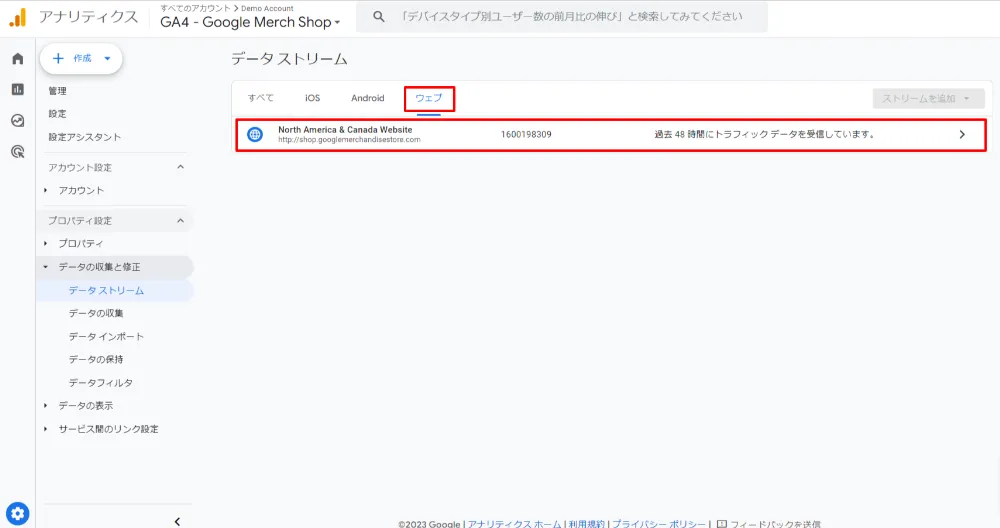
「データの収集と修正」の「データストリーム」をクリックしてください。
STEP 3
「ウェブ」→対象のストリームをクリックします。
STEP 4
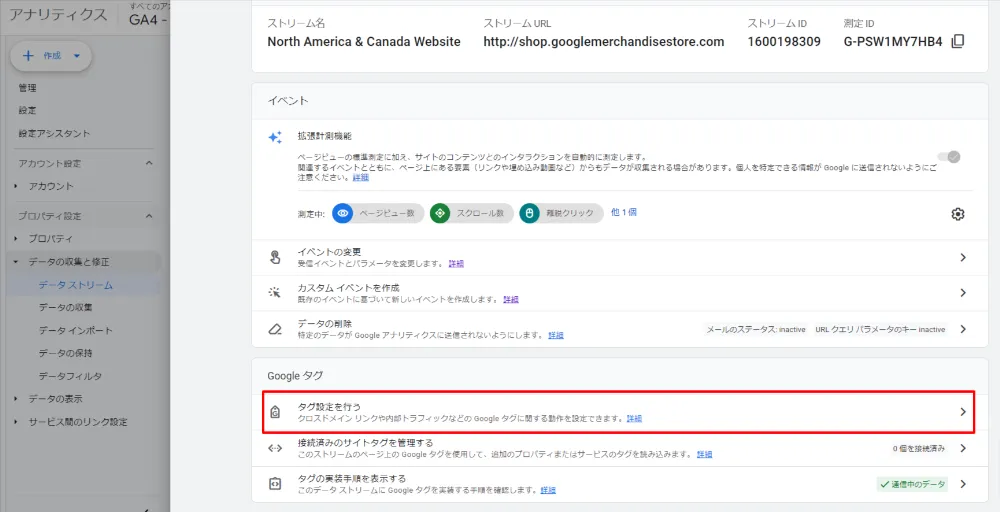
ウェブストリームの詳細が表示されますので、「タグ設定を行う」 をクリックしましょう。
STEP 5
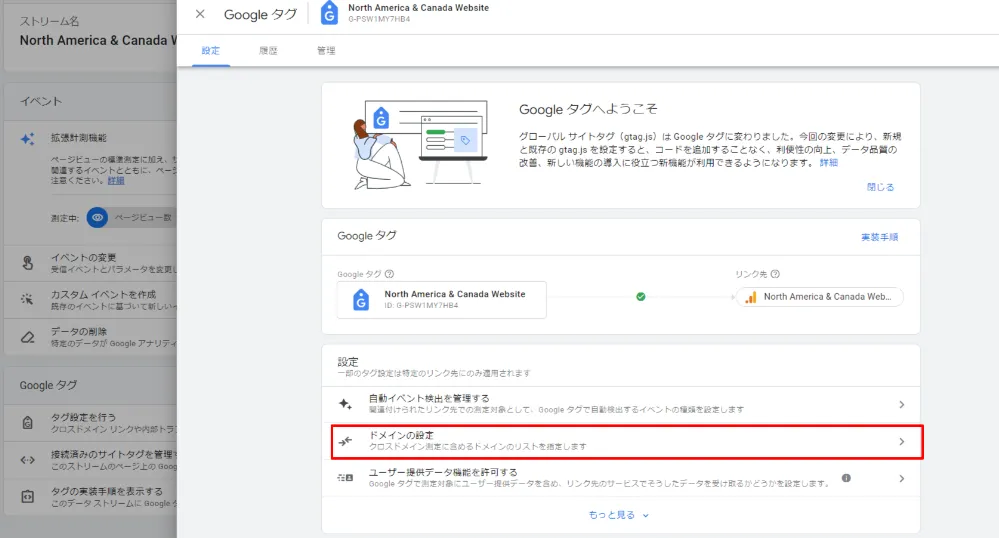
「設定」タブで「ドメインの設定」をクリックします。
STEP 6
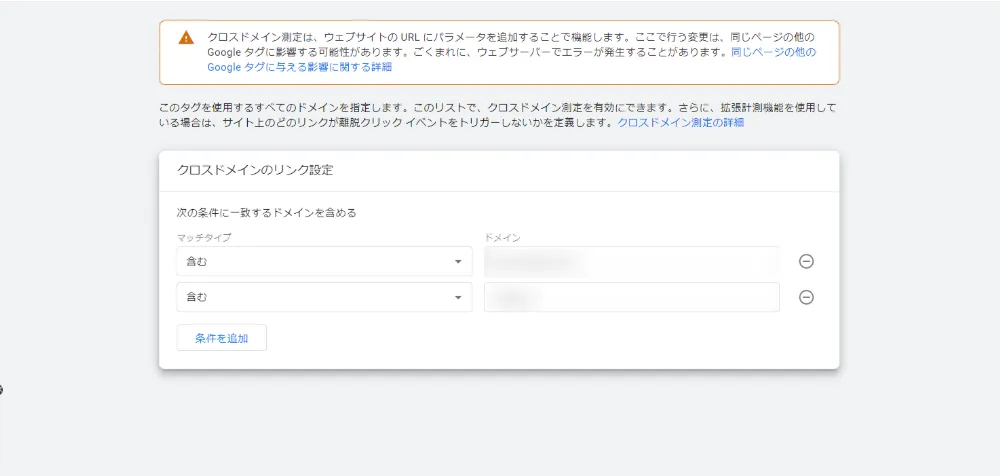
1つのGoogle タグで複数のドメインを使っている場合は自動的に検出され、「最適化案」に表示されますので、「追加」をクリックして承認しましょう。
また、ドメインを手動で追加する場合には、「次の条件に一致するドメインを含める」の「条件を追加」をクリックします。
STEP 7
「マッチタイプ」を選択してドメインを入力し、「保存」をクリックしてください。
STEP 8
「条件を追加」をクリックします。2つめ以降のマッチタイプとドメインを入力し、「保存」をクリックしたら、設定は完了です。
クロスドメイン設定の動作確認方法
クロスドメイン設定が完了したら、下記の方法で正しく設定されているかを確認しましょう。
それぞれの確認方法を、詳しく見ていきましょう。
method 1
パラメータが付与されているか確認する
正しく設定されている場合、URLの末尾に「?_gl」で始まるパラメータが付与されます。
STEP 1
Webサイトにアクセスし、クロスドメインを設定したドメインがリンク先のリンクや、入力フォームが含まれるページを開きます。
STEP 2
リンクをクリックしたり、入力フォームを送信したりして、リンク先のドメインに移動してください。
STEP 3
ページが正しく読み込まれるか確認しましょう。
STEP 4
リンク先のドメインのURLの末尾に、「_gl」パラメータが付与されていれば、問題なく設定されています。

クロスドメイン設定をしていれば、「_gl」パラメータが表示されます。
method 2
Googleタグアシスタントレガシーで確認する
Google Chromeの拡張機能である「Googleタグアシスタントレガシー」でも、正しく設定されているか確認できます。
STEP 1
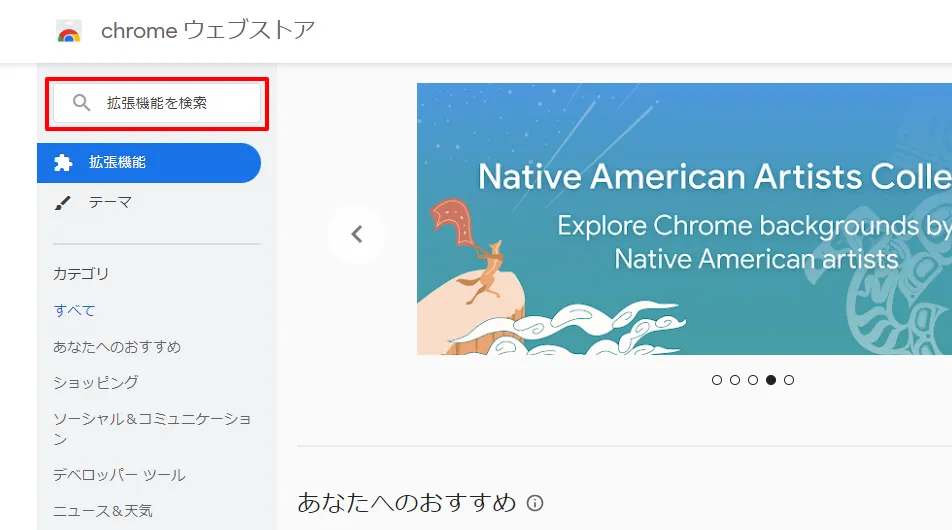
Chrome ウェブストア にアクセスし、「タグアシスタントレガシー」で検索します。
STEP 2
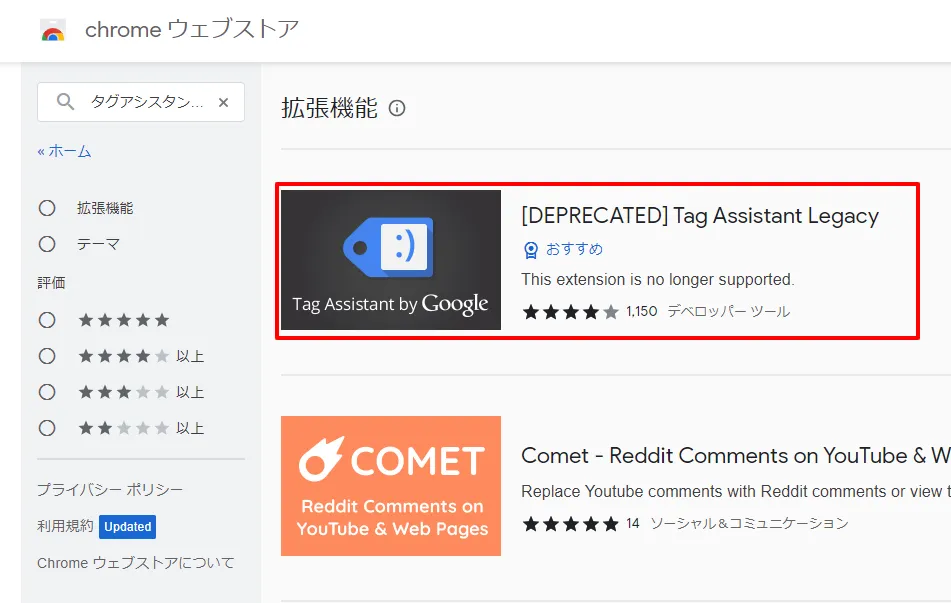
表示された候補の中から、「Googleタグアシスタントレガシー」を選択してください。
STEP 3
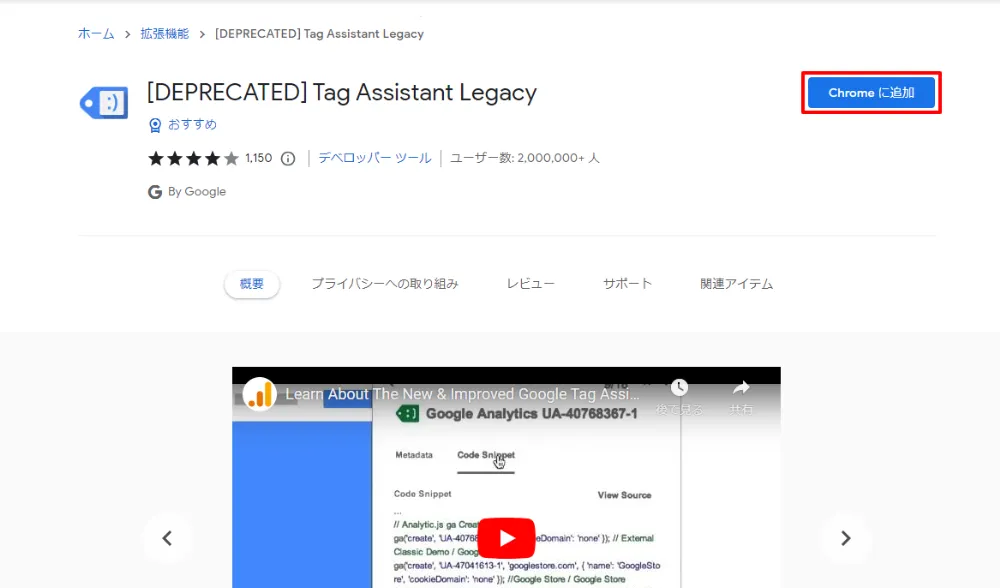
「Chromeに追加」をクリックすれば、インストールは完了です。
STEP 4
Googleタグアシスタントレガシーを起動させたら、検証するWebサイトにアクセスし、移動先のドメインにアクセスしましょう。
STEP 5
タグが緑色であれば、正しく動作しています。
「_gl」パラメータが付与されない場合
動作確認の最後の手順において、「_gl」パラメータが追加されない場合に実施していただきたい、2つの対処方法を解説します。
それぞれ詳しく解説します。
method 1
リンク先のURLがリダイレクトを行っていないか
リンク先のWebページがリダイレクトを行っていたり、任意のクエリパラメータに対応していなかったりすると、「_gl」パラメータを、Googleアナリティクスが削除する可能性があります。
Googleデベロッパーツールを使って、もとのページからのネットワークリクエストを調べましょう。リダイレクトする際に、「_gl」パラメータを維持するように、Webサイトの設定を変更してください。

一瞬の出来事なので目視での確認は難しいです。付与されない場合は確認してみましょう。
参考: [GA4] クロスドメイン測定のセットアップ – アナリティクス ヘルプ
method 2
ほかのスクリプトと競合していないか
クロスドメインの設定は、Webページのドキュメントノードに、イベントリスナーを作成することで初めて機能します。ユーザーがリンクをクリックし、クリックイベントがドキュメントノードに到達しなければ、リンクのURLに「_gl」パラメータは付与されません。
そのため、Webページ内の競合するスクリプトがイベントの伝播を中断し、ドキュメントノードまでイベントが到達しなかったり、JavaScriptがページ遷移を発生させたりすると、「_gl」パラメータが付与されなくなる可能性があります。
例えば、広告タグや他のアナリティクススクリプトが上書きしたり、スクリプトの読み込み順序が原因でパラメータが生成されなかったりすることがあります。
この場合、競合しているスクリプトを特定し、設定を変更することで、クロスドメイン設定を正常に機能させることができます。
GA4でトラッキングできない場合の原因と対策
GA4で正しくトラッキングできない場合は、次のような原因が考えられます。
それぞれの原因と対策について、詳しく解説します。
設定に誤りがある
GA4での設定が適切にされていない場合、ドメイン間のトラッキングがうまく機能しません。
GA4の管理画面から「データストリーム」の設定を確認し、トラッキング対象のドメインが正しく設定されているかを確認しましょう。
トラッキングコードの配置ミス
クロスドメイン追跡を行うためには、対象のすべてのドメインで同じGA4の測定ID(トラッキングコード)が設置してある必要があります。もし、ドメインごとに異なる測定IDを使っている場合、セッションが正しく引き継がれません。
すべてのドメインで同じGA4測定IDが使用されているか、また正しく設置されているか再確認しましょう。
クロスドメインに関するよくある質問
-
クロスドメインとはなんですか?
-
1つのWebサイト内で、複数の異なるドメインが関連して使用されている状態を指します。
1つのWebサイト内に2つ以上のドメインがある場合は、ドメイン間を行き来するユーザーの行動を正確に分析するために、クロスドメインを設定しましょう。
-
トラッキングコードとはなんですか?
-
Googleアナリティクスが発行する、データ計測用のタグです。
Webサイトを計測・解析するには、head内に正しく設置する必要があります。
-
クロスドメイン設定が必要な場合の例を教えてください。
-
ECサイトで「ショッピングカートASP」を使っている場合
「ショッピングカートASP」を使っていると、Webサイトと買い物かごでドメインが異なるため、ユーザーの行動を計測するためには、クロスドメインの設定が欠かせません。
同じユーザーが複数のWebサイトを訪問する場合
例えば、自社の公式サイトとECサイトなど、ドメインが異なる2つのWebサイトを運営している場合、ユーザーがWebサイト間を行き来することがよくあります。クロスドメインを設定すれば、両サイトのユーザー行動の分析が可能です。
まとめ
自社の公式サイトと記事を投稿するWebサイトのドメインが異なったり、ECサイトで「ショッピングカートASP」を使ったりしている場合は、ドメイン間のユーザーの行動を把握するために、クロスドメインの設定は必須です。






















