



















【簡単】WordPressのバックアップを手動で行う方法と手順
このように感じている方も多いのではないでしょうか。 WordPressサイトを安全に運営していくには、自動だけでなく手動でのバックアップ方法も知っておくことが大切です。 そこで今回は、WordPressのバックアップに関…
WordPressサイトでSEO対策を行うのであれば、プラグインが欠かせません。しかし、「とりあえずAll in One SEOを入れておけば大丈夫」と考えていませんか?
多機能なプラグインは便利ですが、自分のサイトに不要な機能まで読み込んで表示速度を低下させ、結果的にSEO評価を下げてしまうこともあります。
もしあなたが、
「プラグインが何かわからない」
「どうやって使うのか知りたい」
「どのプラグインを選べばいいのかわからない」
このようにお悩みであれば、この記事が必ず役に立ちます。
この記事を読めば「WordPressのプラグインとは何か把握し、正しく導入してSEO対策に活かせる」ようになる内容をお伝えします。
WordPressの機能を拡張するプログラムのこと
WordPressにインストールすることで、欲しい機能を簡単に追加できます。
初期状態のWordPressは、基本的な設計部分しか実装されていません。Webサイト運営を進めていくうちに、今の状態では理想のサイトを作れない、必要な機能を追加・拡張したいといった悩みが出てくるため、プラグインを導入して対応します。
サイトをカスタマイズするには、直接コードを入力する方法もありますが、専門的な知識が必要です。
一方、WordPressのプラグインであれば、初心者でも簡単に必要な機能の追加・カスタマイズができます。
WordPressのプラグインは、無料でインストール・使用できるものがほとんどです。
インストール方法も簡単で、無効・有効も簡単に設定できます。
また、WordPressのプラグインには様々な種類があります。
例えば、デザイン性に優れていたり、SEO対策に便利な機能が揃っていたり、それぞれ特徴があるため、自サイトに必要なものを選んで導入できるのです。

ほかにも、プラグインを活用することで以下のようなメリットが得られます!
サイト運営をより効率化し、コンテンツ作成など重要な業務に集中できるため、プラグインの活用が欠かせません。
SEOプラグインは数多く存在しますが、実はすべてが同じ役割ではありません。大きく「総合型(全部入り)」と「特化型(シンプル)」の2種類に分類されます。
この違いを知らずに「なんとなく」で導入してしまうと、機能が重複して不具合が起きたり、不要なコードでサイトが重くなったりします。まずはそれぞれの特徴を正しく理解しましょう。
SEOに必要な機能をひと通りパッケージ化した「万能タイプ」です。メタタグ設定、サイトマップ作成、解析ツール連携など、あらゆる管理をこれ1つで完結できます。
All in One SEO / Yoast SEO / Rank Math
非常に便利で安心感がありますが、その反面、使わない機能まで読み込んでしまうため、サイトの動作が重くなりやすいというデメリットも抱えています。
特定の機能だけに絞った「軽量タイプ」です。「メタタグ設定だけ」「サイトマップだけ」といったように、単機能で動作します。
SEO SIMPLE PACK / XML Sitemaps
余計な機能がないため、サイトの表示速度を落とさずに導入できるのが最大のメリットです。ただし、これ単体ではSEO対策が不十分になることもあるため、テーマ側の機能と組み合わせて使うのが前提となります。
では、どちらを選ぶべきか?その答えは「使っているWordPressテーマの機能量」で決まります。
最近の有料テーマ(SWELLなど)や高機能な無料テーマ(Cocoonなど)は、すでに内部でSEO対策が施されています。そこに「総合型」を入れると機能がぶつかり合い(コンフリクト)、逆効果になってしまうことがあります。
「テーマに足りない部分だけをプラグインで補う」という考え方で選ぶのが、最も無駄がなく、サイトを軽く保つための秘訣です。

プラグイン、なんだかとても便利そうです!ちなみに、オススメのプラグインってありますか?

もちろん!たくさんあるので、今回はSEO対策に特化したプラグインを5つ紹介します!
すべて無料で利用できますので、ぜひチェックしてみてください。
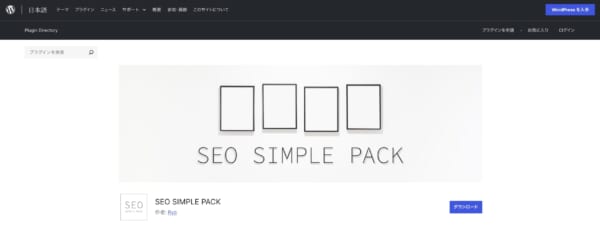
サイトの表示速度を重視し、必要最低限の機能だけを搭載したのが「SEO SIMPLE PACK」です。
人気有料テーマ「SWELL」の開発者が制作した国産プラグインで、「設定画面がすべて完全な日本語」という安心感から、英語が苦手な方や初心者の方に特におすすめです。

機能がシンプルすぎて、SEO対策が不十分にならないか心配です…

最近のWordPressテーマは高性能なので、機能が重複しないこのプラグインの方が、むしろ不具合が起きにくくて安全なんですよ!
余計な機能が削ぎ落とされているため、どのスイッチをONにすればいいか迷うことなく、直感的に設定できるのが大きな魅力です。
【 SEO SIMPLE PACKでできること 】
ただし、「XMLサイトマップの作成機能」などは搭載されていません。そのため、後述する「XML Sitemaps」などのプラグインとセットで使うのが一般的です。
「難しい設定はしたくない」「SWELLを使っている」という方には最適な選択肢といえるでしょう。
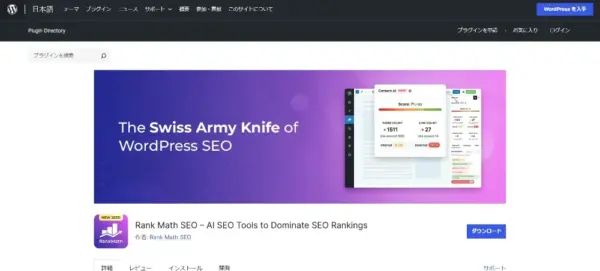
サイトの検索順位の追跡と、総合的なSEO対策に対応しているのが「Rank Math」です。
「All in One SEO」や「Yoast SEO」ほど有名ではありませんが、日本でも利用者数が増えている、注目のSEOプラグインです。
なぜ利用者が増えているんですか?
Rank Mathは他の統合型SEO対策プラグインと比較して、無料版でも利用可能な機能が多いんです!
設定画面は日本語翻訳されていませんが、日本での人気に伴い、設定方法を解説するWebサイトが増えているため、基本的な操作は問題なく行えるはずです。
【 Rank Mathでできること 】
「Rank Math」には無料版だけではなく有料版もありますが、無料版でも十分にSEO対策に役立ちます。ただし、無料版を利用する場合にも、アカウント登録が必要になります。
検索エンジン向けの「サイトマップ(Webサイトの地図)」を自動作成してくれる、世界中で長年使われている定番プラグインです。
サイトマップって絶対に必要なんですか?
絶対に必要です!これがないと、Googleのロボットが道に迷ってしまい、せっかく書いた記事を見つけてもらうのに時間がかかってしまいますよ。
このプラグインを入れておくと、記事を公開・更新した瞬間に「新しい記事を書きました!」とGoogleへ自動通知してくれます。
その結果、クローラー(巡回ロボット)が来やすくなり、検索結果に表示されるまでのスピードを早める効果が期待できます。
【 XML Sitemap Generator for Googleでできること 】
設定画面は英語ですが、一度設定してしまえばあとは全自動で動いてくれるため、日々の操作は一切不要です。
使っているWordPressテーマに「サイトマップ生成機能」がついていない場合は、必ずインストールしておきましょう。
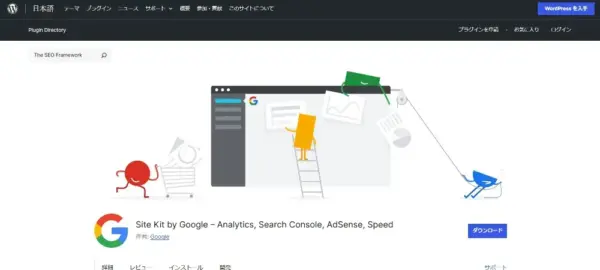
Googleが公式に提供しているWordPressプラグインの「Site Kit by Google」では、Googleが提供する様々なツールと連携し、WordPressの管理画面での一括管理が可能です。
「Googleサーチコンソール」や「Googleアナリティクス」などのツールと、「Site Kit by Google」を連携させると、WordPressの管理画面で、連携したすべてのツールの測定結果を表示できます。
それぞれのツールにログインして数値を確認する手間が省けるのは便利ですね!
連携したいGoogleのツールが多い、それぞれ数値を見るのが面倒という方にオススメです!
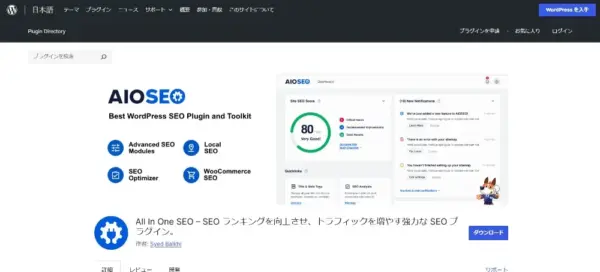
WordPressのSEOプラグインといえばこれ、と言われるほど日本で最も有名な「総合型」プラグインです。 長年の実績があり、設定画面も日本語化されているため、多くの解説記事で紹介されています。

みんなこれを使っているみたいだし、私もとりあえず入れておけば安心ですよね?

ちょっと待ってください! 実は最近、「サイトが重くなる」「広告表示がうっとうしい」といったデメリットも目立ってきているんです…。
機能は最強クラスですが、その分だけプログラムが肥大化しており、サイトの表示速度を低下させる原因になりがちです。
また、管理画面内で有料版へのアップグレードを促す通知(広告)が頻繁に表示されるため、操作の邪魔に感じることもあります。
【 All in One SEOでできること 】
機能自体は素晴らしいものの、SWELLやCocoonなどの最新テーマを使っている場合、機能が重複して逆に足を引っ張ることになります。
このプラグインがおすすめなのは、「Classic Editor」時代の古いテーマや、SEO機能が全くない自作テーマを使っている場合に限られます。
「今の環境には本当にこれが必要か?」をよく考えてから導入しましょう。
SEOプラグイン選びに「全員に共通する正解」はありません。正解は、あなたが使っている「WordPressテーマ」によって決まります。
テーマとプラグインの組み合わせを間違えると、機能がケンカして不具合が起きたり、SEO設定が二重に出力されて検索エンジンに悪影響を与えたりします。
プロの視点で、失敗しないための「プラグインの最適解」を表にまとめました。まずはこれを確認してください。
| テーマ | プラグイン | 理由 |
|---|---|---|
| SWELL | SEO SIMPLE PACK(+ XML Sitemap) | 開発者が同じであるため、SWELLの機能を最大限に活かせます。 「All in One SEO」などは不要です。 |
| Cocoon | 基本不要(機能内蔵) | Cocoonはテーマ自体に強力なSEO機能があります。 下手にプラグインを入れると不具合の元になります。 |
| オリジナルテーマ /古いテーマ | All in One SEO または Rank Math | テーマ側にSEO機能がついていないため、総合型プラグインで機能を丸ごと補う必要があります。 |
SWELLなら推奨プラグイン、Cocoonなら追加不要、それ以外なら総合型と、自分のテーマに合わせて選びましょう。
上記の表を参考に最適な組み合わせのプラグインを導入し、トラブルを防いでください!
SEO対策に活用したいプラグインを選んだら、早速導入してみましょう。
WordPressにおけるプラグインの導入方法には、管理画面から検索してインストールする以外にも、他サイトで入手して管理画面からアップロードする方法があります。
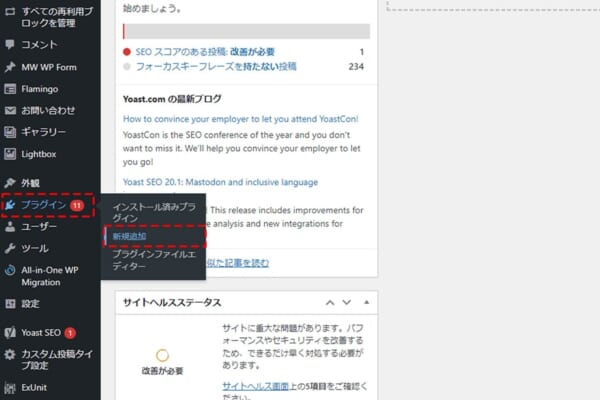
管理画面のメニューから、「プラグイン」→「新規追加」を選択しましょう。
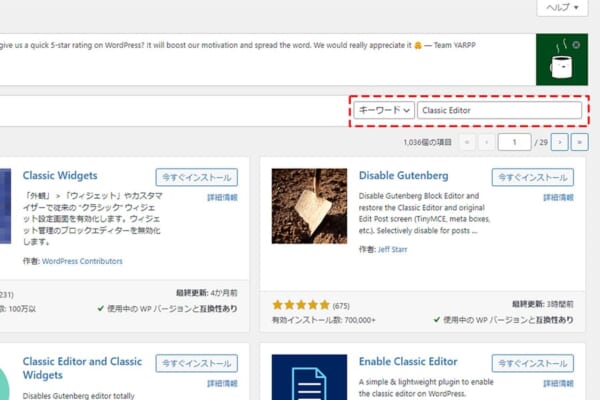
「プラグインを追加」の画面が表示されたら、左上のキーワード入力窓に、インストールしたいキーワードやプラグイン名を入力します。
入力できたら、「プラグインの検索」ボタンをクリックしてください。
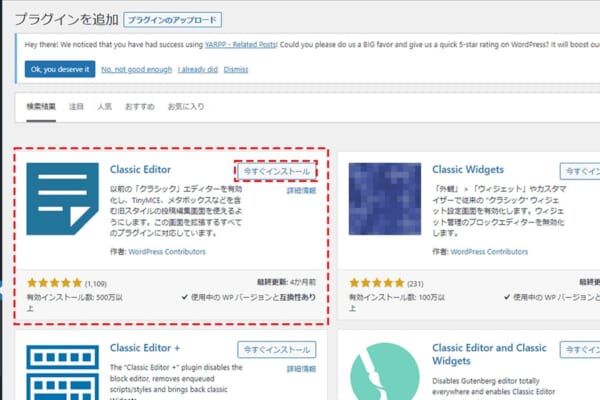
表示されたプラグインの一覧の中から、導入したいプラグインの「今すぐインストール」のボタンをクリックしましょう。
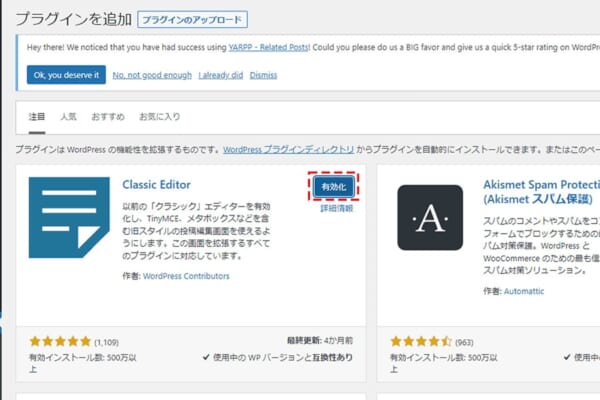
プラグインをインストールしただけでは使用できませんので、プラグインの有効化が必要です。
「プラグインの有効化」ボタンをクリックし、画面に「プラグインを有効化しました」と表示されたら、有効化は完了です。
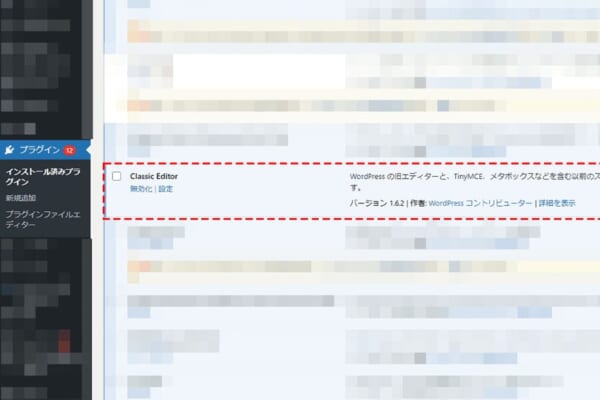
管理画面のメニューの「設定」などで、必要に応じてプラグインの設定を行いましょう。
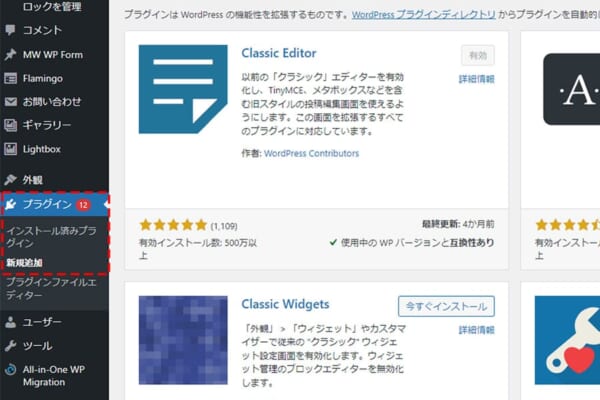
管理画面のメニューから、「プラグイン」→「新規追加」を選択しましょう。
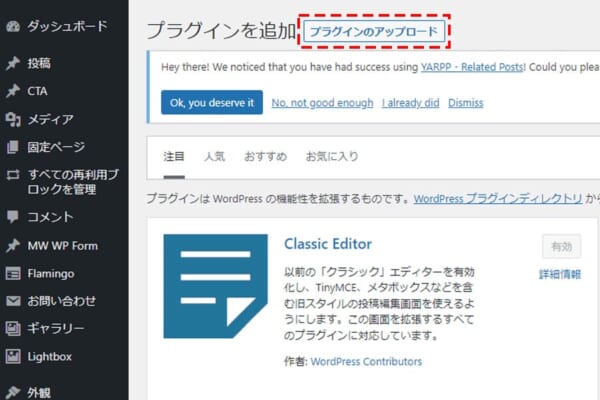
「プラグインを追加」の画面が表示されたら、「プラグインのアップロード」ボタンをクリックします。
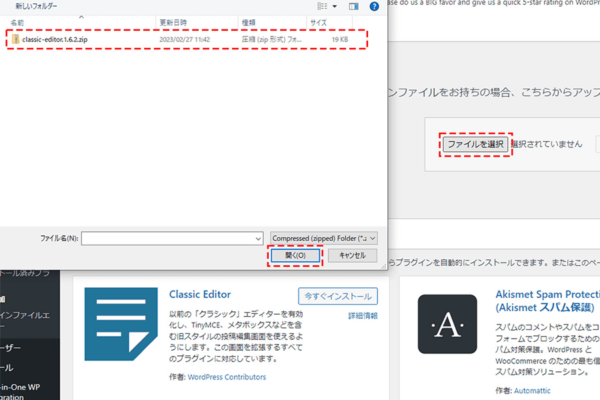
「ファイルを選択」ボタンをクリックしたら、導入したいプラグインのファイルを選択し、「開く」ボタンをクリックしてアップロードしてください。
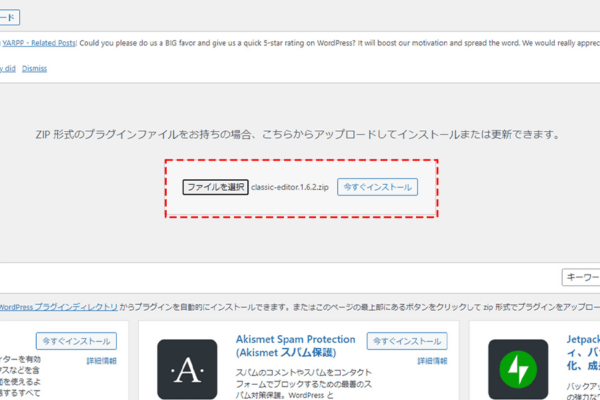
プラグインを追加の画面が表示されたら、「今すぐインストール」のボタンをクリックします。
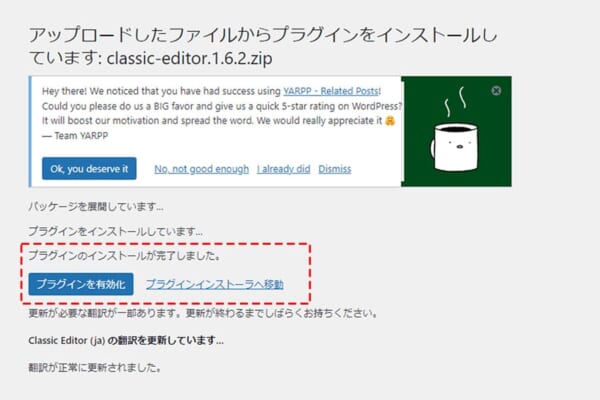
プラグインがインストールできたら、「プラグインの有効化」ボタンをクリックしましょう。画面に「プラグインを有効化しました」と表示されたら、有効化は完了です。
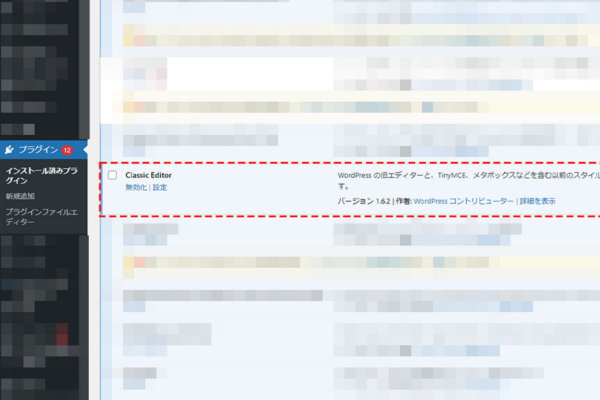
管理画面メニューの「設定」などで、必要に応じてプラグインの設定を行いましょう。
本当に簡単ですね!
WordPressに不慣れな方でも、作業自体はすぐにできるはずです!
プラグインはとても便利な機能ですが、インストールして終わりではありません。
注意すべきポイントがいくつかあるため、事前に確認しておきましょう。
WordPressにプラグインを導入する前に、必ずやっておきたいのがバックアップです。
プラグインの中には長い期間更新されていないものもあり、仕様によってはWordPressに悪影響をおよぼす恐れがあります。
プラグインが機能しないだけではなく、最悪のケースではWordPressのデータを失ってしまう可能性もありますので、プラグインを導入する前に、忘れずにバックアップを取っておきましょう。
バックアップは手動で行うほか、プラグインを使って自動で行うことも可能です!
WordPressのプラグインはとりあえずインストールしておけばいいわけではありません。Webサイトによって必要なプラグインが異なり、他のWebサイトで使っていたとしても、自サイトでも使えるとは限りません。
プラグインの数が多いと、Webサイトの表示に時間がかかってしまったり、プラグイン同士の互換性に問題が生じたりと、様々なデメリットがあります。
メンテナンスや管理も大変で、セキュリティ面でもリスクがあるため、必要なプラグインだけをピックアップして導入するようにしましょう。
WordPressのテーマや、すでに導入しているプラグインがある場合、機能によっては干渉してしまう可能性があります。
特に注意したいのが、「テーマ標準の機能」と「プラグインの機能」が被ってしまうパターンです。
例えば、SEO機能が充実しているテーマ(SWELLやCocoonなど)を使っているのに、さらに「All in One SEO」のような総合型プラグインを入れてしまうと、メタディスクリプションの二重出力といったバグの原因になります。
同様の機能を持つプラグインを導入する際はもちろん、**「自分の使っているテーマにその機能がすでに備わっていないか?」**も必ず確認するようにしましょう。
プラグインは、バグ対策や機能追加などで定期的にアップデートを行っています。
最新版にアップデートしないと、ウイルスに感染したり、ハッキングされたりする恐れが高まるため、セキュリティ対策のためにもアップデートが重要です。
アップデート前にもバックアップを取っておくようにしましょう!
SEO対策以外でこれだけは入れておいた方がいいプラグインはありますか?
この記事で紹介したもの以外で、オススメのプラグインを3つ紹介します。
JetpackはWordPressの様々な機能拡張を1つに集約したプラグインです。
もともとはレンタルブログサービスの「WordPress.com」向けに開発されたため、信頼性も期待できます。
WordPressで作成したWebサイトに、お問い合わせフォームを設置するためのプラグインが、「Contact Form 7」です。
プログラミングの専門知識がなくても簡単に作成できるため、日本だけではなく世界中で利用されています。
「EWWW Image Optimizer」とは、アップロードする際に画像を劣化させずに自動で圧縮することで、表示速度を高速化するプラグインです。
すでにアップロードしている画像も、まとめて圧縮できます。
プラグインを導入したけどやっぱりやめたい。どうすればいいですか?
導入後に有効化したプラグインを停止するには、まずは無効化しましょう。
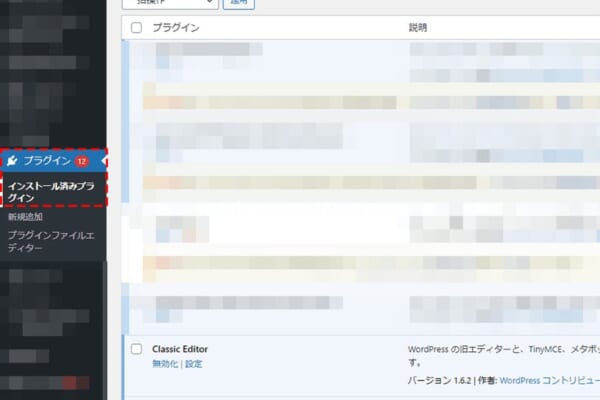
管理画面のメニューの「プラグイン」を選択すると、導入済みのプラグインが一覧で表示されます
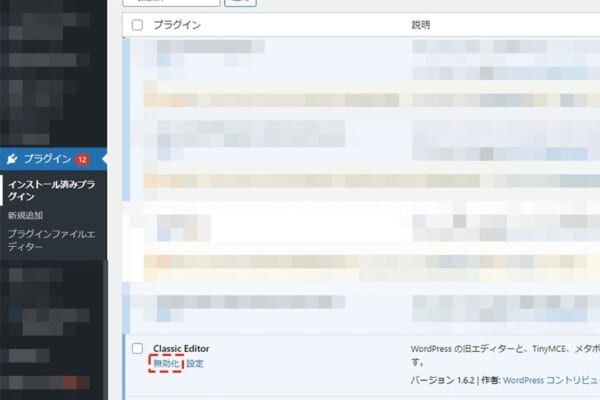
利用をやめたいプラグイン名の「無効化」ボタンをクリックすると、停止できます。
プラグインを無効化にした状態で放置していると、WordPressのセキュリティや処理速度などに影響を与える恐れがありますので、一時的ではなく長期的に利用しない場合はプラグインを削除するようにしましょう。
プラグインをインストールできないときはどうしたらいいですか?
まずは、ディスクの空き容量を確認しましょう。
容量がすでにいっぱいだと、新しいプラグインの導入ができません。
プラン変更を行って容量を増やす、画像の最適化を行うなどして、ディスクの容量をふやすようにしましょう。
プラグインを導入すれば、WordPress本体やテーマにはない便利な機能を、誰でも簡単に追加できます。
ただし、便利だからといって「入れすぎ」は禁物です。記事内で解説した通り、機能が干渉して逆効果になることもありますし、セキュリティを守るための定期的なアップデートも欠かせません。
そして、プラグインはあくまで補助ツールであり、検索順位を上げるのは質のいいコンテンツです。
プラグインは、あなたのコンテンツをGoogleや読者に正しく届けるための「土台」に過ぎません。 正しい知識で自分に合ったプラグインを選び、「コンテンツ作成に集中できる環境」を整えるために役立てていきましょう!





















