【初心者向け】WordPressの使い方を画像付きで解説!基本操作から投稿まで
「WordPressでWebサイト運営を始めたけど、どこを操作すればよいのか…使い方がわからない」
「記事を書きたいのに、投稿方法が見つからない」
「メニューやデザインの設定が難しそう」
このように感じている方も多いのではないでしょうか。
WordPressは多機能で便利ですが、最初のうちは画面の構成や機能が複雑に見えてしまいがちです。そこで、WordPressの使い方を、以下の項目に沿ってわかりやすく解説します。
- WordPressのダッシュボード(管理画面)の見方
- サイトデザインやレイアウトを決めるテーマ・メニュー・ウィジェットの設定方法
- 記事投稿の手順
この記事を読むことで、WordPressの基本操作を理解し、自分でWebサイトの更新や記事投稿ができるようになります。

- 目次
-
WordPress(ワードプレス)とは?
WordPressとは、Webサイトやブログを作成・管理できるCMS(コンテンツ管理システム)の1つです。
CMSとは、プログラミングの知識がなくてもWebサイトの更新や運営ができる仕組みのことで、WordPressは世界中で広く使われています。
WordPressの大きな魅力は、専門的な知識がなくても、テーマやプラグインを使うことで、デザインや機能を自由にカスタマイズできる点です。自分好みの見た目に整えたり、必要な機能を後から追加したりできます。
難しそうに感じるかもしれませんが、基本的な操作はシンプルです。使い方を覚えれば記事の投稿やデザインの調整など、必要なことはひと通り自分でできるようになります。
また、WordPressで作成したWebサイトは構造がSEOに適しており、多くのWebサイトで採用されています。

【基本】WordPressの管理画面の見方と主な機能
WordPressにログインすると最初に表示されるのが「ダッシュボード」と呼ばれる管理画面です。ここから、記事の投稿やデザインの変更、プラグインの管理など、サイト運営に必要な操作を行えます。

WordPressの管理画面を開いてみたのですが、どこから何ができるのかわかりません…。

難しそうに見えるかもしれませんが、実はとてもシンプルです!
初めて見る方にとっては、どこに何があるのかわかりづらいと感じるかもしれません。基本の操作を覚える前に、まずはダッシュボードの各機能を見ていきましょう。
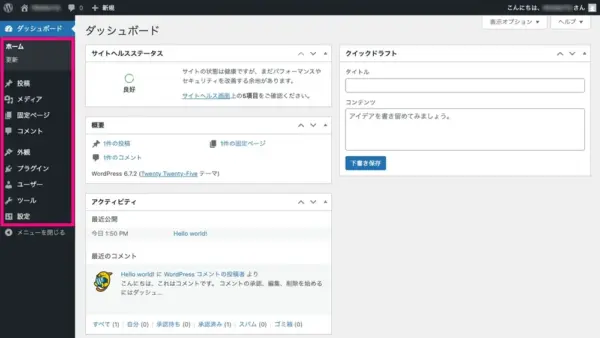
メニュー名 概要
ホーム
ダッシュボードのトップページです。サイト全体の状況や、更新情報などの概要が表示されます。
更新
WordPress本体やテーマ、プラグインの更新状況を確認し、必要に応じて最新版へ更新できます。
投稿
ブログ形式の記事を作成・編集する機能です。カテゴリーやタグの設定もこちらから行います。
メディア
画像・動画・PDFなどのファイルをアップロード・管理できます。記事内で使用するメディアはこちらに登録します。
固定ページ
プライバシーポリシーなど、常に表示しておきたいページを作成する際に使用します。
コメント
投稿についたコメントの確認・承認・削除などを管理できます。
外観
テーマの変更やカスタマイズ、メニューやウィジェットの編集など、Webサイトの見た目に関する設定を行います。
プラグイン
必要なプラグインのインストールや管理、有効化・停止などを行います。 プラグインとは、Webサイトに新しい機能を追加する拡張機能です。
ユーザー
ダッシュボードを閲覧・編集できるユーザーの登録や管理ができます。権限の設定や自分のプロフィール編集もここから行います。
ツール
データのインポート・エクスポートなど、サイト運営を補助する機能が用意されています。
設定
サイトのタイトル、URL、表示形式など、基本的な環境設定を行うメニューです。
多くの機能がありますが、Webサイトの運営で特によく使うのは以下の3つです。
- 外観
- プラグイン
- 投稿
まずは①外観でWebサイトの見た目を整え、その後に②必要な機能を有するプラグインを追加、最後に③記事を投稿する流れが基本となります。

次のセクションからは、外観→プラグイン→投稿の順番に沿ってWordPressの使い方をわかりやすく解説していきますね。
WordPressの使い方①外観メニューでテーマを設定する方法
WordPressでWebサイトを作り始めるにあたって、最初に行いたいのがテーマの設定です。テーマとは、WordPressサイト全体のデザインやレイアウトを決めるテンプレートのことを指します。
使用するテーマによって表示項目や設定できる内容がある程度デフォルトで固まるため、最初にテーマを設定しておくと、全体的なデザイン・レイアウトの方向性が決まります。
テーマの設定は「外観」から行いますが、使用するテーマの種類によって手順が少し異なります。主に以下の2つのケースに分かれます。
- WordPress公式のテーマディレクトリに登録されているテーマ
- 有料のテーマや公式ディレクトリに登録されていない外部提供のテーマ
それぞれの設定方法を順番に解説しますので、ご自身のテーマに合わせて確認してください。
WordPress公式のテーマディレクトリに登録されているテーマ
WordPress公式のテーマディレクトリに登録されているテーマは原則、無料で利用できます。
このセクションではよく利用されている無料テーマの1つである「Hello Elementor」を例に、WordPress公式のテーマディレクトリに登録されているテーマを使用する場合の手順を解説します。
1)テーマの選択
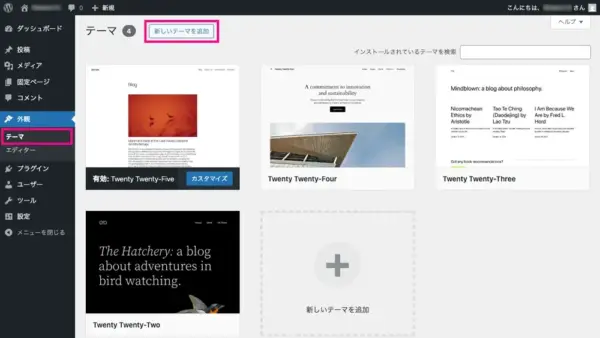
- ダッシュボードの左メニューにある「外観」から「テーマ」を選択
- テーマ一覧の画面が表示されたら、「新しいテーマを追加」をクリック
2)テーマのインストール
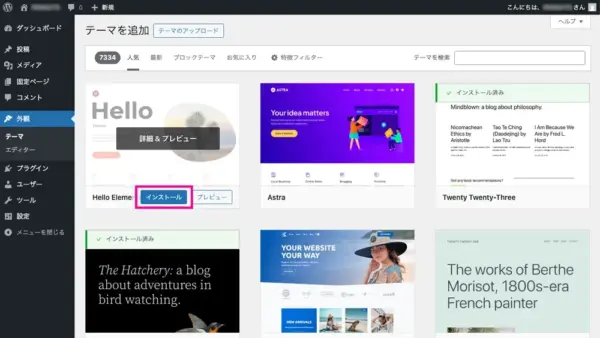
- 公式のテーマディレクトリに登録されているテーマが表示される
- 気になるテーマが見つかったら「インストール」をクリック

インストール前にデザインを確認したい場合は、「プレビュー」で確認できます。
3)テーマの有効化
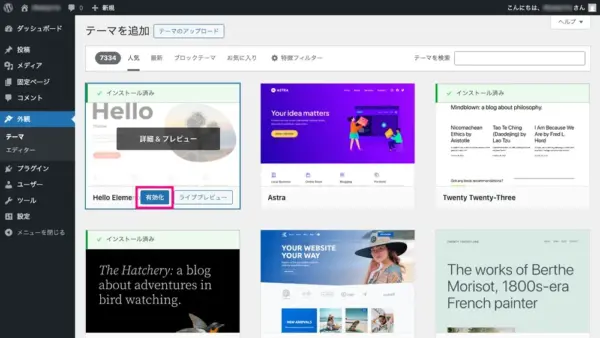
- インストールが完了したら「有効化」をクリックして設定は完了
有料のテーマや公式ディレクトリに登録されていない外部提供のテーマ
購入したテーマや、公式のテーマディレクトリに登録されていないテーマは、以下の手順で適用できます。
「Lightning」というWordPressテーマをインストールする場合を例に、手順を解説します。
1)新しいテーマを追加
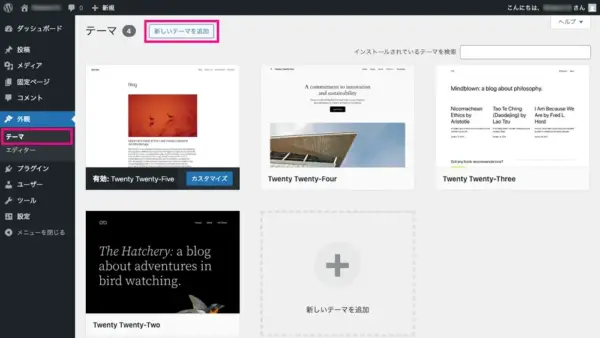
- ダッシュボードの左メニューにある「外観」→「テーマ」を選択
- テーマ一覧の画面が表示されたら、「新しいテーマを追加」をクリック
2)テーマのファイルデータをアップロード
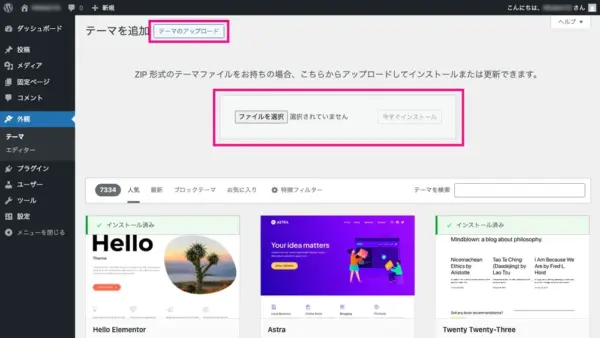
- 「テーマのアップロード」をクリック
- 表示された「ファイルを選択」からテーマのファイルをアップロード

子テーマの利用を推奨しているテーマの場合は、必ず親テーマをアップロードしてから、子テーマをアップロードしてください。
子テーマとは
子テーマとは、親テーマのデザインや機能を引き継ぎながら、独自にカスタマイズを加えるためのテーマです。
WordPressテーマをカスタマイズする場合に、親テーマのファイルを直接編集すると、テーマをアップデートした際に変更が上書きされ、カスタマイズ内容が失われる可能性があります。そのため、子テーマを利用することが推奨されています。
なお、子テーマは親テーマに依存して動作するため、まず親テーマをアップロードし、そのあとに子テーマをアップロードするという順番が必要です。
3)アップロードしたテーマの有効化
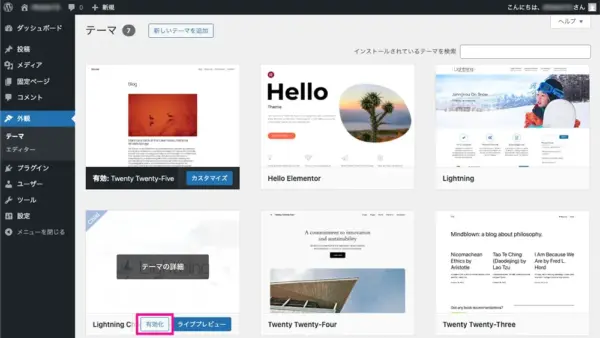
- アップロードが完了すると該当テーマが一覧に追加される
- 「有効化」をクリックして設定完了
子テーマの利用が推奨されているテーマの場合は、親テーマではなく子テーマを有効化してください。
SEOに強いおすすめのWordPressテーマは、以下の記事で詳しく解説しています。さまざまなテーマを比較したい方は参照してみてください。
WordPressの使い方②ウィジェットの設定方法

テーマを有効化したら、次はウィジェットを設定するのがおすすめです!
ウィジェットとは、サイドバーやフッターなどに表示する情報やパーツを自由に追加・管理できる機能です。
現在のWordPressでは、ウィジェットの編集画面が使用しているテーマや環境によって、次の2つの形式に分かれます。
- クラシックウィジェット形式
- ブロックウィジェット形式
ここでは、それぞれのウィジェット形式の特徴と使い方をわかりやすく解説します。
クラシックウィジェット形式の使い方
クラシックウィジェット形式では、ウィジェットをドラッグ&ドロップで簡単に追加・配置できます。今回は「Cocoon」というWordPressテーマのウィジェットで解説します。
1)ウィジェットメニュー選択
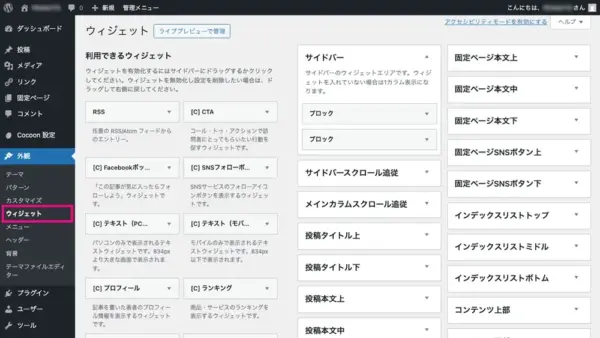
- ダッシュボードの左メニューにある「外観」→「ウィジェット」を選択
2)追加したいウィジェットを選択
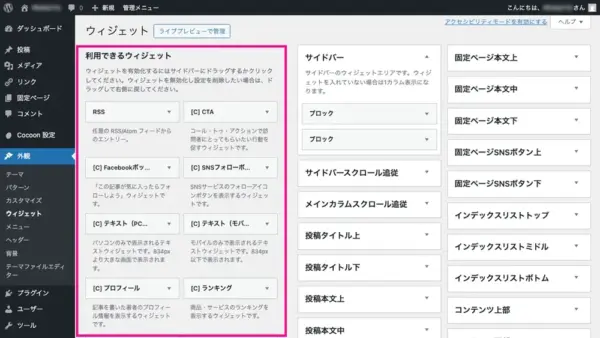
- 画面の左側にある「利用できるウィジェット」から、追加したいパーツを選択
- 右側にある「サイドバー」や「フッター」などの表示エリアにドラッグ
3)ウィジェットの名称・設定を決定して保存
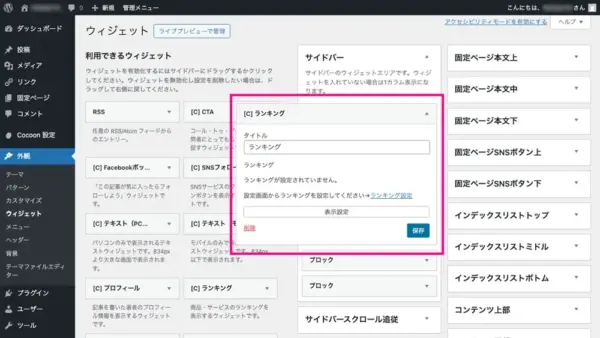
- ウィジェットを設置したら、タイトルや必要な設定を入力
- 「保存」ボタンをクリックして完了
表示の順番を変えたいときは、同じエリア内でウィジェットを上下にドラッグして並び替えることができます。
ブロックウィジェット形式の使い方
ブロックウィジェット形式では、投稿や固定ページと同じように、ブロックエディタを使ってウィジェットを編集します。今回は 「Lightning」というWordPressテーマのウィジェットを例に解説します。
1)ウィジェットを追加する場所を選択
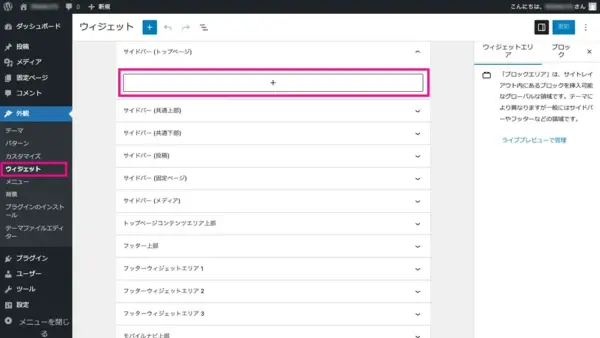
- ダッシュボードの左メニューにある「外観」→「ウィジェット」を選択
- ウィジェットエリアごとに編集画面が表示される
- ウィジェットを追加したい場所を選び、「+」ボタンをクリック
2)追加できるブロックをすべて表示
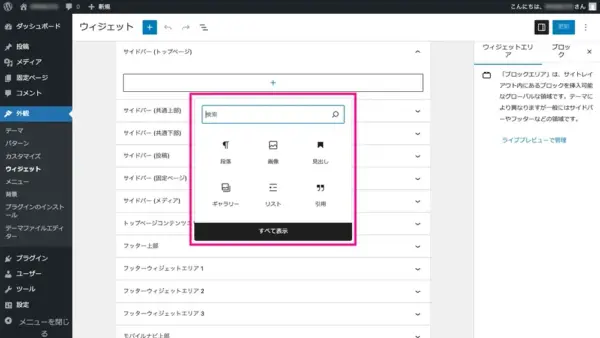
- 追加できるブロックの候補を選択できるボックスが表示されたら「すべて表示」をクリック
3)追加するブロックを選択
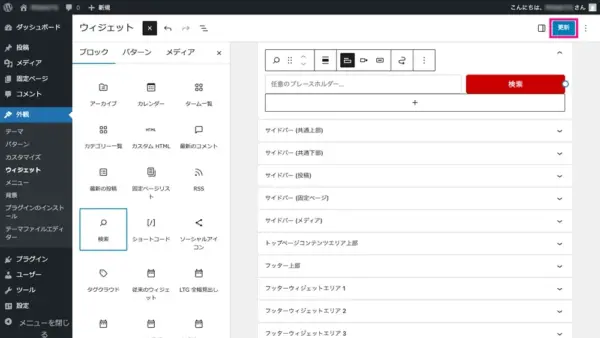
- 追加したいブロックを選択し「更新」をクリックしたら設定完了

ブロックはドラッグで順番を入れ替えたり、削除したりすることも可能なんですね!
ブロックウィジェットは初心者でも使いやすい仕様で、WordPressは5.8ver以降ブロックウィジェットが標準採用されています!ただし、使用中のテーマが対応していない場合もあり、その際はクラシックウィジェット形式を適用する必要があります。
WordPressの使い方③メニューの設定方法
メニューとは、Webサイトの上部やフッターなどに表示されるナビゲーションリンクのことです。ユーザーが目的のページへ簡単に移動できるようにするために、わかりやすく整理されたメニューの設置は欠かせません。

見た目は整ってるけど、Webサイト内のどこに何があるかわかりづらい…っていうケースはよくありますよね。

メニューの設定を工夫することで、各ページの入り口をわかりやすく整理することができます!
メニューは、以下の手順で設定しましょう。
1.表示させるメニューを選び作成
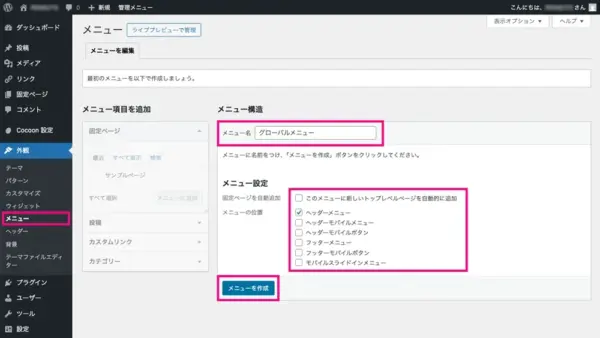
- ダッシュボードの左メニューにある「外観」→「メニュー」を選択
- メニュー名を入力し、表示させるメニューの位置にチェックを入れる
- 「メニューを作成」をクリック
2.メニュー追加
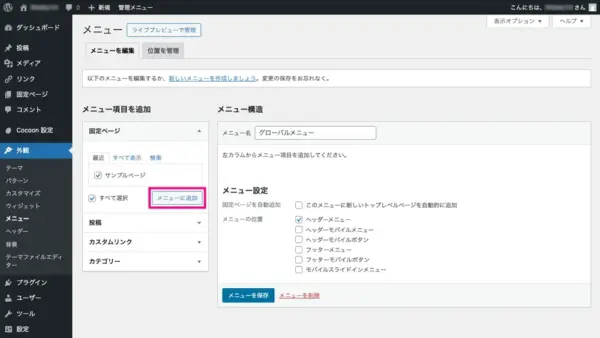
- 追加したいブロックを選択し「更新」をクリックしたら設定完了
- 追加したい項目(固定ページ・投稿・カスタムリンクなど)にチェックを入れる
- 「メニューに追加」ボタンをクリック
3.メニューを保存
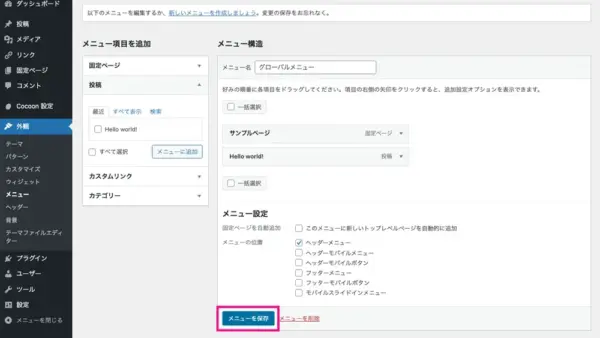
- 表示させたい順番にドラッグで並び替えを行う
- 「メニューを保存」をクリックして完了
テーマによっては「外観 → カスタマイズ」から編集できる場合もあります。カスタマイズ画面では、Webサイトのプレビューを見ながら調整できるため、使いやすいほうで設定しましょう。
WordPressの使い方④プラグインの設定方法
プラグインは、WordPressにさまざまな機能を追加できる拡張ツールです。お問い合わせフォームやSEO対策など、目的に応じて自由にカスタマイズできます。
「Yoast SEO」というSEOプラグインを例に、インストール手順を解説します。
1.新しいプラグインを追加
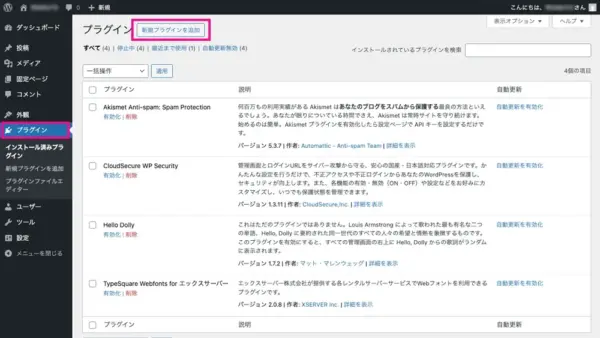
- 表示させたい順番にドラッグで並び替えを行う
- 「メニューを保存」をクリックして完了
2.目的のプラグインをインストール
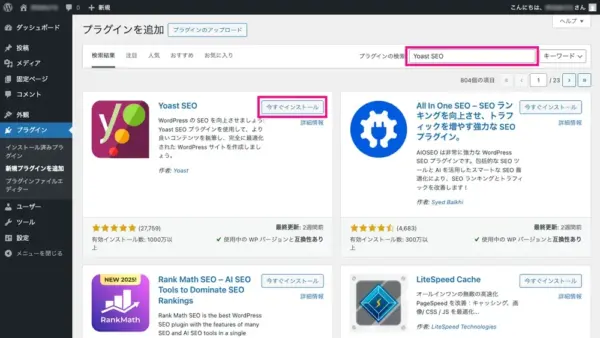
- 検索窓にインストールしたいプラグイン名を入力して検索
- 表示された候補の中から目的のプラグインを選択して「今すぐインストール」をクリック
3.プラグインを有効化
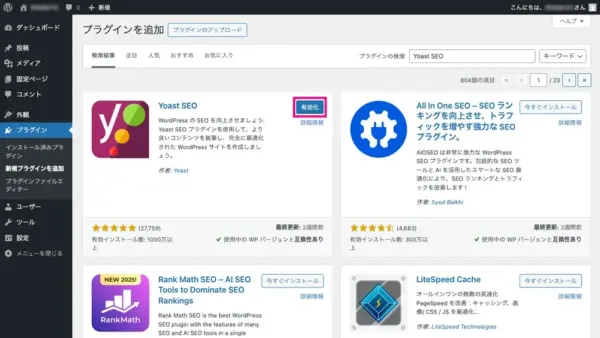
- インストールが完了したら、「有効化」をクリックして設定完了
4.問題なく有効化されているか確認
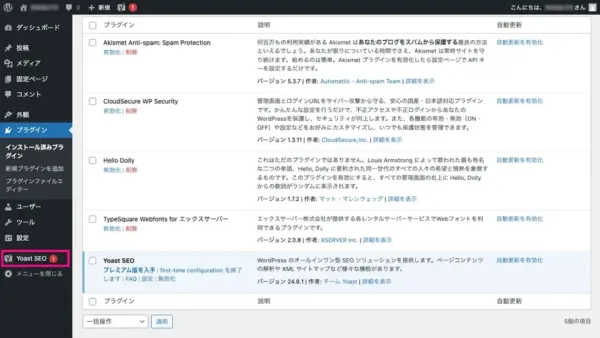
- 有効化したプラグインが、ダッシュボードの左メニュー・インストール済みプラグインの一覧に表示されているか確認
テーマにすでに備わっている機能と同じようなプラグインを入れると、うまく動かないことがあります。重複しないように注意して選びましょう。SEO対策におすすめのプラグインは、以下の記事を参考にしてみてください。

WordPressの使い方⑤記事の投稿方法
WordPressで記事を書くときに使うのが「投稿」機能です。ブログのように時系列で並ぶコンテンツで、ニュースや更新情報など、定期的に発信したい内容に向いています。
記事の投稿をしたいのですが、編集画面の使い方がわかりません…
WordPressはブロックエディタという形式で記事を編集できます。見出しや本文、画像などをブロックのように組み合わせていくので、慣れれば初心者でも難しくないですよ!
ここでは、記事を投稿する際に使う、基本的な機能の使い方、記事の投稿手順を解説します。
- 新規記事の追加
- 記事タイトルの設定・編集
- 見出しの追加・編集
- 本文の入力と特殊設定
- 画像の挿入方法
- アップロードした画像の編集
- カテゴリーとタグの設定
- アイキャッチ画像の設定
- その他の設定
- 公開
1.新規記事の追加
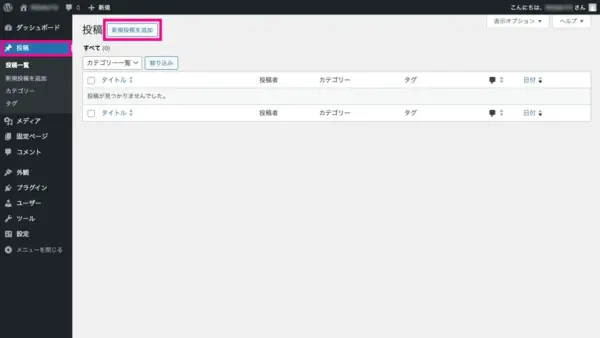
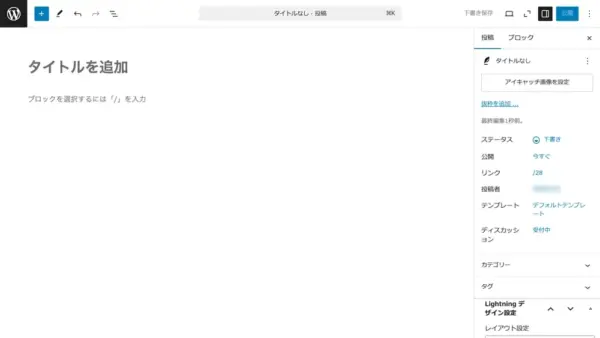
- ダッシュボードの左メニューにある「投稿」を選択
- 「新規投稿を追加」をクリック
2.記事タイトルの設定・編集
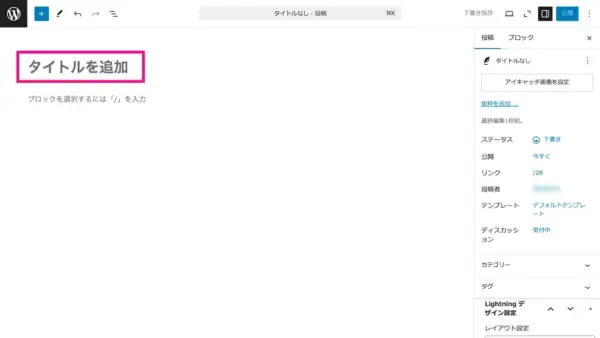
- 編集画面の上部「タイトルと追加」と書かれた入力欄に、記事の内容がわかりやすく伝わるタイトルを入力
3.見出しの追加・編集
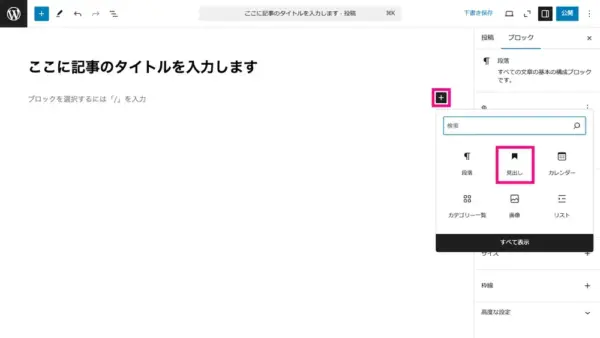
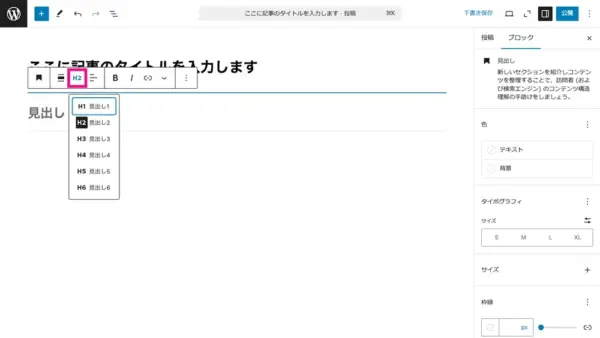
- 「+」ボタンをクリックしてブロックを追加し、一覧から「見出し」を選択
- 見出しブロックを追加すると、見出しのテキストを入力できる状態になる
- 見出しの階層(h2〜h6)は、ブロック上部のメニューバーから変更
4.本文の入力と特殊設定
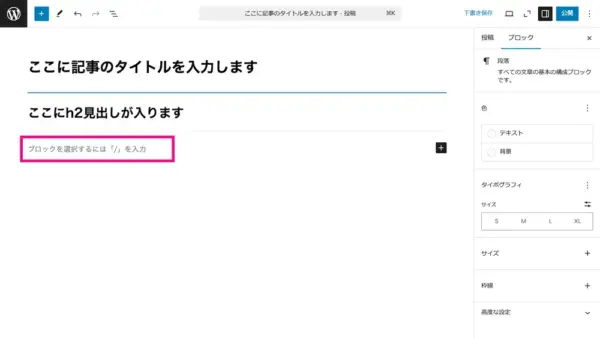
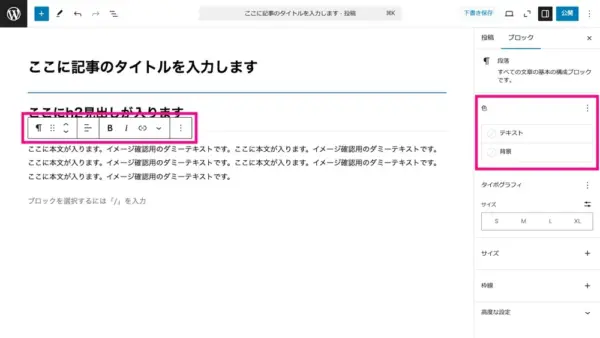
- 「ブロックを選択するには「/」を入力」と表示されている欄に、そのまま文章を入力
- 入力された内容が「段落ブロック」として自動的に追加
文字を装飾したいときは、記事本文入力ブロック上部のメニューボックスから行います。テキストの色を変更したい場合は、右側のブロック設定パネルから変更しましょう。
5.画像の挿入方法
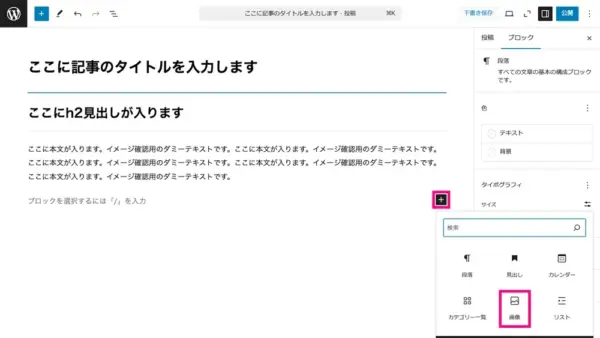
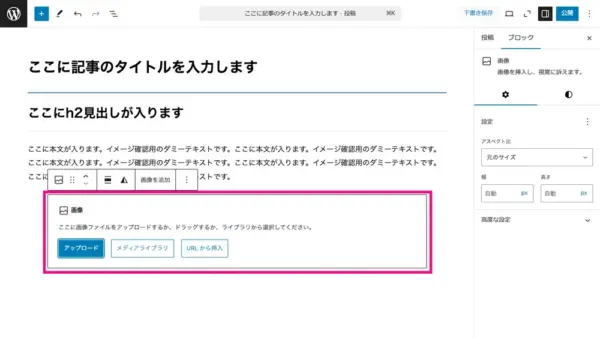
- 「+」ボタンをクリックして「画像」を選択
- ブロックが表示されたら、画像をアップロード
6.アップロードした画像の編集
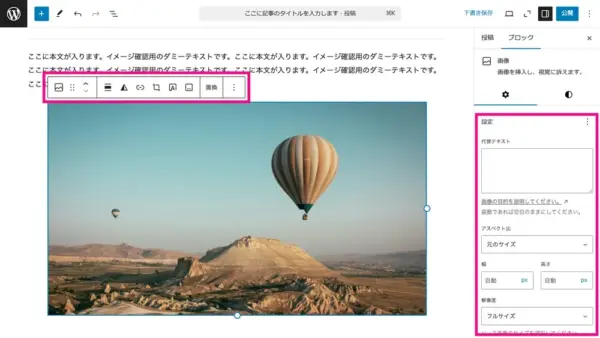
- 上部に表示されるメニューバー:リンクの設定やキャプションの追加などを行う
- 右側のブロック設定パネル:代替テキスト(altテキスト)や画像のサイズ調整を行う
7.カテゴリーとタグの設定
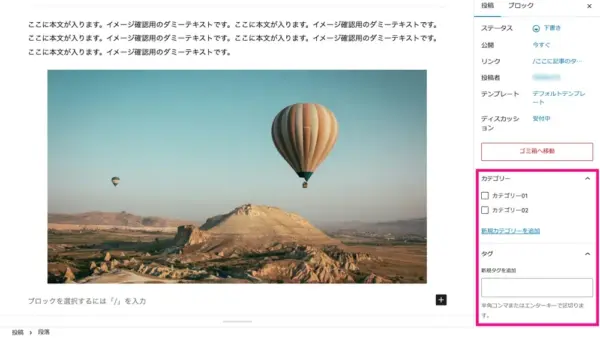
- タグ設定メニュー
- 右側の投稿設定パネル内「カテゴリー」と「タグ」の項目から該当するカテゴリーとタグを設定
>カテゴリーがすでに登録されている場合:存在するカテゴリーが表示されるので、該当するカテゴリーにチェックを入れる
>新しいカテゴリーの場合:「新規カテゴリーを追加」から追加
Point up!
- タグはカンマ区切りで複数入力ができます。
- すでに登録済みのタグがある場合は、入力欄に文字を打ち始めると、自動で候補として一覧表示されます。
記事を書き終えたら、「カテゴリー」と「タグ」を設定しておきましょう。Webサイト内の記事が整理され、回遊率の向上につながります。
記事投稿画面以外からカテゴリータグを編集する方法
カテゴリーとタグは、記事の投稿画面からだけでなく、ダッシュボードの左メニューから追加と編集が可能です。
- カテゴリー:「投稿」→「カテゴリー」
- タグ:「投稿」→「タグ」
8.アイキャッチ画像の設定
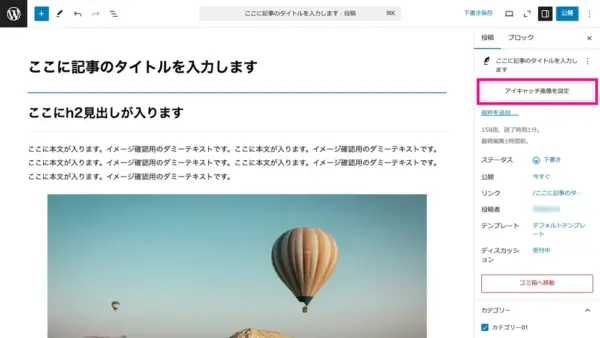
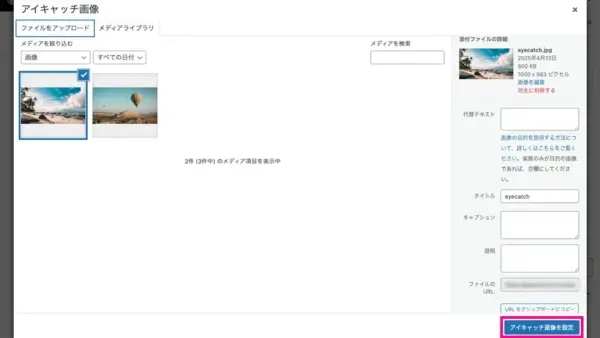
- 右側の投稿設定パネルにある「アイキャッチ画像を設定」をクリック
- 画像をアップロードするか、メディアライブラリから選んで「アイキャッチ画像を設定」をクリックして設定完了
9.その他の設定
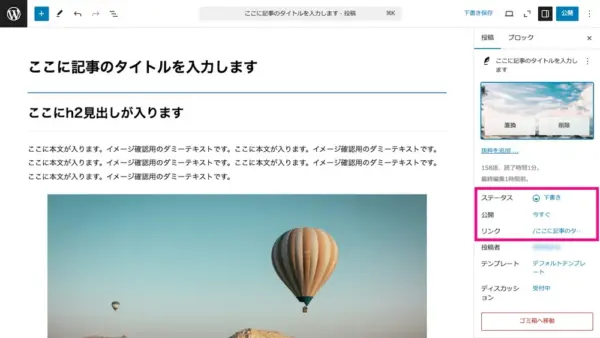
- 右側の投稿設定パネルにある「その他の設定」から、記事のステータスや公開日時、パーマリンクを設定
最後に、投稿設定パネルから、公開日時やパーマリンクなどの設定を行います。各項目で設定できる内容は次のとおりです。
| 項目 | 設定内容 |
|---|---|
| ステータス | 記事のステータスと公開範囲を設定します。「公開済」「非公開」「予約済」などから選べます。 |
| 公開 | 記事をすぐに公開するか、日時を指定して予約投稿するかを設定できます。 |
| リンク | 記事のURLを編集できます。 |
10.公開
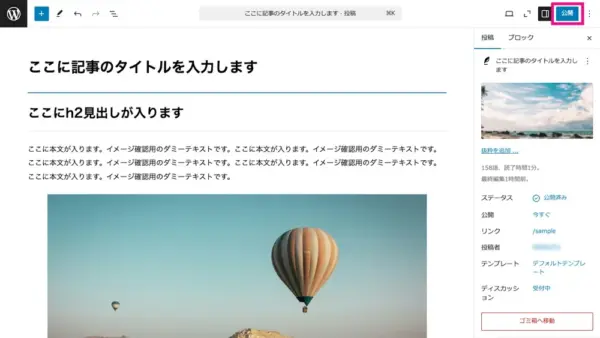
設定が完了したら、「公開」をクリックすれば公開が完了です。
即時公開の場合は「公開」ボタンが表示されますが、日時予約の場合は「予約投稿」、保留中と非公開の場合は「保存」と表示されます。
投稿画面は設定がたくさんあって戸惑うかもしれませんが、実際に触ってみるととても直感的に使えるようになっています。下書きの状態なら公開されることはないので、思い切って色々な機能を試してみましょう!
WordPressの使い方に関するよくある質問
-
「投稿」と「固定ページ」はどう違うのですか?
-
「投稿」は、ブログ記事のように、時系列順に表示されるコンテンツです。定期的な情報発信に適しています。
「固定ページ」は、会社概要やお問い合わせなど、常に表示しておきたいページに使用します。
-
記事のタイトルや本文を後で変更するにはどうすればよいですか?
-
ダッシュボードの左メニューから「投稿」→「投稿一覧」を開き、編集したい記事のタイトルにカーソルを合わせて「編集」をクリックします。
投稿画面が開いたらタイトルや本文を修正し、右上の「更新」ボタンを押せば、内容が上書き保存されます。
-
ブロックを削除したい場合は、どこを操作すればよいですか?
-
削除したいブロックを選択し、メニューバーの中にある「︙(その他のオプション)」をクリックします。下部にある「削除」を選ぶと、そのブロックを削除できます。
キーボードの「Delete」キーや「Backspace」キーでも削除可能です。
まとめ
WordPressは難しそうに見えますが、実際は操作がとてもシンプルです。基本をおさえれば自分で記事の投稿やサイトの管理ができるようになります。
この記事で解説した使い方を参考に、ぜひ、ご自身のWebサイト運営に活用してみてください。
最初は戸惑うこともあるかもしれませんが、焦らず一つひとつの手順を確認しながら進めていきましょう。