SEO対策に便利!おすすめのGoogle Chrome拡張機能15選
今回は、SEO対策をより効率的に行うためにChromeの拡張機能をお探しの方へ、下記のような項目をわかりやすく解説します。 この記事を読めば、SEO対策に取り入れるべきChromeの拡張機能がわかり、よりスムーズに日々の…

WhatFontは、Chromeの拡張機能です。無料でインストールでき、操作も簡単で扱いやすい点が特徴です。
今回は「Webサイトに使われているフォントって調べられるの?」とお悩みの方へ、便利なWhatFontについて解説します。
主な機能やインストール方法、具体的な使い方を画像付きで解説いたしますので、ぜひチェックしてみてください!
WhatFontは、Chromeの拡張機能の1つです。Webページのフォント情報を、ワンクリックで調べることができます。
WhatFontの主な機能として、以下が挙げられます。
WhatFontはフォントの名前を調べるだけでなく、詳しい情報をコピーしたり、テキストファイルとして保存したりできます。
調べたフォントを自身のサイトに取り入れたいときに、スムーズに導入できます。
WhatFontはchromeの拡張機能ですので、拡張機能を追加する手順で進めましょう。
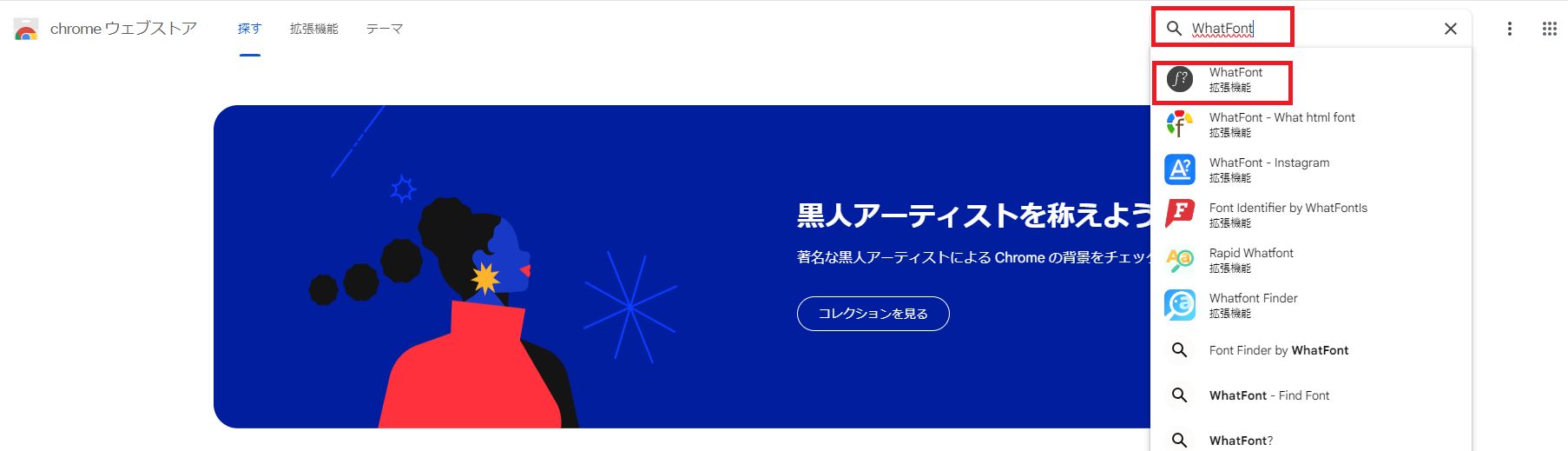
まずはChromeウェブストアを開いて、検索ボックスに「WhatFont」と入力し、該当するものを選択してください。

WhatFontを開いたら、「Chromeに追加」→「拡張機能を追加」をクリックするだけでインストール完了です。

簡単にインストールできるので、ぜひ入れてみてください!
インストールができたら、実際にフォントを調べていきましょう。
まずは、フォントを調べたいWebページを開いて、WhatFontを選択してください。
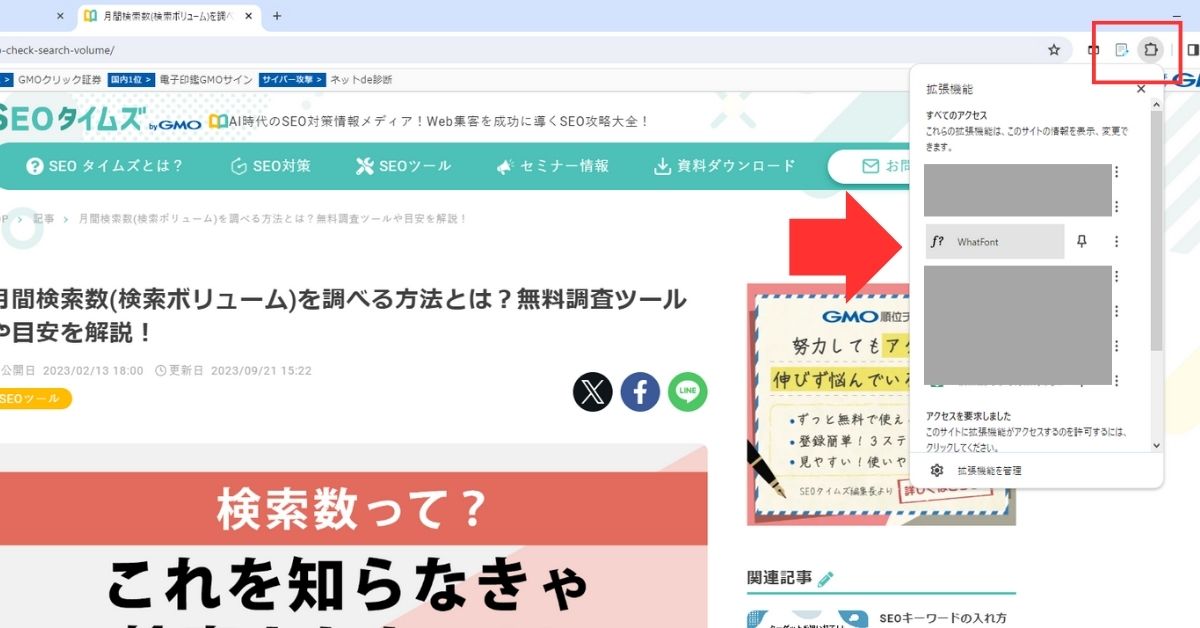
この状態で調べたいフォントにカーソルを合わせると、フォント名が表示されます。
そこからさらにクリックすると、フォントファミリーや大きさ、色など詳細も確認できます。
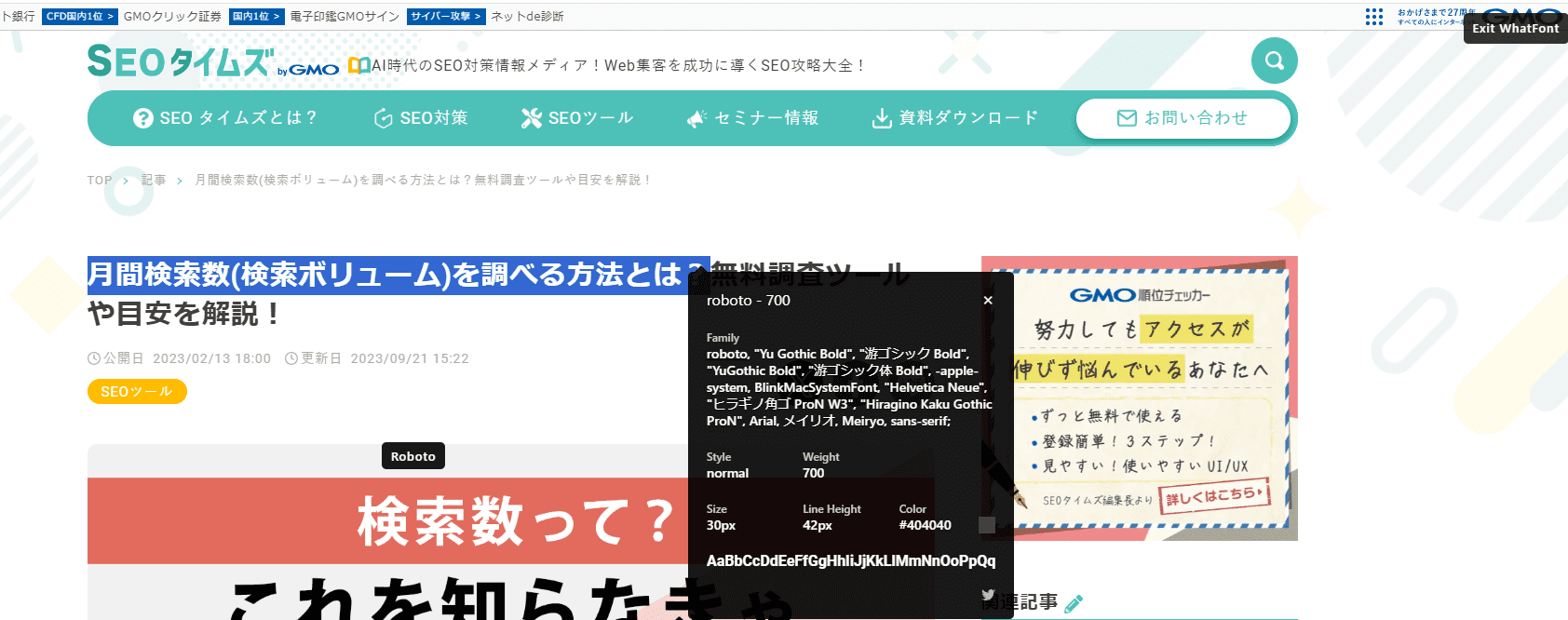
WhatFontを選択した状態であれば、連続して何か所もチェック可能です。
情報を削除したければ右上の×ボタンを、内容を残しておきたければドラッグして任意の場所に保存しておきましょう。
終了する際は、画面右上の「Exit WhatFont」を選択してください。

WhatFontは、画像に使われているフォントも調べられますか?

残念ながら、画像に埋め込まれているフォントの判別はできません…。
画像に使用されているフォントを調べたい場合は、Google Chromeの拡張機能「Font Finder」を使用しましょう。
Font Finderも、インストール手順はWhatFontと同様です。
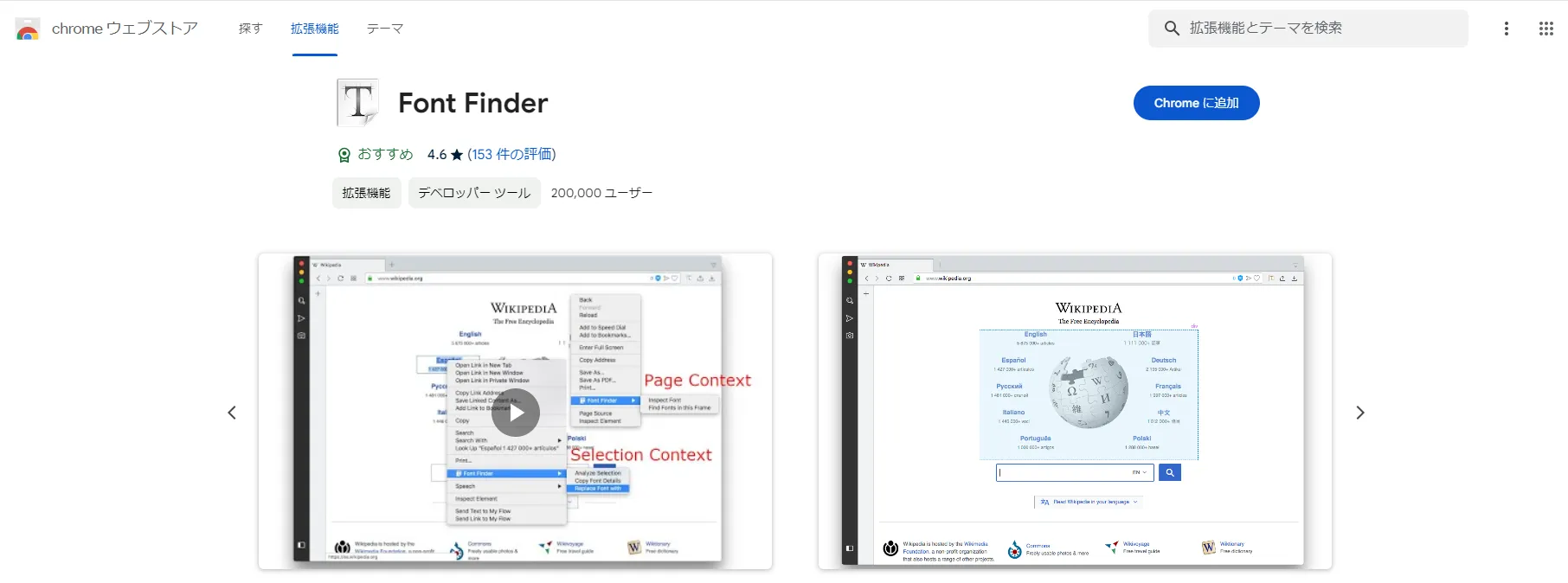
これで、Font Finderのインストールが完了です。
拡張機能からFont Finderのアイコンをクリックして、対象の画像を選択するだけです。
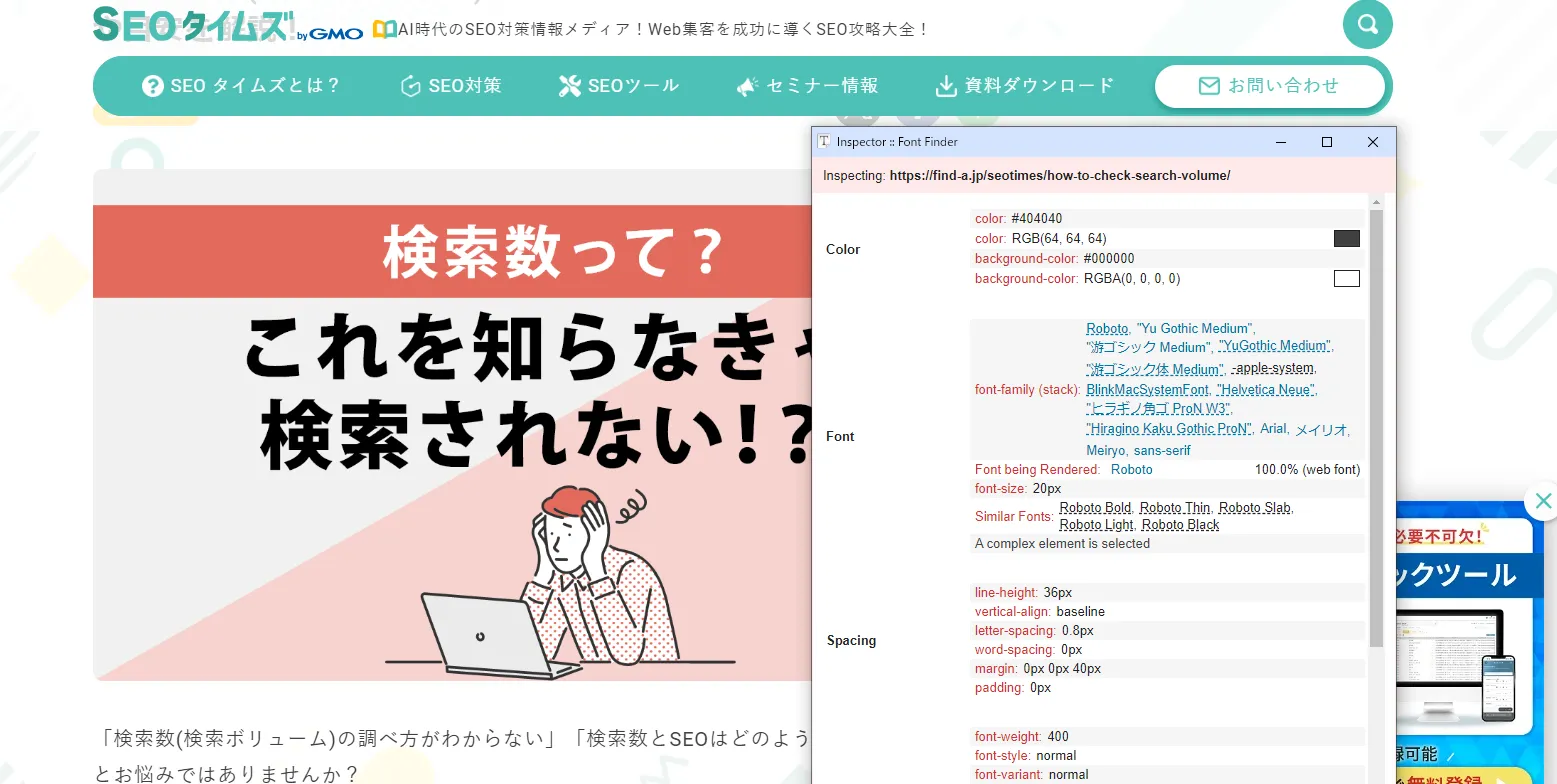
すると、上記のように画像に埋め込まれているフォントの情報が表示されます。
この内容は英語でも日本語でも表示可能なので、見やすい方を選択してください。
Webデザインの業界ではバナー作成やWebサイトの構築の際に、文章が入った画像を作成することが多いです。
デザインの参考にしたいときは、Font Finderを使ってフォントを探してみてください。
WhatFontを使用する際は、以下3つの注意点を押さえておきましょう。
本来フォントには、和文用と欧文用が用意されています。
これによって、日本語の文章を調べているのに、欧文用のフォントが表示されるなど、実際には使われていないフォントが結果に表示されることがあるため、その点には注意が必要です。
Webページでは、複数のフォントを適用している場合があります。先ほどWhatFontを使って調査した結果でも、フォントファミリーで複数のフォントがリストアップされました。
こういった場合は、フォントの優先順位で判別します。
フォントファミリーで指定されているフォントは、左側に行くほど優先順位が高いです。
日本語の文章であれば、より左にある和文フォントが適用されていると判断できます。
そもそも表示されるフォントは、iPhoneやAndroid、WindowsやMacなど、閲覧しているデバイスによって異なる場合があります。
Webサイトの構築時に特殊なフォントを使用している場合は、デバイスの環境に対応していないと表示されません。
そのため、WhatFontではデフォルトで表示されているフォントから判別していくので、本来設定しているフォントの判別ができない可能性もあります。

そもそもWhatFontはすべてのサイトに対して使えるわけではないため、その点を理解したうえで試してみてください!
WhatFontは無料で使えますか?
WhatFontは無料で利用できる、Chromeの拡張機能です。Chromeウェブストアからインストールできますので、フォントを調べたい方は、ぜひチェックしてみてください。
WhatFontが使えない時はどうしたらいいですか?
インストールしてすぐの状態だと使えないことがあります。その場合、一度chromeを閉じて、再度開いてみてください。
WhatFontは、Webサイト上のフォントを検索する際に非常に重宝するツールです。
Chromeの拡張機能ですのでインストールする必要はありますが、無料で使用できるためコストもかかりません。
簡単に使えるため、「参考にしたいサイトのフォントを特定したい」「フォントの名前が知りたい」方は、ぜひ使ってみてください!