
ブラウザキャッシュとは?メリット・デメリットと手順を解説
端末でアクセスしたWebサイトのデータを、一時的にブラウザに保存する機能には、どのようなメリットがあるのでしょうか? ここでは、メリット・デメリットと合わせて、端末別・ブラウザ別のブラウザキャッシュを削除する手順を解説し…

「スコアの見方がよくわからない」
「改善しているのに点数が上がらない」
「そもそもページスピードインサイトの使い方が不安」
こんなふうに感じたことはありませんか?
ページスピードインサイト(PageSpeed Insights)は、Googleが提供するサイトの表示速度を分析できる無料ツールです。SEOやユーザー体験の向上を意識するなら、スコアの見方や改善方法を正しく理解しておく必要があります。
本記事では、ページスピードインサイトの使い方からスコアの見方まで、以下の内容をわかりやすく解説します。
この記事を読むことでページスピードインサイトの使い方を正しく理解し、Webサイトの表示速度改善に活かせるようになります。SEO評価を向上させたい方は、ぜひ参考にしてください。

ページスピードインサイトとは何ですか?

Webサイトの表示速度を無料で計測できるツールです!
ページスピードインサイト(PageSpeed Insights)はGoogleが提供するツールで、ページの表示速度やパフォーマンスを測定できるものです。
このツールを使うと、Webサイトの読み込みにどのくらい時間がかかるのかがわかり、どこを改善すればいいのかも具体的に示されます。
URLを入力するだけで測定でき、0~100のパフォーマンススコアと、以下3段階の評価結果が表示されます。
| スコア範囲 | 英語表記 | 日本語表記(色) | 評価 |
|---|---|---|---|
| 90〜100 | Good | 緑 | 非常に良い |
| 50〜89 | Needs Improvement | オレンジ | 改善が必要 |
| 0〜49 | Poor | 赤 | 非常に悪い |
Core Web Vitals(ウェブに関する主な指標)の評価において「合格」と見なされるのは、このパフォーマンススコアが高いことではなく、LCP、INP、CLSの3つの指標すべてが良好の基準を満たしている場合です。
パフォーマンススコアの目標としては、一般的に90点以上を目指すのが理想です。
不合格の場合は、どこを改善するべきなのか、どう改善したらいいのかといったアドバイスも提示してくれます。助言の中には技術的な内容も多く、ノウハウがない方でも表示速度改善のポイントを知ることが可能です。
ページスピードインサイトは、初心者の方でも簡単に利用でき、Webサイトをよりよくするための頼れるツールです。

ページスピードインサイトは、Googleアカウントを持っていなくても利用できます!

ページスピードインサイトって、具体的にどんなことができるんですか?

表示速度を数値化できるだけでなく、改善のアドバイスももらえるんです。
ページスピードインサイトがなぜ多くのWeb担当者に使用されているのかというと、単に速度を測るだけでなく、改善に必要な要素をいくつも備えているからです。
主に、以下のような特徴があります。
それぞれの特徴について、詳しく解説します。
ページスピードインサイトは、Webサイトのパフォーマンスをわかりやすく数値化してくれるツールです。このツールを使うと、ページのパフォーマンスが0から100のスコアで表示され、自サイトがどれくらい快適に表示されるかを簡単に把握できます。
スコアが低い場合は、どの部分を優先的に改善すべきかが明確に示されるため、効率的に対策を進められます。
パフォーマンスが数値化されることで自サイトの状態を客観的に評価でき、具体的な改善目標も設定しやすくなるでしょう。
ページスピードインサイトは、Googleが提供する完全無料のツールです。
Webサイトのパフォーマンスをチェックするためのコストが一切かからないため、初心者からプロまで幅広いユーザーに利用されています。
特別なソフトウェアや有料のプランを必要とせず、気軽に始められるのが魅力です。
「サイトの速度を改善したいけれど、何から始めればいいかわからない」という場合でも、このツールを使えば簡単にスタートできます。
ページスピードインサイトは、URLを入力するだけでWebサイトの速度やパフォーマンスを簡単に計測できるツールです。そのため、自サイトだけでなく、競合サイトのパフォーマンスもチェックできます。
競合サイトのスコアを確認することで、自サイトと比較して何が優れているか、どこを改善すべきかが明確になります。
ただし、測定できるのは表示される部分(フロントエンド)のパフォーマンスのみです。サーバー設定や使用しているプラグインなどの詳細な仕様までは確認できない点に注意しましょう。
パソコンでの閲覧はもちろん、スマートフォンからのアクセス時の使いやすさもチェックできるのが特徴です。
現在、多くのWebサイトではモバイルからのアクセスがデスクトップを上回っています。そのため、スマートフォンでの表示速度や操作性をチェックすることは、サイト運営において欠かせません。

モバイル環境は画面サイズや通信速度がデスクトップと異なるためデスクトップよりもスコアが低く出やすく、表示速度や操作性の課題が見つかることが多いんです。
それぞれの環境に応じた改善ポイントがわかることで、どんな端末でも快適に使えるWebサイトを目指すことができます。
ページスピードインサイトは、Webサイトの表示速度を分析するだけでなく、速度を改善するための具体的なアドバイスを提供してくれます。
測定後には、以下のような改善提案が表示されます。
これらのアドバイスは、測定したWebサイトの実際の状態に基づいて表示されるため、どこを直せばいいか迷うことがありません。
ただし、提案内容には専門的な技術知識が必要なものも含まれます。実装が難しい場合は、Web制作の専門家に相談するのも一つの方法です。

さっそくページスピードインサイトの利用手順を見ていきましょう!
ページスピードインサイトは、以下の手順で利用できます。
STEP 1 アクセス
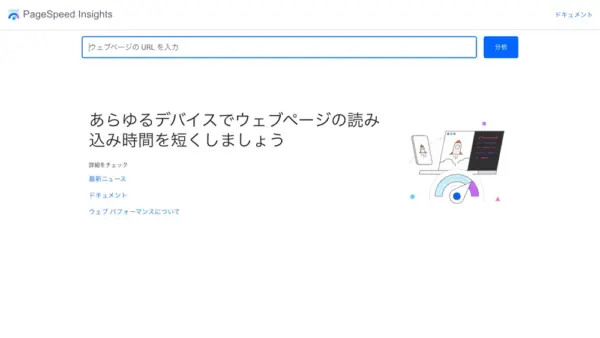
ページスピードインサイトにアクセスします。
STEP 1 調べたいページのURLを入力する
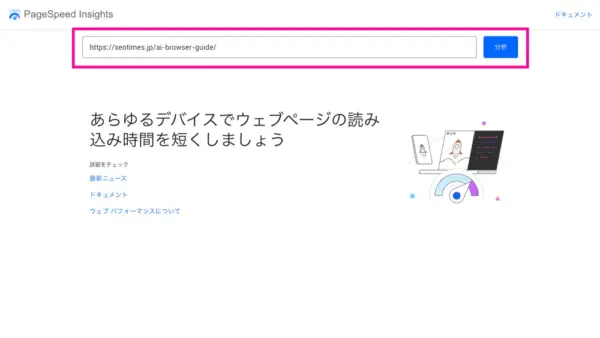
計測したいページのURLを入力して「分析」をクリックします。
STEP 1 結果を確認する
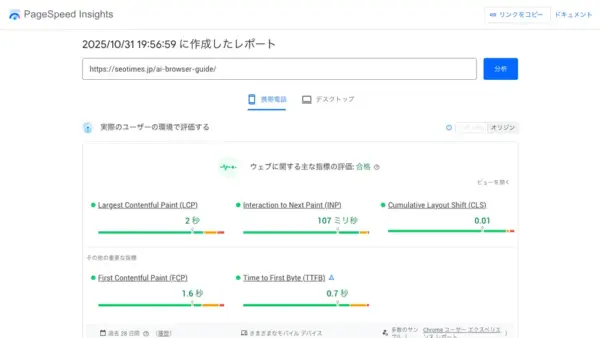
分析が完了すると、計測結果が表示されます。「携帯電話」と「デスクトップ」のタブがあり、それぞれの結果を確認できます。
ページスピードインサイトでは、90点以上が「Good(良好)」の評価となります。しかし、実務上の目標値としては、デスクトップで90点以上、モバイルで70〜80点以上を目指すのが一般的です。
この点数を超えないと、低品質なWebサイトってことになってしまうのでしょうか?
そういうわけではありません!スコアはあくまで目安の一つで、実際のユーザー体験や、Core Web Vitalsの3つの指標(LCP、INP、CLS)が「良好」であることのほうが重要なんです。
実際に測定してみると、特にモバイルで高いスコアを達成するのは簡単ではないことがわかります。これは、ページスピードインサイトが低速な4G接続や性能の低いデバイスを想定して測定を行うためです。実際のユーザーの環境よりも厳しい条件でテストされることでスコアが低く表示されることがあります。
実務上の目標としては、まずモバイル・デスクトップともに最低でも50点以上(Needs Improvement)を確保し、段階的に90点以上(Good)を目指すのが現実的です。
また、同じURLでも測定するタイミングやサーバーの環境の状態によってスコアが変動することがあります。そのため、一度の結果に一喜一憂せず、複数回測定して平均的な傾向をつかむことをおすすめします。
測定してみたのですが、評価項目の見方がわからないので教えてほしいです!
わかりました!ページスピードインサイトには、2種類の測定があるんです。それぞれの項目を見れば、どこを改善すればいいかがわかりますよ。
ページスピードインサイトでは、Webサイトの速さや使いやすさを総合的に判断し、いくつかの項目にもとづいてスコアを提供します。
評価項目は以下の2つで、それぞれにさらに細かい指標があります。
ここでは、ページスピードインサイトがチェックする主な評価項目について詳しく見ていきましょう。
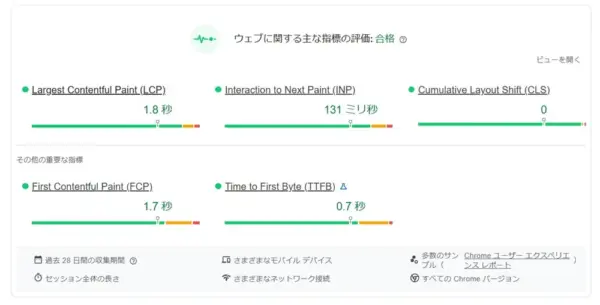
フィールドデータは、実際にWebサイトを訪れたユーザーのデータをもとにパフォーマンスを測定する評価項目です。この評価は、実際のデバイスやネットワーク環境でのユーザー体験を反映しており、理想的な条件下だけではなく、現実的な使われ方も考慮しています。
Largest Contentful Paint(LCP)は、ユーザーがページにアクセスしてから、メインコンテンツが表示されるまでの時間を測定する指標です。
LCPが速ければ速いほど、ユーザーはWebサイトの表示が速いと感じ、満足感が高まります。遅い場合は、ユーザーが待ち時間にストレスを感じる可能性があるため、改善が必要です。
| 評価結果 | 指標の値 | 内容 |
|---|---|---|
| 良好 | 2.5秒以内 | 主要なコンテンツが素早く表示され、ユーザーに快適な体験を提供します。 |
| 改善が必要 | 2.5秒~4.0秒 | 表示速度を向上させる余地があります。 |
| 不十分 | 4.0秒以上 | 表示が遅く、ユーザーが離脱する可能性が高まります。 |
Interaction to Next Paint(INP)は、ユーザーがページ上で行ったすべての操作に対する応答性を測る指標です。
リンクをクリックしたり、ボタンをタップしたりした際に、Webサイトがそれに反応して画面を更新するまでの速さを評価します。
| 評価結果 | 指標の値 | 内容 |
|---|---|---|
| 良好 | 200ミリ秒以内 | ユーザーの操作への反応が素早く、快適な体験を提供しています。 |
| 改善が必要 | 200ミリ秒~500ミリ秒 | さらなる最適化が必要です。 |
| 不十分 | 500ミリ秒以上 | 反応が遅く、ユーザーにストレスを与える可能性があります |
Cumulative Layout Shift(CLS)は、ページの読み込み中に起こるレイアウトのズレ(視覚的な安定性の欠如)を測定する指標です。
ページの読み込み途中で画像や広告が突然表示されて、クリックしようとしたボタンの位置がずれるといった状況を評価します。
CLSが大きいと、ユーザーは混乱やストレスを感じやすくなり、ページの操作性が低下します。
| 評価結果 | 指標の値 | 内容 |
|---|---|---|
| 良好 | 0.1以下 | ページのズレがほとんどなく、快適な体験を提供しています。 |
| 改善が必要 | 0.1~0.25 | レイアウトの安定性を高める余地があります。 |
| 不十分 | 0.25以上 | レイアウトが大きくずれ、ユーザーの操作性を妨げる可能性があります。 |
First Contentful Paint(FCP)は、ユーザーがページを開いてから、最初のコンテンツ(テキスト、画像など)が表示されるまでの時間を測定する指標です。
FCPが速いと、ユーザーはページが動き始めたことを認識でき、安心感を得られます。一方で、FCPが遅いと、ページ全体が遅く感じられ、ユーザー体験が損なわれる可能性があります。
| 評価結果 | 指標の値 | 内容 |
|---|---|---|
| 良好 | 1.8秒以内 | 最初のコンテンツが速やかに表示され、ユーザーがすぐにページの動きを感じられます。 |
| 改善が必要 | 1.8秒~3.0秒 | 表示速度をさらに改善する余地があります。 |
| 不十分 | 3.0秒以上 | 表示に時間がかかり、ユーザーがストレスを感じる可能性があります。 |
Time to First Byte(TTFB)は、ユーザーがページにアクセスしてから、ブラウザがサーバーから最初のデータ(1バイト)を受け取るまでにかかる時間を測定する指標です。
この時間が短いほどサーバーの応答が速く、ページの読み込みがスムーズになります。
| 評価結果 | 指標の値 | 内容 |
|---|---|---|
| 良好 | 0.8秒以内 | サーバーの応答が非常に速く、快適なユーザー体験を提供しています。 |
| 改善が必要 | 0.8秒~1.8秒 | サーバーの応答速度を改善する必要があります。 |
| 不十分 | 1.8秒以上 | 応答が遅く、ページの表示に時間がかかる可能性があります。 |
ラボデータは、Googleが設定した管理されたシミュレーション環境(低速4G接続や低性能デバイスなど)でWebサイトを測定した結果です。
このデータは、パフォーマンススコア(0〜100)の算出に使用され、Webサイトの表示速度や操作性に影響を与える技術的な課題を具体的に診断します。画像やコードの最適化、キャッシュの活用不足など、パフォーマンスを低下させる具体的な原因がここで分析されます。
ここでは、フィールドデータと重複していない、ラボデータでのみ確認できる2つの評価項目について見ていきましょう。
Total Blocking Time(TBT)や Speed Index(SI)はパフォーマンススコアの算出に非常に重要ですが、LCP、INP、CLSといったCore Web Vitalsには含まれません。これらは、ラボデータでの診断を補助するための指標です。
Total Blocking Time(TBT)は、ユーザーが操作できない合計時間を測定する指標です。この値が大きいと、ユーザーは操作の反応が遅いと感じやすくなります。
| 評価結果 | 指標の値 | 内容 |
|---|---|---|
| 良好 | 200ミリ秒以内 | ページの操作がほとんどブロックされず、スムーズなユーザー体験を提供しています。 |
| 改善が必要 | 200ミリ秒~600ミリ秒 | 一部の操作がブロックされる時間があり、さらなる最適化が求められます。 |
| 不十分 | 600ミリ秒以上 | 長い時間操作がブロックされ、ユーザーにストレスを与える可能性があります。 |
Speed Index(SI)は、ページが読み込まれてから視覚的なコンテンツがどれだけ速く表示されるかを測定する指標です。この値が小さいほど、ページの表示が速く進んでいることを意味し、ユーザーにとって快適な体験を提供します。
| 評価結果 | 指標の値 | 内容 |
|---|---|---|
| 良好 | 3.4秒以内 | 視覚的なコンテンツが速やかに表示され、ユーザーにスムーズな体験を提供しています。 |
| 改善が必要 | 3.4秒~5.8秒 | 表示速度をさらに改善する余地があります。 |
| 不十分 | 5.8秒以上 | 表示に時間がかかり、ユーザーにストレスを与える可能性があります。 |
また、ページスピードインサイトのレポート画面には、以下のような項目も表示されます。
「改善できる項目」は、Webサイトのパフォーマンス向上のために具体的な提案を示すセクションです。この項目では、Webサイトの読み込み速度やユーザー体験を向上させるために、どの部分を修正すべきかがリストアップされます。
「画像の最適化が必要」や「JavaScriptの遅延読み込みを設定」といったアドバイスが提示され、各改善の効果が具体的な数値で示されるため、優先順位をつけて取り組むべき箇所を把握しやすくなります。
「診断」は、Webサイトの表示速度やパフォーマンスをさらに向上させるための詳細な分析結果を提供する項目です。この評価では、最適化を行うことでさらなる改善が期待できる部分が示されます。
それぞれの診断結果は、どのような変更を行えばパフォーマンスが向上するかのヒントとして役立つものです。
「合格した監査」は、Webサイトがすでに最適化されており、改善の必要がない項目を示すセクションです。この評価は、Webサイト運営者にとってどの部分がすでに効果的に機能しているのかを確認する指標となります。
ページスピードインサイトのスコアが低いと、どのような影響があるのでしょうか?
直帰率やSEO面でデメリットがあります。
ここでは、ページスピードインサイトで不合格だった場合にどのような影響があるのか、具体的な影響について解説します。
直帰率とは、あるページにアクセスしたユーザーが、Webサイト内の他のページを見ずに離脱した割合のことです。表示速度が遅いと、直帰率が高まる傾向にあります。
表示されるまでに1~3秒かかる場合は約30%、1~5秒の場合は約90%も直帰率が高くなるといわれています。
ユーザーはより速く表示されるWebサイトを求めており、表示されるまでに時間がかかればかかるほど、ユーザーを逃してしまっているのです。
SEO対策においても、Webサイトの表示速度は重要な項目の一つです。表示されるまでの時間が長いと、検索結果の順位にも悪影響を与えてしまいます。
Googleでは、クローラーがページをまわって情報をデータベースに集めていきます。
しかし、クローラーが一つのWebサイトをチェックする時間は決まっているため、ページが表示される速度が遅いと、時間内にサイトの情報を読み込むことができないとされているのです。
そうなってしまうとGoogleがWebサイトの情報を登録できず、SEO的にもマイナスになってしまいます。
こういった悪影響が考えられるため、ページスピードインサイトなどを活用して、表示速度を改善する必要があります。

ページスピードインサイトで不合格になってしまいました…。
心配しなくても大丈夫です!正しい対策を行えばスコアは改善されますよ。
ページスピードインサイトのスコアで不合格となった場合、それはWebサイトの表示速度やパフォーマンスに改善が必要であることを示しています。スコアが低いままだと、ユーザー体験が損なわれるだけでなく、SEOにも悪影響を与えかねません。
しかし、不合格と判断された場合でも、適切な改善策を実施することでスコアを向上させ、ユーザー体験やSEOの効果を高めることができます。
具体的な対策は、次のとおりです。
ここでは、不合格だった場合に実施すべき有効な改善策について、わかりやすく説明します。
画像の読み込みにかかる時間も、Webサイトの表示速度に影響します。
画像はWebサイトの中でも特に容量が大きいため、最適化を行うことで表示速度を大幅に改善できるポイントです。画像を最適化すると、ファイル容量が少なくなってWebサイトの表示スピードが速くなります。
「画像の最適化」が指摘された場合、対象の画像を圧縮したり変換したりして最適化を行いましょう。画質を下げずにデータ量を下げる「ロスレス圧縮」などもあるため、適した方法を活用してください
また、画像の最適化には「画像フォーマット」も重要なので、JPEG・PNG・WebPなど、一般的な画像フォーマットを把握しておきましょう。
「ブラウザのキャッシュ活用」が指摘された場合、Webサイトがユーザーのデバイスに効率よくデータを保存できていない可能性があります。この場合は、キャッシュ設定を変更しましょう。
キャッシュを正しく活用することで、再訪問時の読み込み速度を大幅に短縮でき、ユーザー体験の向上が期待できます。
何度も訪れるページでアクセスする度に時間がかかってしまうと、ユーザーにとって負担になってしまいます。
上記の設定になっていないか確認し、必要に応じて設定の変更を検討しましょう。
不要なコードや冗長な記述が原因でサイトの読み込みが遅くなっている場合もあります。この場合は、コードを軽量化することで、ページの表示速度を改善することが可能です。
CSSやHTML、JavaScriptはWebサイトを作るために欠かせないものですが、コードの量が多い=読み込みに時間がかかることになります。
そのため、警告が出たものの縮小を検討しましょう。
使用していないコード、無駄な改行・空白など、各ソースコードでいらない部分を探して削除すると、データ容量が減って読み込みが速くなる可能性があります。また、無料のツールを使ってコードを圧縮する方法もあるため、適した方法を選んで対策しましょう。
意味のないリダイレクト設定があると、表示速度が遅くなってしまいます。
リダイレクトが多いと、ブラウザが正しいページにたどり着くまでに余計な時間がかかり、ユーザー体験に悪影響を与えることがあります。
この場合、不要なリダイレクトを削除することが最も効果的です。一つのページを複数回リダイレクトさせる「チェーンリダイレクト」がある場合は、直接目的のページにアクセスできるように設定を変更しましょう。
また、HTTPからHTTPSへのリダイレクトや、wwwの有無に関するリダイレクトを適切に設定することも重要です。この改善は、ページスピードインサイトのスコアアップだけでなく、ユーザーにとって快適な閲覧環境を提供するためにも効果的です。
サーバーからページを読み込む速度も、サイトスピードに影響する要素です。サーバーからの初期応答が遅いことが原因で、ページの表示速度が低下している可能性があります。
特に、このサーバーからの初期応答速度は、Core Web Vitalsの主要指標であるLCP(Largest Contentful Paint)の改善においてとても重要です。応答が遅いと、ブラウザがコンテンツの読み込みを開始するまでに時間がかかり、結果としてLCPスコアが大幅に悪化します。
原因としては、サーバーのスペックが低いほか、メモリが足りていない、phpバージョンが古いといったことが考えられます。応答時間を改善するためには、まずサーバーの性能を確認し、必要に応じてアップグレードを検討しましょう。
また、不要なプラグインやスクリプトの削除も、サーバーの負荷を軽減する方法の一つです。
サーバーの読み込み速度の遅さにはさまざまな原因が考えられるため、エンジニアなど知識がある方にサポートしてもらって詳細を調査し、対策を取りましょう。
ブラウザがページを表示する際に、不要なJavaScriptファイルが読み込みを遅らせている場合があります。この問題を解決することで、ページの表示速度を大幅に向上させることが可能です。
そして、この問題に対処することは、 INP(Interaction to Next Paint)と TBT(Total Blocking Time)の改善に最も効果的です。不要なJavaScriptの処理時間が長いと、ブラウザのメインスレッドが占有され、ユーザー操作に対する応答が遅延します。
レンダリングを妨げるJavaScriptを削除する方法として、まずは使用していないスクリプトを特定して削除しましょう。また、重要でないJavaScriptは非同期に読み込む設定を行うことで、レンダリングの遅延を防ぐことができます。
また、重要なコンテンツの表示を優先するために、ファーストビューに不要なスクリプトを遅延読み込みする設定を追加するのも効果的です。
LCPとかFIDってなんですか?
Googleが提示するWebサイト改善のための指標です。
それぞれを指標として、Webサイトのコンバージョン率や離脱率の改善を図ることができます。
詳細は、以下のページでも解説しておりますので、ぜひチェックしてみてください。
画像の最適化は容量圧縮以外にどのような対策がありますか?
ページスピードインサイトの結果をもとに画像の最適化を行う際は、WebPを採用するのもおすすめです。
WebPはGoogleが開発した次世代の画像フォーマットで、画質はそのままで容量を減らすことができます。
ただし、対応していないブラウザもあるため、その点には注意が必要です。
パフォーマンススコアが計測するたびに変わるのはなぜですか?
ページスピードインサイトのスコアは、測定時のネットワーク状況やサーバーの応答速度、リソースの読み込みタイミングなどによって変動します。
この変動は自然なものであり、一度の結果に一喜一憂せず、複数回計測して平均的な傾向を把握するのがおすすめです。
モバイルとデスクトップでスコアが全然違うのはなぜですか?
モバイルスコアが低いのは、PSIが低速な4G回線と性能の低いモバイルデバイスという厳しいシミュレーション環境で測定を行うためです。これは、実際のモバイルユーザーが直面する可能性のある最悪の環境を想定した診断であり、デスクトップ測定よりもシビアな条件で評価されるため、スコアに大きな差が出ます。
ページスピードインサイトは、ページが表示される速度を調べられるツールです。
Googleが提供しているツールで、アカウント登録不要でどなたでも気軽に活用できます。
0~100のスコアで分析結果が表示され、どこを改善するべきかアドバイスなども見ることが可能です。
ページスピードが遅いとWebサイトの直帰率が高くなるほか、SEOの面でも悪影響を与えてしまいます。ユーザー獲得のためにも改善するようにしましょう。
画像の最適化、キャッシュ活用、ソースコードの軽量化など、まずはすぐに取り掛かれる対策から始めてみてください。