


















文字化けは、ふとしたタイミングで発生するため、対処法がわからないと不安ですよね。
復元するにしても、様々な手段、ツールがあるため、迷ってしまうケースも多いです。
そこでこの記事では、文字化けの基本情報をふまえつつ、具体的な発生原因と、文字化けを復元するおすすめツールを紹介していきます。
- 目次
文字化けとは
文字化けとは、コンピュータが文章を読み込んだときに誤りが生じてしまい、別の文字として表示されてしまうことを指します。
Web上では情報を公開する側とユーザー側で環境が異なることや、メールやフォルダのダウンロード時に環境が変化したりすることによって発生します。
基本的には本来の文字が異なる文字列で表示される状態を文字化けといいますが、文字が表示されないケースもある点が特徴です。

業務中に文字化けが発生してしまうと、その後の作業に支障が出てしまうため、早急な対応が必要です!
文字化けが発生する原因
文字化けが発生する原因は、大きく分けて3つ挙げられます。
内容を詳しく確認していきましょう。
CAUSE 1
ページの読み込みがうまくいっていない
サイトの閲覧時に文字化けが発生した場合は、正常にページの読み込みができていない可能性が高いです。
このケースでは一時的な文字化けであることが多いため、リロードボタンかF5キーを押して再読み込みをすると解決することがあります。
特に容量が大きい画像などは、再読み込みで解決するケースが多いです。

文字化けに限らず、画面が白紙のまま変更されないときも、まずは再読み込みしてみましょう!
CAUSE 2
文字コードが正常に認識されていない
文字コードとは、文字に割り振られている番号のことです。
そもそもPCやスマホなどで文章が表示できているのは、コンピュータが文章の内容を理解しているからではありません。
漢字やひらがななどを認識しているのではなく、あくまでも文字をコード(数字の羅列)で認識し、その数字をもとに文字を表示しているのです。
代表的な文字コードとして、以下の2種類が挙げられます。
Unicode
Unicodeは世界で最も利用されている文字コードで、世界中の14万以上の文字がコード化されています。
もちろん全ての言語に対応しているわけではありませんが、世界すべての文字に対応することも目標にしており、現在でも登録数が増えている点が特徴です。
日本語においても、古文で出てくるような文字や、現代では一般的でない文字まで対応しています。
Shift_JIS
Shift_JISは日本語に特化した文字コードです。
もちろん一般的な英語やアルファベット、簡単な記号などにも対応していますが、Unicodeほどの対応数ではありません。
もし文章中に「?」の表示があれば、未対応の文字だと判断しましょう。
CAUSE 3
環境依存文字(機種依存文字)がある
環境依存文字(機種依存文字)とは、特定のデバイスやOSでしか表示できない文字の総称です。
代表的な環境依存文字としては、以下のようなものが挙げられます。
| 文字 | 具体例 |
| ローマ数字 | ⅠⅡⅢⅣⅤⅥⅦⅧⅨⅩ |
| 丸囲み文字 | ①②③④⑤⑥⑦⑧⑨⑩ |
| 単位 | ㎜、㎎、㎏、㏄、㍉、㌔、㌢、㍍、㌘、㍑、㌫ |
| 省略文字 | ㈱、㈲、㈹、№、℡、㊤、㊥、㊦、㍼、㍻ |
| 縦書き記号 | 纊、炻、兊、夋、奛、﨑、嵂、咊、哿 |

情報の送信者と受信者、公開側とユーザー側で必ずしも環境が同じとは言えないですよね。

そうですね。違う環境でも表示されるように、特別な理由がない限り、環境依存文字の使用は控えたほうがいいってことですね!
文字化けを変換できるサイト・ツール11選
もし文字化けが発生してしまっても、慌てることはありません。文字化けした状態から元の文章に変換できるサービスは、数多く提供されています。
こちらでは、文字化けを変換できるサイトやツールを11個紹介するので、ぜひ試してみてください。
NO 1
文字化けテスター
画像引用:文字化けテスター
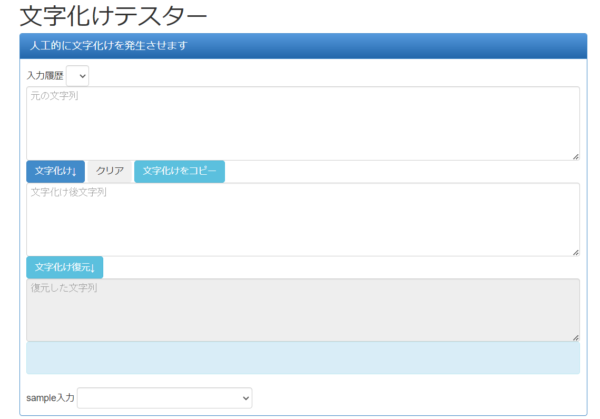
文字化けテスターは「UTF-8」と「Shift_JIS」の文字化けを変換できるサービスです。
もともとは通常の文章から意図的に文字化けを作り出すツールですが、文字化けの復元も可能です。ただし、復元率は6~8割程度とされています。
復元しない単語などは「?」で表示されますので、おおむねどのような内容だったか確認することを想定して使用しましょう。
NO 2
もじばけらった
画像引用:文字化け解読ツール「もじばけらった」
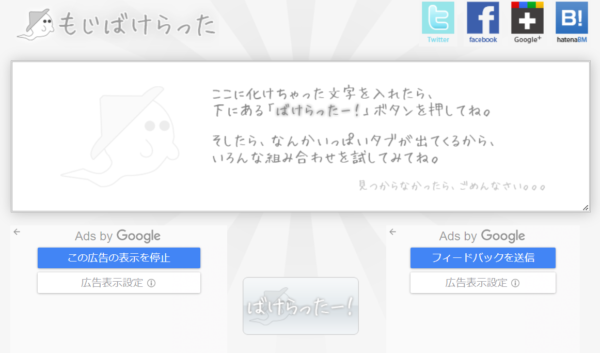
「もじばけらった」は11種類の文字コードに対応している変換ツールです。
文字化けした文章を入力し文字コードを指定すれば、解読されたものが表示されます。
もし文字コードがわからなくても11種類を順番に確認していけば問題ないため、文字コードを特定する際にも利用できます。
NO 3
文字化けの復元ツール(イクナガ ツールズ)
画像引用:文字化けの復元ツール|イクナガ ツールズ
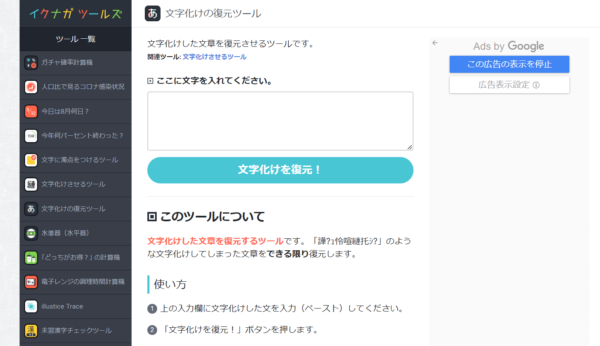
文字化けの復元ツール(イクナガ ツールズ)は、文字化けテスターと同様に「UTF-8」と「Shift_JIS」を扱っています。
こちらも完全に復元するのは難しいため、100%解消できるわけではないと覚えておきましょう。
複数のツールを併用して文字化けを解消する際に、選択肢の1つとして取り入れてみてください。
NO 4
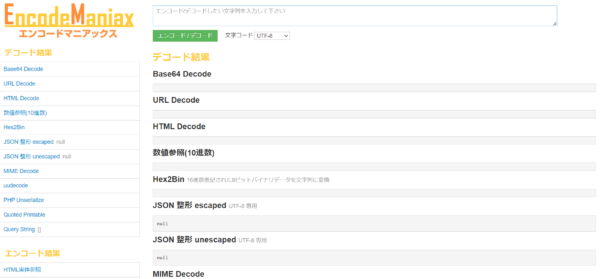
エンコードマニアックス
画像引用:エンコードマニアックス
エンコードマニアックスは35種類の形式にエンコード、12種類の形式にデコードできる万能なツールです。
文字化けの解消以外にも、純粋な文章を貼り付けることで、各種プログラミング言語への変換やQRコードの生成などにも対応できます。
幅広い用途で使える、おすすめのサイトです。
NO 5
MIME Header Decode Service

画像引用:MIME Header Decode Service
MIME Header Decode Serviceは、メールのヘッダー部分の文字化けを解消するときに利用するツールです。
件名や送り主など重要な要素が確認できないときは、このツールを使用してみましょう。
NO 6
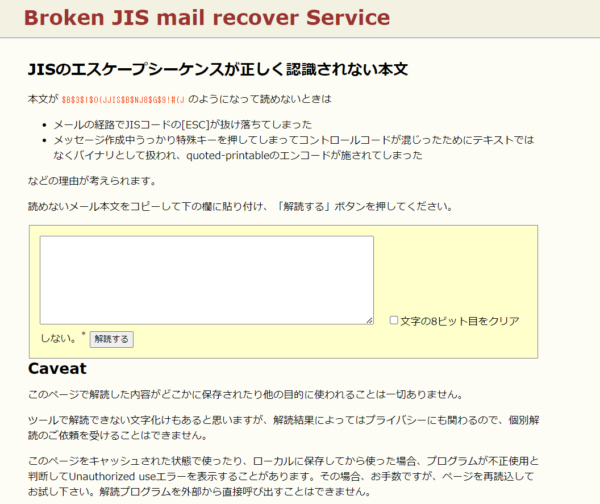
Broken JIS mail recover Service
画像引用:Broken JIS mail recover Service
Broken JIS mail recover Serviceは、メールの本文の文字化けを解消するときに使用するツールです。
メールを送信するときはJISコードの「ESC」というものを利用しています。
このコードではひらがなは$、カタカナは%、記号は!もしくは”を使い、これらにアルファベットや数字を組み合わせています。
上記の文字が含まれた文字化けなら解消できる可能性があるため、メールの文章が読めないときにおすすめのツールです。
NO 7
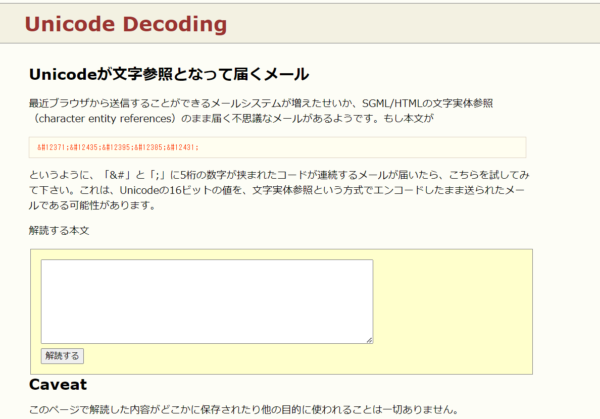
Unicode Decoding
画像引用:Unicode Decoding
Unicode Decodingもメールの本文の文字化けを解消するときに使用するツールで、「文字実体参照」という形式の文章が対象となります。
もし文字化けした文章が「&#」や「;」などの記号と5桁の数字で構成されていたら、このツールを試してみてください。
NO 8
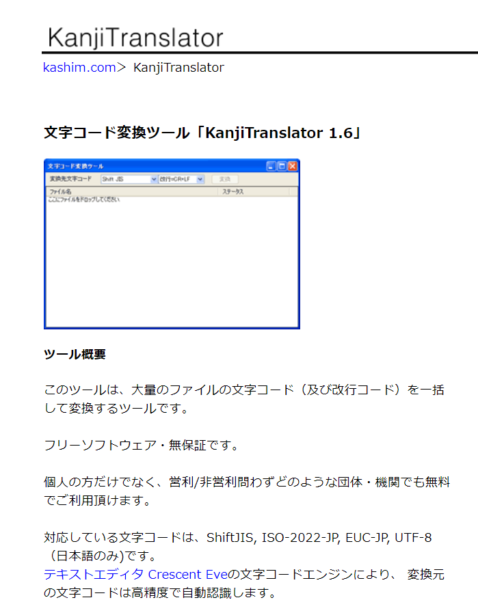
KanjiTranslator
画像引用:KanjiTranslator
KanjiTranslatorは、ダウンロードしたファイルがすべて文字化けしてしまっているときなどに、一括で変換ができるツールです。
ツール上にファイルをドラッグ&ドロップをするだけで変換ができるので、手間を大幅に削減できます。
複数のファイルを変換したい場合におすすめです。
NO 9
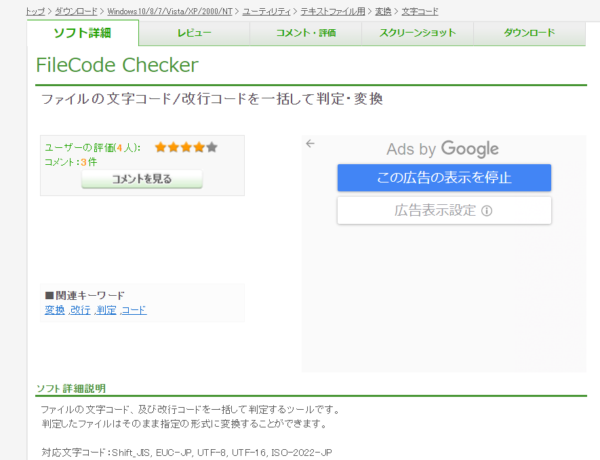
FileCode Checker
画像引用:FileCode Checker
FileCode Checkerも前項の「KanjiTranslator」と同様に、文字化けしたファイルを一括で変換してくれるツールです。
文字コードも自動で判別できるので、専門知識がなくても扱える点が大きなメリットです。
NO 10
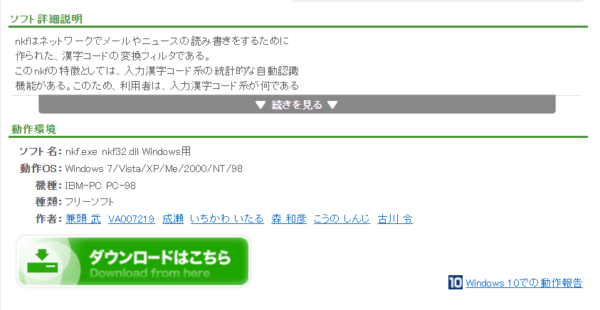
nkfツール
画像引用:nkf.exe nkf32.dll Windows用
nkfツールは、コマンドプロンプトを扱うことで文字化けを変換できるツールです。
変換しなければいけないファイルが多いときや、ドラッグ&ドロップをするのが手間なときに重宝します。
コマンドプロンプトに慣れている方におすすめです。
NO 11
Windows標準のメモ帳

Windowsに搭載されているメモ帳でも、文字化けの変換ができます。
メモ帳に文字化けしたテキストを貼り付けて、保存時に文字コードを設定すれば変換される仕組みです。
どの文字コードかを把握しておく必要はありますが、専門のツールを使用する手間がかからない点はメリットといえます。
よくある質問
文字化けとはなんですか?
文字化けとは、コンピュータが文章を読み込んだときに誤りが生じてしまい、別の文字として表示されてしまうことを指します。
情報の送信者と受信者、公開側とユーザー側でデバイスやOSなどの環境が異なる際に、エンコードのミスによって発生することがあります。
文字化けの対処法は?
無料で使用できるサイトやツールなどを利用して、復元を目指しましょう。
もちろん変換ツールを使用するだけで文字化けが100%解消するとは限りませんが、対処法としては非常に有効です。
まとめ
文字化けはふとしたタイミングで発生することが多いため、対処法を押さえておかなければ慌ててしまうことも少なくありません。
ただし、発生原因や用途に応じたツールの使い方を把握していれば、文字化けを解消することができます。
文字化けが発生した際に焦らず対処するためにも、この記事を参考に対処法や使えるツールを把握しておきましょう。






















