



















画像検索のやり方を徹底解説!Google検索をもっと便利に使おう
Web担当者のみなさん、Googleの画像検索機能はご存じですか?画像や撮影した写真をもとに検索できるため、検索窓に打ち込む言葉がわからないときにも情報収集ができます。 しかし、「どうやるの?」「どのようなことに活用でき…


Googleの画像検索機能はよく利用しています!
類似画像検索の機能はGoogleが有名ですが、それ以外にも便利なサービスが豊富にあります。
この記事では、類似画像検索の概要、Googleで画像を検索する方法、おすすめの画像検索サービスなどを紹介するので、ぜひ参考にしてみてください。
この記事のレベル
| 重要度 | (4) |
| 初心者度 | (5) |
| 難易度 | (1) |
この記事で学べること
類似画像検索とは、その名のとおり指定した画像と似た画像をインターネット上で検索することを指します。

洋服や植物など、検索したいけどキーワードで入力するのが難しいこともありますよね。

そういうときに便利な機能ですね!
類似画像検索では似たような画像を見つけるだけではなく、その画像を含むWebサイトの閲覧や、出典元を確認したり、サイズ違いの画像を見つけたりといったことも可能です。
画像をアップロードして検索するだけですので、キーワードを入力して探すよりも、ピンポイントで画像を探せる点がメリットです。

具体的には、以下のようなシーンで役立ちます!
このように、目的に合わせて便利に活用できる機能なのです。
類似画像検索でよく使われているのがGoogleです。
こちらでは、検索する手順をデバイス別で簡単に解説します。
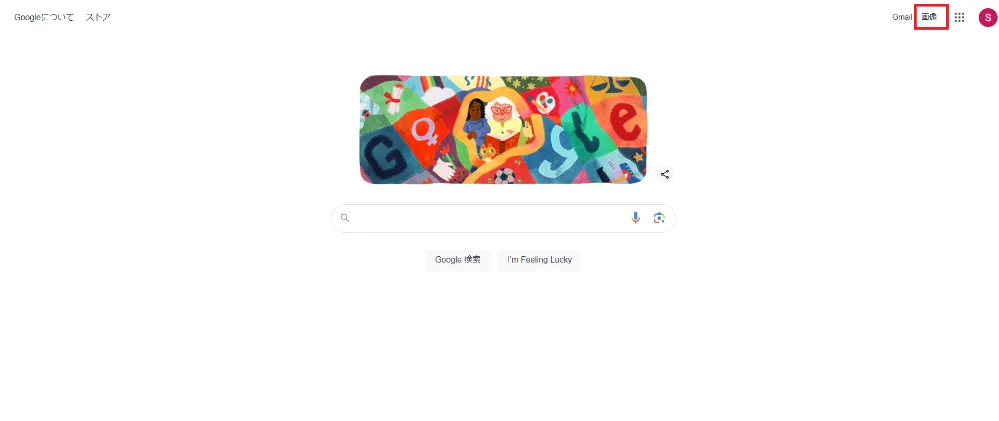
STEP 1
右上の「画像」をクリック
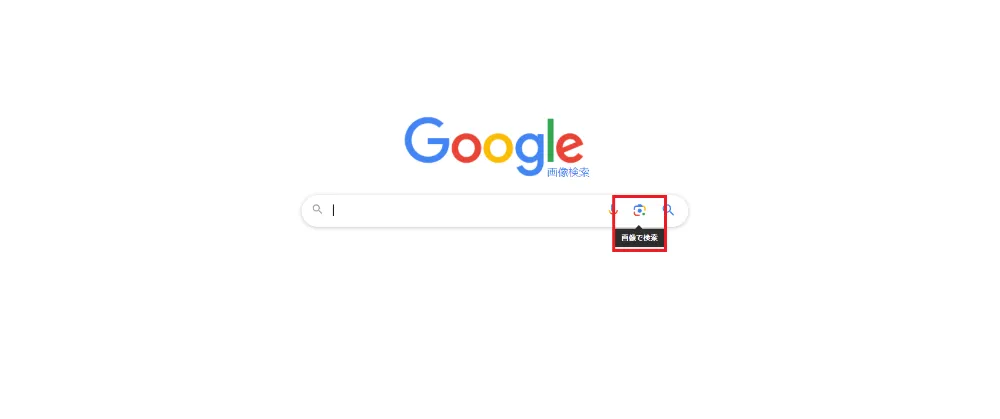
STEP 2
検索窓のカメラマーク(画像で検索)をクリック
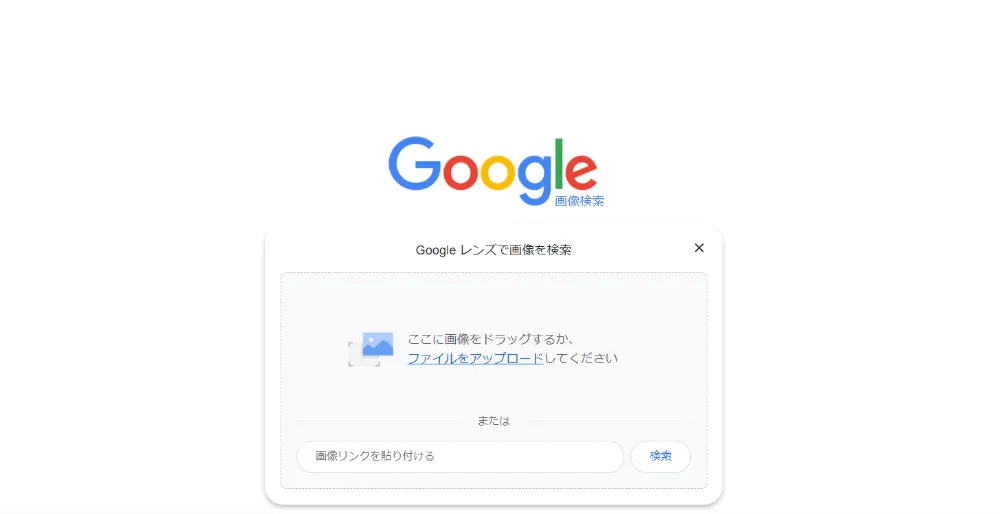
STEP 3
画像のURLを入力するか、画像をローカルフォルダに保存しているのであればアップロードする
画像のURLは、Webサイト上で画面を右クリックし、「画像アドレスをコピー」を選択すれば入手できます。

STEP 1
左上の「画像」をクリック
STEP 2
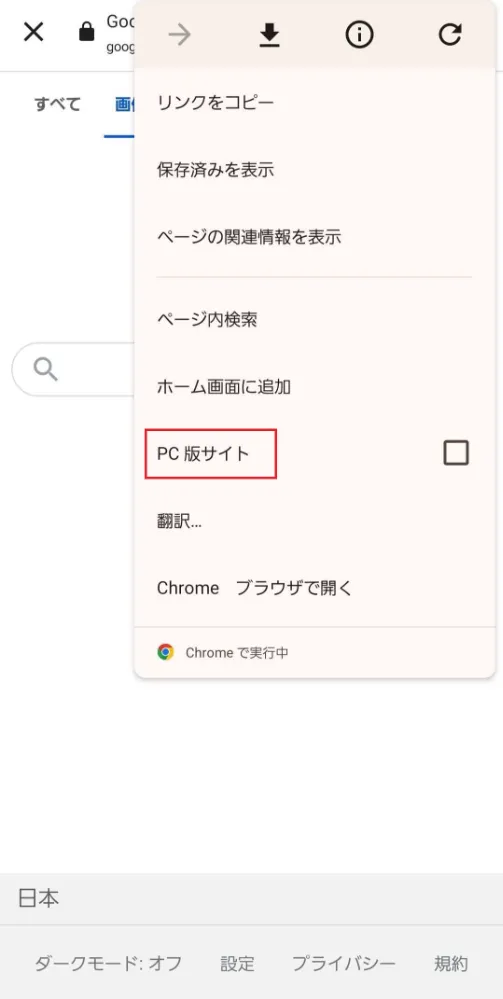
ブラウザの設定画面から「PC版サイト」に切り替え

STEP 3
検索窓のカメラマーク(画像で検索)をクリック
あとはパソコンのときと同様に、URLを入力するか画像をアップロードして検索できます。
Googleが提供するブラウザ「Google Chrome」を使う方法もあります。
目的のキーワードで検索して画像のタブを選択したら、調べたい画像の上にカーソルを合わせ、右クリックをして「Googleで画像を検索する」を選択してください。
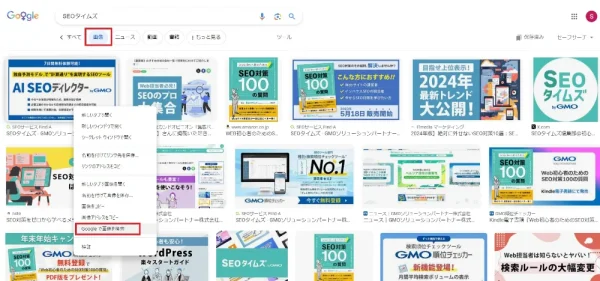
これだけで類似画像検索が可能です。
スマートフォンの場合、検索した画像を長押しすれば同様の検索ができます。
Googleの画像検索については、以下のページも参考にしてみてください。

似た画像を探すのって、Googleでしかできないのでしょうか?

そんなことはありません!さまざまなサービスを活用できます。
こちらでは、Google以外で類似画像検索ができるサービスを紹介します。
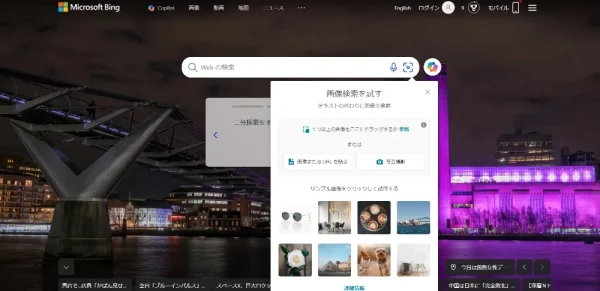
画像引用:Microsoft Bing
Microsoft社が提供するブラウザであるBingでも、Google同様画像に特化した検索が可能です。
画像検索の結果のほか、「この画像を含むページ」「関連コンテンツ」をタブで切り替えて閲覧できるのが特徴です。
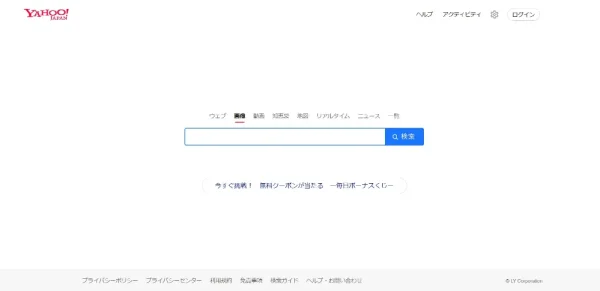
画像引用:Yahoo!検索(画像)
Yahoo!の検索エンジンにも、画像検索機能が搭載されています。
Googleと同様、キーワードで検索するほか、ブラウザで表示された画像から似た画像を検索することも可能です。
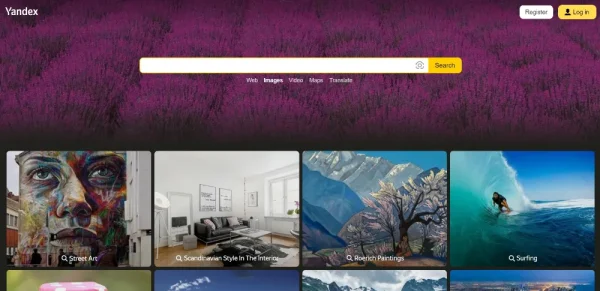
画像引用:Yandex Images
Yandexは、ロシアの大手検索エンジンで、ロシアではGoogleと並んで高いシェアがあります。
検索結果画面に類似画像と元の画像が並んで表示されるため、比較しながら似た画像を探すことができます。
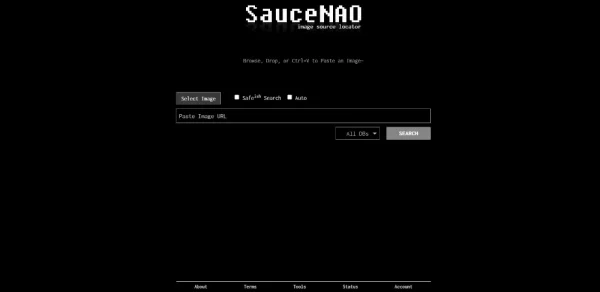
画像引用:SauseNao
SauseNaoはXamayonが運営している画像検索エンジンで、少ないステップで画像検索できる点が特徴です。
検索結果画面では、画像の類似度合いをパーセンテージで表示してくれます。
画像引用:Flickr
Flickrはカナダのルディコープ社が開発した写真共有プラットホームです。
非圧縮で高画質写真共有やコミニティ機能が特徴となっています。
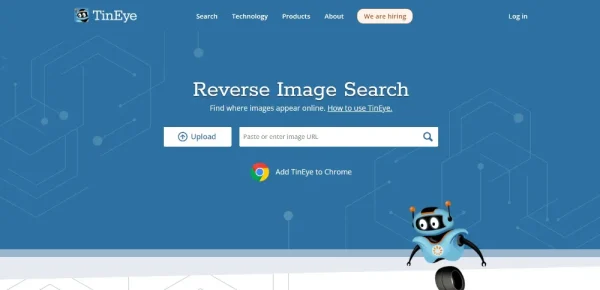
画像引用:TinEye
TinEyeは画像検索エンジンの1つで、Googleと同様にアップロードや、URLから検索が可能です。
高度なアルゴリズムを搭載しているため、加工された画像からでもオリジナルの画像を検索できます。
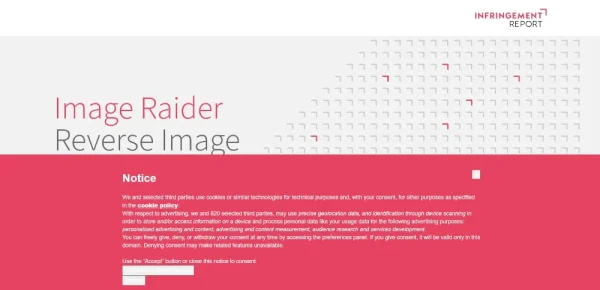
画像引用:IMAGERAIDER
IMAGERAIDERは、Google・Bing・Yandexの3つを使用して検索できるサービスで、最大で20枚の画像検索が可能です。
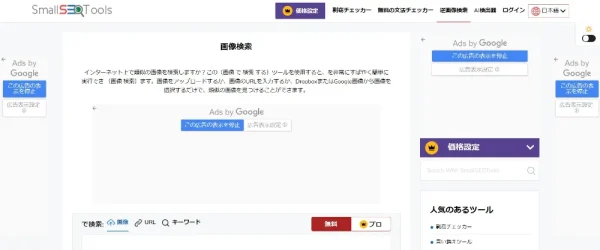
画像引用:SmallSEOTools
SmallSEOToolsはイギリスのSEO会社がリリースしたサービスで、類似画像検索のほか、文法・スペルのチェックといった機能があります。
GoogleドライブやDropboxなど、クラウドに保存されている画像を使って検索できる点が特徴です。
インターネット上で画像を探していると、明らかに許可なく画像を使用しているWebサイトを見つけてしまうこともあります。

それって泣き寝入りするしかないんですか?

対処法もあります!
自社のコンテンツから画像を無断で使用しているWebサイトを見つけたら、以下の方法を試してみてください。
盗用サイトのサーバーに通報することで、対象のWebサイトを削除できる可能性があります。
サーバーごとに対応は異なるため、通報が可能か、どのような手順で行えばいいのかを調べて、手続きを行ってみましょう。
自社サイトへのURLが貼られている場合であれば、Googleサーチコンソールからリンク否認の対応ができます。
否認するWebサイトのURLやその理由などを記載すれば、リンクの否認が可能です。
評価の低いWebサイトからのリンクは、自社サイトの評価を下げることにもつながるため、場合によっては利用しましょう。
DMCAとは「デジタルミレニアム著作権法」のことで、デジタル化された情報の著作権に関する法律です。
アメリカの法律ではありますが、Googleはアメリカの企業が運営しているため、日本のWebサイトでも間接的に適用されるのです。
著作権侵害の報告ページから申請できるため、チェックしてみてください。
インターネット上でも、画像の無断使用は著作権侵害にあたります。
自社サイトでも著作権を侵害しないように気をつけることはもちろん、無断転載された場合は適切な対処を行うようにしましょう。
類似画像検索ではどんなことがわかりますか?
似た画像を見つけるほか、その画像を含むWebサイトのURLや、画像の出典元などがわかります。
類似画像検索で許可なく画像を使用しているWebサイトを見つけたらどうしたらいいですか?
以下の方法で対応してください。
この記事では、類似画像検索について解説しました。Googleをはじめ、さまざまなサービスで画像検索の機能を利用できます。
特定の画像について調べたい場合はもちろん、出典元を見つけたり、似たデザインがないか探したり、さまざまな使い方ができます。
自社で作成した画像を悪用しているWebサイトが見つかることもあるため、非常に便利な機能です。
目的に合わせて多様な使い方ができますので、この記事を参考にぜひ利用してみてください。























