



















Web担当者のみなさん、Googleの画像検索機能はご存じですか?
画像や撮影した写真をもとに検索できるため、検索窓に打ち込む言葉がわからないときにも情報収集ができます。
しかし、「どうやるの?」「どのようなことに活用できる?」と思っている方も多いのではないでしょうか。 この記事では、概要や活用シーン、使い方を詳しく解説します。

- 目次
-
Googleの画像検索とは
その名のとおり、画像で検索を行う機能です。
「この商品について詳しく知りたいけれど、名前が思い出せない」「カフェで使われていたコップが気に入ったから購入したいけれど、どうやって検索したらいいかわからない」など、詳しく知りたいけれど調べようがなく、困った経験をした方も少なくないでしょう。
Google画像検索なら、調べたいものの画像をもとに検索できます。クローラーは巡回時に、画像の情報収集・分析も行っています。そのため画像検索が行われた際には、同じものや似たような画像を検索結果に表示できるのです。
キーワードがわからない場面でも情報収集ができる、画期的な機能だといえるでしょう。

GoogleアプリやChromeアプリをインストールすれば、スマホでもタブレットでも活用できます!
パソコンの場合は以下のリンクからアクセスしても利用できます。
Googleの画像検索でできること
主に、以下4つのシーンで活用されることが多いです。
- 商品情報を調べる
- 外国語を翻訳する
- 類似画像を探す
- 素材の配布元を探す
それぞれの活用方法について詳しく紹介します。
SCENE 1
商品情報を調べる
たとえば、テレビで芸能人が着用していた洋服の情報を知りたいときや、SNSの投稿写真から気になる商品を見つけたときなどに活用できます。
商品の名前や価格など、詳細な情報を確認することが可能です。なお、パーツの画像から商品を特定したり、料理の画像から店舗情報を探したりといったことも可能です。
商品の場合、購入できるWebサイトや販売元などもチェックできるため、画像検索から購入までスムーズに行えるのも便利なポイントです。

気になって検索した商品ですし、Webショップの商品ページが出てきたら、そのまま購入する可能性も高いですね!
SCENE 2
外国語を翻訳する
たとえば海外旅行先でレストランに行くと、現地の言語で書かれたメニューを渡されます。
外国語がわからない場合、そのままではどれを頼んだらいいのか、何のメニューなのかが判断できず、困ってしまうでしょう。このような場面でも、文字が写るように撮影して検索を行えば、内容を理解できます。もちろん手書きの文字も翻訳できますので、さまざまな場面で役立てられるでしょう。
SCENE 3
類似画像を探す
自作したロゴや画像と類似したものがないかチェックしたいときにも活用できます。
すでに世の中に出回っているものと被っていないか、もしくは、自身が先に作成したものが無断転載されたり、盗用されたりしていないかを確認するのに便利です。

イラストや画像の作成など、デザイン関係の職についている方には便利な機能です!
SCENE 4
素材の配布元を探す
Google画像検索で特定のイラストや画像を検索すると、配布元を見つけることが可能です。
インターネット上でイメージに合う素材を見つけても、配布元がわからなければ使っていいものなのか判断できません。有料素材だったり、そもそも配布を許可していないものだったりする可能性もあります。
そのような場面でこの機能を活用すれば、簡単に配布元を確認できます。自身が使いたいサイズの素材を改めてダウンロードしたり、利用規約を確認したりできるため、配布元を確認したいときにはぜひご活用ください。
【PC】Google画像検索のやり方
次は、PCを活用した検索のやり方を紹介します。
なお、Google画像検索はSafariやEdgeなどのブラウザでも行えますが、おすすめなのはGoogle Chromeです。
こちらでは、Google Chromeでのやり方を解説します。
METHOD 1
検索結果に出た画像から検索する
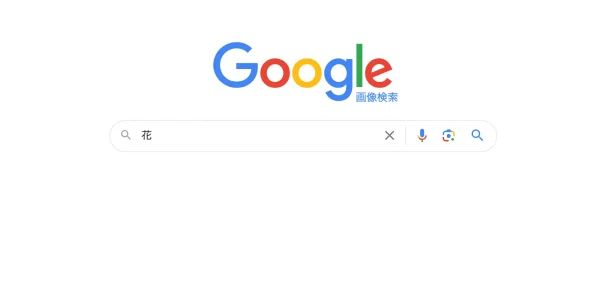
まずは、Google画像検索を開いてください。
その後、検索窓にキーワードを打ち込んで検索を行います。調べたいものから連想する言葉を入力するのが望ましいです。今回は花の名前や情報を知りたいため、「花」と入力してみます。
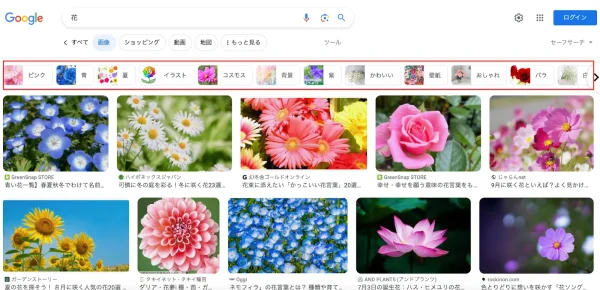
すると、以下のように関連画像が表示されます。上部には、より検索しやすいように色や連想する言葉などが並んでいるため、必要に応じてこちらをクリックしてください。
調べたかったものに近いものを見つけたら、その画像をクリックしましょう。今回は以下の白い花をクリックしてみます。
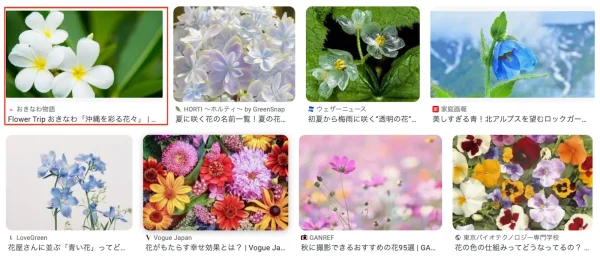
画像内に表示されたカメラマークをクリックしてください。
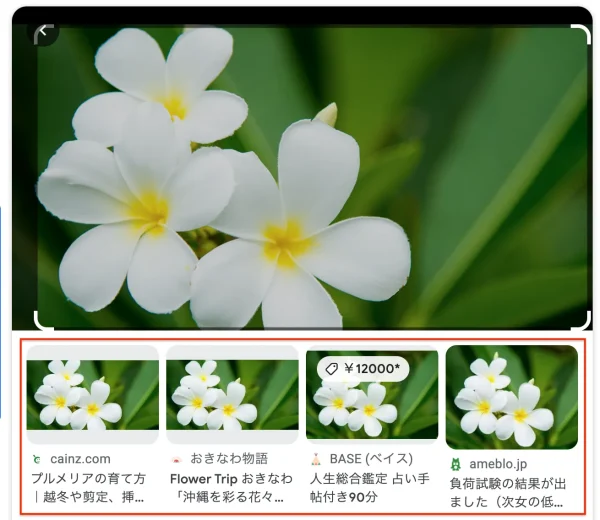
クリックすると、以下のように関連情報が表示されます。この花の名前は「プルメリア」だとわかりました。より詳しい情報を知りたい場合は、各リンクをクリックするとサイトに移動できます。
METHOD 2
Webサイト上の画像から検索する
Webサイトの閲覧中に、特定の画像の詳細が知りたくなるときがあるでしょう。今回ご紹介する「Webサイト上の画像から検索する方法」は、そのような場面で活用できます。
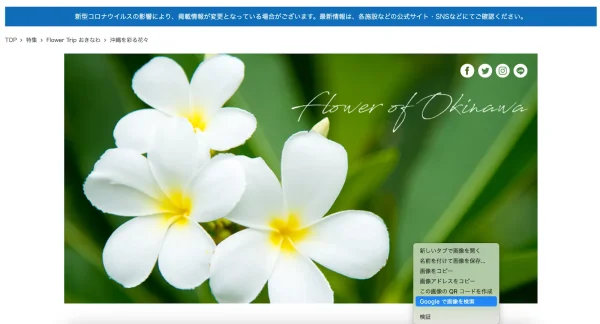
まず、検索したい画像にカーソルを合わせ、右クリックをしてください。メニューが表示されたら、「Googleで画像を検索」をクリックします。
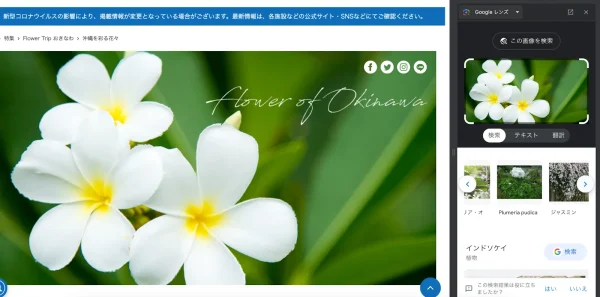
すると右側にGoogle画像検索の結果が表示されるため、内容を確認してください。
METHOD 3
画像をアップロードして検索する
現在パソコンの中に保存してある写真や画像について知りたいときは、アップロードして検索することが可能です。まずは、Google画像検索を開いてください。
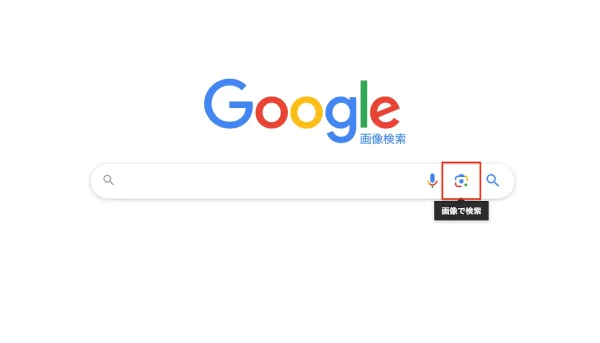
カメラマークの部分をクリックすると、画像検索を行えます。
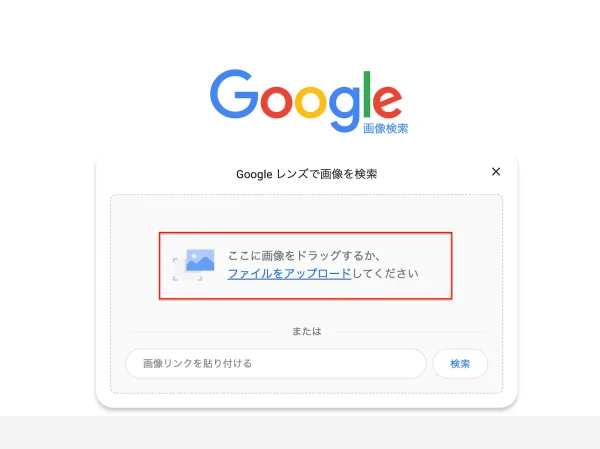
「ここに画像をドラッグするか、ファイルをアップロードしてください」と書かれている箇所に、対象の画像をドラッグすると検索を行うことが可能です。
ファイルを選択してアップロードする場合は、「ファイルをアップロード」をクリックすると行えます。
METHOD 4
URLから検索する
URLから検索をしたい場合も、まずはGoogle画像検索を開きます。
その後、アップロードの検索と同様、カメラマークをクリックしてください。
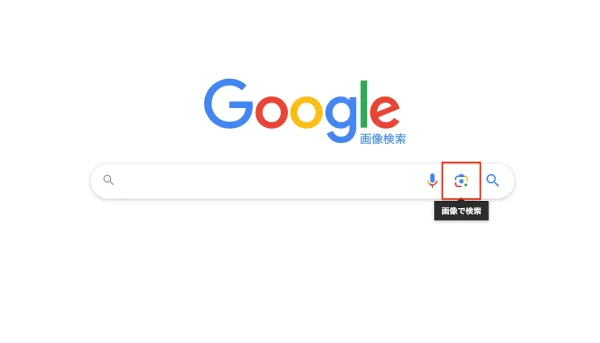
「画像リンクを貼り付ける」の部分にURLをコピー&ペーストして、右横にある「検索」をクリックしましょう。これで簡単に画像検索を行えます。
【スマホ(iPhone・Android)】Google画像検索のやり方
続いて、スマホを使ったやり方を紹介します。iPhoneでもAndroidでも、基本的な手順は同じです。

ChromeアプリやGoogleアプリが必要なので、事前にインストールしておきましょう!
METHOD 1
検索結果に出た画像から検索する
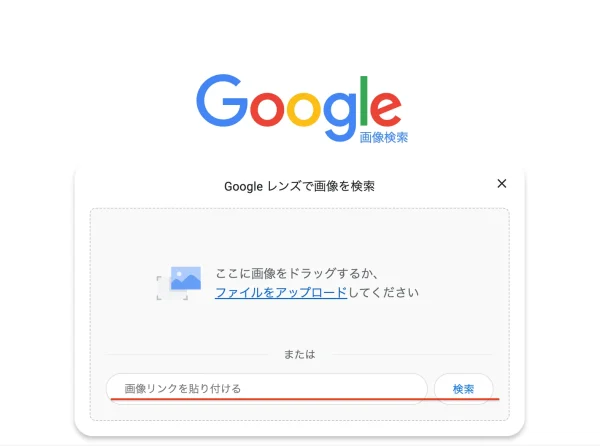
Chromeアプリで画像検索のURLにアクセスするか、Googleアプリを開き、検索したい画像に関するキーワードを入力します。
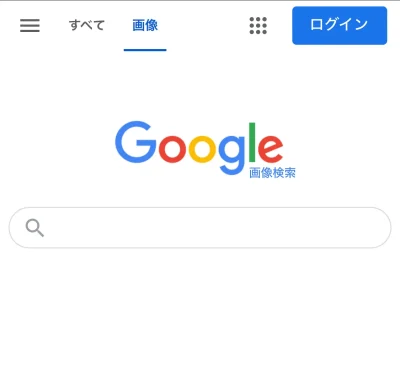
「花」と検索したら、以下の結果が表示されました。上部に「ピンク」「夏」など、より検索しやすくなるようさまざまな言葉が表示されるため、必要に応じてタップしてください。
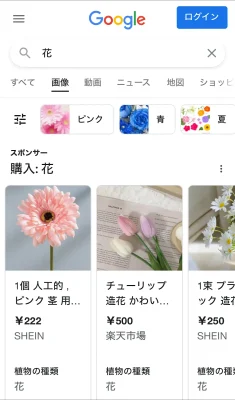
下にスクロールすると、さまざまな花の画像が表示されていることがわかります。その中から、自分が探したかったものと同じ、もしくは近い画像をタップしましょう。今回は左上にある青い花の画像をタップしました。
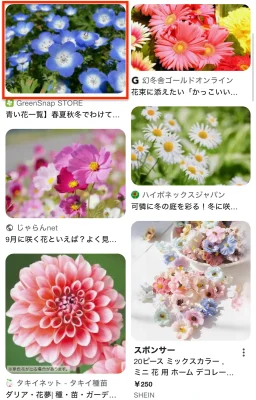
画像内に表示されるカメラマークをタップします。
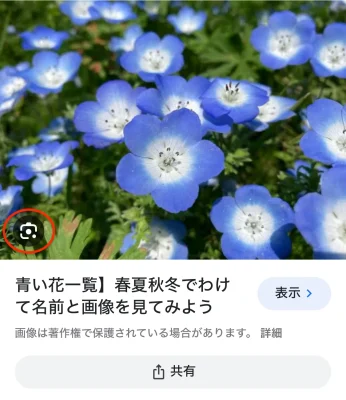
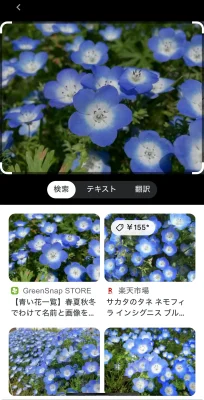
すると、以下に検索結果が表示されます。スクロールしたり、タップしてWebサイトに移動したりすれば、画像に関する情報を調べることが可能です。
METHOD 2
Webサイト上の画像から検索する
Webサイト上の画像から検索するのは、とても簡単です。
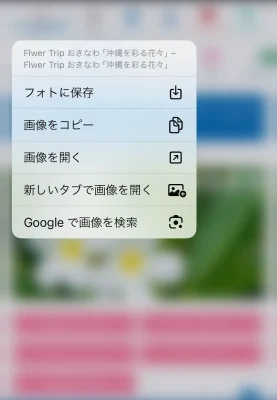
まずは、対象の画像を長押ししましょう。すると、メニューが表示されるため、その中から「Googleで画像を検索」をタップしてください。これだけで画像検索を行えます。なお、Googleアプリで行う場合は「Googleレンズで検索」を選びましょう。
METHOD 3
デバイスに保存している画像から検索する
スマホやタブレットなどのデバイスに保存している画像から検索を行う場合は、Googleレンズという機能を活用します。GoogleレンズはGoogleアプリからしか利用できないので、注意してください。
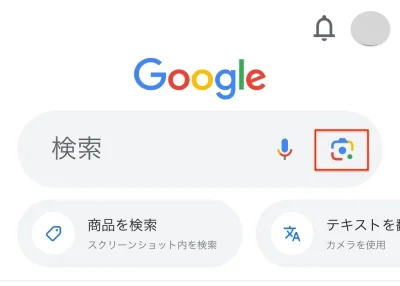
Googleアプリを開くと最初に検索画面が表示されます。その中にあるカメラマークをタップしましょう。
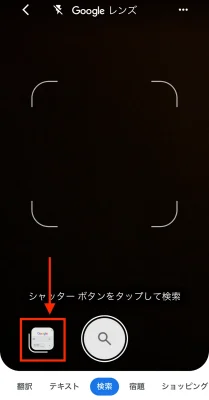
すると、Googleレンズの画面に切り替わります。下部を見ると、シャッターボタン横にアイコンがあるため、こちらをタップしてください。カメラロール内の画像が表示されたら、検索したい画像を選べば利用できます。
METHOD 4
スマホのカメラを使って検索する
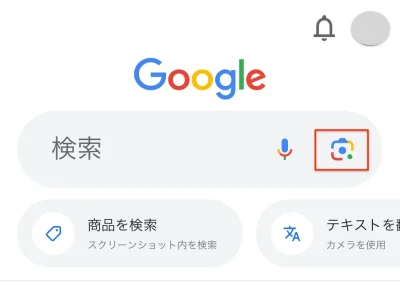
スマホのカメラを使って検索する場合も、Googleレンズを活用します。カメラロールの画像をアップロードするときと同様、まずはGoogleアプリを開いてカメラマークをタップしましょう。
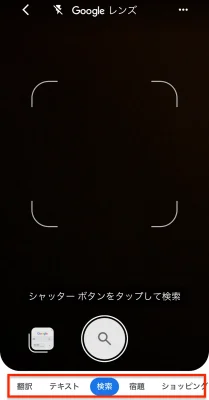
下部にメニューが表示されるので、使いたい機能に当てはまるものを選んでください。情報を検索したい場合は「検索」、気になる商品の情報を調べたい場合は「ショッピング」など、さまざまな機能が使えます。
選んだら調べたいものを枠内に入れて撮影を行うだけで、Googleが検索を行ってくれます。

パソコンでもスマホでも簡単にできそうですね!
使いこなせばさまざまなシーンで活用できます!ぜひ日常的に利用してみましょう。
よくある質問
-
Googleの画像検索とは?
-
キーワードではなく、画像でインターネット検索ができる機能です。
-
Googleレンズとは?
-
Googleアプリで利用できる画像検索機能です。画像をアップロードしたり、写真を撮ったりして情報を検索するのに役立ちます。情報検索以外に、外国語の翻訳や勉強にも活用することが可能です。
-
Yahoo!にも画像検索機能はある?
-
Googleほど高機能ではありませんが、画像検索機能があります。Yahoo!トップページの検索窓の上にある「画像」をクリックし、キーワードを入力すると、類似画像を検索することが可能です。また、Yahoo!ブラウザをインストールすれば、スマホ内の画像や撮影した写真を使った検索も行えます。
まとめ
Google画像検索を活用すれば、検索キーワードがわからないものや目に入ったもの、Web上で見かけた画像の情報などを素早く検索することが可能です。
また、外国語の翻訳や商品情報の検索などさまざまな機能があるため、幅広いシーンで活用できます。
この記事では、パソコン・スマートフォンでの検索方法を画像つきで紹介しましたので、内容を確認しながらぜひ活用してみてください。






















