



















さくらサーバーを利用していて「サイトのURL表記が統一されていない」というケースや「http://やwww.の有無でSEOに悪影響が出ているかも…」と悩んでいませんか?
URLがバラバラだと、検索エンジンからの評価が下がるだけでなく、訪問者にも混乱を招いてしまいます。また、サイトの移転時には新しいURLへのスムーズな自動転送が欠かせません。
そんな時に活用する「リダイレクト設定」ですが、初めての場合は難しいと感じるケースも多いでしょう。
そこで、本記事では、さくらサーバーでの301・302リダイレクト設定方法を画像付きでわかりやすく解説します。初心者でも安心して実施できる手順に加え、コピペ可能なプログラムコードも紹介しています。設定時の注意点についても詳しく説明しますので、ぜひ最後までご覧ください。

- 目次
-
リダイレクト設定とは?
リダイレクトとは、サイトの移転や一時的なメンテナンスを行うときに、指定のページへ自動で転送する機能を意味します。
そこで、どのURLにアクセスされたらどのページに転送するのかを指定するのが「リダイレクト設定」です。
リダイレクト設定を行えばサイト移転のアナウンスをする必要がなくなり、ユーザーの訪問時にストレスを与えることもありません。
頻繁に行う設定ではないものの、サイトの管理者としては理解しておくべき知識です。
またリダイレクト設定のタイミングや必要性、設定の種類などを詳しく知りたい方は、下記の記事を参考にしてください。

さくらサーバーのリダイレクト設定方法
ここではリダイレクト設定の概要を踏まえ、さくらサーバーをご契約の方に向けて具体的な設定方法をご紹介していきます。

設定にもいくつか種類があるので、目的に応じて取り入れてください。
301・302リダイレクトの設定方法
301リダイレクトはサイト移転など“恒久的な転送”を、302リダイレクトは“一時的な転送”をそれぞれ意味しています。
通常301リダイレクトは元のURLに戻すことを想定しない設定なので、ドメインを正規化したいときに利用してください。
設定方法は以下でご紹介する2つがありますが、コントロールパネルから設定する方が安全です。
コントロールパネルから設定|301リダイレクトのみ可能
コントロールパネルから設定するメリットは、直接コードに触れずに指定ができることです。次に紹介する.htaccessの専門知識なしで設定できるので、基本的にはこちらから指定しましょう。
まずはサーバーのコントロールパネルにログインし、ドメイン/SSLの「ドメイン/SSL」を選択してください。

次に転送先を指定したいドメインの「設定」を選択すると、「リダイレクト(転送)設定」の項目が出てきます。
ここで転送先のURLを指定し保存すれば、リダイレクト設定は完了です。
以下で紹介するSSLやwwwの統一もこの手順でできるので、上手に活用していきましょう。
ただし、コントロールパネルからでは302リダイレクトの指定ができません。一時的な転送の場合は次の.htaccessからの編集で対応してください。
.htaccessから設定|302リダイレクトの設定可能
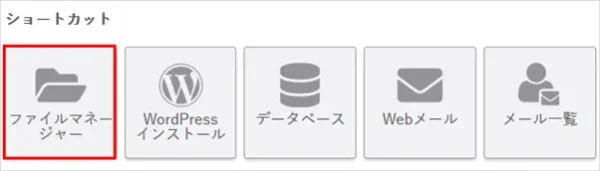
.htaccessで設定をするときは、トップメニューから「ファイルマネージャー」にログインしましょう。
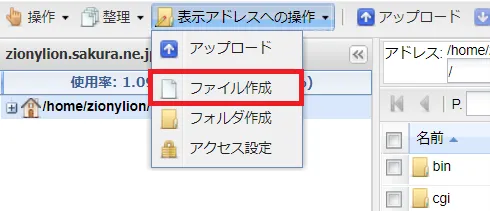
「表示アドレスへの操作」から「ファイル作成」を選択すると、「新規ファイル作成」の画面が出てきます。
この画面に、以下で紹介しているリダイレクト設定用コードを入力してください。
【302リダイレクト用の参考コード】
RewriteEngine On
RewriteCond %{http_host} ^元のコード.com
RewriteRule ^(.*)$ https://転送先コード.com/$1 [R=302,L]
「.com」のコードを利用している場合は、上記のように設定することで302リダイレクトの設定ができます。
「元のコード」と「転送先コード」の部分を書き換えてご利用ください。
SSL化の設定方法
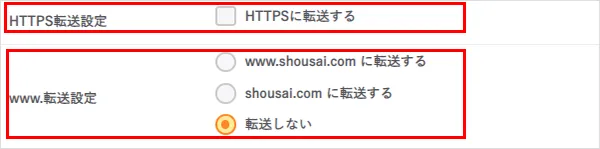
SSL化をする場合は、コントロールパネルの「ドメイン/SSL」から「HTTPS転送設定」を選択してください。
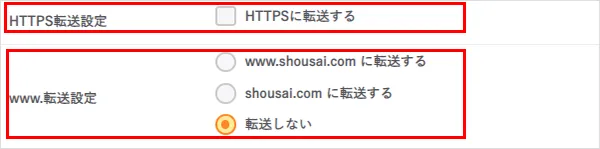
「HTTPSに転送する」を選択して保存すると「http://」で検索されたときに、自動で「https://」のドメインに転送されます。
SSL化を解除する機会は滅多にないので、.htaccessで302リダイレクト設定するよりも一般的です。
.htaccessから編集するときは、以下のコードを貼り付けてください。
【HTTPS転送用の参考コード】
RewriteEngine On
RewriteCond %{HTTPS} off
RewriteRule ^(.*)$ https://%{HTTP_HOST}%{REQUEST_URI} [R=301,L]
wwwの転送設定方法
サイトのURLに「www」をつけるかどうかを指定するときも、リダイレクト設定を使用します。
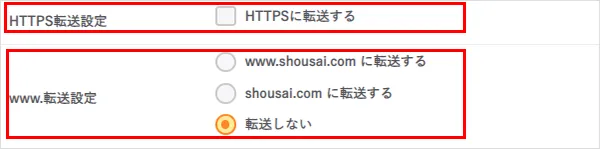
どちらかに統一したいときは、SSL化と同等の流れで「www.転送設定」から指定してください。wwwの有無で違いが生まれることはありませんが、正規化しておいた方がメリットは大きいです。
さくらサーバーでリダイレクト設定した後の確認方法
リダイレクト設定をした後は、実際に指定のドメインへ転送されるか確認してみましょう。確認方法は簡単で、元のURLで検索したときに転送されるかを見るだけです。
- 元のURLで検索したときに指定のURLへ転送されるか
- SSL化の指定通り「https://」のドメインになっているか
- wwwの有無が反映されているか
この3点に目を配って、必ず確認するようにしましょう。
さくらサーバーのリダイレクト設定の注意点
さくらサーバーでリダイレクト設定をするときは、いくつか注意点があります。

設定時はどんなことに注意すればいいですか?

リダイレクトがうまく反映されていないときに対処法があるんだ。 設定後の確認でおかしな部分があれば参考にしよう!
リダイレクトループの処置
リダイレクトループとは、サイトの転送機能が循環してしまい、指定のページに到達しない状況を指します。
この現象が起きているときは、「A→B」「B→A」のように両方向でリダイレクト設定をしていないか確認してください。
.htaccessから編集した場合は両方の記述がないか調べてみましょう。もしコントロールパネルから転送設定をしている場合は、以下の「転送しない」を選択してループが止まるかを試してください。
設定が反映されないときはキャッシュクリア
もしリダイレクト設定が反映されていないときは、一度サイトのキャッシュクリアをしてみましょう。
リダイレクト設定はブラウザ側でキャッシュしてしまうことがあり、特に最初は反映されにくくなっています。
万が一反映されなかったら、.htaccessに以下のコードを入力してください。ブラウザが自動でキャッシュクリアをすることがなくなるので、挙動が安定します。
【キャッシュクリアを抑えるコード】
<DirectoryMatch “^/sample/”>
Header set Pragma no-cache
Header set Cache-Control no-cache
</DirectoryMatch>
また、Google ChromeやMicrosoftEdgeのキャッシュクリア方法は、以下の記事にまとめてあります。

まとめ
リダイレクト設定は、サイトの管理者が覚えておくべき知識のひとつです。
サイトのURLがいくつもあるとSEOの評価が分散されてしまうので、1つのページに訪問してもらえるように指定しておきましょう。
さくらサーバーでは一部のリダイレクト設定が簡単操作で行えるため、初心者でも扱いやすくなっています。さくらサーバーでドメインを取得している方は、ぜひ参考にしてみてください。
SEOタイムズでは、サイトの運営に関する専門情報を定期的にお届けしています。SEOやWordPressの扱い方を学びたい方は、ブックマーク登録のうえご利用ください。






















