


















【2026年版】Looker Studioとは?GA4レポート作成を「全自動化」する使い方とメリット

ビジネスの成長や意思決定において、膨大なデータを的確に理解し活用することは重要です。
しかし、多くの企業や個人はデータの複雑性や抽象性に苦しんでいます。

月末になると、管理画面のスクショを貼り付けてレポートを作る作業……。 この単純作業に毎回泣きたくなります。
データを分かりやすく可視化する手段が必要であり、そこでLooker Studioが注目されています。

Looker Studioなら、そのレポート作成が『0秒』になりますよ! 膨大なデータを自動で見やすく可視化してくれるんです。
ただし、Looker Studioの具体的な特長や使い方、競合製品との比較、導入時の注意点、そして将来の展望について理解できていない方も多いのではないでしょうか。
この記事では、膨大なデータを的確に理解しやすくなるLooker Studioについて解説します。
【この記事で学べること】
- Looker Studioの基本概要や特徴、メリット
- Looker Studioの使い方
- Looker Studioの活用事例
- Looker Studioと競合製品と比べて何が優れているのか
- Looker Studioの導入時に注意すべきポイント
- 目次
Looker Studioとは?
Looker Studioは、Googleが提供するデータビジュアライズツールです。データ分析やビジネスインテリジェンス分野で活用され、優れたデータビジュアルを作成することができます。
ユーザーフレンドリーなインターフェースで操作性にも優れ、専門知識を持たないユーザーでも簡単に扱えるのが魅力です。
Looker Studioの基本概要
Looker Studioは、データの集計・分析・可視化を行うためのクラウドベースのツールです。
データソースを直接結びつけ、リアルタイムでデータを視覚化することが可能です。また、様々なデータソースを統合して一元管理できるため、複雑なデータの解析も簡単に行えます。
Looker Studioの主な特徴
Looker Studioの主な特徴として、以下の点が挙げられます。
| 特徴 | 詳細 |
|---|---|
| 豊富なデータソースのサポート | 多様なデータソースをサポートしており、様々なデータを統合して分析できます。 |
| 直感的な操作性 | 直感的なドラッグ&ドロップ操作で、データを自由に配置・組み合わせることができます。 |
| カスタムダッシュボード | 自分に必要な情報だけをまとめたカスタムダッシュボードを簡単に作成できます。 |
| リアルタイムデータ更新 | データソースが更新されると自動的に最新の情報に更新されるため、常に正確なデータを得られます。 |
Looker Studio導入のメリット
Looker Studioの導入には様々なメリットがありますが、私たちが考える最大の導入価値は「可視化」そのものではありません。
綺麗なグラフを作れること以上に、「データ集計作業がゼロになる(時間の創出)」ことこそが最大の価値であると断言します。
これまでのExcel管理では、手動更新による手間や入力ミスが避けられませんでした。しかし、Looker Studioなら全自動かつリアルタイムに正確なデータが反映されます。
面倒な集計作業から解放され、本来注力すべき「分析」や「施策立案」に時間を使えるようになること。これこそが、Looker Studioを使うべき最大の理由です。
Looker Studioで連携できるデータと活用シーン
Looker Studioの真価は、あちこちに散らばっているデータを「1つの画面」にまとめて集約できる点にあります。
主要ツールを「1つの画面」に統合
通常であれば、それぞれの管理画面にログインして確認しなければならない以下のデータを、Looker Studioなら1枚のレポート上で横断的に確認できます。
- GA4(Googleアナリティクス4): サイトのアクセス解析
- Googleサーチコンソール: 検索キーワードの分析
- Google広告: 広告費や獲得率の管理
- Googleスプレッドシート: 顧客リストやオフラインの売上データ
これらを組み合わせることで、「広告費(Google広告)」と「実際の売上(スプレッドシート)」を突き合わせた費用対効果の分析などが、自動で完了します。
具体的な活用アウトプット例
集約したデータを活用し、用途に合わせて以下のようなダッシュボードを作成できます。
- 経営会議用ダッシュボード
経営層向けに、細かい数字ではなく「売上推移」や「重要KPI」だけをひと目で分かるように可視化。会議資料を作る手間がなくなります。 - 日次進捗管理レポート
現場チーム向けに、毎日の目標達成率をリアルタイムで表示。昨日までのデータが自動で反映されるため、朝礼前の集計作業が不要になります。
Looker Studioの使い方
Looker Studioの使い方を理解することで、データ分析の効率が飛躍的に向上します。
ここでは、初めて使用する方でもスムーズに活用できるよう、基本的な操作方法を解説します。
Looker Studioの導入方法
Looker Studioを利用する方法は非常に簡単です。
Googleの提供する公式サイトからアクセスし、アカウントを作成します。その後は、マイページにアクセスするだけで各種機能が利用できます。具体的には、下記の手順で導入します。
STEP 1
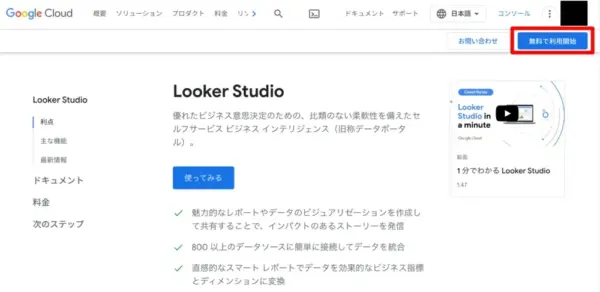
公式サイト右上の「無料で利用開始」を選択
STEP 2
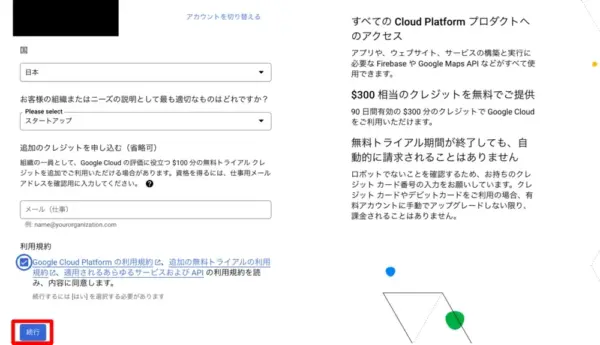
表示されたページ左下の「続行」を選択
STEP 3
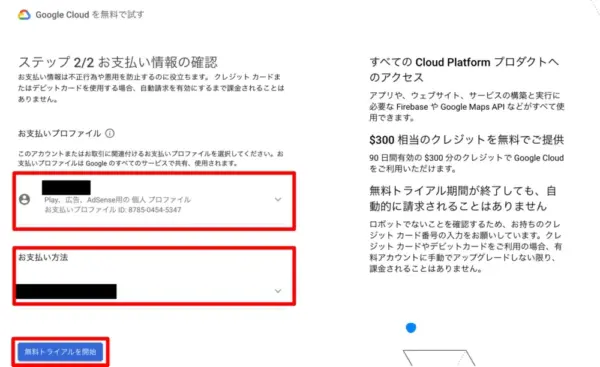
登録情報、お支払い方法を入力し、「無料トライアルを開始」を選択
Googleアナリティクスのレポート作成
Looker Studioでは、データビジュアライズを行うための基本的な操作が用意されています。データソースを指定し、ビジュアル化したいデータを選択します。
その後、ドラッグ&ドロップでグラフやチャートを配置し、表示形式や色などをカスタマイズします。具体的には、下記のように操作します。
STEP 1
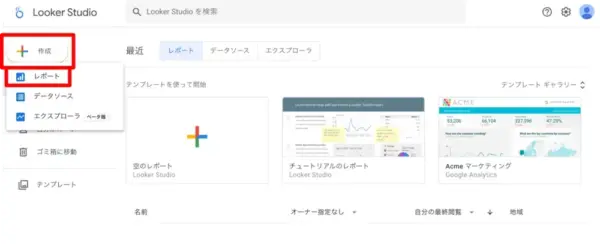
ダッシュボード左上の「作成」→「レポート」を選択
STEP 2
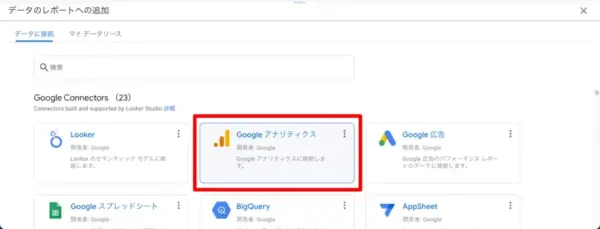
次に表示された画面で「Googleアナリティクス」を選択
STEP 3
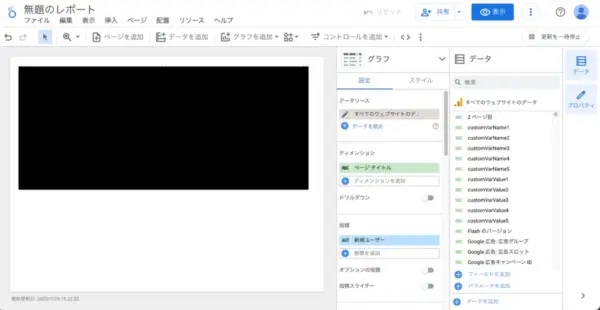
ドラッグ&ドロップでグラフや表を配置
誰かに作成したレポートを共有する際は、「⋮」をクリックして「共有」からリンクをコピーできます。
失敗しないレポート作成の「極意」
Looker Studioは高機能なツールですが、張り切って作り込みすぎると「誰も見ないレポート」になってしまう落とし穴があります。
ここでは、導入で失敗しないための2つの鉄則をお伝えします。
見るべき指標は「3つ〜5つ」に絞る
初心者がやりがちな最大の失敗は、「あれもこれも」と全てのデータを詰め込んでしまうことです。
情報が多すぎると、結局どこを見ればいいのか分からなくなり、チームメンバーはレポートを見なくなってしまいます。ダッシュボードに表示するのは、意思決定に必要な最重要指標(KPI)を「3つ〜5つ」に絞りましょう。
「何を表示するか」よりも「何を捨てるか」を決めるのが、使われるレポートを作るコツです。
「ゼロから作らない」が最短ルート
真っ白なキャンバスから自分好みのデザインを作るのは、デザインセンスも必要で非常に時間がかかる作業です。
最初は無理に自作せず、Google公式のギャラリーや、有志が配布している「テンプレート」を活用してください。
すでに完成された「型」をコピーし、そこから自社のデータに合わせて微調整する。これが、最短でプロ品質のレポートを完成させる近道です。
Looker Studioは他の競合製品と比べて何が優れているのか
Looker Studio は、データの可視化と分析のための最新のツールとして急速に人気を集めています。
他の競合製品と比べて、Looker Studio の優れている点は以下の通りです。
直感的なインターフェース
Looker Studioはユーザーフレンドリーなデザインを採用しており、初心者でも簡単にデータを分析・可視化できます。このインターフェースは、ユーザーが迅速にデータの洞察を得ることに貢献します。
柔軟なカスタマイズ
一部の競合製品は限定的なカスタマイズしか許可していませんが、Looker Studioはユーザーのニーズに合わせてデータを表示する柔軟性があります。
高度な統合機能
Looker Studioは多数のデータソースと統合できるため、異なるプラットフォームやツールからのデータを一元的に管理・分析することが可能です。
例えば、Googleアナリティクスやサーチコンソールに加えてサードパーティ製のツールとの連携が可能です。
リアルタイムデータ分析
データの変更や更新がリアルタイムで反映されるため、常に最新の情報に基づいて分析や決定を下すことができます。
拡張性
Looker StudioはAPIやプラグインのサポートを通じて機能を拡張できるので、企業の成長や変化するニーズに合わせてシステムをカスタマイズすることが可能です。

Googleが提供するツールだから、Google製品との連携がスムーズに行える点がありがたいですね!
Looker Studioの将来展望
Looker Studioは今後も進化し続けることが期待されます。将来の展望を見据えて、さらなる機能追加や改善点に期待しましょう。
アップデートと新機能に期待
Looker StudioはGoogleが提供する製品であり、Googleの技術力やリソースを活用して、定期的なアップデートと新機能の追加が期待されます。これにより、さらなる使いやすさと機能拡充が行われることでしょう。
ユーザーからのフィードバックと改善
ユーザーからのフィードバックはLooker Studioの改善に重要な役割を果たします。ユーザーの声を収集し、問題点や要望を解決することで、より高度なツールへと進化していくことが期待されます。

より多くのユーザーが活用してくれれば、Googleもさらに力を入れると思うので、今回を機にいろんな方に使っていただきたいですね!
データ分析業界への影響と可能性
Looker Studioのようなデータビジュアライゼーションツールは、データ分析業界に大きな影響を与えることが期待されます。データを直感的に理解し、ビジネスに活かす重要性が高まる中で、Looker Studioはデータ分析の可能性を広げるでしょう。
まとめ
Looker Studioは、データビジュアライゼーションの世界で重要な位置を占めるツールです。 直感的な操作性と多機能を兼ね備え、ビジネス分析やマーケティング戦略立案において貴重な助けとなることでしょう。
データは本来、ただ画面を「見る」ためのものではなく、意思決定に「使う」ためのものです。 ぜひLooker Studioを導入して、非効率な「レポート作成作業」から卒業しましょう。























