




















おすすめのLooker Studioテンプレート!探し方と選び方のコツ
今回はLooker Studioを初めて使う人向けにテンプレートを使用してLooker Studioを活用する方法をわかりやすく説明します。 この記事を読めばLooker Studioのテンプレートの重要性がわかり、より…

運用しているWebサイトのデータ分析はしていらっしゃいますか?
SEO対策で成果を出すためには、データ分析が必要不可欠です。
なぜなら、データ分析とSEOは密接に関連しており、両者を統合的に活用することでより戦略的な結果が得られる可能性が高まるからです。
そこでデータ分析に使えるのがLooker Studioで、Google サーチコンソールと連携を行うことで、データ分析とSEO対策の効果的な施策の考察を行うことができます。
Looker Studioの特徴的な点は、高度なデータ分析を非技術者でも行える点にあります。
SQLなどのデータベースの知識がなくても、直感的なインターフェースを通じてデータモデルを構築し、データの探索や可視化が可能です。
また、リアルタイムのデータ更新に対応しており、常に最新の情報に基づいた分析が行える点も大きな利点です。
Looker Studioの使い方は、以下のような手順です。
Looker Studioを利用するためには、まずアカウントを作成し、プロジェクトを設定します。
プロジェクトはデータ分析を行うための作業単位であり、データソースや分析対象を管理します。
Looker Studioでは、さまざまなデータソースと連携することができます。主要なデータベースやWebサービスとの接続を設定して、データを取り込むことができます。
データソースと連携が完了したら、次にデータモデルを構築します。データモデルは、データの関係や階層を定義するものであり、分析対象のデータを整理します。
データモデルが整備されたら、ダッシュボードやレポートを作成します。
ダッシュボードは複数のグラフやチャートを配置して、複合的なデータ分析を行うためのページです。レポートは特定の指標に焦点を当てて分析結果をまとめたものです。
ダッシュボードやレポートを使って、データを視覚的に表現し分析します。チャートやグラフを見ながら、データの傾向やパターンを把握しましょう。

詳しいLooker Studioの使い方は、下記の記事をご覧ください!
Google サーチコンソールは、Webサイトの検索エンジン最適化(SEO)を行う上で欠かせないツールです。
Googleが提供している無料のWebサービスであり、Webサイトのパフォーマンスを向上させるためのデータを提供してくれます。
Google サーチコンソールでは、Webサイトのインデックス状況やクロールエラー、検索クエリのパフォーマンスなど、さまざまな情報が確認できます。
具体的には、以下のような機能が提供されています。
これらのデータを活用することで、Webサイトの検索エンジン上での表示順位やアクセス状況を把握し、改善策を検討することができます。
Google サーチコンソールの主な機能は以下の通りです。
Webサイトの検索クエリごとのパフォーマンスデータを表示し、どのキーワードでどれだけの表示回数やクリックがあったかを把握できます。
Webサイトへの外部からのリンク情報を表示し、どのページからリンクされているかを確認できます。
Webサイトのサイトマップを登録して、Googleにクロールしてもらうことができます。
Webサイトがモバイルフレンドリーかどうかを確認し、モバイル検索のランキングに影響を与える要素を把握できます。
これらの機能を活用して、WebサイトのSEO対策や改善を進めることが重要です。
Google サーチコンソールのデータ解析において重要な手法として、以下のようなポイントが挙げられます。
パフォーマンスレポートを基に、Webサイトへのアクセスに寄与しているキーワードを特定し、そのキーワードに関連したコンテンツの充実やSEO対策を検討します。
ページURLを確認し、正常にインデックスされているかを確認することができます。エラーが発生していた場合修正を行いましょう。
リンクレポートを参照し、Webサイト内のリンク構造を改善。重要なページへのリンクを増やすことで、そのページのSEO効果を高めることができます。
モバイルフレンドリー性のチェック結果を基に、モバイル対応を強化。モバイル検索における表示順位向上をはかりましょう。
これらのデータ解析手法を織り交ぜながら、Google サーチコンソールから得られる情報をフル活用して、WebサイトのSEO対策を進めることが成功の鍵となります。
Looker StudioとGoogle サーチコンソールを連携させることで、より深いデータ分析が可能になります。
両者のデータを統合することで、Webサイトのパフォーマンスに関する全体像を把握し、より効果的な施策を立てることができます。
Looker StudioとGoogle サーチコンソールを連携させる手順は以下の通りです。
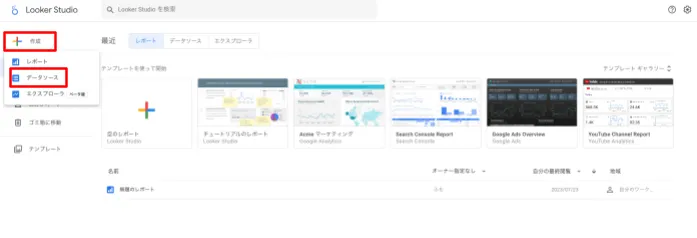
STEP 1
Looker Studioのマイページにて、左上の「+作成」から「データソース」を選択
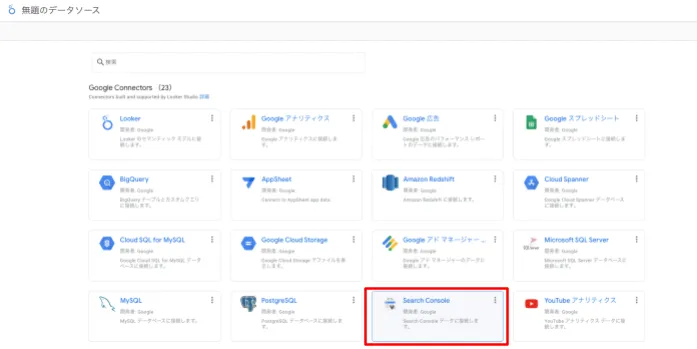
STEP 2
リストの中から「サーチコンソール(Search Console)」を選択し、連携したい項目を選んで「接続」をクリック

STEP 3
連携したいWebサイトのプロパティを選択し、連携を許可する
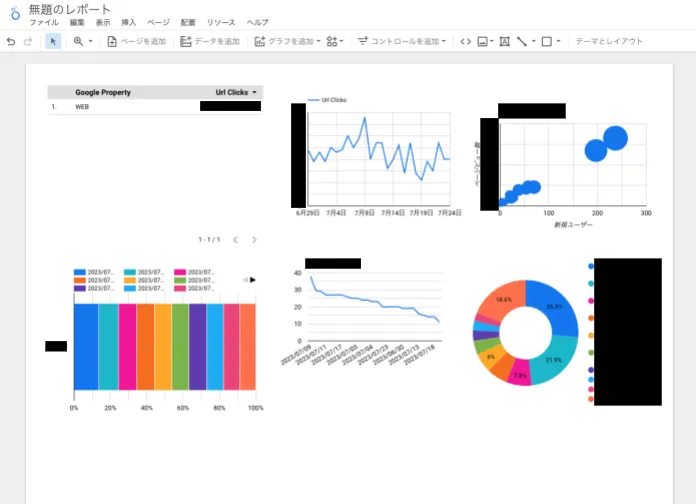
STEP 4
グラフの作成やデータの追加を行い、レポートを作成
これらの手順を踏むことで、Looker StudioでGoogle サーチコンソールのデータを利用できるようになります。
連携により、より包括的なデータ分析が可能となり、Webサイトの改善やSEO対策に役立ちます。

連携方法も意外と簡単!ぼくもやってみます!
Looker StudioとGoogle サーチコンソールの連携によるデータ分析の具体的な応用事例としては、以下のようなものが挙げられます。
Google サーチコンソールの検索クエリデータをLooker Studioで可視化。
Webサイトに流入するトラフィックのうち、どのキーワードがコンバージョンに寄与しているかを特定し、重点的にSEO対策を行います。
Google サーチコンソールのインデックス情報とLooker Studioのページビューデータを組み合わせて分析。
ランディングページの改善点を見つけ、より多くのアクセスを獲得するための施策を立案します。
Google サーチコンソールのモバイルフレンドリー性チェック結果をLooker Studioで分析。
モバイルデバイスからのトラフィックの振る舞いを把握し、モバイルユーザーに対する最適化をはかります。
Looker StudioとGoogle サーチコンソールの連携によるデータ分析を成功させるためには、以下のポイントに注意する必要があります。
何を分析し、どのような情報を得たいのかを明確にし、その目的に向けてデータソースや指標を設定します。
両者のデータを統合する際に、正確かつ適切なデータ統合を行い、偏りや誤解釈のないようにします。
一度だけの分析ではなく、定期的なデータ分析と改善を行いながら、Webサイトのパフォーマンス向上に取り組みます。

SEOタイムズでは毎日データ分析を行い、課題に対する施策を検討しています!
これらのポイントを意識してデータ分析を進めることで、より効果的なWebサイト運営が可能となるでしょう。
Looker StudioとGoogle サーチコンソールは、それぞれ単独で強力なデータ分析とSEO対策が可能なツールですが、両者を連携させることで更なる価値が生まれます。
Looker Studioは直感的なインターフェースで高度なデータ分析を、Google サーチコンソールはWebサイトのSEOデータを提供し、両者を組み合わせることでより戦略的な意思決定と改善が実現できます。
Looker Studioを活用してビジネス上の課題にアプローチし、Google サーチコンソールのデータを活用してWebサイトのパフォーマンスを向上させることで、ビジネスの成長と競争力の強化につながるでしょう。





















