


















Webサイトを運営していると、「Googleアナリティクスとサーチコンソールの違いが分からない」「どちらを使えば良いのか迷う」「連携すると何ができるの?」と感じる方も多いのではないでしょうか。
実はこの2つのツールは、それぞれ役割が異なり、組み合わせて活用することでアクセス解析の精度が大幅に向上します。
本記事では、Googleアナリティクスとサーチコンソールの基本的な違いから、具体的な連携方法、そして連携によって得られるメリットまで詳しく解説します。
この記事を読めば、自社サイトの改善点が明確になり、集客や売上アップにつながる具体的なアクションが取れるようになります。

- 目次
-
Googleアナリティクスとサーチコンソールの違い
Webサイトを訪問したユーザーの行動が把握できるGoogleアナリティクスと、検索経由での流入状況を確認できるGoogleサーチコンソールには、どのような違いがあるのでしょうか?
GoogleアナリティクスとGoogleサーチコンソールを連携する前に、それぞれの役割を把握しておきましょう。
Googleアナリティクス
Googleアナリティクスは、Webサイトを訪問したユーザーが、Webサイト内でどのような行動をとったかを分析するツールです。
SEO対策に活用することが多いGoogleアナリティクスでは、ユーザー数やページビュー数、コンバージョン数やセッション数、ページ遷移などを確認できます。
Googleサーチコンソール
Googleサーチコンソールは、Webサイトを訪問する前のユーザーが、どのような行動をとってWebサイトに到達したのかを分析するツールです。
商品やサービスの購入率、問い合わせ件数を上げるために活用するGoogleサーチコンソールは、検索キーワードや掲載順位、クリック数やクリック率、表示回数などを確認できます。
Googleアナリティクスとサーチコンソールの違いを理解すべき理由
ここで、先ほど説明したGoogleアナリティクスとサーチコンソールの役割を簡単な表にまとめました。
<Googleアナリティクスとサーチコンソールの役割>
| ツール | 分析できる範囲 | 代表的な指標 | 主な活用目的 |
|---|---|---|---|
| Googleアナリティクス(GA4) | サイト訪問「後」の行動 | PV数、セッション数、CV数 | コンバージョン率改善、ユーザー行動分析 |
| Googleサーチコンソール | サイト訪問「前」の行動 | クエリ、掲載順位、クリック数 | SEO改善、検索流入の最適化 |
Googleアナリティクスとサーチコンソールの違いを理解していないと、同じデータを見ているつもりでも、全く別の指標を比較してしまうケースがあります。
こうした誤解が生じると、SEOの改善ポイントを見誤ったり、アクセス解析の数値を正しく評価できないリスクがあります。
Googleアナリティクスとサーチコンソールの違いを理解しておけば、データの見方が明確になり、SEO対策の精度を高めることが可能です。
Googleアナリティクスと連携する3つのメリット
SEO対策に欠かせない、GoogleアナリティクスとGoogleサーチコンソールの2つのツールを連携することには、主に3つのメリットがあります。
MERIT 1
1つの画面で2つのツールのデータが確認できる
2つのツールを連携する最も大きなメリットの1つが、Googleアナリティクスの画面1つで、Googleアナリティクスのデータはもちろん、Googleサーチコンソールの指標となっているデータも確認できることです。
Webサイトのアクセス解析を1つの画面で行えると、2つのツールを使って画面を切り替える必要がないため、作業効率の向上につなげられます。
MERIT 2
「not provided」表示のキーワードが把握できる
近頃では、セキュリティ対策として、ユーザーの検索キーワードの暗号化が一般化しているため、Googleの検索エンジンが検索キーワードを把握することが、非常に難しくなっています。
Googleアナリティクスでアクセス経路を確認したくても、「not provided」と表示されてしまうことが問題でしたが、問題の解決には連携させることが有効です。
2つのツールを連携すれば、Webサイトを訪問するきっかけとなった、検索クエリの確認ができるようになるからです。
Googleサーチコンソールを使えば、流入キーワードをほぼすべて確認できますので、検索キーワードの把握も可能です。
MERIT 3
多角的なデータ分析が可能になる
GoogleアナリティクスとGoogleサーチコンソールを連携することで、Webサイト訪問前後のユーザー行動データを総合的に分析できるようになります。
例えば、特定の検索キーワードでWebサイトに訪れたユーザーが、その後のWebサイト内でどのような行動をしたのかを把握し、コンテンツ改善やSEO戦略の最適化に役立てることが可能です。
1つのツールでは把握できなかった情報が精度高く獲得できるようになるため、効率的に分析できるのがメリットです。
Googleアナリティクスとの連携方法
Googleアナリティクスの最新版である、「Googleアナリティクス4(GA4)」がリリースされた当初は、Googleサーチコンソールと連携できませんでしたが、現在では連携できるようになっています。
どのように連携するのか、Googleアナリティクスでの連携方法を確認しましょう。
連携作業は順番通りにクリックするだけですので、初心者の方でも簡単に連携できます。
STEP 1
Googleサーチコンソールのリンクの設定
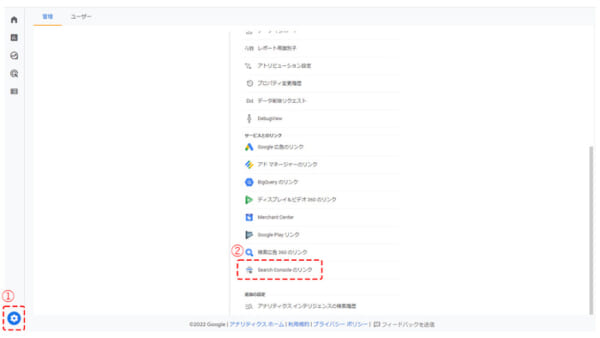
Googleアナリティクスの左にあるメニューの「管理」をクリックしたら、「Search Consoleのリンク」をクリックしましょう。
STEP 2
Googleサーチコンソールのプロパティを選択する
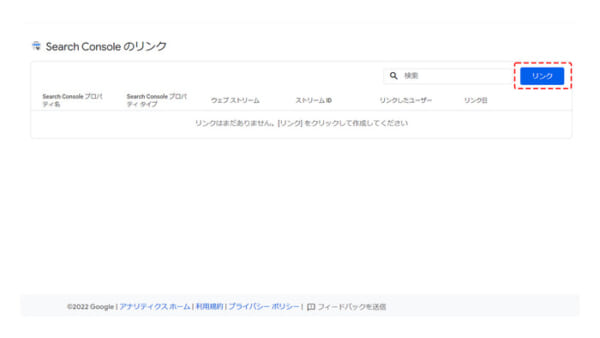
「リンク」をクリックすると、リンクの設定が表示されます。
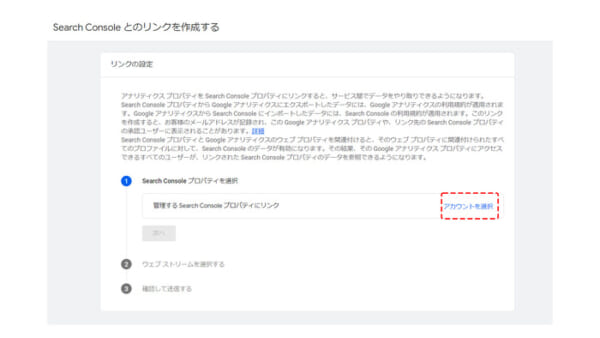
「アカウントを選択」をクリックしたら、Googleサーチコンソールのプロパティの選択画面で、プロパティを選択して「確認」をクリックします。
リンクの設定が表示されたら「次へ」をクリックします。
STEP 3
ウェブストリームの選択
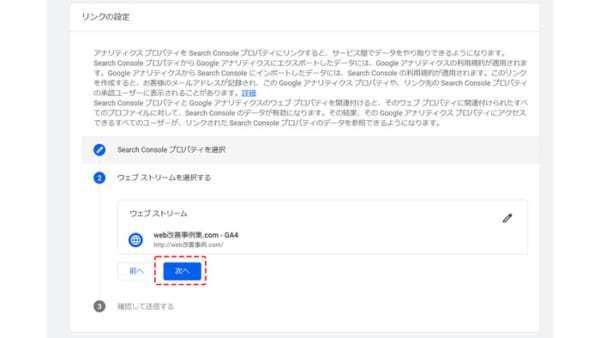
データストリームの選択画面が表示されたら、該当するウェブストリームを選択し、「次へ」をクリックします。
STEP 4
内容の確認
連携したいGoogleサーチコンソールとウェブストリームが表示されますので、内容を確認し、間違っていなければ「送信」をクリックしましょう。
STEP 5
リンクの確認
連携が成功し、「リンク作成済み」と表示されれば連携完了です。
STEP 6
Googleアナリティクスでの確認
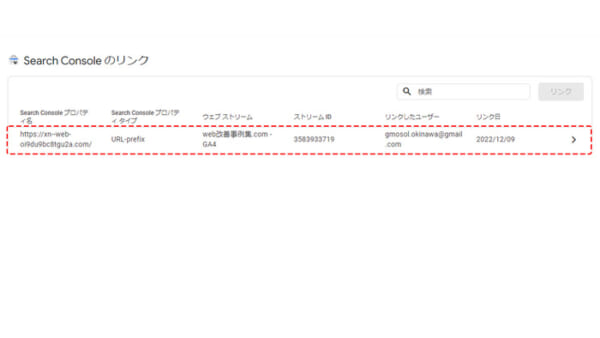
連携作業が完了したら、Googleアナリティクスの画面でも確認しておきましょう。
Googleアナリティクスの左にあるメニューから、「管理」→「Search Consoleのリンク」と進み、Googleサーチコンソールの情報が表示されれば、正しく連携されています。
GoogleアナリティクスとGoogleサーチコンソールを連携した際に確認できるレポート
連携作業が完了したら、レポートも活用することをおすすめします。
連携させると確認できる、「Google オーガニック検索レポート」と「クエリ」という、2つの新しいレポートをご紹介します。
Google オーガニック検索レポート
Googleオーガニック検索を対象に、ランディングページ別のクリック数やクリック率、クエリの表示回数や平均掲載順位など、Googleサーチコンソールの指標が確認できるのが、「Google オーガニック検索レポート」です。
他にも、Googleアナリティクスの指標である、ユーザー数やコンバージョン数なども、ランディングページ別で確認が可能です。
クエリ
クエリのレポートでは、Googleオーガニック検索を対象に、Googleの検索結果で表示された検索クエリと、その中でクリックされた検索クエリに関するデータが確認できます。
クエリには、Googleの検索結果からのクリック数以外にも、クリック率やクエリの表示回数、平均掲載順位が表示されます。
連携できない時に確認しておきたいこと
2つのツールの連携が上手くいかない場合は、慌てずにまずは原因を突き止めましょう。
連携できない時に確認しておきたい、3つのチェックポイントをご紹介します。
Googleアカウントは一致しているか?
まず初めに確認したいのが、Googleアカウントです。
現在ログイン中のGoogleアカウントで、GoogleアナリティクスとGoogleサーチコンソールの2つのツールが、どちらも使えるかどうかを確認しましょう。
例えば、「A」のGoogleアカウントで管理しているGoogleアナリティクスと、「B」のGoogleアカウントで管理しているGoogleサーチコンソールは、連携できません。
複数のGoogleアカウントを所有している方で連携できない場合は、違うGoogleアカウントで管理していないかどうかを確認しましょう。
Googleサーチコンソールで「確認済み所有者」になっているか?
Googleサーチコンソールの「確認済み所有者」でない場合は、Googleサーチコンソールのプロパティが表示されません。
「確認済み所有者」でないと連携できないため、Googleサーチコンソールの「設定」→「全般設定」→「所有権の確認」で、「確認済み所有者」になっているかどうかを確認します。
「確認済み所有者」ではない場合は、管理者へ相談して対策を行いましょう。
Googleアナリティクスの編集権限を持っているか?
Googleサーチコンソールと連携するためには、Googleアナリティクスの編集権限を持っている必要があります。
Googleアナリティクスの編集権限を持っていない場合は、「Search Consoleを調整」で、連携するWebサイトの追加や削除するためのリンクが表示されないため、連携できません。
連携させるためには、管理者に「編集者」の権限を付与してもらったり、「編集者」の権限のあるGoogleアカウントを持っている人に、作業を依頼したりしましょう。
まとめ|ユーザーの訪問から行動を読み取って分析に活用しよう
GoogleアナリティクスはWebサイトを訪問してからユーザーがとった行動を、GoogleサーチコンソールはWebサイトを訪問するまでのユーザーの行動を、分析できるツールです。
GoogleアナリティクスとGoogleサーチコンソールを連携すると、1つのツール上で両方のデータを確認できますので、Webサイトのアクセス解析の効率化を図るためにも、ぜひ連携させることをおすすめします。
ただし、2つのツールを連携させるには、同じ「Googleアカウント」かつ「Googleアナリティクスの編集権限を所有している」など、いくつかの条件がありますので、連携させる前に必ず確認しましょう。





















