



















URLチェッカーとは?危険なリンクの見分け方とおすすめ無料ツール6選
このような不安を持ったことはありませんか? メールやSNS、広告経由で表示されるリンクの中には、悪質なWebサイトへ誘導するものも少なくありません。このような脅威から身を守るために役立つのが、URLチェッカーです。 本記…

Googleには、子どもが危険なコンテンツにアクセスしないよう制限をかける「セーフサーチ」機能が設けられていることをご存知ですか?

子どもでもネットに触れることが普通になってきましたよね。

だからこそ、未然にトラブルを防ぐセーフサーチが重要視されているんです!
インターネットやスマートフォンが普及したことで、子どもでも多くの情報にアクセスできるようになりました。
これによって生活が便利になった一方、子どもが犯罪に巻き込まれるケースが増えてきています。
そこでこの記事では、不適切なコンテンツを削除するセーフサーチについて、機能や設定方法を中心に解説していきます。
この記事のレベル
| 重要度 | (5) |
| 初心者度 | (4) |
| 難易度 | (2) |
この記事で学べること
セーフサーチとは、検索エンジンで検索をかけた際に不適切なコンテンツや危険性の高いWebサイトを除外して表示させる機能のことです。
GoogleやBingをはじめ多くの検索エンジンに搭載されている機能で、設定を有効にすると、子どもでも安全に利用できます。
セーフサーチはキーワード検索だけでなく、画像や動画を検索した際にも適用されます。
該当のコンテンツは検索結果から除外されるため、通常の検索順位とは異なると想定しておきましょう。
インターネットやSNS、スマートフォンが急速に普及したことで、小学生など子どもでもインターネットにアクセスできるようになりました。
しかし、オンラインゲームでの交流やSNSでの対話、出会い系サイトの利用などを通して、子どもがトラブルを起こしたり、犯罪に巻き込まれたりするケースが増えてきています。
子どもが自身のスマートフォンを保有していなかったとしても、家族から借りたり、家族共有のパソコンなどが使用できたりする場合、リスクがあるといえます。
そのため、子どもが使用する可能性があるデバイスでは、事前にセーフサーチを設定してトラブルを防ぐことが大切です。
セーフサーチは使用するデバイスごとに設定方法が異なります。
ここでは代表的な「Googleセーフサーチ」について、パソコン・iOS・Androidのそれぞれの設定方法を見ていきましょう。
パソコンでセーフサーチを設定する際は、Google Chromeから設定画面にアクセスして対応します。
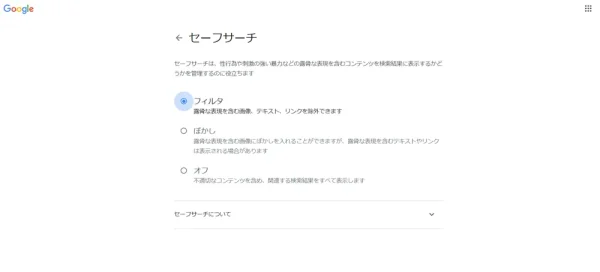
露骨な表現を含むコンテンツは「フィルター」「ぼかし」「オフ」のいずれかの方法で管理できます。
| フィルター | 危険なコンテンツを含む画像やテキスト、リンクを除外する |
|---|---|
| ぼかし | 画像にぼかし処理を入れることができるが、テキストやリンクは表示される可能性がある |
| オフ | セーフサーチの設定を解除する |

基本はフィルターで設定しておくことをおすすめします!
iPhoneやiPadのブラウザの場合は、Googleの検索画面を開き、設定(ハンバーガーメニュー)から「セーフサーチ」を選択すれば、設定可能です。
Googleアプリの場合、「設定」→「全般」→「検索の設定」からセーフサーチを設定できます。
AndroidのGoogleアプリの場合は、「設定」から「一般」と進み、セーフサーチのON/OFFを切り替えるだけで完了です。ブラウザの場合はiOSと同様に、検索画面の設定から選択できます。
Androidの場合、機種によって操作方法が異なることもあります。
設定画面がわからない場合は、検索エンジンで「セーフサーチ」と検索すれば設定画面が出てくるため、この方法もおすすめです。

この方法はiOSでも可能です!
難しい操作はありませんので、子どもが利用する際は必ず対応しておきましょう。
子どもが使用する場合に限らず、セーフサーチを解除するとさまざまなリスクがあります。考えられる主なリスクは以下です。
セーフサーチは子ども向けの対策と思われがちですが、危険性の高いWebサイトを除外できる機能は誰にでもメリットがあります。
しかしその機能を解除してしまっては、不適切なコンテンツにアクセスしてしまう可能性が高まります。
権利を侵害しているコンテンツを無意識のうちに利用してしまったり、違法な商品だと知らずに購入してしまったりと、考え得るリスクは多いです。
未然にトラブルを回避するためにも、特別な理由がない限りセーフサーチは設定しておくのがおすすめです。
セーフサーチは危険なWebサイトへのアクセスを排除できるため、ウイルス感染のリスクを減らせます。
しかし、自身で注意するべきWebサイトだと識別できなければ、当然危険に晒されてしまいます。
もしデバイスがウイルス感染を起こしてしまうと、端末に保存されているデータが抜き取られたり、遠隔操作をされたりと被害の大きさは予測できません。
特にダウンロードが必要な場面では、下記の記事で紹介しているURLチェッカーなどを用いて安全性を調査しておくことをおすすめします。
フィッシング詐欺は、有名企業のWebサイトになりすまして不特定多数のユーザーにアプローチし、個人情報をだまし取る詐欺です。
フィッシング詐欺の多くは、偽のログインページや偽のサイト誘導など不適切なコンテンツを含みます。
そのためセーフサーチを設定しておけば、フィッシング詐欺を未然に防ぐ効果が期待できます。

もちろん完全にリスクを取り除くことはできませんが、設定を解除してしまうとより危険になるため、注意が必要です!
セーフサーチを設定する以外にも、子どもが安全にインターネットを利用できる環境を整える方法はあります。
具体的な手段を見ていきましょう。
家庭内でインターネットを利用する際のルールを決めるのもおすすめです。
インターネット環境に触れる時間が長いほど多くの情報にかかわるため、そのぶんトラブルに巻き込まれるリスクも高くなります。
加えて睡眠不足や学力低下なども問題視されることから、インターネットの利用時間を制限することが指標としてわかりやすいです。
しかし、現代社会においてインターネットに全く触れないのは、知識や経験値の面でマイナスになることもあります。
どのような目的で使用するのか、どの程度の使用時間であれば妥当かなど、明確なルールを決めておきましょう。
使用時間を定めたとしても、その際に危険なコンテンツに触れてしまっては意味がありません。
そこで子どもが閲覧できるWebサイトやアプリを定めておくことで、有害な情報や不適切なコンテンツから守ることができます。
子どもにとって必要な情報やコンテンツを提供しているサイトか、安全性や信頼性が高いサイトか、子どもが理解できる内容のサイトかを重視しながら、保護者が事前に確認しておきましょう。
子どもへの被害で最も危険なのが、自分の名前や住所、電話番号などの個人情報をインターネット上で入力・共有してしまうことです。
基本ではありますが、個人情報をネット上で使用することは禁止だと、ルールを設けておくことを前提としましょう。
SNSやチャットなどのサービスは、人と交流できる一方で、いじめや詐欺などのリスクも存在します。
そのため、使用する子ども自体がインターネットの危険性を把握していない限り、サービスを制限することが重要です。
フィルタリング機能を利用したり、子どもと一緒にインターネットのルールについて話し合ったりといった対策を組み合わせて、安全にインターネットを利用できる環境を整えていきましょう。
大手キャリアが提供しているフィルタリング機能は、セーフサーチと同様に有害な情報や不適切なコンテンツから子どもを守るために提供されています。
docomoが提供している「アクセス制限サービス」は、学齢別にフィルタリングの強度を変えることが可能で、子どもの成長に合わせて独自のルールを設けられます。
Wi-Fi接続時のフィルタリングにも対応しており、知らぬ間に個人情報へアクセスされる心配もありません。
申し込みをする必要はありますが、サービスの月額使用料は無料です。
auの「あんしんフィルター for au」は、申し込み不要、月額利用料無料で使用できるフィルタリング機能です。
年齢によって強度の選択ができるのはもちろんのこと、利用時間帯の設定や利用状況の確認機能、居場所がわかるエリア検索機能なども設けられています。
利用する際は専用のアプリをインストールしましょう。
SoftBankの「あんしんフィルター」は、保護者が使用しているスマートフォンやパソコンから、フィルタリングの設定ができるサービスです。
外出先やオフィスからでも、管理者ページにアクセスすれば利用時間や閲覧履歴などを確認できます。
また閲覧制限は簡易設定のほかにも、68種類のカテゴリによる詳細設定も可能です。もちろん料金は無料です。
セーフサーチの設定をしなくても、子ども向けに提供されているブラウザもあります。
代表的なのは「Yahoo!きっず」ですが、それ以外にもスマートフォン向けの「SPIN Safe Browser」やデザインが子ども向けな「Kiddle」なども提供されています。
セーフサーチでも全てのリスクを取り除けないことを踏まえると、収録・公開されている情報そのものが安全なブラウザを使用するのも1つの方法です。
セーフサーチは何歳まで使えますか?
基本的に高校生まで、つまり18歳までが基準となっています。
しかし、Googleのセーフサーチ機能は設定ページにアクセスするだけで簡単に変更できてしまいます。
より強固な規制をしたい場合は、大手キャリアが提供しているフィルタリング機能などの導入を検討してください。
セーフサーチが勝手にオンになるのはなぜですか?
Googleに関連するサービスを利用している際に18歳未満であることが確認されれば、自動的にフィルタリングされるようになります。
もしくはキャリアによる契約で制限がかかっている可能性があります。
子どもでもネット環境のある生活が日常になったからこそ、安全への対策はより重要視されるようになってきました。
その基本としてセーフサーチは設定すべきですが、実際には100%の対策とはいえないのが事実です。
そのためより強固なセキュリティ対策をしたいのであれば、大手キャリアが提供しているフィルタリング機能や、子ども向けのブラウザの使用もおすすめです。
この記事を参考に、安全にインターネットを利用できる環境を整えていきましょう。






















