



















「リンク先が本当に安全か、確認方法がわからない」
「信頼できるURLかどうか、見た目だけでは判断しづらい」
「HTTPSと表示されていても、安全とは限らないと聞いたことがある」
このような不安を持ったことはありませんか?
メールやSNS、広告経由で表示されるリンクの中には、悪質なWebサイトへ誘導するものも少なくありません。このような脅威から身を守るために役立つのが、URLチェッカーです。
本記事ではURLチェッカーについて、以下の内容をわかりやすく解説します。
- HTTPSだけでは判断できない理由とその見分け方
- 無料で使える信頼性の高いURLチェッカーツール6選
- 誤って危険なURLを開いてしまった場合の対処法
この記事を読むことでURLの安全性を判断できるようになり、安心してインターネットを利用できるようになります。フィッシング詐欺やマルウェアのリスクを正しく見極めたい方は、ぜひ参考にしてください。

- 目次
-
URLの安全性をチェックするべき理由

インターネットを利用するうえでセキュリティに気をつけないといけないのはわかるんですが、URLのチェックも必要なんですか?

はい、必要です。普通のリンクに見えても、実は偽のWebサイトに誘導されるケースがあるんです。
インターネット環境の整備とスマートフォンの爆発的な普及により、誰でも気軽にインターネットを利用できるようになりました。Web上で情報収集や買い物などができるため毎日の生活に大いに役立ちますが、利用者の増加に伴い増えたのが詐欺などの犯罪です。
特に、偽サイトに誘導してアカウントやパスワードなどの個人情報を盗む「フィッシング詐欺」が大量に発生しており、被害数も年々増えています。ユーザーを偽Webサイトに誘導するために、本物のリンクに見える偽リンクをメールやSMSで送ってきます。

フィッシング詐欺の怖さはみんな知っているので、改めていうまでもないことのような気がしますが…?

ネット詐欺は「銀行口座を凍結した」などといって冷静な判断ができない状況を作るのがよくある手口です。「もしかしたら詐欺かも…」と考える心の余裕がない状態を狙ってくるのが厄介なんですよ!
「利用を再開するには本人確認が必要」などの記載で偽サイトに誘導して、口座情報やカード情報、アカウントやパスワードなどの個人情報を盗んで悪用します。
詐欺などの犯罪を未然に防ぐために必要となるのが、URLの安全性のチェックです。
生成AIによるフィッシング詐欺の巧妙化
これまでは「日本語が不自然」「誤字脱字が多い」といった特徴で詐欺メールを見分けることができていました。
しかし、最近では生成AIの普及によって、フィッシング詐欺の手口が巧妙になっています。
米サイバーセキュリティ企業KnowBe4が2026年4月に発表したレポート「Phishing Threat Trends Report Volume Seven」によると、過去6か月間に観測されたフィッシング攻撃の86%に何らかの形で生成AIが関与していることが判明しました。同社のブログでは、AIによって作られたフィッシングメールの特徴について次のように述べられています。
KnowBe4’s latest Phishing Trends Report found that 86% of phishing attacks observed in the last six months involved some level of AI assistance. The emails arriving in your employees’ inboxes today are polished, correctly branded, grammatically flawless, and highly personalized.
引用:KnowBe4|What AI Can’t Hide When It Writes a Phishing Email
AIで自然な日本語の文章を簡単に作れるようになり、企業の公式メールと見分けがつかないレベルの内容が送られてくるため、文面の違和感だけで判断するのは難しくなりました。
また、これまでは同じ文面を不特定多数に送りつける手法が主流でしたが、受信者の属性や状況に合わせてメールの内容をカスタマイズする手口も登場しており、見破るハードルが大きく上がっています。
だからこそ、メールやSMSに書かれているURLそのものを機械的にチェックして、安全性を確かめる習慣がこれまで以上に大切になっています。
参考:KnowBe4|KnowBe4 Research Finds 86% of Phishing Attacks are AI Driven
安全なURLと危険なURLの見分け方

どのようなURLが危険なのか、見分け方がわかりません…。

そうですね、見た目がそれらしくても危険なURLはたくさんあるんです。
「HTTPSだから安全」「公式っぽいドメインだから大丈夫」と思っていませんか?実は、見た目だけでは判断できない危険なURLが増えています。
URLをクリックする前に知っておくべき基礎知識として、安全なURLと危険なURLを見分ける3つのポイントを解説します。
HTTPSの有無だけでは判断できない
URLが「https://」で始まっていると、多くの人は安全なWebサイトだと判断しがちです。しかし、HTTPSはあくまで通信が暗号化されていることを示すものであり、Webサイト自体の安全性を保証するものではありません。
フィッシング対策協議会の報告によると、国内のフィッシング詐欺の件数は年々増加を続けており、2025年以降も高水準で推移しています。攻撃者は無料のSSL証明書を簡単に取得できるため、偽サイトでもHTTPSを表示させることができます。
そのため、HTTPSだけで信頼できるサイトと判断するのは危険です。HTTPSの有無に加えてドメイン名やサーバー証明書など、他の要素も合わせて確認する必要があります。
ドメイン名やスペルの違いを確認する
フィッシングサイトの多くは、本物のWebサイトにそっくりなURLを使ってユーザーをだまそうとします。見た目が似ている文字を使って、正規のURLに似せる手口です。
よくある偽装パターンには、以下のようなものがあります。
- 文字の置き換え:「online」→「on1ine」(lを1に変更)
- 類似する文字の使用:「support」→「supp0rt」(oを0に変更)
- 文字の入れ替え:「secure」→「secrue」(順序を変更)
- ハイフンの追加:「example.com」→「example-login.com」
- サブドメインの悪用:「login.example.攻撃者のドメイン.com」(正規ドメインがサブドメインに)
「l(エル)」と数字の「1」や、「o」と「0」など、見た目が似た文字を入れ替える手法は、ぱっと見で気づかないことが多いです。
メールやSMSのリンクをクリックする前には、必ずURLを確認する習慣をつけましょう。スマートフォンの場合は、リンクを長押しするとURLを確認できます。
短縮URLやSNS・SMSのリンクは本来のリンク先を確認する
メールやSMS、SNSのメッセージに貼られているリンクは、一見しただけでは安全かどうかが判断できないことが多いです。
特に見極めが難しいのが短縮URLで、URL短縮サービスで短く変換されたURLは本来のリンク先の文字列がわからなくなります。この仕組みを悪用して、フィッシングサイトのURLを短縮したうえで送りつけてくる手口がよく見られます。
SMSを悪用したフィッシング詐欺はスミッシングと呼ばれており、宅配業者や金融機関、通信キャリアを装う手口が目立ちます。
- お荷物のお届けに失敗しました
- アカウントがロックされました
このような内容で不安をあおり、偽サイトへ誘導するのが典型的な流れです。
スマートフォンで受信すると画面が小さく、URLの一部しか表示されないため、PCよりも見分けが難しくなります。
SNSのダイレクトメッセージや投稿に貼られたリンクも同じ理屈で危険です。知人からのメッセージであっても、アカウントが乗っ取られている可能性もあるため、安易にタップしないようにしましょう。
短縮URLやSMS・SNSで届いたリンクは、文字列だけで判断せず、URLチェッカーで展開して本来のリンク先を確認する習慣をつけましょう。
URLの安全性をチェックする方法
URLの安全性をチェックするにはいくつかの方法があります。今すぐできる5つの方法を解説します。
URLチェッカーを使う
リンクの安全性のチェックには「URLチェッカー」の使用が便利です。コピーしたリンクをURLチェッカーにペーストするだけで、マルウェアの有無やフィッシングの可能性、不審なリダイレクトなどを確認できます。
ツールによって検出内容や精度は異なるため、判断に迷う場合は複数のURLチェッカーを併用するのがおすすめです。
ブラウザの警告表示を確認する
主要なブラウザには、危険なサイトへのアクセスを防ぐセキュリティ機能が搭載されています。フィッシングサイトやマルウェアを配布するサイトにアクセスしようとすると、ブラウザが自動的に警告画面を表示してブロックします。
表示される警告の例
- 「この接続ではプライバシーが保護されません」
- 「このサイトは安全ではありません」
- 「詐欺サイトの疑いがあります」
- 「不正なソフトウェアが検出されました」
こうした警告は、セキュリティ証明書の不備や危険なコンテンツの検出が原因です。表示された場合は無視せず、そのページへのアクセスを控えるようにしましょう。
リンクにマウスを乗せて遷移先を確認する
マウスをリンクの上にのせると表示される、URLのプレビューを確認する方法も有効です。正規のリンクをテキストで表示させ、実際にはまったく異なる偽サイトのURLへユーザーを誘導するケースもあります。
クリックする前に、まずはURLのプレビューを確認しましょう。
スマートフォンの場合は、リンクを長押しすると飛び先のURLやプレビュー画面が表示されます。マウス操作ができない環境でも同じように本来のリンク先をチェックできるので、不審なメッセージが届いたときに試してみてください。
セキュリティ拡張機能を導入する
ブラウザの安全性を高めるには、Webブラウザのセキュリティ拡張機能の導入もおすすめです。
セキュリティ拡張機能を導入すると、リアルタイムでWebサイトの安全性を評価するため、フィッシングサイトや危険なサイトに対して警告を出してくれます。
詐欺などの犯罪は常に新しい手口を用意していますので、定期的に更新しておけば、最新の脅威からも身を守れます。
ウイルス対策ソフトを導入する
ウイルス対策ソフトがあれば、ある程度のURLの安全性はチェックできます。
「ウイルスバスター」や「McAfee」、「ノートン」などが有名です。ただし、機能は完全ではないため、最終的には自身で安全性を判断する必要があります。
すべての対策をとったとしても100%安全ではないということですね…

はい。だからこそ「もしかしてこれって詐欺じゃない?」と疑ってみるなど、セキュリティに対する意識を高めることが大事です。
無料で使えるURLチェッカー6選
不審なURLの安全性をチェックするには、URLチェッカーが便利です。無料で使える6つのURLチェッカーをご紹介します。
| ツール名 | 特徴 | こんな人におすすめ |
|---|---|---|
| SecURL(セキュアール) | 仮想ブラウザ上で、実際のサイト画面のキャプチャを確認できる | 画面を見てから安全性を判断したい人 |
| トレンドマイクロ サイトセーフティセンター | 4段階の安全性評価に加え、サイトのカテゴリ分類も表示 | 一目で安全度を判断したい人 |
| Google セーフブラウジング | Googleが持つ大規模な脅威データベースで判定 | Googleの基準で手軽に安全性を調べたい人 |
| ノートン セーフウェブ | 4段階の安全性評価に加え、ブラウザ拡張機能も提供 | 拡張機能でリアルタイムにブラウザを保護したい人 |
| aguse(アグス) | サーバ情報やIPアドレス、マルウェア検出の有無まで詳細表示 | リンクの裏側にある技術情報まで確認したい人 |
| VirusTotal(ウイルストータル) | 70以上のセキュリティエンジンの判定結果を一括でスキャン | 複数のセキュリティ企業の目で多角的に検証したい人 |
SecURL(セキュアール)
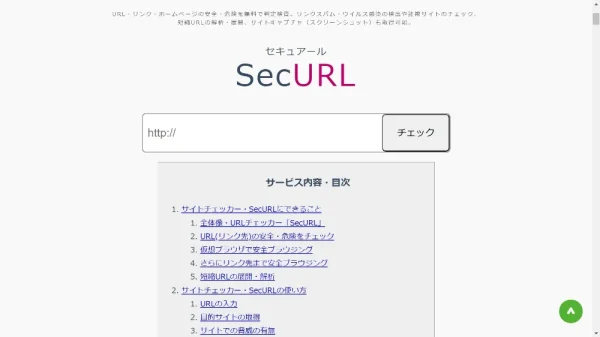
国産ツールの「SecURL」は、入力したURLのWebページを仮想ブラウザ上で確認できます。入力したURLだけではなく、URLのリンク先の安全性もチェック可能です。
表示した画像は保存や共有もでき、丁寧な説明で初めてでもスムーズに使えます。
トレンドマイクロ サイトセーフティセンター
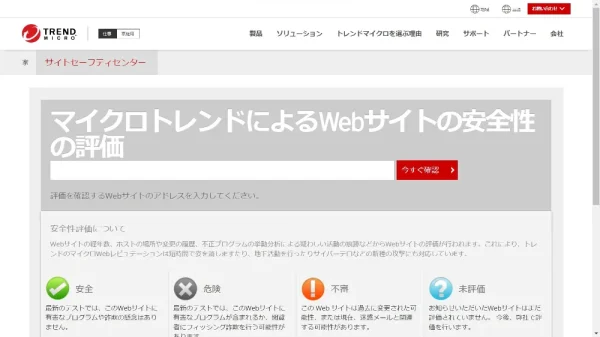
URLの安全性は「安全」「不審」「危険」「未評価」の4段階で表示されます。わかりやすく色分けされているため、ひと目で安全かどうかわかります。
安全性のチェックだけではなく、Webページを8つのカテゴリーに分類してくれるため、閲覧したくないカテゴリーに属するWebページへのアクセスを未然に防ぐことが可能です。
Google セーフブラウジング
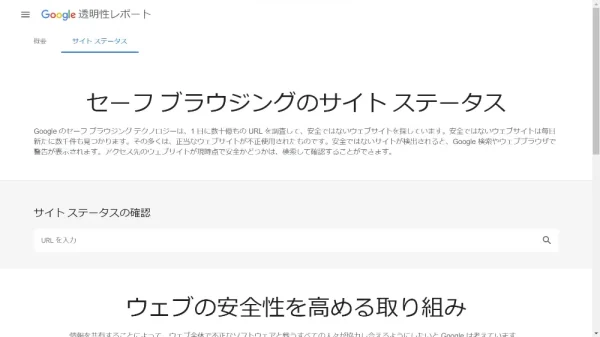
Googleが提供する「セーフブラウジング」は、危険なコンテンツやページにアクセスしようとした際に警告してくれる機能があります。WebブラウザにGoogle Chromeを使用すると設定でき、3段階の保護レベルの選択が可能です。

Google セーフブラウジングの保護レベルは「標準保護機能」「保護強化機能」「保護なし」の3段階です。保護強化機能を設定するために登録しないといけない個人情報も多いので、他対策とのバランスを考えて設定しましょう。
ノートン セーフウェブ
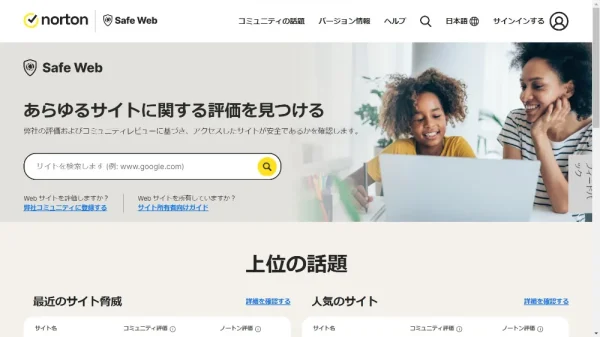
出典:ノートン セーフウェブ
「ノートン セーフウェブ」では、URLの安全性を「安全」「未評価」「警告」「注意」の4段階で表示してくれます。Google Chrome・Firefox向けにセキュリティ拡張機能も用意されています。
aguse(アグス)
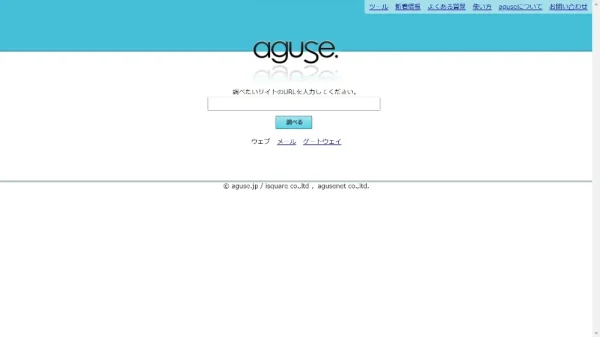
出典:aguse(アグス)
「aguse」を使えば、入力したURLにマルウェアが含まれているか確認できます。Webページの画像表示に加え、IPアドレスやMETA情報も教えてくれる優れものです。
URLのリンク先の安全性もチェック可能で、地図付きでサーバの位置情報を確認できるなど、機能が充実しています。
VirusTotal(ウイルストータル)
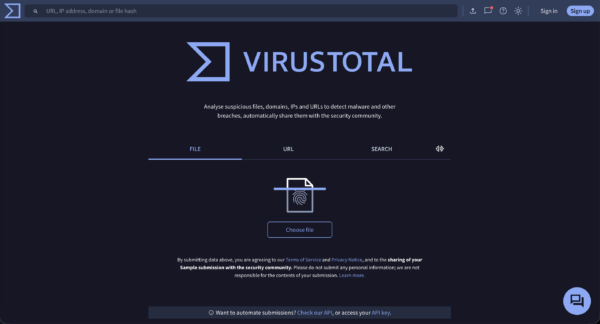
「VirusTotal」は、Googleが運営する無料のURLおよびファイルスキャンサービスです。70以上のセキュリティエンジンで一括スキャンできる点が最大の特徴で、1つのエンジンでは検出できない脅威を見つけやすいのが強みです。
URLスキャンの手順は以下の通りです。
- VirusTotalにアクセスし、「URL」タブを選択する
- チェックしたいURLを貼り付け、Enterキーを押す
- 結果画面の左上に「○/70」の形式でスキャン結果が表示される(数字が0に近いほど安全)
1つでも赤(Malicious)の判定があった場合は、危険サイトの可能性があります。ただし、新しく作られたフィッシングサイトはデータベースに登録されていない場合があるため、他のツールと組み合わせて使うのが理想的です。
また、スキャンのためにアップロードしたURLやファイルの内容は第三者に公開されることがあります。機密情報を含むURLや社内システムへのリンクのスキャンには使用しないようにしましょう。

アクセスしたときの環境やチェックするURLにもよりますが、URLをチェックするだけなら判定が出るまでのスピードはいずれも速いです。チェックしたい項目などで選んでみましょう!
悪質なリンクをクリックした場合の対処法
もし万が一、怪しいリンクをクリックしてしまった場合はどうしたらいいのでしょうか?
慌てずに、状況に応じて適切に対応すれば大丈夫ですよ。
悪質なリンクをクリックしたからといって、すぐに詐欺などの犯罪の被害にあうわけではありませんので、落ち着いて行動しましょう。クリックしてしまった場合は、以下の対処法を実行してください。
サイト内で情報を入力・クリックしない
犯罪者の目的はユーザーの個人情報を盗むことです。そのため、遷移先の偽サイトでは情報を入力しないようにしましょう。
例えば、偽サイトでアカウントとパスワードを入力してしまうと、犯罪者が入力された情報をもとにユーザーになりすましてログインし、悪用されてしまいます。
また、怪しいリンクをクリックして誘導されたWebサイト上にあるものは、すべてウイルスに感染する恐れがありますので、クリックしてはいけません。
また、ポップアップ広告の中には閉じるための「×」ボタンを極端に小さくしているケースも多いです。目障りな広告が画面を専有してしまい、「×」ボタンを押すつもりが誤って広告をクリックしてしまうことも考えられます。
このような「誤クリック」「誤タップ」からウイルスに感染するケースもありますので注意が必要です。
インターネット接続を切断する
怪しいリンクをクリックしてしまったら、すぐにインターネット接続を切断してください。Wi-Fiをオフにするか機内モードに設定することで、犯罪者のリモートアクセスを防げます。
また、Wi-Fiで複数のデバイスが接続されている場合、他のデバイスへマルウェアが広がる恐れもあります。被害の拡大を防ぐため、速やかにインターネットから切断しましょう。
ウイルス対策ソフトでスキャンする
最新のウイルス対策ソフトでフルスキャンを実行してください。マルウェアが検出された場合は、ソフトの指示に従って駆除します。
ウイルス対策ソフトの中には、クリックする前に遷移先URLの安全性をチェックしてくれる機能や、設定された時間に自動的にウイルススキャンを行う機能もあります。まだインストールしていない場合は、無料体験版から試してみることをおすすめします。
パスワードを変更する
悪質なサイトでIDやパスワードなどを入力してしまった場合は、1秒でも早く本物の公式サイトにアクセスし、パスワードを変更してください。
情報が盗まれていても、本人が先にパスワードを変えてしまえば、犯罪者は盗んだ情報でログインできなくなります。
他のサイトで同じパスワードを使い回している場合もすべて変更します。攻撃者は入手したアカウント情報を使って、あらゆる主要サービスに自動でログインを試みます。
新しいパスワードは、以前のものとは大きく異なる文字列にして、英数字や記号を組み合わせた複雑なものにしましょう。今後同様の被害に遭わないために、二段階認証も有効にしておきます。
専門機関や窓口に相談する
被害に遭ってしまった場合や自分での対応に不安があるときは、一人で抱え込まず専門機関や窓口に相談しましょう。
カード会社・金融機関(情報・口座を悪用された恐れがある場合)
カード番号や銀行の暗証番号を入力してしまった場合は、最優先でカードの裏面にあるダイヤルへ連絡し、カードの利用停止や口座の凍結手続きを行ってください。
警察の相談専用窓口「#9110」
実際に不正利用などの金銭的な被害に遭った場合や、詐欺の脅迫を受けている場合は、全国共通の警察相談専用電話「#9110」へ相談してください。
国民生活センター「消費者ホットライン 188」
「偽のECサイトでお金を振り込んでしまった」「架空請求の画面が消えない」といったトラブルの対処法を相談できます。
IPA(独立行政法人 情報処理推進機構)
情報セキュリティ安心相談窓口にて、ウイルス感染の疑いや、スマートフォン・PCの不審な挙動に関する技術的なアドバイスをもらうことができます。
URLチェッカーに関するよくある質問
-
URLチェッカーで安全と判定されたら、絶対に安全ですか?
-
いいえ、絶対に安全とは限りません。URLチェッカーは既知の危険なサイトのデータベースと照合して判定するため、新しく作られたフィッシングサイトなど、まだ登録されていないサイトは検出できない場合があります。
-
複数のURLチェッカーを使った方がいいですか?
-
それぞれのサービスで検出できる脅威に違いがあるため、複数のツールを併用することをおすすめします。1つのツールで安全と判定されても、別のツールでは危険と判定されることがあります。
-
短縮URLも確認できますか?
-
多くのURLチェッカーは短縮URLにも対応しており、元のリンク先を展開してから安全性をチェックしてくれます。短縮URLは遷移先が見えないため特に危険性が高いので、クリックする前にURLチェッカーで必ず確認することをおすすめします。
-
ブラウザのセキュリティ警告とURLチェッカー、どちらを信じればいいですか?
-
ブラウザの警告はリアルタイムで危険を検知しているため、まずはそちらを優先して従うのが安全です。
URLチェッカーは補助的なツールとして活用し、両方を参考にするのが理想的です。
まとめ
安全にインターネットを使用するには、自分で身を守る必要があります。少しでも怪しいと感じたら、リンクをクリックする前に、URLチェッカーなどを使って安全性をチェックすることをおすすめします。
本記事でご紹介したURLの安全性をチェックするべき理由やおすすめツールを参考に、安全・安心にインターネット利用をしましょう。






















