


















Googleニュースの使い方をくわしく解説!設定方法は簡単!

Web担当者であれば「Googleニュース」を知っておく必要があります。

Googleニュースとは、世界中のさまざまな出来事を整理し、ユーザーの興味・関心に合わせてニュースを配信してくれるアプリです。
ここでは、「Googleニュースってなに?」「設定方法がわからない」とお悩みの人に向けて、Googleニュースの概要や使い方、設定やトラブルの対処法まで、初心者にもわかりやすく解説します。
この記事で学べること
- 世界のさまざまな出来事を整理し、ユーザーの興味関心に合わせて配信
- 検索・フォロー・ニュースショーケース・保存など便利な機能が充実
- 「通知」「ウィジェット」などアプリ版はより細かい設定が可能

- 目次
Googleニュースとは
インターネットが普及したことで、いつでもどこでもパソコンやスマホを使って、最新の情報を入手できるようになりました。
日本で最も有名な「Yahoo!ニュース」をはじめ、「Googleニュース」や「SmartNews」など、ニュースサービスが多く存在します。

中でも需要が高まっているのが、今回解説するGoogleニュースです。

Googleニュースとはどのようなサービスなのでしょうか?
Googleニュースの特徴
世界で最も利用されている検索エンジン「Google」が提供するのが、Web版とアプリ版で利用できるGoogleニュースです。
世界中から収集された最新情報は、「おすすめ」「トップニュース」「フォロー中」などの複数カテゴリに分けられ、ユーザーデータや履歴をもとにGoogleアルゴリズムが表示する記事を決めています。
自分の興味関心に合わせて、表示のカスタマイズも可能です。
配信するニュースを選ぶ基準
Googleニュースでは、ユーザーの位置情報・閲覧履歴・検索履歴に加えて、以下などを基準に配信記事を決めています。
- 情報の鮮度
- 注目度
- 信頼性
- Webサイト上でのコンテンツの見やすさ etc.
例えば、Google上で「ダイエット」と検索したことのある人には、検索履歴との関連性が高い、ダイエットに関連したニュースが多く配信されます。
Googleニュースの使い方
Googleニュースの基本的な使い方を解説します。
パソコンでGoogleニュースを使う場合、Google Chromeが便利です。
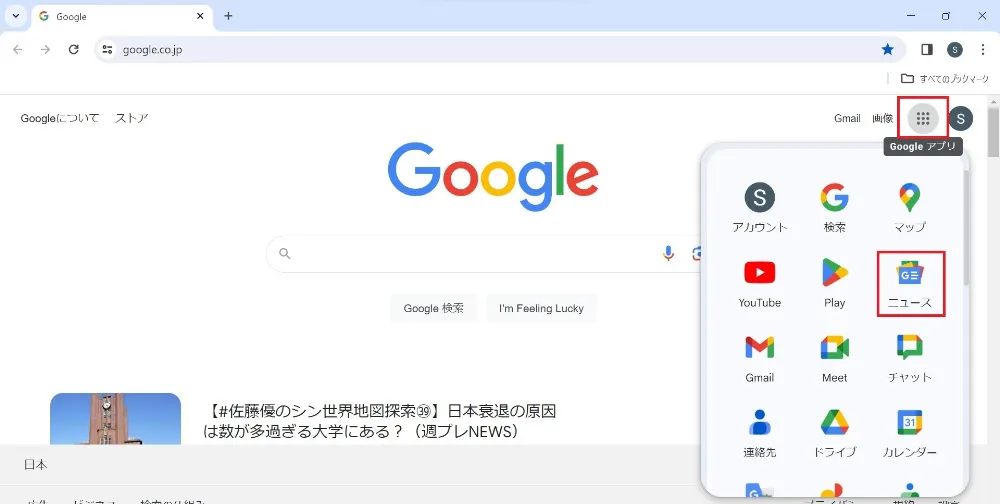
STEP 1
Googleトップページの「アプリアイコン」→「ニュース」を選択
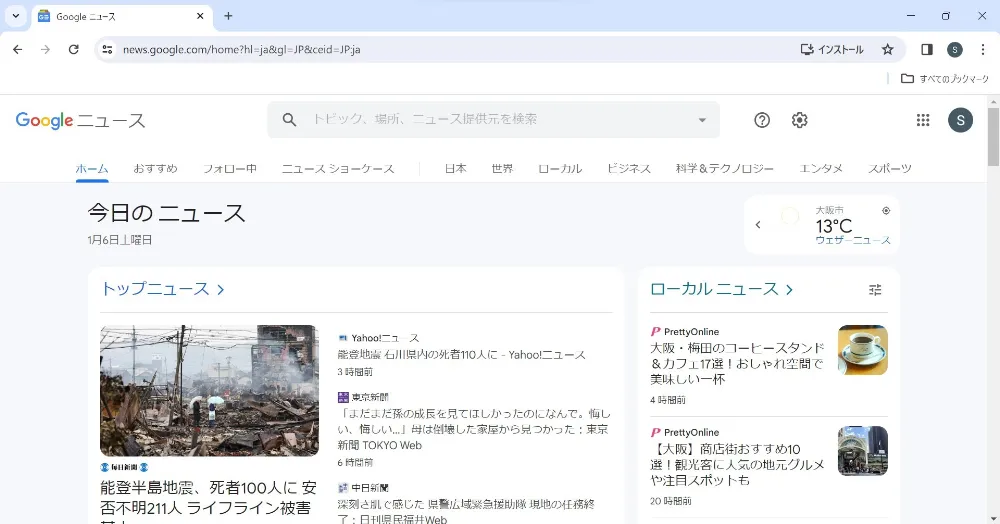
STEP 2
Googleニュースが開く
スマートフォンでGoogleニュースを使う方法
スマホでGoogleニュースを使う場合は、アプリをインストールします。
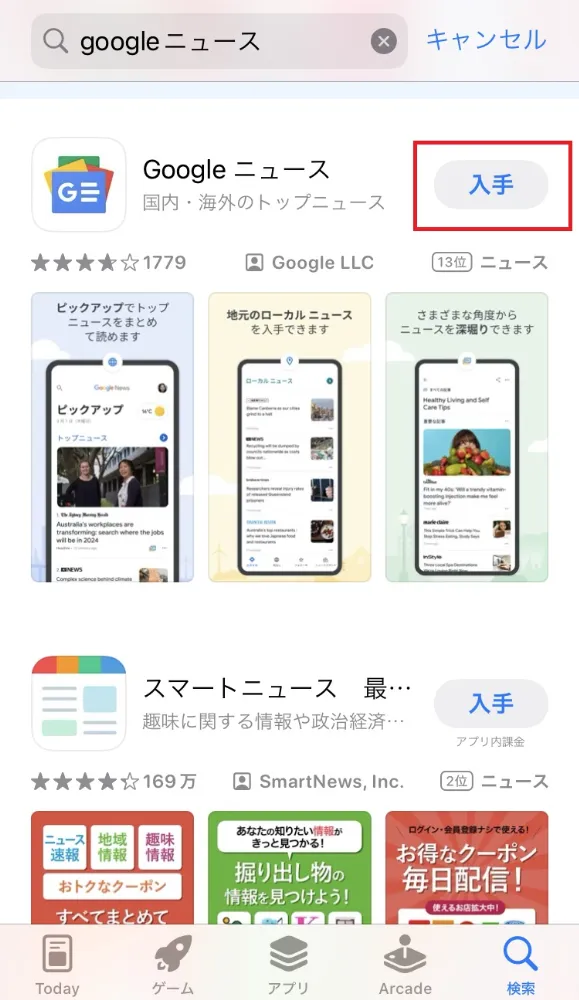
STEP 1
iPhoneなら「APPストア」、Androidなら「Google Play」から、アプリをインストール
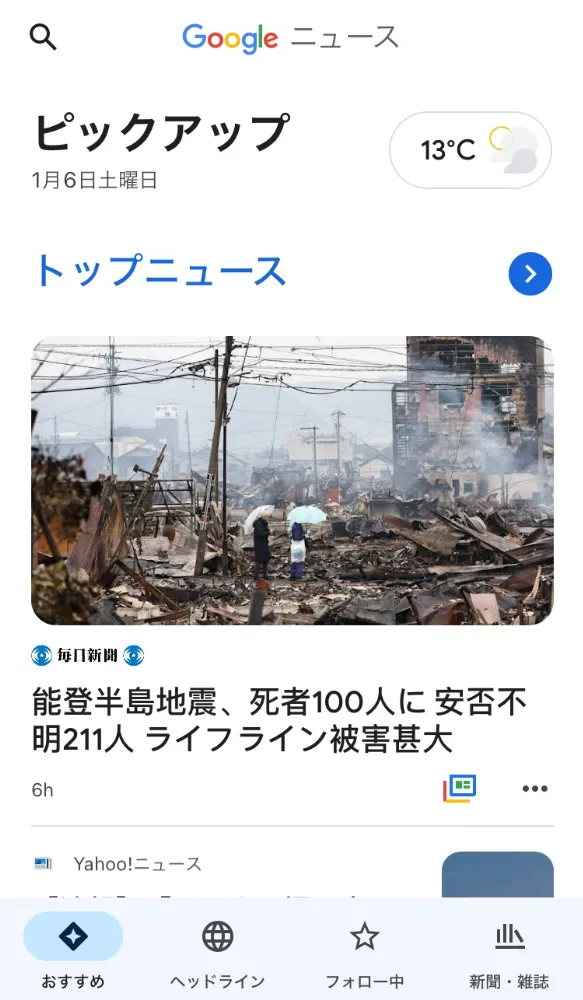
STEP 2
アプリを起動すると記事が表示される
Googleニュースでできること
Googleニュースに搭載されている、主な6つの機能をご紹介します。
FEATURE 1
検索
特定のニュースを検索・表示するには、「検索機能」を使います。
パソコン
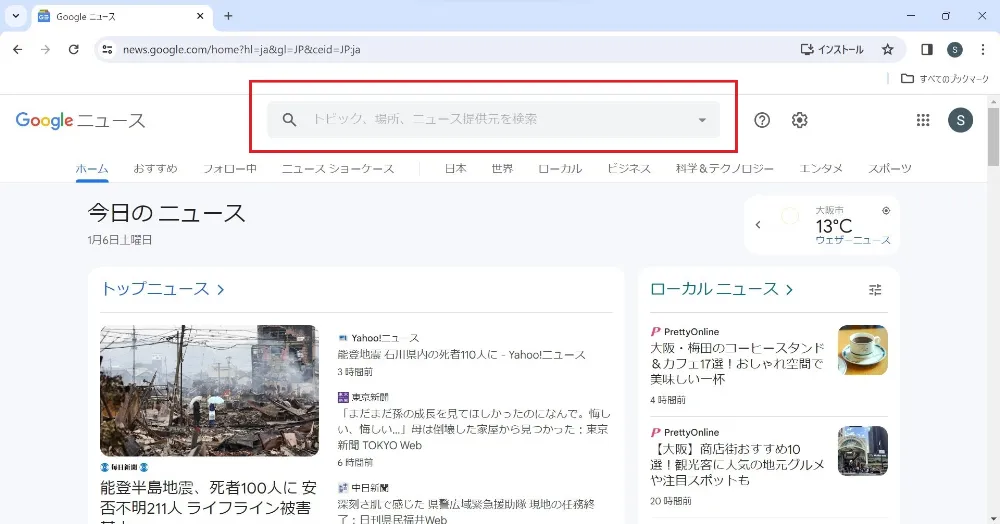
画面上部「虫眼鏡アイコン」の横にある検索窓に、検索したいトピックや地域などのキーワードを入力すると、キーワードにもとづいた記事が表示されます。
スマホ
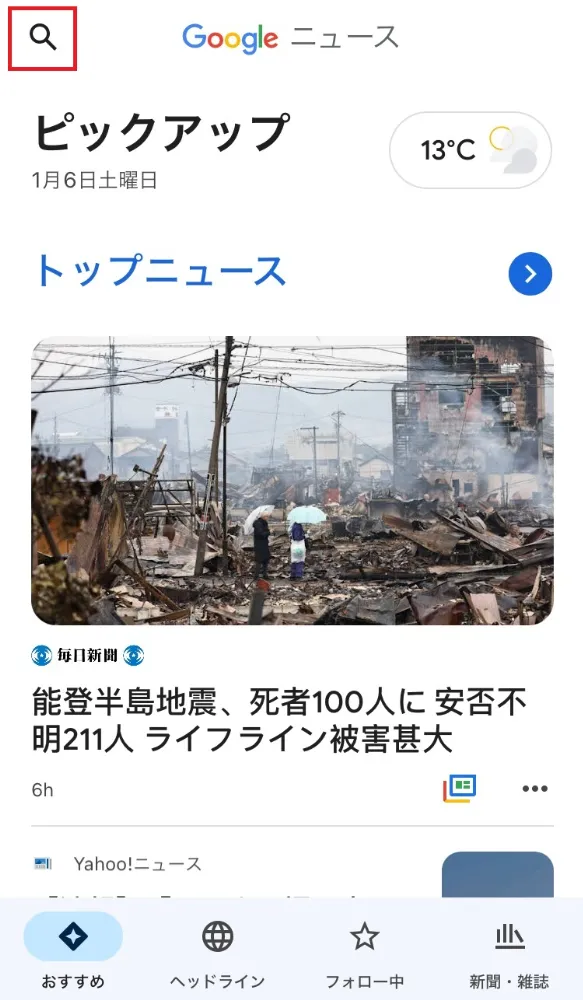
画面上部「虫眼鏡アイコン」をタップし、開いた画面で検索したいトピックや地域などのキーワードを入力すると、キーワードにもとづいた記事が表示されます。
FEATURE 2
フォロー
「応援しているスポーツチーム」や「好きなアーティスト」などをフォローすれば、最新ニュースを簡単に閲覧できます。
また、フォローしたトピックは「おすすめ」に表示されるため、見逃しを防げるでしょう。
パソコン
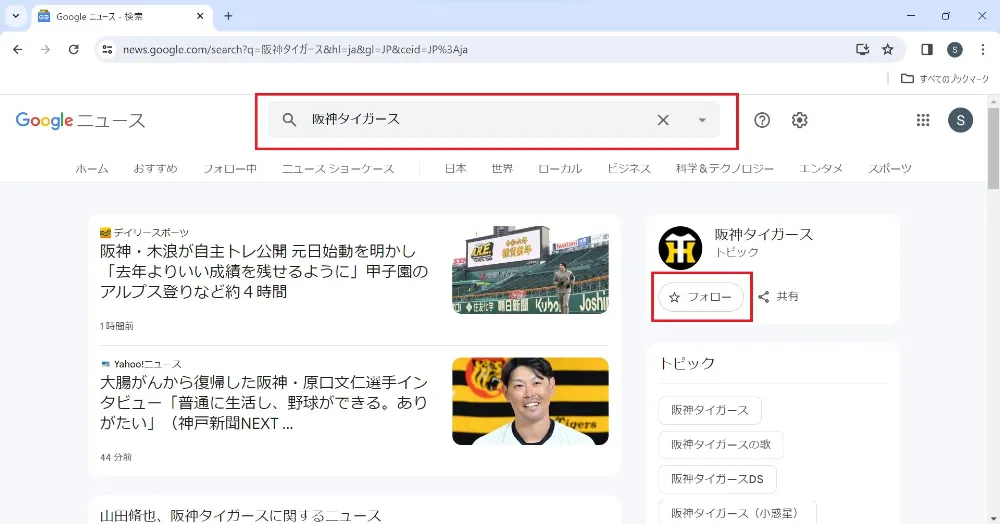
STEP 1
フォロー対象を検索。検索結果にトピックが表示されたら「☆」のアイコン(フォローアイコン)をタップ
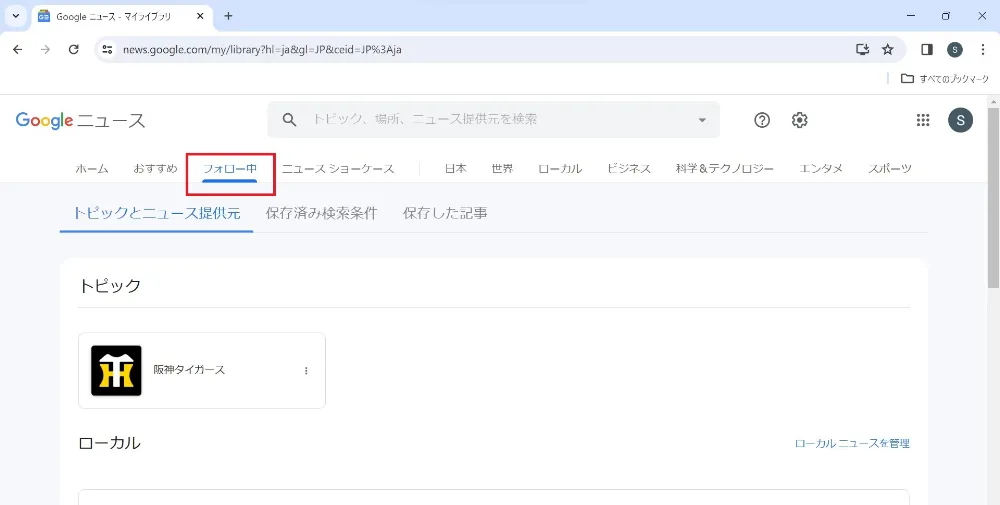
STEP 2
フォローしたトピックは「フォロー中」で確認可能
スマホ
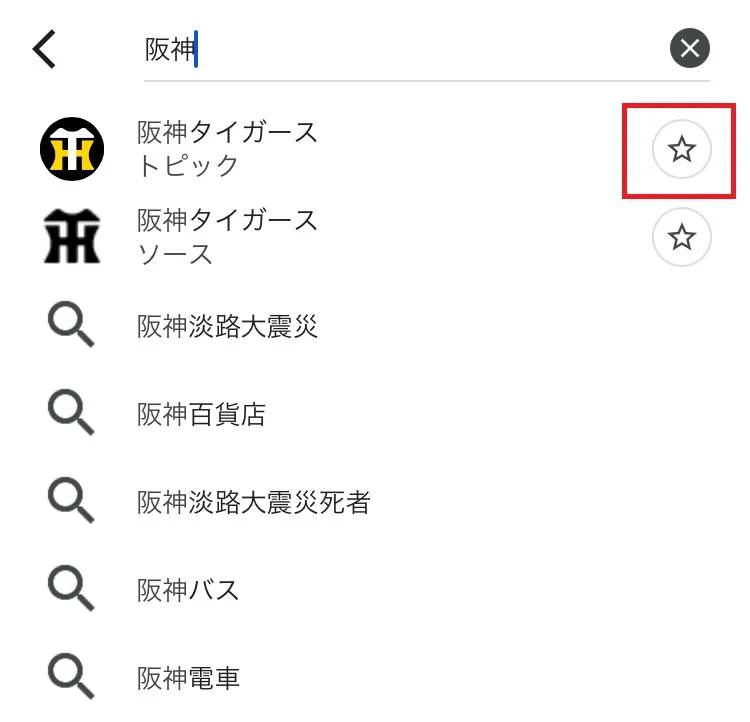
STEP 1
フォロー対象を検索。トピック右側の「☆」アイコン(フォローアイコン)をタップ

STEP 2
フォローしたトピックは「フォロー中」で確認可能
FEATURE 3
ニュースショーケース
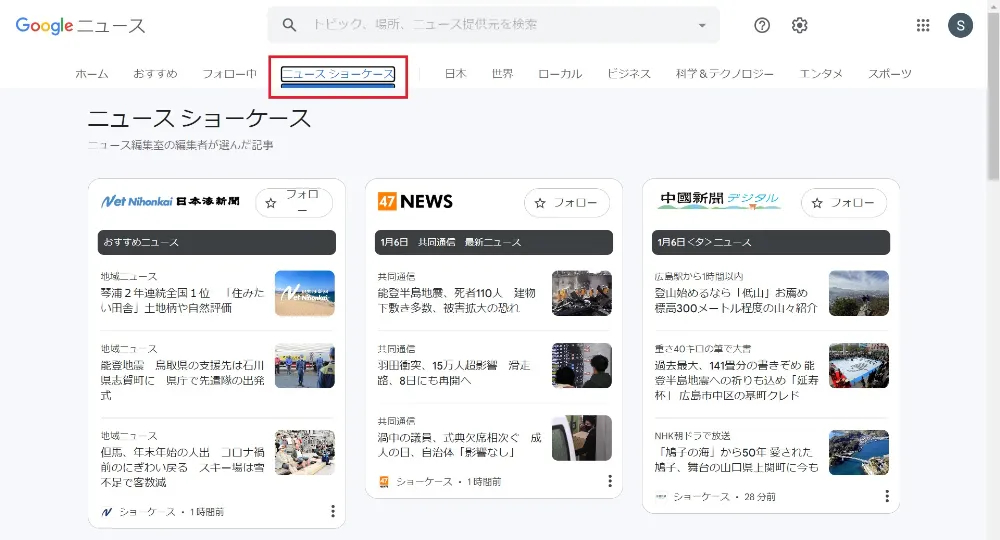
全国紙・地方紙・時事通信・共同通信など、ニュース提供元が選んだニュースを表示する機能です。
多くの報道機関が参加していることから、さまざまな観点から質の高い記事を読めます。

自身の興味関心に関係なく記事が表示されるため、新たな発見がありそうですね!
パソコン
メニューの「ニュースショーケース」をクリックすると表示される
スマホ
メニューの「ニュースショーケース」をタップすると表示される

FEATURE 4
保存
「後でゆっくりと記事を読みたい」という場合に便利な機能が「保存機能」です。
パソコン
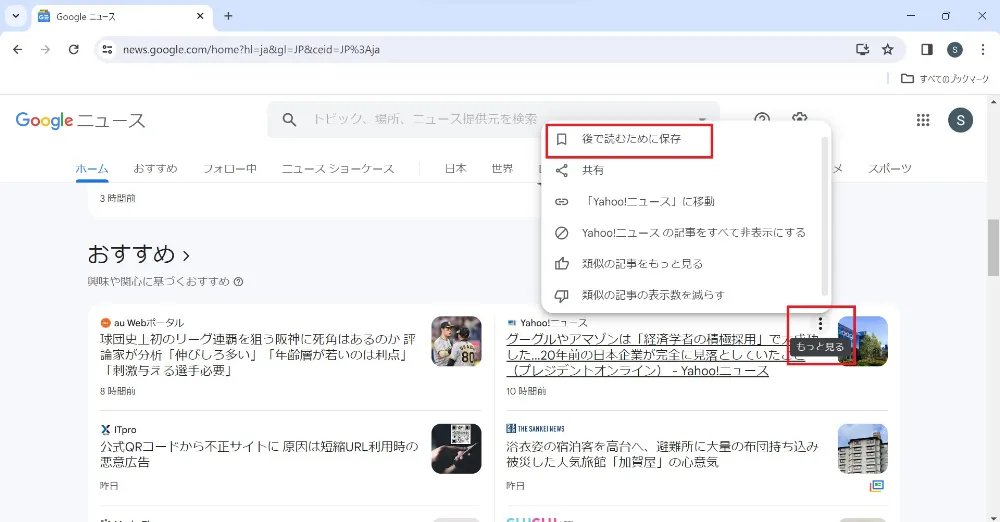
STEP 1
記事にマウスを当てると表示される「︙」アイコンをクリックし、「後で読むために保存」を選択
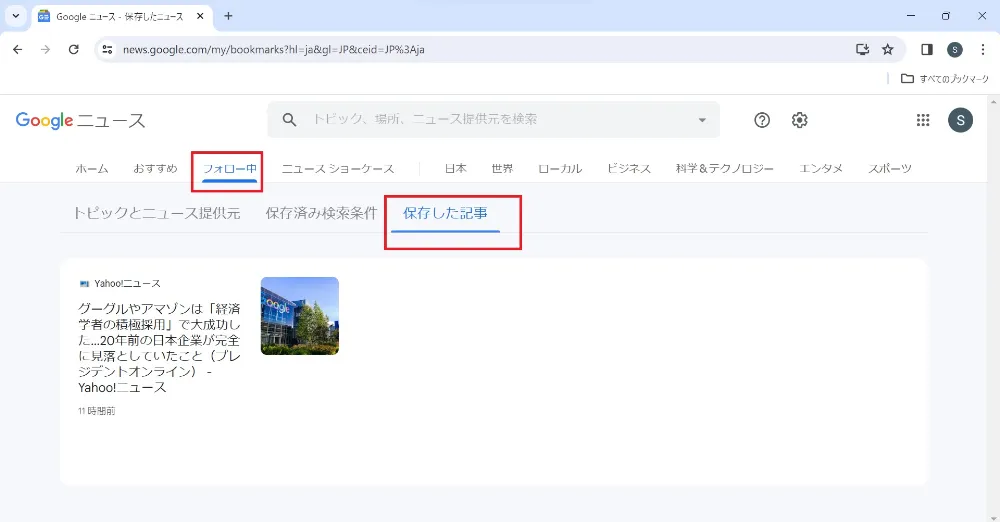
STEP 2
保存した記事はメニューの「フォロー中」→「保存した記事」で確認可能
スマホ
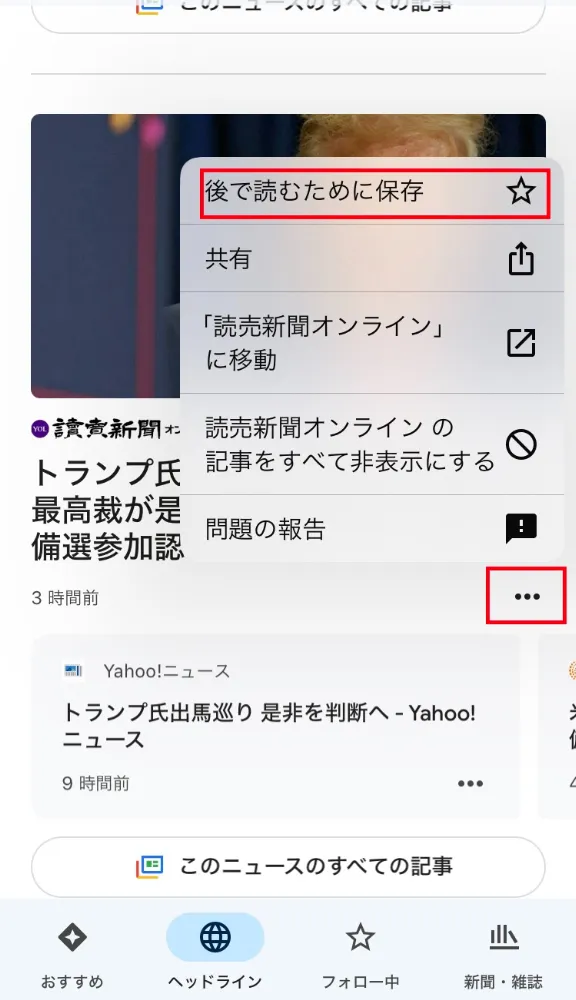
STEP 1
記事の「…」をタップし、「☆」のアイコンの「後で読むために保存」を選択
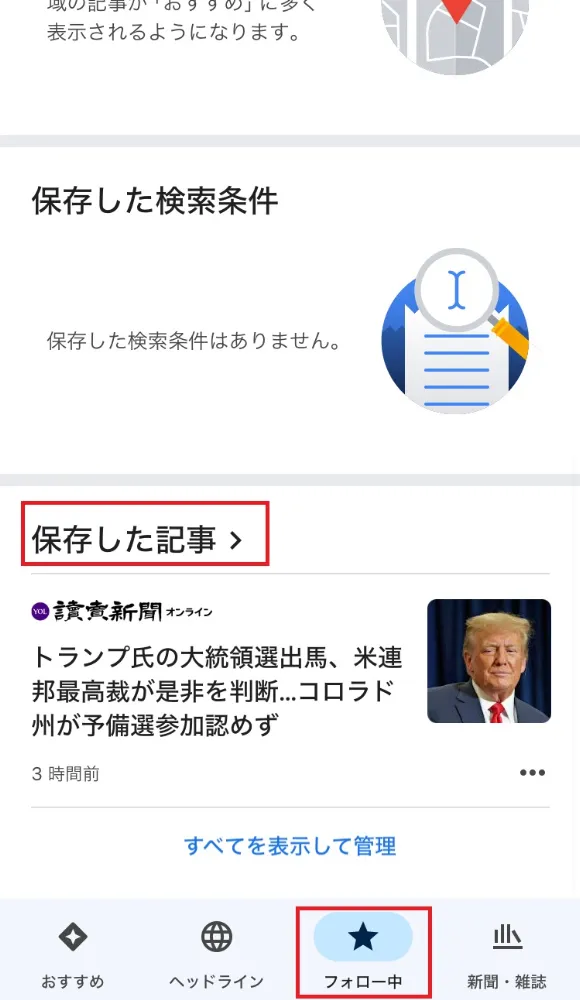
STEP 2
保存した記事はメニューの「フォロー中」→「保存した記事」で確認可能
FEATURE 5
共有
記事をほかの媒体で共有できる「共有機能」もあります。
リンクのコピーができ、メールなどで共有可能なため、気になるニュースや最新情報を友人や家族に教えたいときに便利です。
パソコン

STEP 1
記事にマウスを当てると表示される「︙」のアイコンをクリックし、「共有」を選択
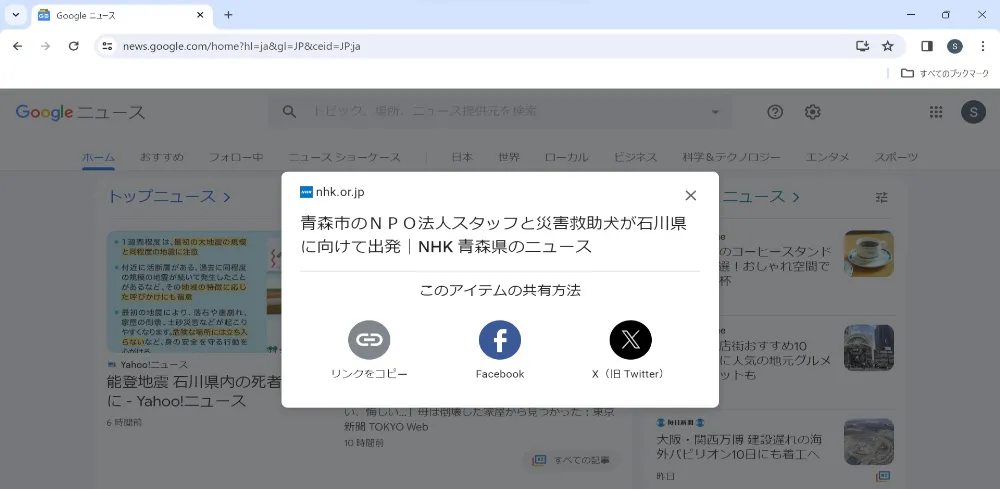
STEP 2
共有方法を選択
スマホ
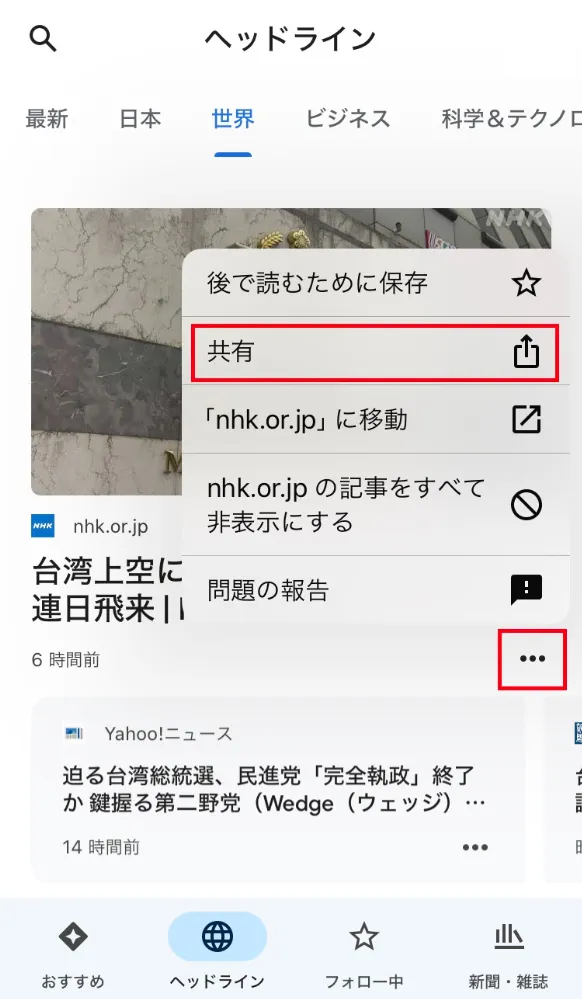
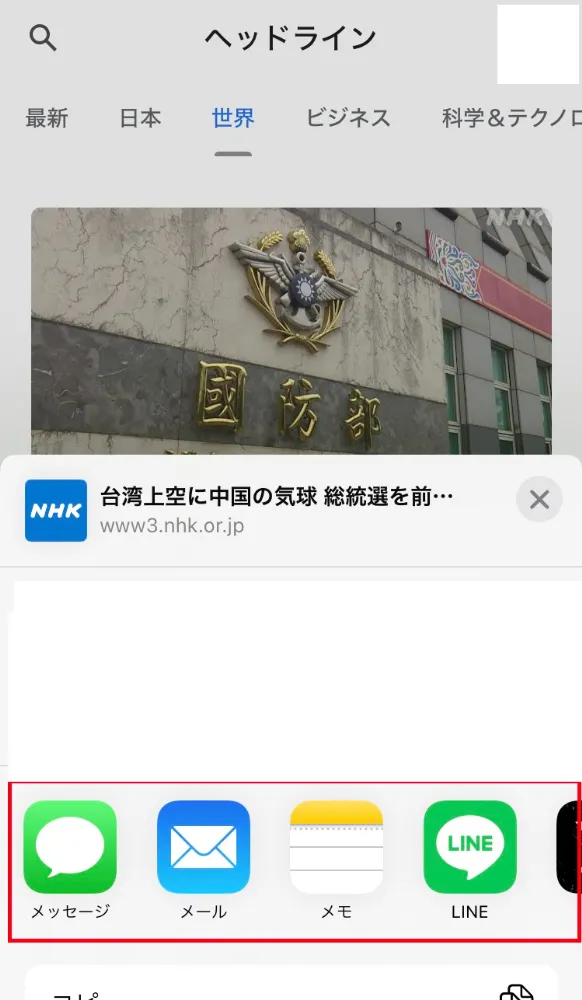
STEP 1
記事の「…」をタップし、「共有」をタップ
STEP 2
共有方法を選択
FEATURE 6
非表示
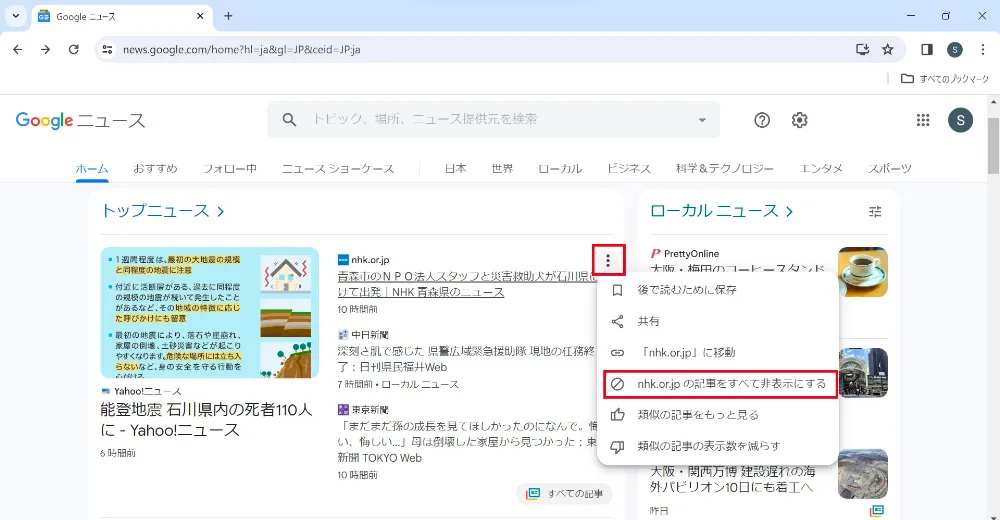
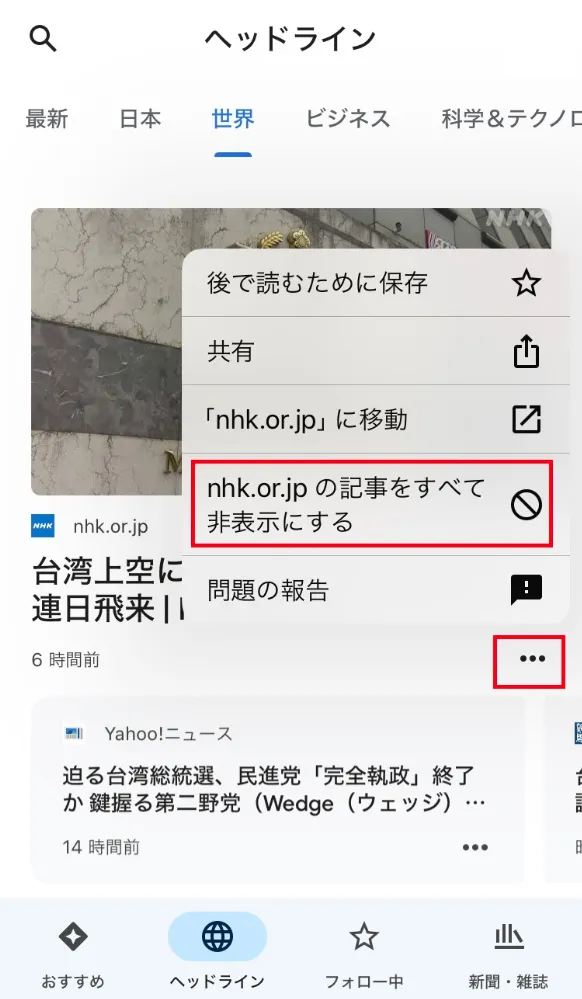
非表示の機能を使えば、特定の提供元を非表示にできます。
パソコン
記事にマウスを当てると表示される「︙」のアイコンをクリックし、「○○○の記事をすべて非表示にする」を選択
スマホ
記事の「…」をタップし、「○○○の記事をすべて非表示にする」をタップ
Googleニュースアプリで設定できる項目
GoogleニュースはWeb版とアプリ版で利用できますが、アプリのほうがより細かい設定が可能です。
アプリのみで設定できる、以下4つの項目を解説します。
- 通知を設定する
- ウィジェット
- 興味のある言語と地域を設定する
- 通信量を抑える設定にする
通知を設定する
通知のオン・オフだけでなく、通知の数を「少ない」「標準」「多い」から選択可能です。
また、以下の通知なども好みに合わせて設定できます。
- 速報
- お住まいの地域のトップニュース
- 注目コンテンツ
- 今日のピックアップ etc.
STEP 1
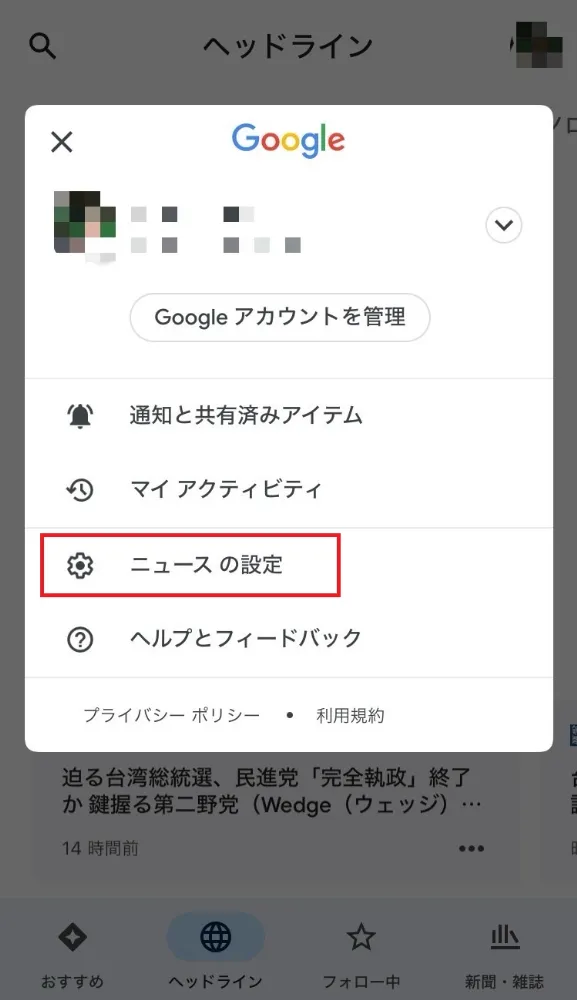
Googleアカウントのアイコンをタップし「ニュースの設定」を選択
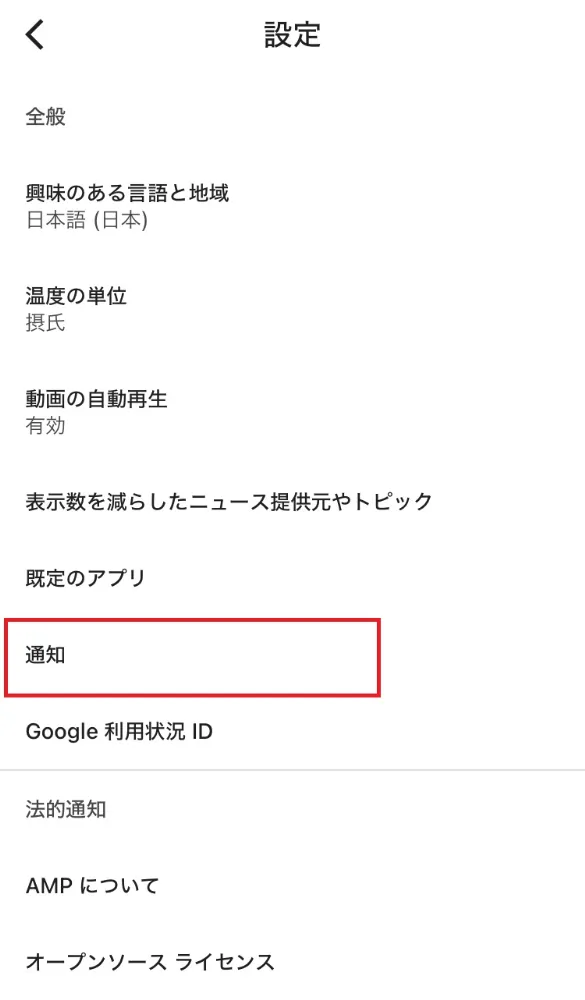
STEP 2
「通知」をタップし、好みに合わせて各項目を設定
ウィジェット
スマホのホーム画面にアプリのウィジェットを設置することで、わざわざアプリを起動しなくてもニュースを確認できます。
iPhoneの設定方法
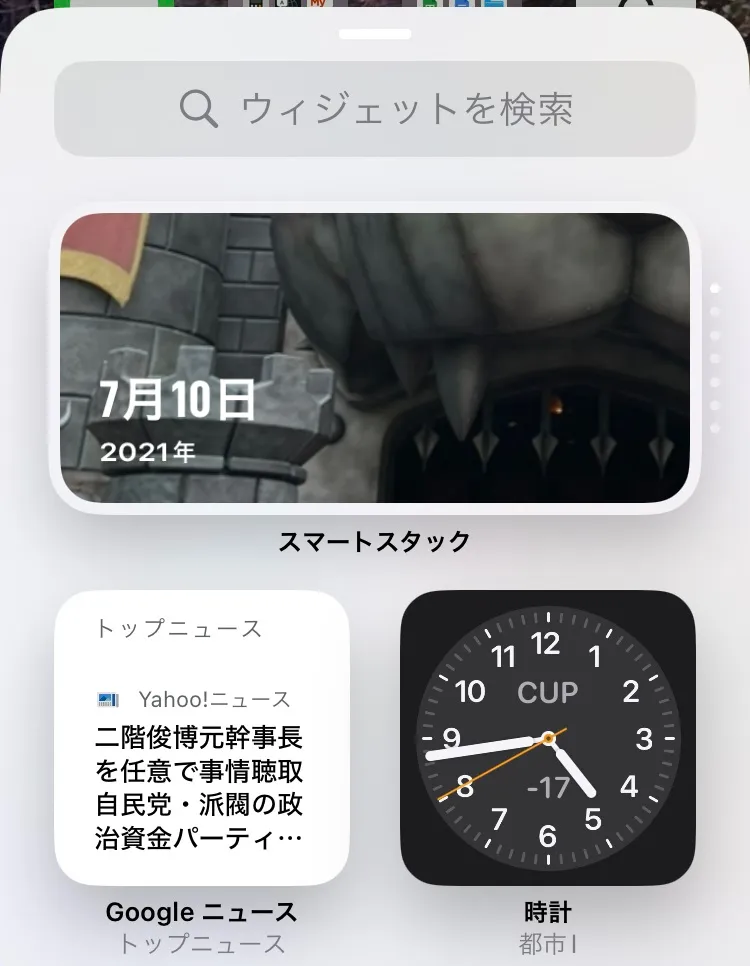
STEP 1
スマホのホーム画面を長押し。表示される「+」のアイコンをタップすると、設置可能なウィジェットが一覧で表示される
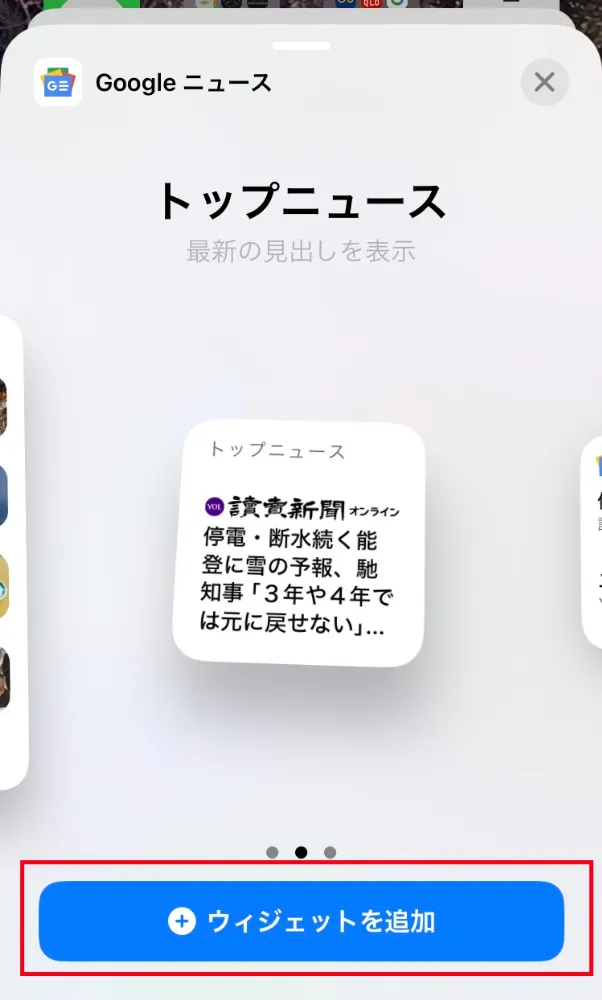
STEP 2
「ウィジェットを追加」をタップ
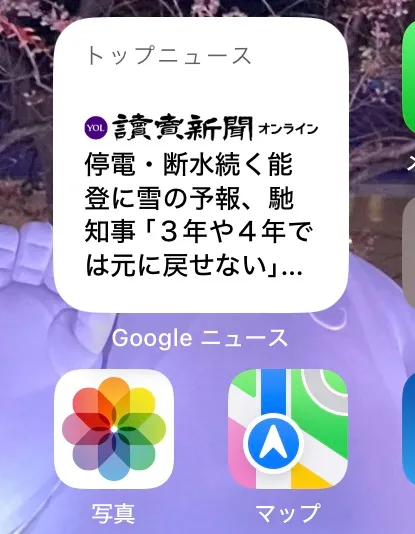
STEP 3
ホーム画面にウィジェットが設置される
Androidの設定方法は以下です。
- スマホのホーム画面のなにもないところを長押し
- 「ウィジェット」→「アイコン」→「ウィジェット」をタップ
- Googleニュースウィジェットを長押し
- ホーム画面の画像が表示されたら、ウィジェットを目的の場所までスライドさせる
興味のある言語と地域を設定する
最大2つの言語と地域ペアの記事を表示できます。
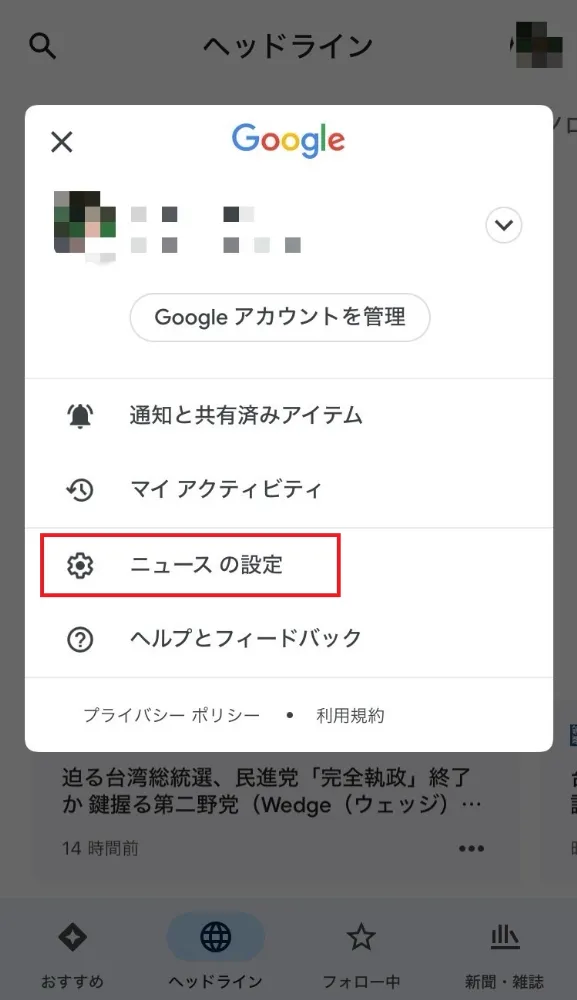
STEP 1
「ニュースの設定」をクリック
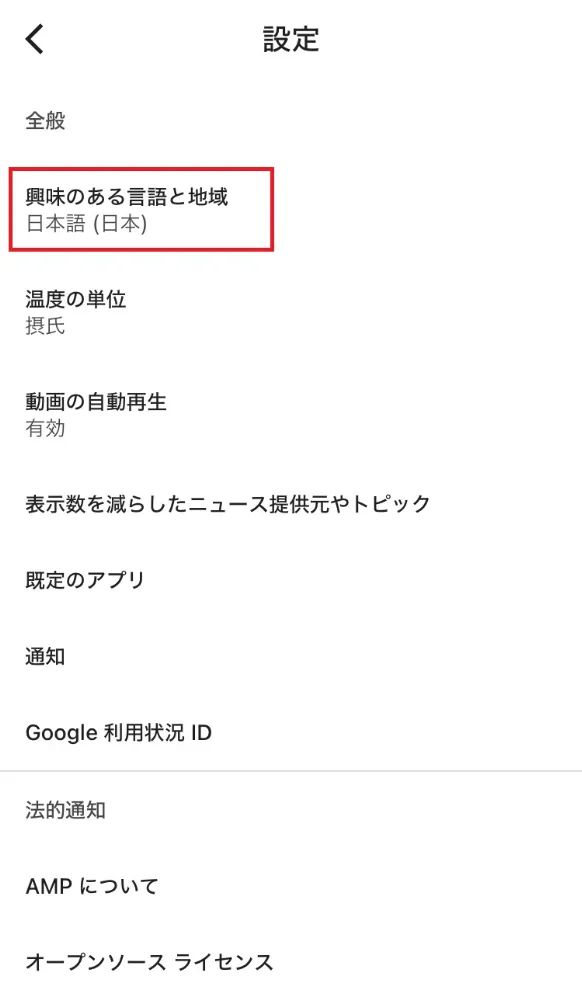
STEP 2
「興味のある言語と地域」を選択
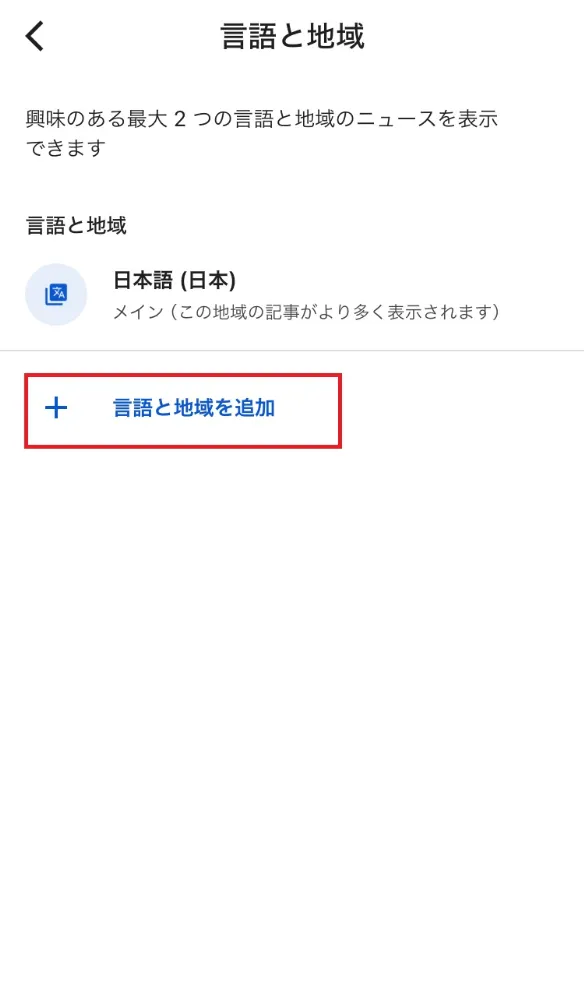
STEP 3
「+言語と地域を追加」をクリック
通信量を抑える設定にする
アプリで動画の自動再生を「Wi-Fi接続時のみ」に設定したり、Androidスマホの「データセーバーモード」を設定したりすることで、通信量を抑えられます。
動画の自動再生を「Wi-Fi接続時のみ再生」に設定する
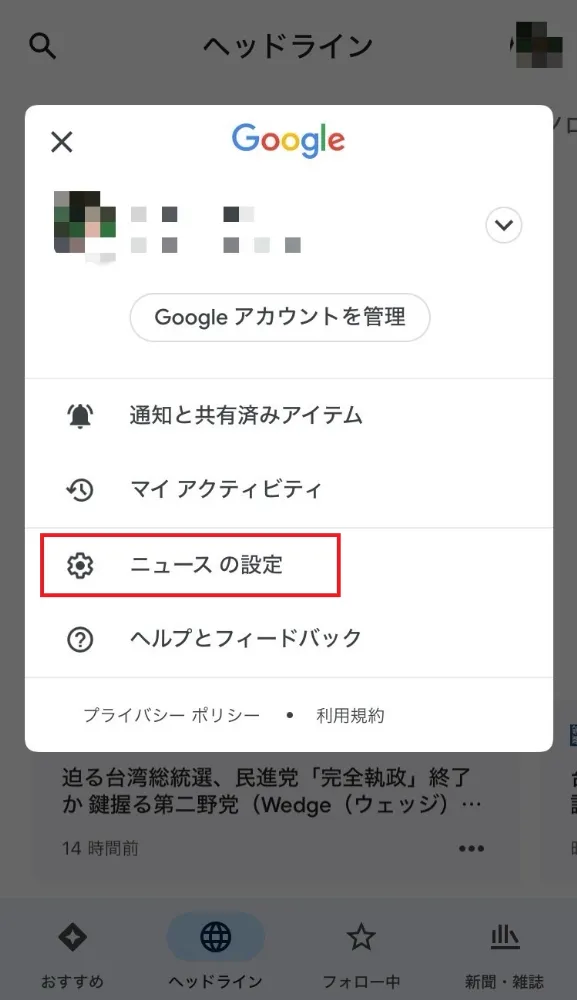
STEP 1
Googleアカウントのアイコンをタップし「ニュースの設定」を選択
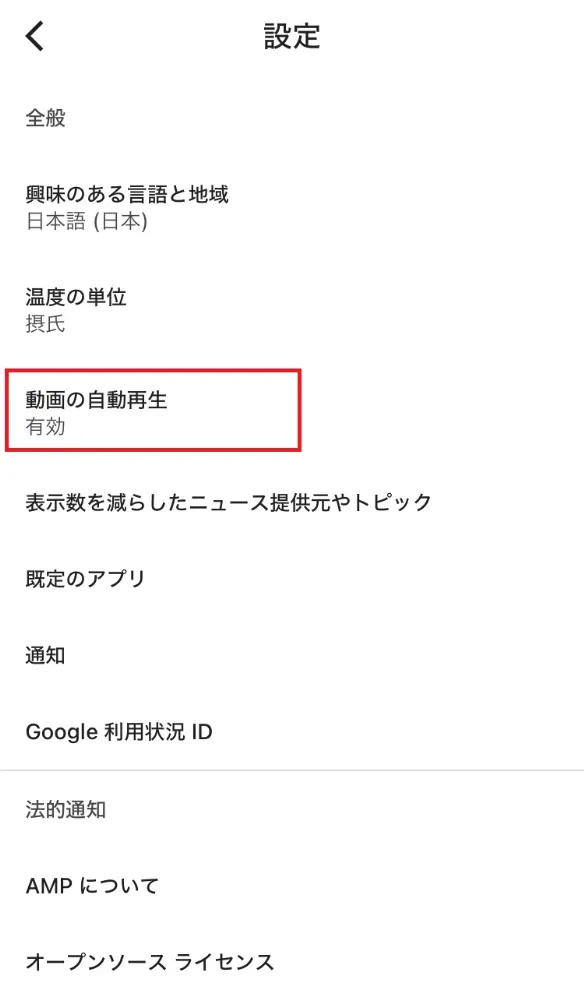
STEP 2
「動画の自動再生」をタップ
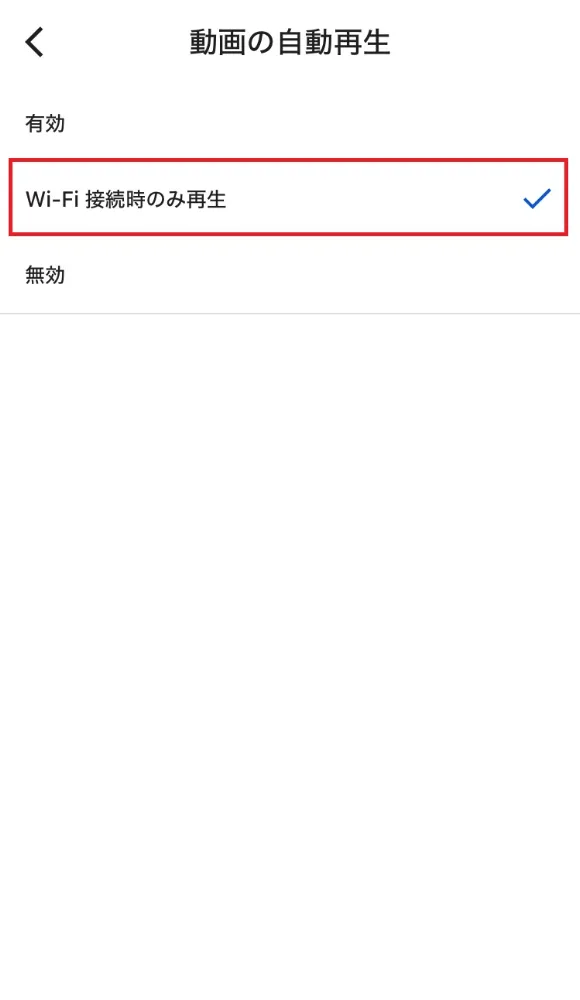
STEP 3
「Wi-Fi接続時のみ再生」をタップ
Googleニュースでトラブルが起きたときの対処法
万が一に備えて、トラブルが起きたときの対処法も確認しておきましょう。
ホーム画面にニュースが表示されない
パソコン
- Googleニュースのアプリが最新版になっているかを確認
- 「設定」→「全般」→「Discover」を「オン」にする
スマホ
- アプリのバージョンが最新版になっているかを確認
- 画面を下にスワイプし、ニュースが表示されるかを確認
古い記事が出てくる
古い記事が出てくる場合、さまざまな原因が考えられます。
以下の方法を試してください。
- 更新(リロード)
- 接続状況を確認
- ブラウザやアプリ、パソコンやスマホを再起動
- アプリをアップデート
- アプリを再インストール
- 検索エンジンやSNSで障害の有無を確認
更新されない
- スマホの接続状況を確認
- アプリを起動させ画面を下にスワイプし、更新できるか確認
- 特定のコンテンツが空白になる場合は、キャッシュとデータの削除
よくある質問
Googleニュースとはなんですか?
世界中のさまざまな出来事を整理し、ユーザーの興味関心に合わせてニュースを配信してくれるアプリです。
非表示した記事を戻すことはできますか?
Googleアカウントのアイコンをタップし、「ニュースの設定」→「表示数を減らしたニュース提供元やトピック」で非表示を解除できます。
閲覧履歴を消すことはできますか?
- GoogleニュースでGoogleアカウントのアイコンをクリックし「Googleアカウントを管理」→「データとプライバシー」→「履歴の設定」→「ウェブとアプリのアクティビティ」を選択します。
- 「アクティビティの確認と削除」でGoogleニュースを選択します。
- 「削除」→「すべてを削除」→「削除」をクリックすると「削除が完了しました」のメッセージが表示され、閲覧履歴が削除されます。
まとめ
Googleニュースには、効率良く記事を閲覧するための便利な機能が充実しています。上手く使いこなせば、短時間でより多くのニュースを読むことができ、さまざまな情報を収集できます。
アプリ版のみの機能も多いため、ぜひスマホにアプリをインストールし、Googleニュースから得た質の高い情報を活用しましょう。






















