


















エクスポートとは何か?インポートとの違いや実際の使い方を解説

エクスポートとは「何らかのデータベースからのデータの書き出しや出力」を指しており、データベースから抽出したデータを他の環境で使えるような形式で出力することです
「エクスポートってなに?」「どんなときに使うのかわからない」とお悩みの方に向けて、エクスポートの概要やインポートとの違いから具体例まで、初心者にもわかりやすく解説します。
- 目次
エクスポートとは
英語の「export(エクスポート)」の意味は「輸出」ですが、WebやITの領域においては意味が異なります。
WebやITの文脈で使用するエクスポートの意味とは、ソフトやアプリで作成したデータを他の環境で使えるように、データ(ファイル)形式を変換して出力することです。
パソコンで使用するソフトは、特定のデータ形式があります。
例えば、Excelで作成した書類のデータは、「.xlsx」というデータ形式で作成・保存されます。対応可能なデータ形式の異なるWordやPowerPointでそのまま使用することはできません。そこで、一旦データをエクスポート(出力)し、形式の異なるデータベースにインポートできるようにCSV形式などの共通データ形式に変換し、別のソフトやアプリ、システムなどで使えるようにします。
エクスポートは、特定のデータベースから、ほかのデータベースへ、移動させたい場合に使います。ビジネスだけではなくプライベートでも使う言葉ですので、ぜひ、覚えておきましょう。
エクスポートとインポートの違い

エクスポートとセットで覚えておきたい言葉の1つが、「インポート」です。

どこがどう違うんですか?
2つの違いを一言で表すと、エクスポートはデータの取り出し、インポートはデータの取り込みです。
わかりやすいように、スマホで作成した動画をパソコンに送る例を挙げて説明します。
スマホを使うときれいな動画を撮影できるため、子どもの行事や旅行などで、ついつい撮り過ぎていませんか?
画像や動画がスマホのストレージを圧迫すると、動作が重くなったり、アプリが追加できなくなったりしてしまうことも考えられます。そこですぐにできる手近な対策がパソコンへの画像・動画データの移動です。
しかし、画像や動画にはさまざまなデータ(ファイル)形式があるため、形式を変換しなければ、異なるデバイスで閲覧や再生できない可能性があります。このような場合、インポートとエクスポートを使えば、簡単に移動させることが可能です。
動画を移す手順を解説します。
- スマホから写真・動画のデータをエクスポートする
- パソコンに写真・動画のデータをインポートする
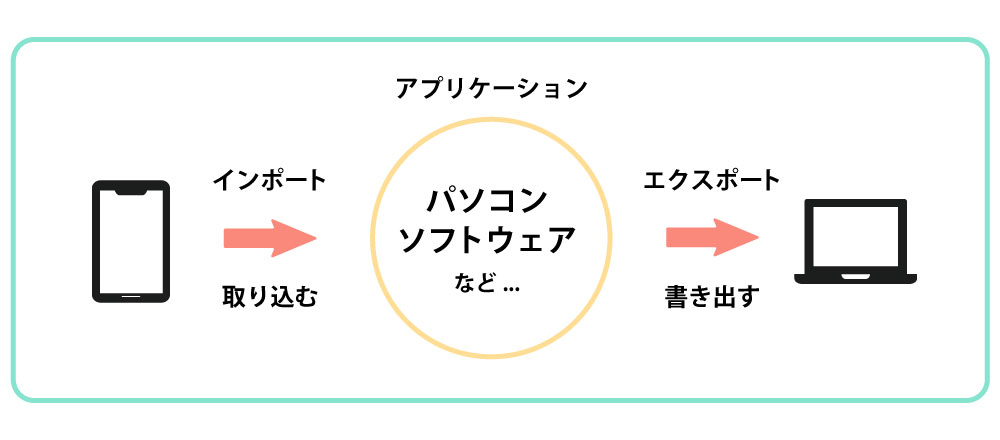
画像引用:https://boutex.jp/archives/3994
例のように、データを出力するエクスポートとデータを取り込むインポートは、ワンセットで使うことが一般的です。
また、エクスポートでデータをバックアップしておくと、スマホやパソコンを買い替えた際に、スムーズにデータを移せます。
エクスポートの具体例
どのようなシーンでエクスポート機能を使うのか、具体例と手順を解説します。
WordファイルをPDFに変換してエクスポートする
電子文書を社内や社外で共有する際によく使われる形式がPDFです。
PDFは紙に印刷したようなレイアウトでの表示・保存が可能で、メールやチャットなどで簡単に共有できます。デバイスやOSといった環境に左右されません。
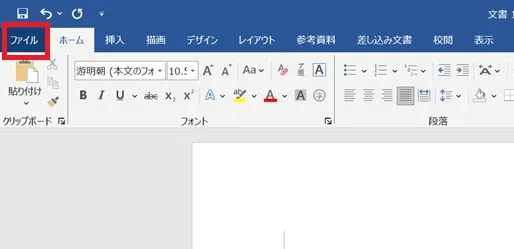
STEP 1
「ファイル」をクリックしましょう。
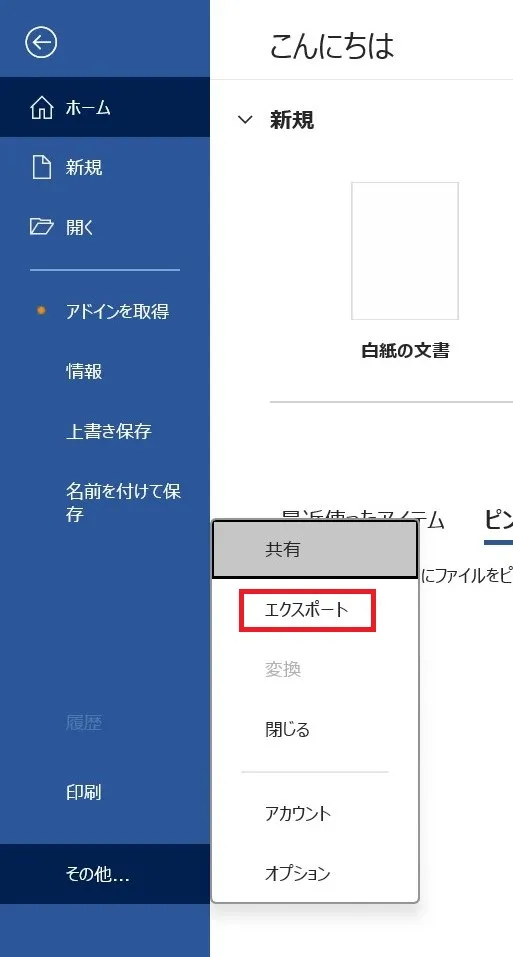
STEP 2
「その他」→「エクスポート」をクリックします。
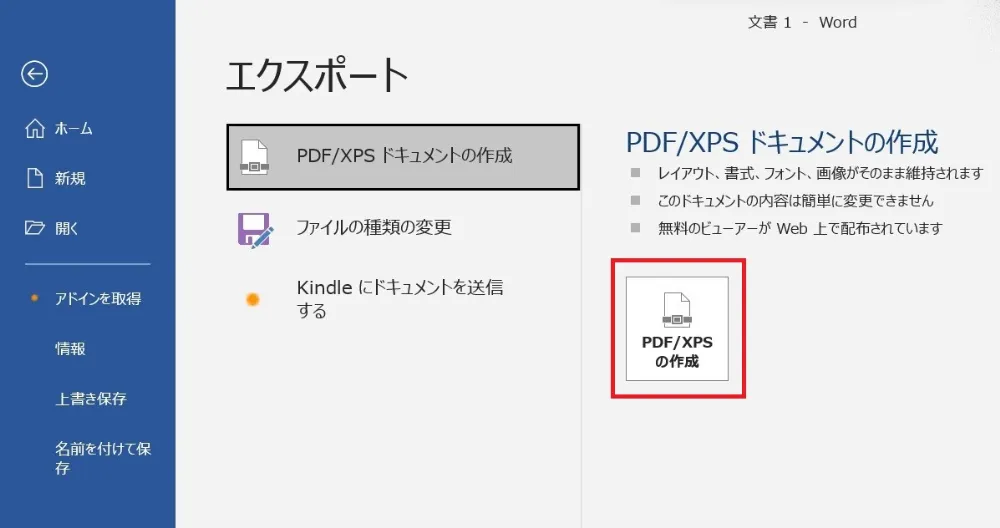
STEP 3
「PDF/XPSの作成」をクリックしてください。
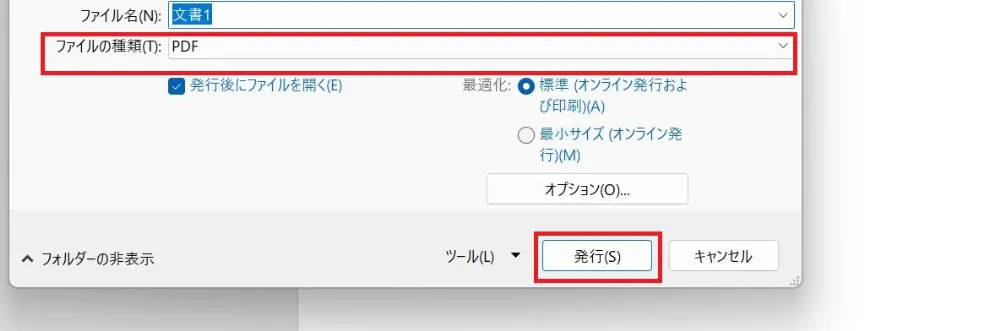
STEP 4
ファイルの種類で「PDF」を選択し、「発行」をクリックすれば完了です。
ExcelファイルをPDFに変換してエクスポートする
Excelで作成した見積書や請求書を、社内や社外で共有することがよくありますので、PDFに変換してエクスポートする方法も確認しておきましょう。
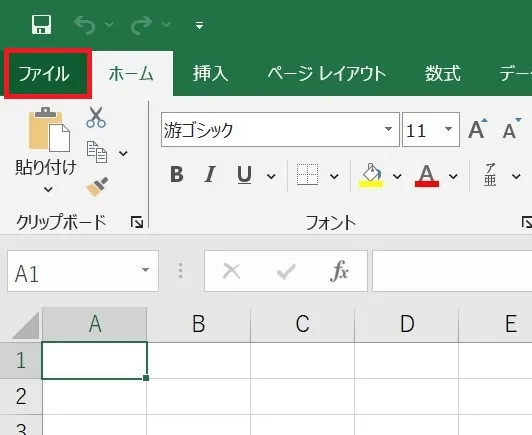
STEP 1
「ファイル」をクリックしましょう。
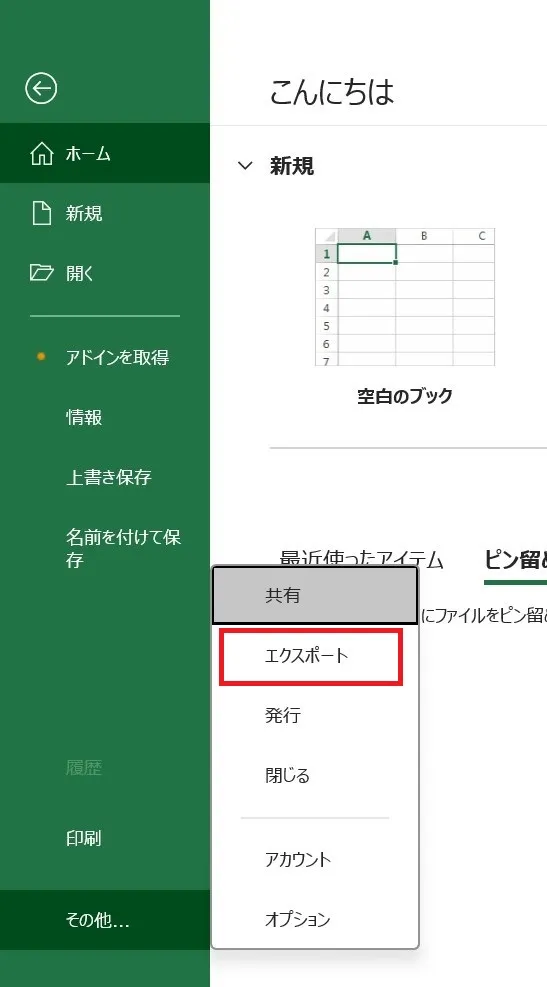
STEP 2
「その他」→「エクスポート」をクリックします。
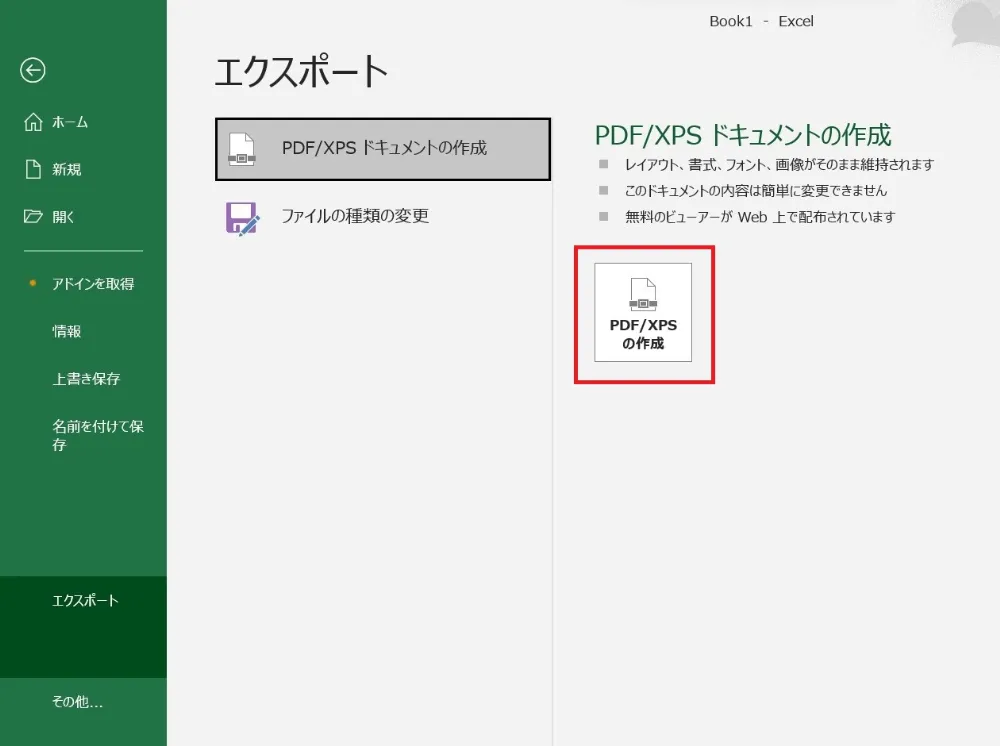
STEP 3
「PDF/XPSの作成」をクリックしてください。
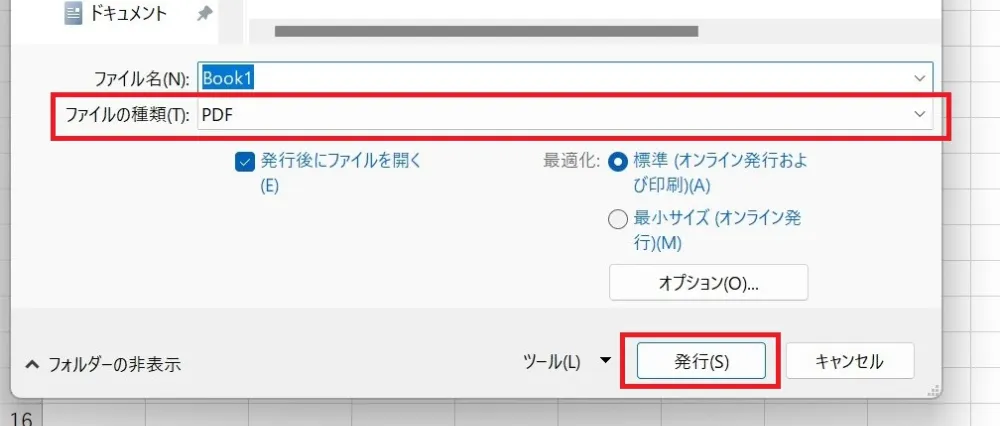
STEP 4
ファイルの種類で「PDF」を選択し、「発行」をクリックすれば完了です。
「XPS」とはMicrosoftがリリースしている文書閲覧用データ形式です。デバイス・OSを問わず文書を閲覧・印刷することに特化しています。
Gmailの連絡先をCSV形式でエクスポートする
Gmailでもメールや添付ファイル、連絡先などをエクスポートできます。連絡先をCSV形式でエクスポートする方法をご紹介します。

データをエクスポートするとCSV形式で変換されることが多いのはなぜですか?

CSV形式はデータを可能な限りシンプルな形にしているため、データの容量が軽くエクスポートのスピードも速いです。また、データ形式がテキストデータのため、Excelなど表計算に特化したソフトやアプリでなくても閲覧・編集できます。

パソコンに標準搭載されているメモ帳アプリでも閲覧・編集できるということですね!
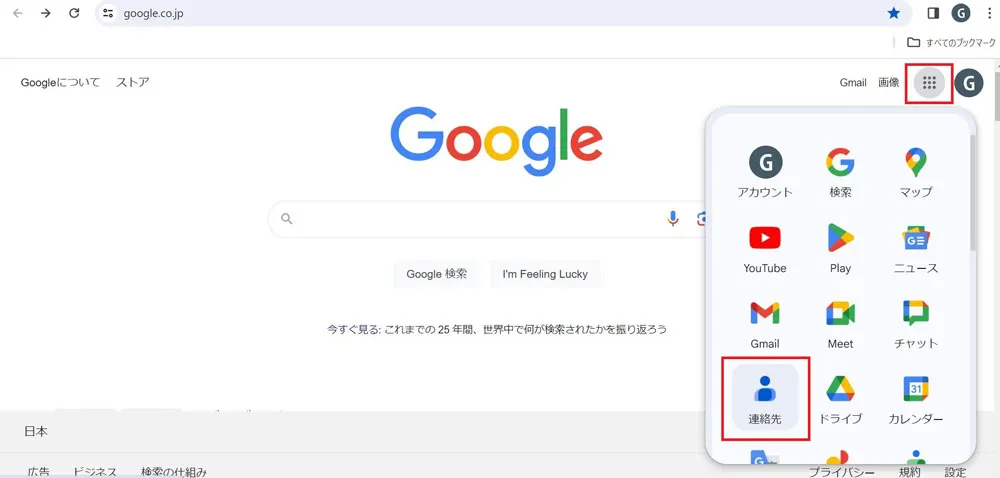
STEP 1
アプリのアイコンをクリックして「連絡先」を開きましょう。
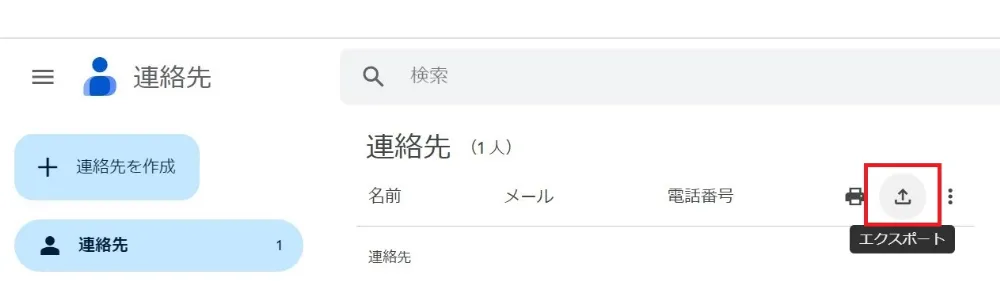
STEP 2
「エクスポート」のアイコンをクリックします。
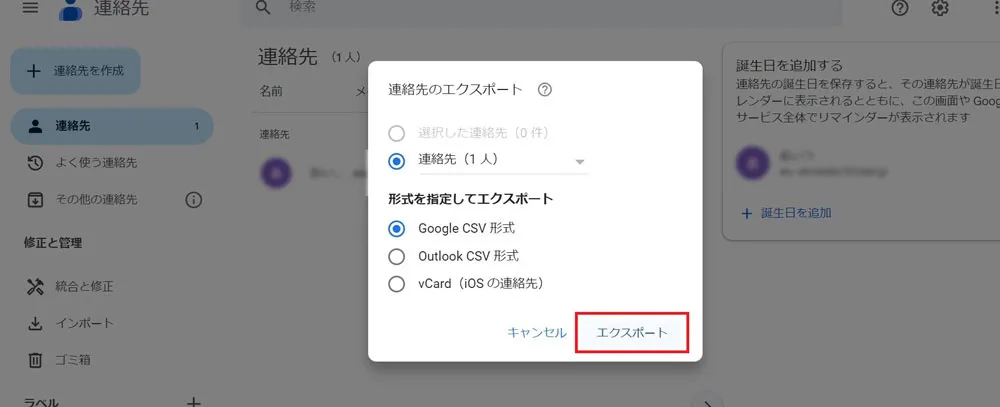
STEP 3
形式を選択し「エクスポート」をクリックしたら完了です。
Google Chromeのブックマークをエクスポートする
Google Chromeでは、既定のホームページや検索エンジン、閲覧履歴やブックマークなどをエクスポートできます。ブックマークをエクスポートする方法をご紹介します。
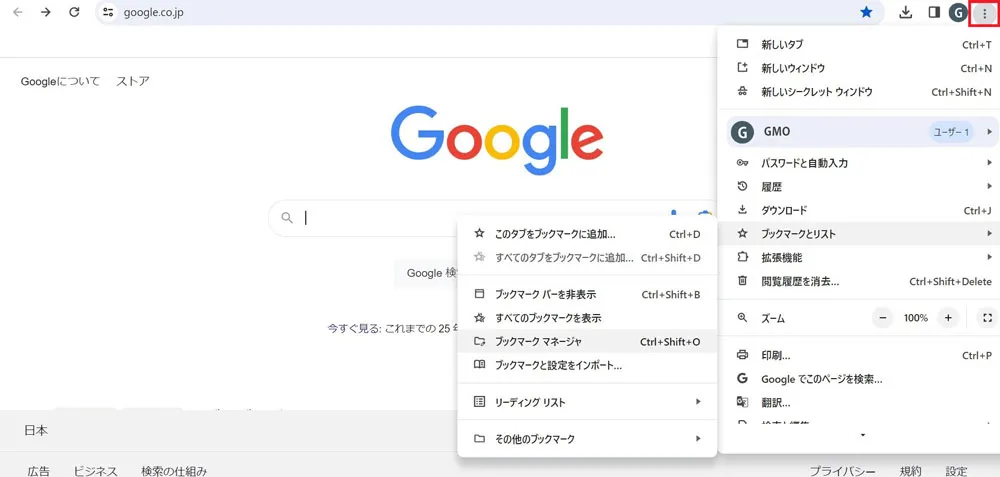
STEP 1
「︙(設定)」のアイコンをクリックし、「ブックマークとリスト」→「ブックマークマネージャ」を選択します。
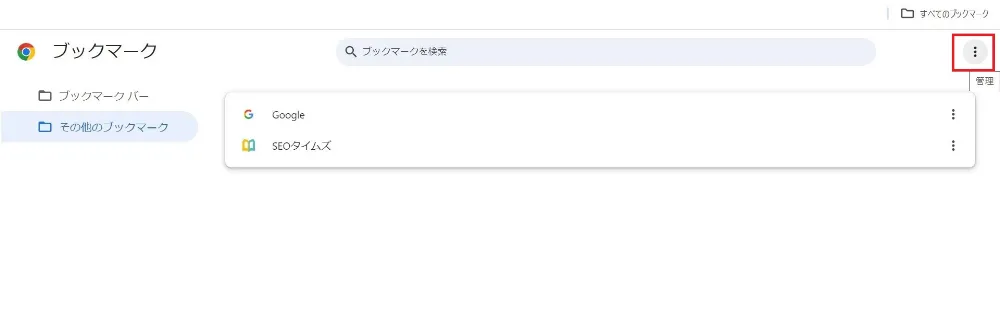
STEP 2
「︙(管理)」のアイコンをクリックします。
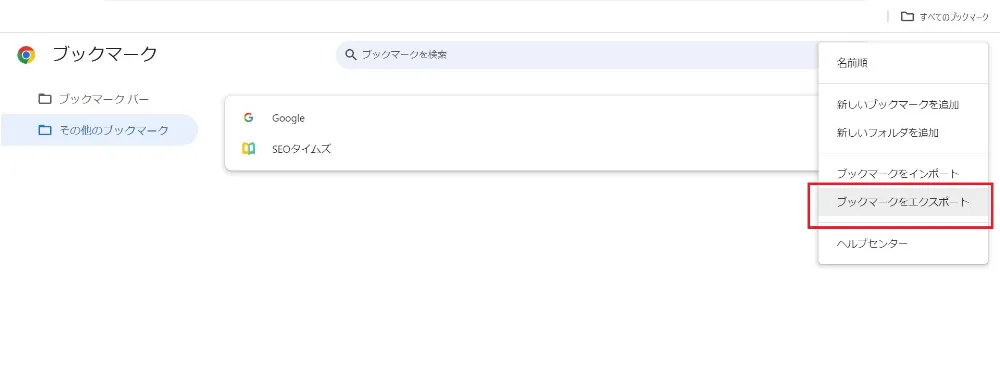
STEP 3
「ブックマークをエクスポート」を選択し、ファイルを保存すれば完了です。
よくある質問
エクスポートとは?
一言で表すと「データの書き出し」で、ソフトやアプリで作成したデータを他の環境で使えるように、データ(ファイル)形式を変換して出力することです。
インポートとは?
一言で表すと「データの取り込み」で、別のソフトやアプリで作成したデータを読み込めるように、データ(ファイル)形式を変換して取り込むことです。
エクスポートしたデータはどこに保存される?
エクスポートする際には、ファイルの保存画面が表示されます。ファイル名と保存する場所を指定できますので、「保存」ボタンをクリックする前に、保存場所を確認しておきましょう。
まとめ
エクスポートとは、データの「書き出し」「取り出し」をすることです。スマホのアプリやパソコンのソフトから、データを何らかの形式で取り出したい場合に使います。
データを「取り込む」インポートと同時に使うことが多いため、セットで覚えておきましょう。
本記事でご紹介した、エクスポートの具体例を参考に、ぜひ、活用してください!






















