Google Discoverは、PCのブラウザでも表示されます。
便利な機能ですが、「仕事中は見ないから表示したくない」「消す方法を知りたい」という方もいらっしゃるのではないでしょうか。

PCでもおすすめコンテンツの非表示は可能です!
この記事では、PCでGoogle Discoverを非表示にする手順を解説します。
また、似た機能があるGoogleニュースについても紹介するので、ぜひご一読ください。

- 目次
Google DiscoverをPCブラウザから非表示にする方法
Google Discoverとは、スマートフォンでGoogleアプリを開いた際、検索窓の下に表示されるおすすめコンテンツのことを指します。
この機能は、最初はスマートフォンのみに対応していましたが、現在はPCのブラウザでも見られるようになっています。

でもPCは仕事で使うから、検索画面はすっきりさせたいって方も多いかもしれませんね。

そうですね。スマホと同様、非表示にすることも可能ですよ!
PCのブラウザで非表示にする手順は以下です。
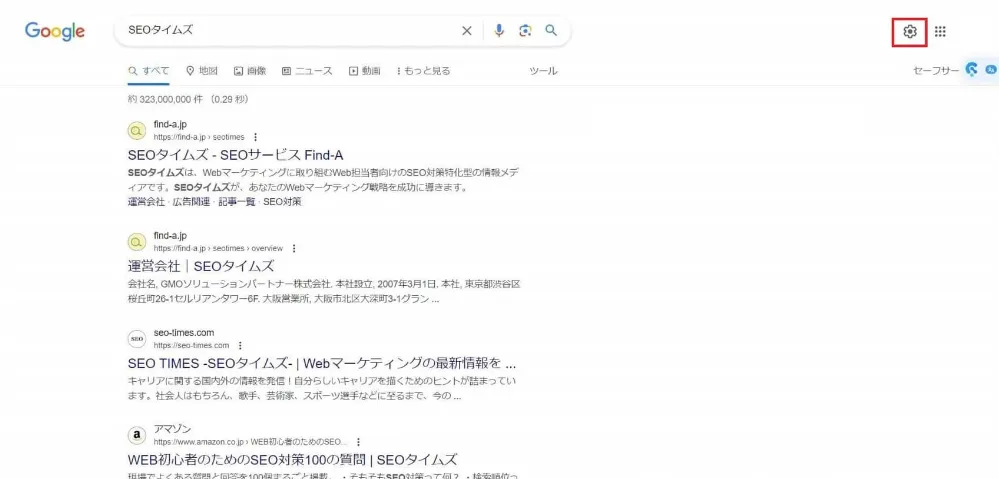
STEP 1
任意のキーワードで検索し、表示された検索画面で右上のクイック設定アイコン(歯車マーク)をクリック
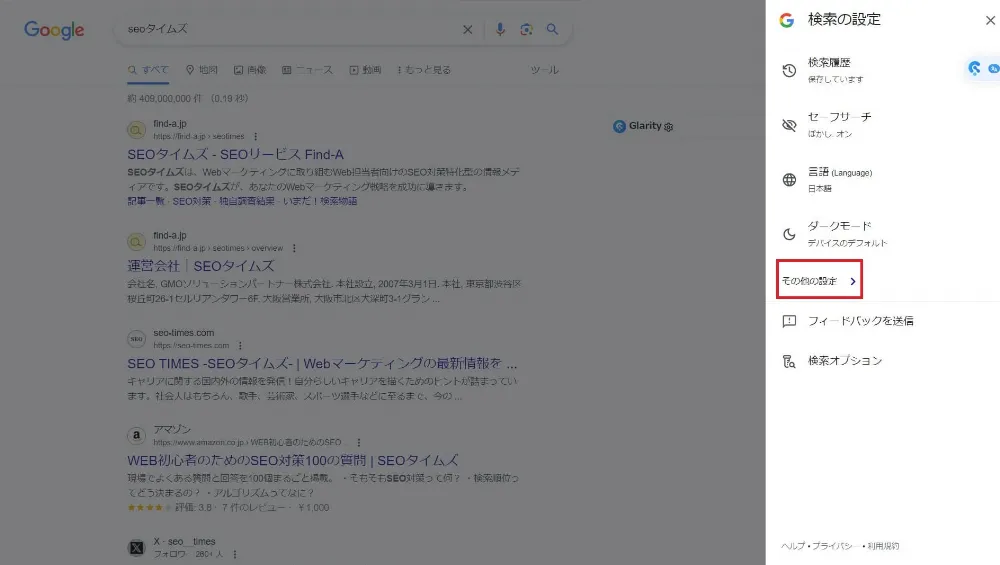
STEP 2
右側にサイドバーが表示されるため、「その他の設定」をクリック
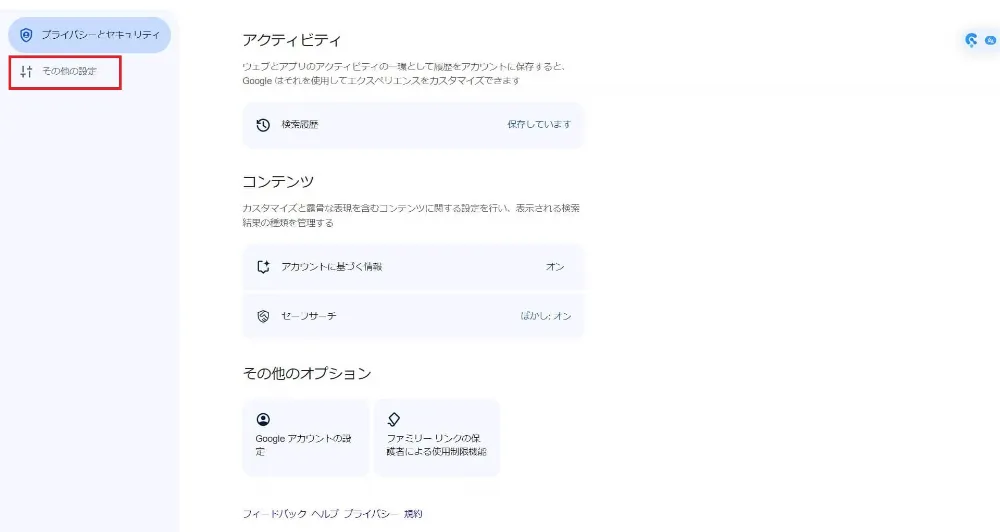
STEP 3
左側に表示されるサイドバーから、「その他の設定」をクリック
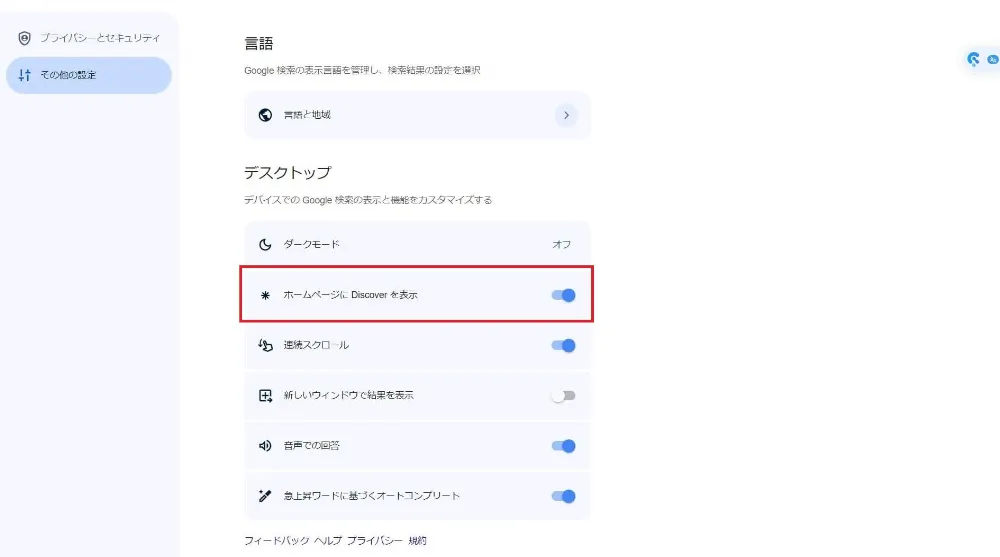
STEP 4
「ホームページにDiscoverを表示」の項目をオフにする
これで非表示の設定は完了です。一度オフにしてしまえば、毎日ブラウザを開いても非表示のまま利用できます。

非表示から戻したい場合は、同様の手順でオンに切り替えるだけです!
Googleによるデータ収集を止める方法
Google Discoverでは、ユーザーのGoogleアカウントでの行動履歴をもとに、興味を持ちそうなコンテンツを表示しています。
検索履歴や閲覧履歴などがデータとして収集・解析されているのです。
このデータの収集をストップさせたい場合は、以下の手順で設定してください。
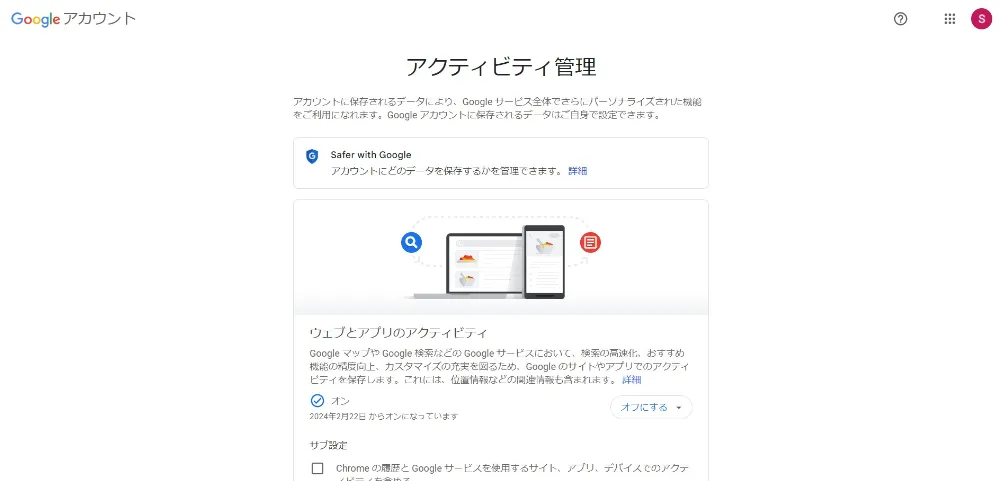
STEP 1
アクティビティ管理にアクセスする
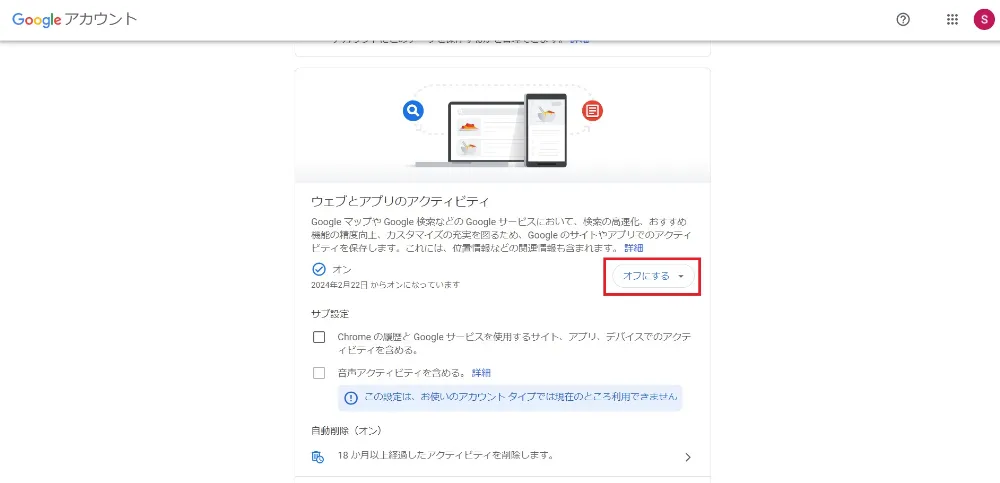
STEP 2
「ウェブとアプリのアクティビティ」で「オフにする」をクリック
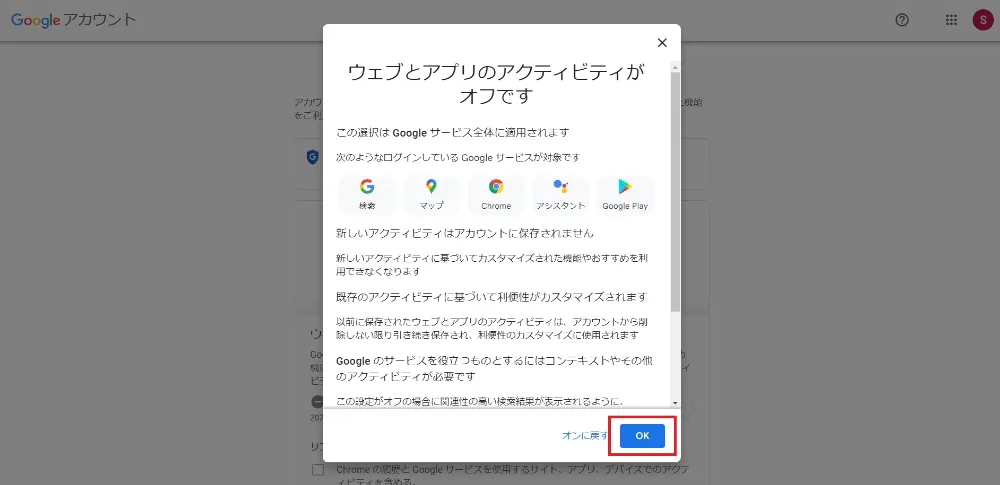
STEP 3
確認画面で「OK」をクリック
これで、データの収集をストップすることができます。また、アクティビティの履歴の削除はいつでも行うことが可能です。
おすすめの記事を見るなら「Googleニュースのおすすめタブ」
Google Discoverを非表示にした場合、おすすめ記事を見ることはできなくなります。
しかし、似たような機能としてGoogleニュースのおすすめタブが挙げられます。
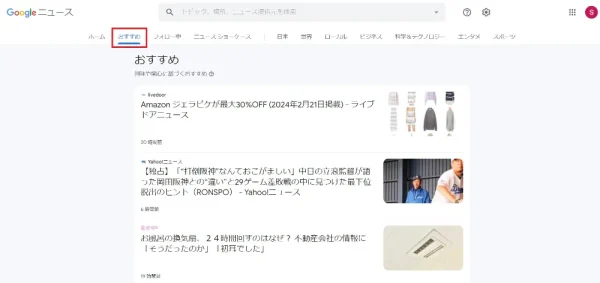
Googleニュースにアクセスし、「おすすめ」タブをクリックしてください。
Google Discoverとまったく同じというわけではありませんが、Googleアカウントに紐づくユーザーの興味・関心にもとづくおすすめニュースを表示してくれます。
自分が興味を持っている分野の情報収集が簡単にできるため、こちらもぜひ活用してみてください。
よくある質問
Google Discoverはどのような機能ですか?
スマートフォンのGoogleアプリや、PCのGoogle Chromeブラウザのトップページに、おすすめのコンテンツが表示される機能です。
PCのブラウザでおすすめ記事を表示させない方法はありますか?
あります。
アクティビティ管理から、「ウェブとアプリのアクティビティ」の項目をオフにするだけです。
まとめ
この記事では、Google DiscoverをPCブラウザで非表示にする手順、Googleによるデータ収集をストップさせる手順を解説しました。
Google Discoverのオン・オフは、スマートフォンでもPCでも簡単に設定できます。便利な機能である反面、「仕事中には見ない」「集中が途切れる」といった理由からオフにしたい方は、ぜひ試してみてください。
Google Discoverについては、以下の記事で詳しく解説しています。