【最新】ローカルSEO対策!Googleビジネスプロフィールマネージャーの活用方法
今回は、Googleビジネスプロフィールマネージャーを使ってローカルSEO対策をしたい人に、下記の項目をわかりやすく解説します。 この記事では、ローカルSEO対策にGoogleビジネスプロフィールマネージャーを活用する方…
Googleビジネスプロフィールは、正しく利用しないと間違った店舗情報が伝わってしまう可能性もあります。
この記事では、Googleビジネスプロフィールに関して「使い方がわからない」「どうして必要なのか詳しく知りたい」などとお悩みの方へ、様々な情報をお伝えします。
概要やメリット・デメリット、登録方法などを解説するので、ぜひご一読ください。
お店や会社、施設などの情報をユーザーへ正しく伝えるためには、Googleビジネスプロフィールの活用がおすすめです。
Googleの検索結果やGoogleマップ上に表示されるお店や会社の情報を登録・管理するツールのことです。
2014年6月にGoogleプレイスとGoogle+が統合されてできました。
店舗の住所や電話番号といった基本的な情報だけでなく、商品の詳細や写真も載せることができ、クチコミの投稿などもできます。
近年は地図サービスを活用して集客を伸ばすローカルSEOやMEO(マップエンジン最適化)といった施策が注目されています。
Googleビジネスプロフィールはそういった面でも注目されているツールなのです。
無料かつ検索結果の目立つ場所に情報が表示され、様々な情報を登録できるため、集客のためにはぜひ利用したいツールです。
2021年に「Googleマイビジネス」が名前を変えて「Googleビジネスプロフィール」になりました。
名称だけでなく機能面でも変更があり、特に小規模なビジネスであればGoogle検索やGoogleマップから、ビジネスプロフィールを直接編集できるようになった点が特徴です。
これまでは管理画面にアクセスする必要がありましたが、現在はオーナーであればGoogleの検索画面やマップ上からすぐに編集できます。
また、現在ではGoogleビジネスプロフィールのアプリ提供が廃止されているため、スマートフォン・PC問わずGoogle検索、Googleマップから編集をする必要があります。
登録した情報が表示されるのは、Googleの検索結果画面と、Googleマップの2か所です。
また、表示されるのは以下のような検索を行った場合です。
実際の表示は、以下のようになります。
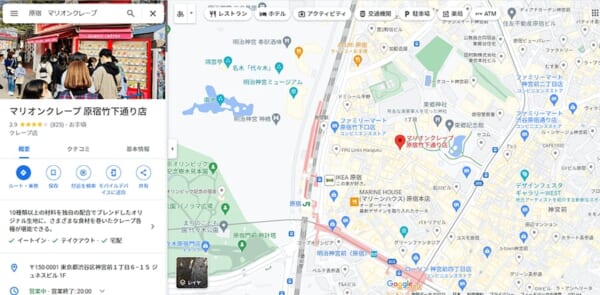
店名を直接検索し、該当する店舗が1つしかない場合は、パソコンでは検索結果の右側に表示されます。
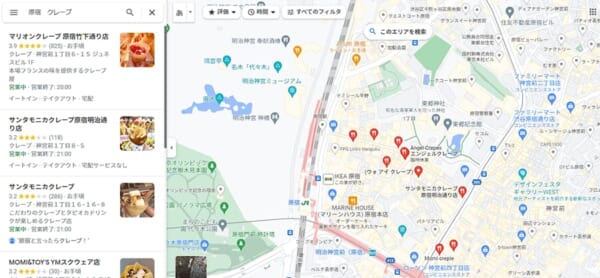
地域名+ジャンル名で検索した場合など、該当する店舗が複数ある場合は、検索枠の下に一覧で表示されます。
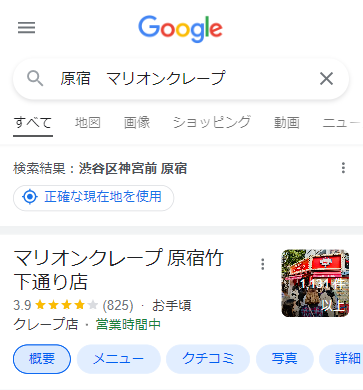
スマートフォンの場合は、検索結果の一番上に表示されることが特徴です。
該当する店舗が1つの場合は、店舗情報が表示されます。
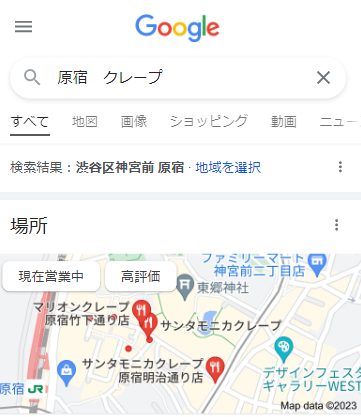
該当する店舗が複数ある場合、表示場所は上記と同じで、一覧で表示されます。
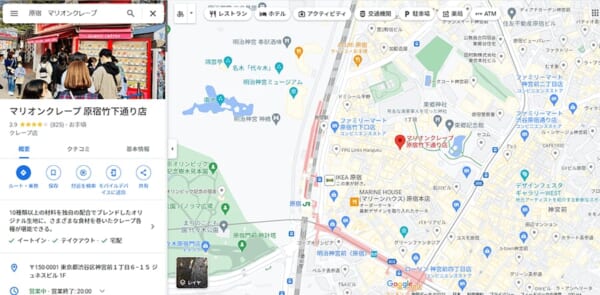
Googleマップで店名を直接検索すると、画面右側に地図、左側に店舗の情報が表示されます。
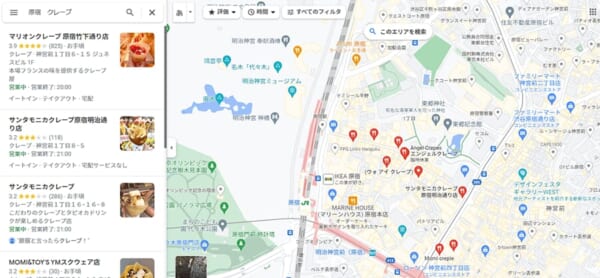
該当するお店が複数ある場合も同様に、右側に地図、左側に店舗情報の一覧が表示される形式です。
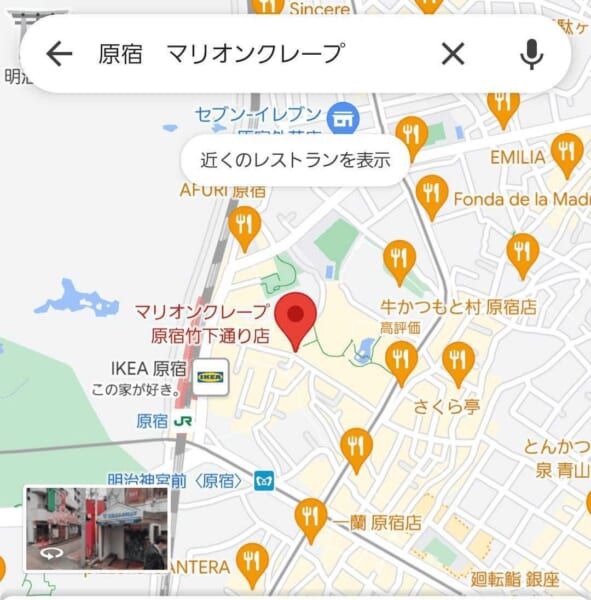
スマートフォンの場合はGoogleマップのアプリを使用する方が多いため、アプリでの見え方をご紹介します。
店名を直接検索した場合、画面上部に地図、下部に店舗情報が表示されます。
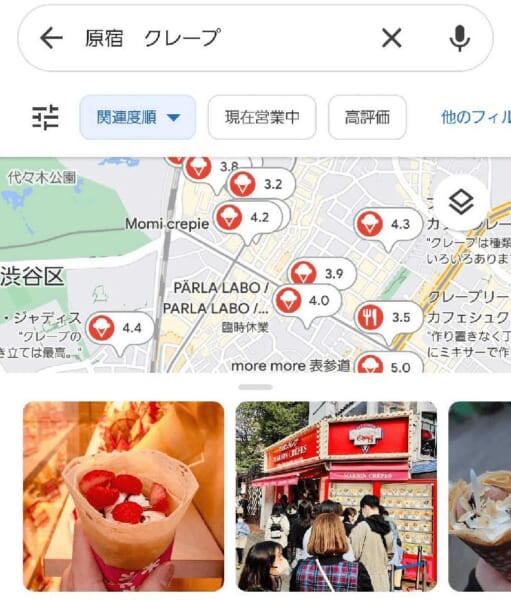
該当するお店が複数ある場合も地図の表示は同様で、下部の店舗情報が一覧になっています。
結論として、店舗型ビジネスを行っている企業であればGoogleビジネスプロフィールに登録するべきといえます。BtoCビジネスであれば、エリア名と組み合わせて検索されることが多いからです。
なかでも飲食店や美容室、病院、ホテルなどは、地域に根差したビジネスを行っています。
Googleビジネスプロフィールはルート検索や予約などを目的としたツールだからこそ、登録するのがおすすめです。
Googleビジネスプロフィールは、新しく情報を登録するだけでなく、編集も無料で行うことができます。
管理画面にログインしてビジネスプロフィールマネージャーから編集するだけでなく、Googleの検索結果やGoogleマップからも情報の編集ができます。
オーナーとして登録しているGoogleアカウントにログインした状態で、Googleで自身の店舗・会社名を検索すると、検索結果に「プロフィールを編集」「宣伝」「顧客」のボタンが表示されます。
ビジネス情報、商品情報、サービス内容、予約ボタンの設置、写真のアップロードなどができます。
ここで入力する情報量が集客や知名度アップに直結するので、不足がないように掲載していきましょう。
特に取り扱う商品が季節ごとに変化する場合は、常に最新情報を公開していくことをおすすめします。
また予約が必要なサービスを提供している店舗では、予約ボタンまで設けておくと使い勝手が向上します。
予約ボタンには下記の2つがあるので、どちらかを選択してください。
分析データを閲覧したり、イベントを追加したりといったことが可能です。
情報を登録するというよりは、より多くの人にGoogleビジネスプロフィールを見てもらうために活用するイメージです。
設定できる項目として、以下のようなものがあります。
このなかでも重要なのが、プロフィールへのアクセス数、予約数、ルート検索された数などのアナリティクスを確認できる「パフォーマンス」です。
行った施策の効果が現れているかしっかり確認しましょう。
クチコミ、メッセージ、Q&Aなど、ユーザーとコミュニケーションを取るために活用します。
クチコミに「いいね」をしたり、質問に回答したりといったことが可能です。
ボタンごとに内容が異なるため、該当するボタンから編集したいものを選んで編集を行いましょう。
Googleビジネスプロフィールでは、一般のユーザーでもクチコミや写真を投稿できます。しかし、基本的には投稿されたクチコミや写真の削除はできません。
例外として、嘘の内容が投稿されている場合や、Googleのポリシーに違反する内容だった場合などは削除依頼が可能です。
ビジネスオーナーが削除する場合は、まずGoogleビジネスプロフィールにログインし、クチコミ一覧から報告するクチコミを選択します。「不適切なクチコミを報告」ボタンを押せば完了です。
また、オーナー以外も削除依頼が可能です。Googleビジネスプロフィールのクチコミ一覧から該当の投稿を探し、「不適切なクチコミを報告」を押せば削除依頼ができます。
クチコミ削除の方法は、公式のヘルプページからもチェックできます。
オーナーのGoogleアカウントにログインした状態で、検索からGoogleビジネスプロフィールを表示します。
該当の写真を選択し、右上にあるフラグアイコン「問題を報告」をクリックしてください。
違反の種類を選択して送信すれば完了です。
詳しい写真削除の方法は、公式のヘルプページもチェックしてみてください。
スマートフォンなのかPCなのか、Google検索なのかGoogleマップなのかによってボタンの位置や名前が異なりますが、大まかな手順は同じです。
また、前述したとおり、クチコミや写真を削除できるのはGoogleのポリシーに違反している場合に限ります。
「書いてほしくない内容だった」「気に入らない」といった理由では削除できません。
削除依頼を行っても削除されない可能性もあるため、その点には注意しましょう。
Googleビジネスプロフィールに登録をするときは、いくつかのルールを守らなければなりません。
Googleで公表されているガイドラインには、基本的な内容として以下が記載されています。
・実際のビジネスで一貫して使用し、認知されている(看板やビジネスレターなどで使用している)ブランド名を使用します。
・店舗住所やサービス提供地域を詳細かつ正確に記載します。
・中核事業に当てはまるカテゴリを、できるだけ少なく選択します。
・ビジネス プロフィールはビジネスにつき 1 つのみ作成します。1 つのビジネスに対して複数のプロフィールを作成すると、Google マップと Google検索でビジネス情報が表示される際に問題が発生することがあります。
引用:Google に掲載するローカル ビジネス情報のガイドライン
各種設定のガイドラインに目を通したうえで、登録を進めるようにしましょう。
Googleビジネスプロフィールは、ただ登録しただけでは効果を発揮できません。
上記で紹介した3つの要素を意識することはもちろん、以下のポイントも意識して登録内容を充実させましょう。
Googleビジネスプロフィールは、住所や電話番号などを登録しただけではもったいないといえます。
より多くのユーザーに見てもらうためには、写真や説明文を充実させることが大切です。
例えばランチについて記載する際も、ただ「ランチ」と記載するのではなく「ハンバーグ」や「パスタ」など詳細まで載せるようにしましょう。
そうすれば「地域名+ハンバーグ」などのワードで検索したユーザーにも、情報を表示できます。
お店に来てくれるユーザーはどういったワードで検索するのか考えて、その内容を盛り込んだ文章を載せるようにしましょう。
また、メニューの詳細と合わせて写真も投稿しておけば、よりユーザーの目に留まることができます。
メニューだけでなく店舗の外観や内装、スタッフの写真も載せておけば、よりお店の雰囲気を伝えることができ、ユーザーの興味をひくことが可能です。
住所や電話番号といった基本情報は、WebサイトやSNSもあわせて、すべて統一して記載するようにしましょう。
また、Googleビジネスプロフィールには最新の情報を載せることが大切です。
最新の情報を公開しているアカウントはGoogleから評価されやすいため、定期的に更新しましょう。
キャンペーンやセール情報を都度更新することはもちろん、商品紹介やお店のこだわりなども、積極的に更新するのがおすすめです。
まずは、ユーザーからの信頼度を高めるために、クチコミを増やすことが大切です。
「クチコミを書くと割引」といったキャンペーンはGoogleのポリシー違反になる可能性があるため、来店されたお客様に直接お願いするなどしてクチコミを増やしましょう。
もらったクチコミには、丁寧に返信することも重要です。
企業が真摯な姿勢でユーザーと向き合っていると示せるため、ユーザーからの評価が上がるきっかけの1つになります。
また、間違った内容を記載しているクチコミには、返信をとおして正しい情報を伝えることも可能です。
Googleビジネスプロフィールには、ユーザーからのレビュー評価も掲載されます。
レビュー評価が4点以上だと予約などにつながる確率が高まるといわれているため、クチコミなどを参考に店舗の改善を実施し、4点以上を目指しましょう。
Googleビジネスプロフィールには「オーナー登録」というものがあります。
店舗情報はGoogleが自動で登録している場合もあれば、オーナー以外の第三者が登録しているケースもあります。
オーナー登録を行っていない場合は、Googleビジネスプロフィールを適切に管理するためにも、行っておくのがおすすめです。
Googleからの評価も高まるため、以下の手順で登録してください。
手順は多いですが、画面の指示に従って簡単な情報を入力するだけなので難しいことではありません。
必ずオーナー登録まで行うようにしましょう。
最後に、ユーザーにとって必要な情報が抜けていないか確認しましょう。
特に重要なのは、ビジネスの内容・住所・電話番号・カテゴリ・属性・営業時間です。
検索結果では入力したキーワードと関連性の高い店舗が表示されるので、必ずビジネスの情報は充実させるようにしてください。
2026年に入り、Googleビジネスプロフィールはさらなる進化を遂げています。AIとの連携強化を中心に、店舗集客に直結する新機能が次々と追加されています。
2025年後半から、ローカル検索の結果にGoogleのナレッジパネルではなくAI概要(AI Overview)が表示されるケースが増えています。
ユーザーが店舗名や地域名+業種で検索した際に、Googleが複数のビジネスプロフィールの情報を自動的に要約して表示する形式です。
AI概要に取り上げられるためには、プロフィール情報の正確さや充実度がより重要になってきています。住所・営業時間・クチコミへの返信など、基本情報を漏れなく整備しておくことが対策の第一歩です。
2026年3月、GoogleはGeminiを搭載した新機能「Ask Maps」を米国・インドでリリースしました。自然言語で「子連れで入れるランチが食べたい」などと質問すると、AIがビジネスプロフィールの情報をもとに最適な店舗を提案してくれる機能です。
日本での展開はまだ確定していませんが、時間の問題と見られています。Ask Mapsに対応するためには、Q&Aセクションへの充実した回答や、属性情報(バリアフリー対応・ペット同伴可など)の正確な登録が重要になります。
2026年3月より、日本の飲食店オーナー向けに新しい機能が追加されました。
楽天ぐるなび・ヒトサラ・食べログの予約サイトに掲載しているクーポン情報が、Googleビジネスプロフィールにも自動的に表示されるようになりました。
ユーザーがスマートフォンで飲食店を検索した際、通常のビジネス情報に加えてクーポンが一目で確認できるため、来店促進の効果が期待できます。対象サービスの予約サイトに登録している飲食店オーナーは、特別な操作なしに活用できます。
Googleビジネスプロフィールには、PDFファイルやメニュー写真をアップロードするだけでAIがテキストメニューを自動生成する機能が実装されています。
手書きや印刷されたメニューを撮影してアップロードするだけで、Googleが文字を認識してデジタルメニューに変換してくれます。メニューの更新工数を大幅に削減できるため、積極的に活用しましょう。
2026年現在、30秒以下の短尺動画がMEO順位に影響するようになっています。店舗の雰囲気やスタッフの紹介など、週1〜2本のペースで動画を投稿することが競合との差別化につながります。
写真だけでなく動画コンテンツも積極的に活用しましょう。
| 新機能 | 概要 | 日本対応状況 |
|---|---|---|
| AI概要(AI Overview) | ローカル検索結果にAI要約が表示 | 一部展開中 |
| Ask Maps(Gemini) | 自然言語で店舗を検索できるAI機能 | 米国・インドで公開、日本未定 |
| クーポン自動連携 | 楽天ぐるなび等のクーポンが自動表示 | 2026年3月〜対応 |
| AIメニュー生成 | PDF・写真からメニューを自動生成 | 対応中 |
| 短尺動画投稿 | MEO順位に影響する動画機能の強化 | 対応中 |
本当に無料で使えますか?
Googleビジネスプロフィールは、完全無料のツールです。
店舗情報や商品情報、写真の掲載だけでなく、自社のWebサイトへのリンクや閲覧数の確認まで、様々な機能を活用できます。
自社で更新する分には無料ですが、有料広告を使ったり、専門の業者へ依頼したりする場合は費用がかかります。
ログインできない場合はどうしたらいいですか?
Googleビジネスプロフィールにログインするためには、オーナー権限が必須です。
オーナー権限が別のユーザーに紐づいていると、ログインができません。
その場合は、オーナー権限のリクエストを行いましょう。リクエストの手順は以下です。
現在オーナーになっているアカウントへリクエストが送信されるため、承認されれば新しいオーナーとしてログインが可能になります。
Googleビジネスプロフィールの問い合わせはどこでできますか?
Googleビジネスプロフィールに関する内容は、以下から問い合わせが可能です。
ヘルプセンターのタブからトラブルについて検索すると、該当する回答が表示されます。それでも問題が解決しない場合は、問い合わせタブに進むことができます。
管理画面の下部「サポート」から、問い合わせが可能です。小窓でヘルプページが表示されたら、コミュニティへの質問か問い合わせを選択できます。
Googleビジネスプロフィールコミュニティとは、トラブル対処法を調べられるプラットフォームのようなものです。
Googleのサポートチームだけでなく、Googleビジネスプロフィールを活用する一般ユーザーも回答しているため、様々なトラブルに対する解決策を迅速に調べることができます。
Googleビジネスプロフィールの登録は業者に依頼できますか?
Googleビジネスプロフィールの管理は、MEO対策業者への依頼も可能です。
MEO対策業者はGoogle検索・Googleマップでの掲載順位を上げる施策を行ってくれるため、Googleビジネスプロフィールの登録や更新にも対応してくれます。
費用がかかりますが、自社で対応する時間がない、確実に成果を出したいといった場合は、業者に依頼するのもおすすめです。
この記事では、Googleビジネスプロフィールの概要やメリット・デメリット、登録や編集方法、集客のためのポイントなどを解説しました。
Googleビジネスプロフィールは、完全無料で使えるツールです。
ユーザーへ正しい情報を伝えるだけでなく、集客を伸ばすことにもつながるため、ぜひ活用をご検討ください。
もちろん、ただ登録しただけでは意味がありません。
文章や画像を充実させたり、常に最新の情報を掲載したりと、ユーザーにもGoogleにも評価されるように様々な施策を実施し続けることが大切です。