


















Googleアカウントからログアウトする方法をAndroid・iOS別で解説!

「Googleアカウントからログアウトする方法が知りたい」
「Android・iOS・PCで、アカウントを切り替える必要がある」
「ログアウトした後のログイン方法も知りたい」
Googleアカウントでログアウトが必要なあなたに、下記をわかりやすく解説します。
- 何を、Googleアカウントからログアウトする前に知っておくべきか
- どのように、Android・iOS・PCからログアウトできるのか
- どのように、またログインできるか
この記事を読めば、端末別のログイン・ログアウトを身構えずに行うことができます。

- 目次
Googleアカウントからログアウトすると?
Googleアカウントからログアウトすると、連携しているすべてのGoogleサービス(Gmail、Googleドライブ、YouTubeなど)からも自動でログアウトされます。

そのため、一時的にメールの閲覧・ファイル管理・YouTube動画の閲覧履歴・再生リストの利用・ブラウザのブックマークなどが利用できなくなります。
ただし、再度ログインすればこれらのサービスは通常通り利用することが可能です。
Googleアカウントにログインしているか・していないか確認する方法
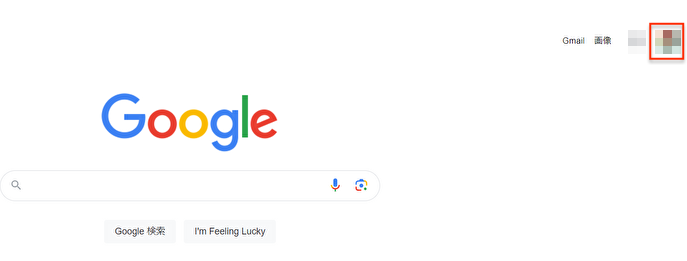
Googleアカウントにログインしているかどうかを確認するためには、まずブラウザを開いてGoogleのホームページにアクセスしてください。
画面右上端にある真ん中のアイコンをクリックすると、あなたがログインしているアカウントが表示されます。
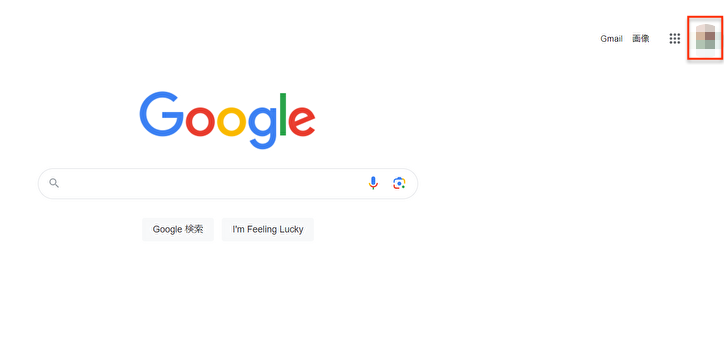
設定しているアイコンもしくは名前が表示されている場合は、アカウントにログイン済みと判断することが可能です。
一方、アイコンがデフォルトの画像で、「ログイン」というボタンが表示されている場合は、ログインしていません。

このように、ブラウザをチェックすると、現在Googleアカウントにログインしているかどうかを確認できます。
Google Chromeでログアウトをする方法
Google Chromeにログインすると、さまざまな便利な機能が利用できます。

Googleアカウントは、基本的にログインしたままにしています!

実は、セキュリティの観点も考慮すると、ときにはログアウトすることも重要です。
こちらでは、Android、iOS、そしてPCの場合のログアウト方法をそれぞれ解説します。
Androidの場合
まずは、Androidでの方法を解説します。Androidでは端末とGoogleアカウントを紐付けるため、Google Chromeではなく「設定」からログアウトを行いましょう。
なお、Androidは機種によってデザインが異なりますが、概ね流れは同様です。

これから解説する画像とは別の画面になる可能性があるため、あくまで参考にしながらログアウトを進めてください!
最初に「設定」を開き、中から「アカウント」の項目を探しましょう。見つけたらタップします。

タップすると、現在ログインしているGoogleアカウントの情報が一覧で表示されます。中からログアウトしたいものをタップしてください。
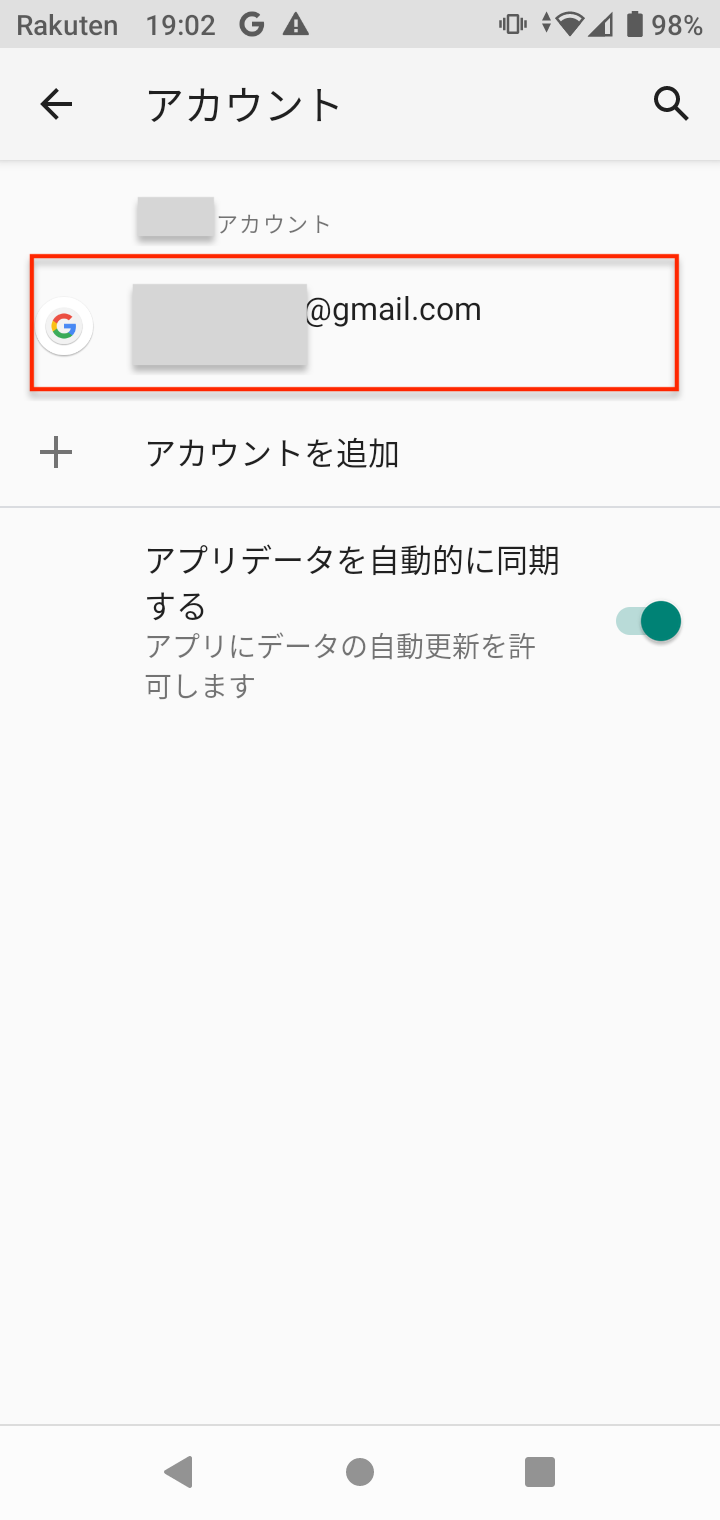
タップした後に表示された画面の下部に、「アカウントを削除」があります。こちらをタップすれば、ログアウトは完了です。

iOSの場合
次に、iOSでGoogleアカウントをログアウトする方法を解説します。まずはGoogle Chromeを開きましょう。右上に表示されているアカウントのアイコンをタップします。

すると「設定」が開きます。一番上にアカウント名やメールアドレスの情報が表示されていることを確認したら、その部分をタップしてください。
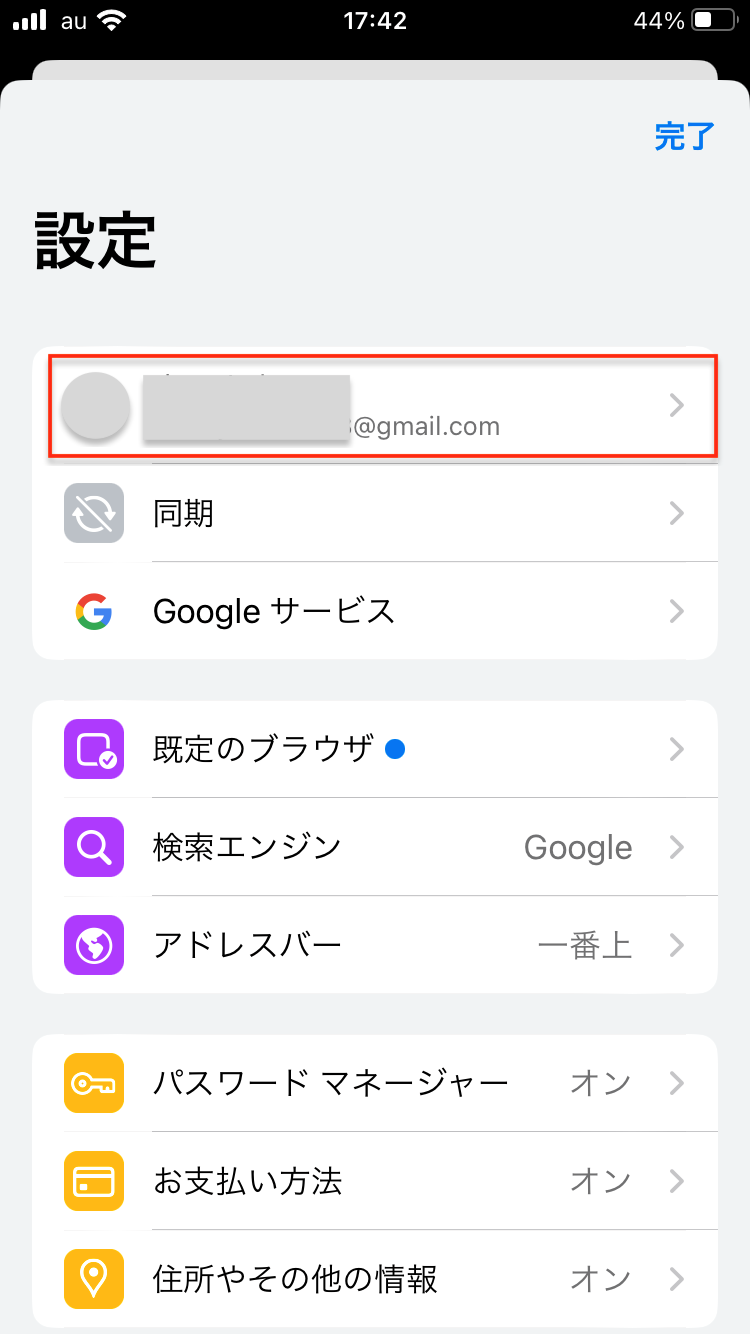
Googleにログインしているアカウントが一覧で表示されます。一番下に表示されている「ログアウト」をタップして、ログアウトを行いましょう。
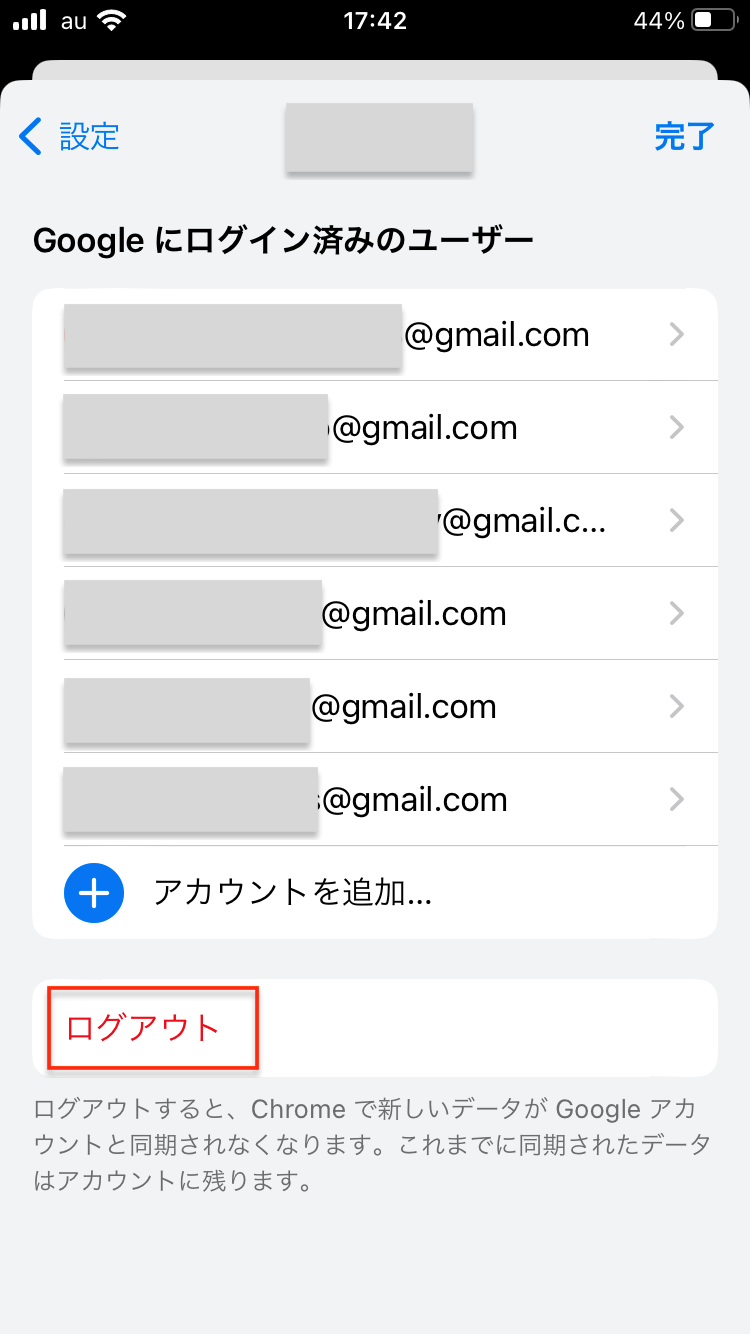
このとき、端末上にデータを残すかどうか問われます。削除したい場合は「データを削除」、残しておきたいときは「データを残す」をタップしてください。
これでGoogle Chromeのログアウトは完了です。
PCの場合
最後に、PCの場合を説明します。まずはGoogleのトップページを開いてください。
右上に表示されているGoogleアカウントのアイコンをクリックすると、アカウント名やメールアドレスといった簡単なアカウント情報が表示されます。
その中から「ログアウト」を選択してください。
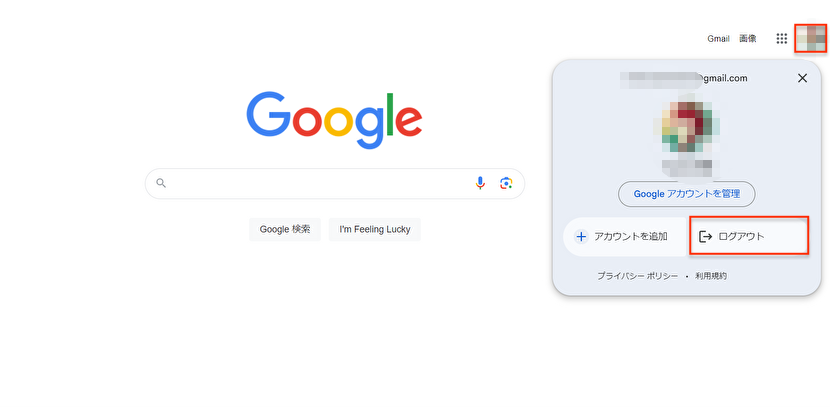
これでログアウトは完了です。正常にログアウトが行われると、右上のアイコン表示が消えて「ログイン」のボタンが表示されます。

過去のログイン履歴を削除する方法
Google Chromeに複数アカウントでログインすると、それぞれの履歴が残ります。

例えばもう使っていないアカウントがある場合、履歴を消すことはできますか?
可能です!
Googleアカウントの過去のログイン履歴を削除する手順はとても簡単です。
まず、Google Chromeからトップページを開きます。その後、右上にある「ログイン」をクリックしてください。すると、一度Google Chromeでログインしたことのあるアカウントが一覧で表示されます。
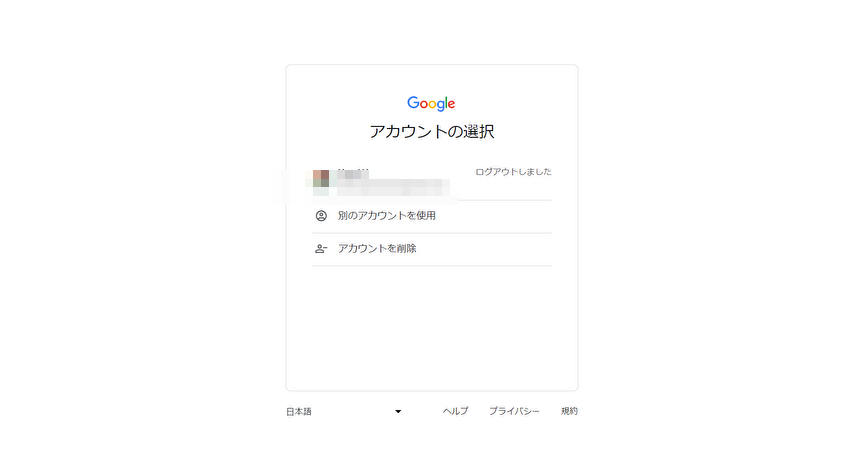
アカウントの情報が確認できたら、下部にある「アカウントを削除」をクリックしてください。クリック後は各アカウント情報の色が変わり、真ん中に線が引かれた赤丸マークが表示されます。
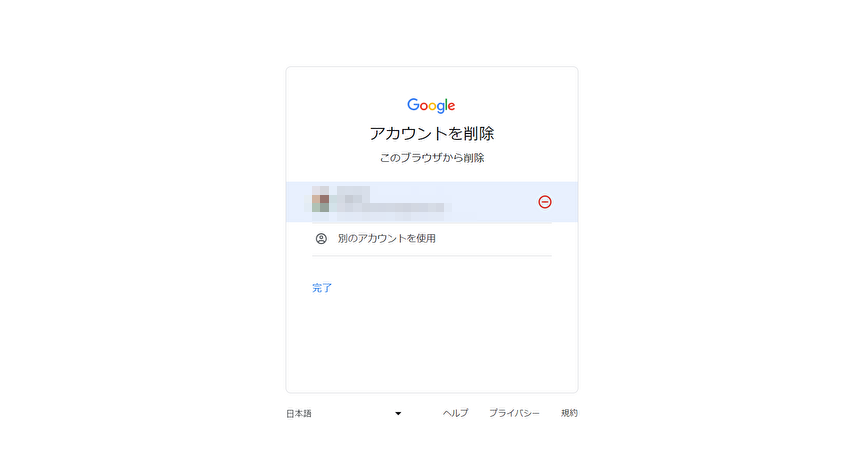
上記のような状態が確認できたら、削除したいアカウントの赤丸のマークをクリックしましょう。すると、ポップアップが現れ、アカウントの削除について確認されます。

このような表示を見ると、「アカウントそのものが削除されてしまうのでは」と思う方も少なくありません。しかし、あくまでGoogle Chrome上から削除されるだけであり、アカウント自体は消えないので、安心して削除してください。
内容を確認して「削除」ボタンをクリックすれば、Googleアカウントのログイン履歴の削除は完了です。
遠隔でGoogleアカウントからログアウトする方法
Googleアカウントは、遠隔でログアウトすることも可能です。
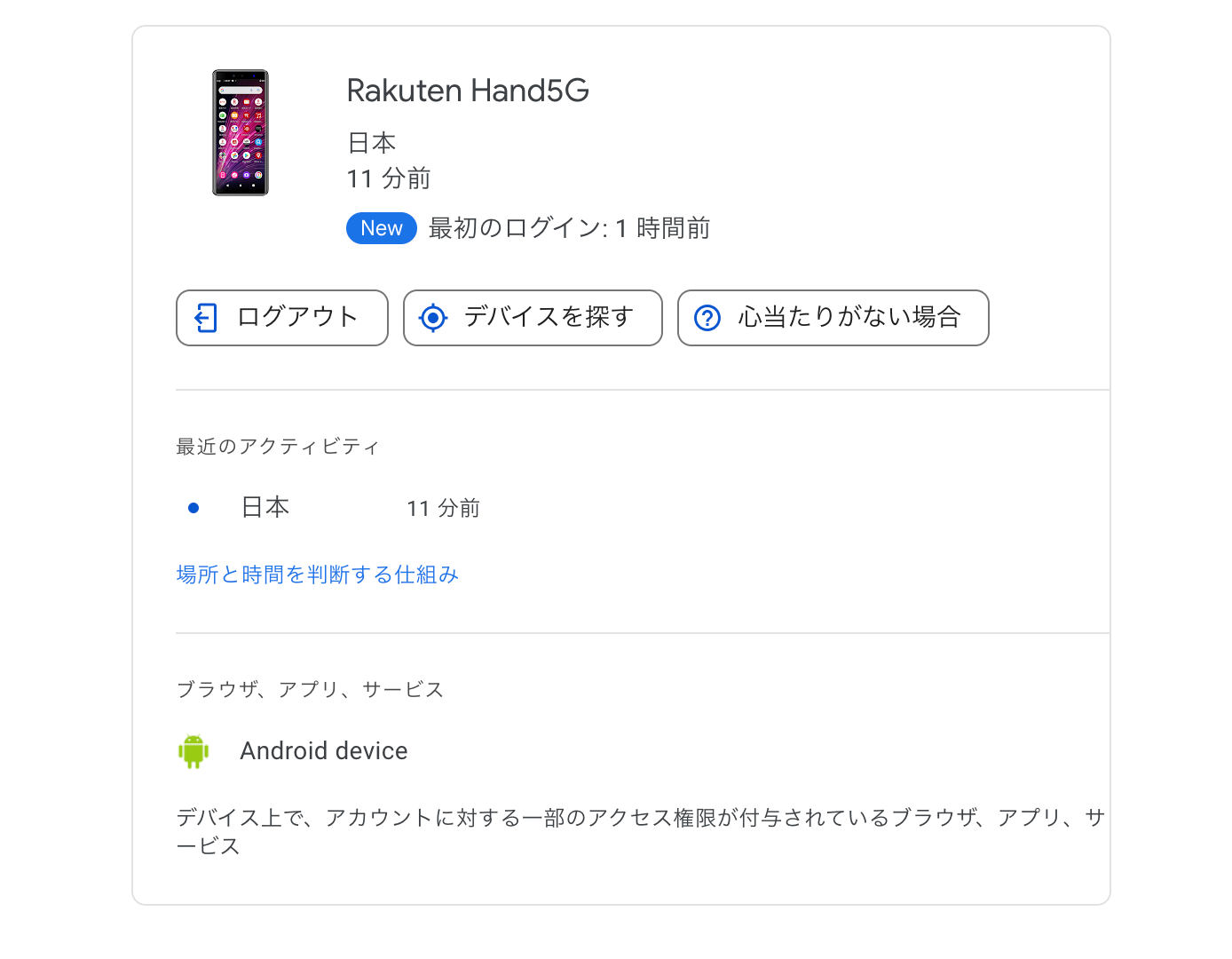
実際に行いたいときは、ログイン済みのGoogle Chromeで「お使いのデバイス」を開きます。すると、さまざまな端末でGoogleアカウントにログインした際の記録を確認することが可能です。
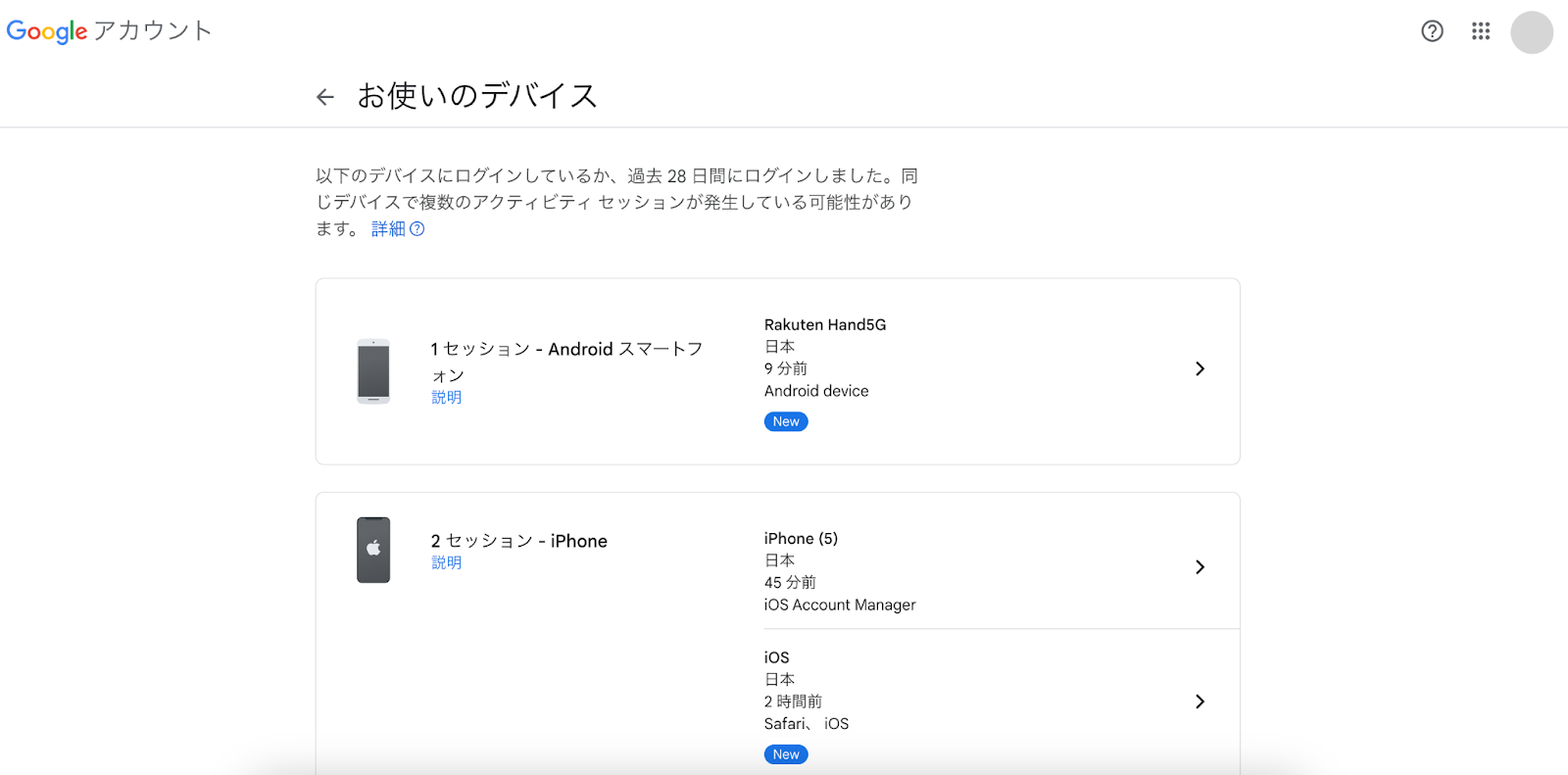
この中から遠隔でログアウトする端末を選び、クリックします。クリック後の画面で「ログアウト」をクリックすると、Googleアカウントのログアウトが完了します。
Googleアカウントのログイン方法
Googleアカウントをログアウトした後に、またログインが必要になる場面も多いでしょう。
こちらでは、Android・iOS・PCでのGoogleアカウントログイン方法を解説します。
Androidの場合
まずは、ログアウトのときと同様、「設定」から「アカウント」をタップしてください。

アカウントの情報が表示されたら、「アカウントを追加」をタップします。

すると、どのサービスのアカウントにログインするかを問われます。今回はGoogleアカウントにログインするので、「Google」を選択してください。
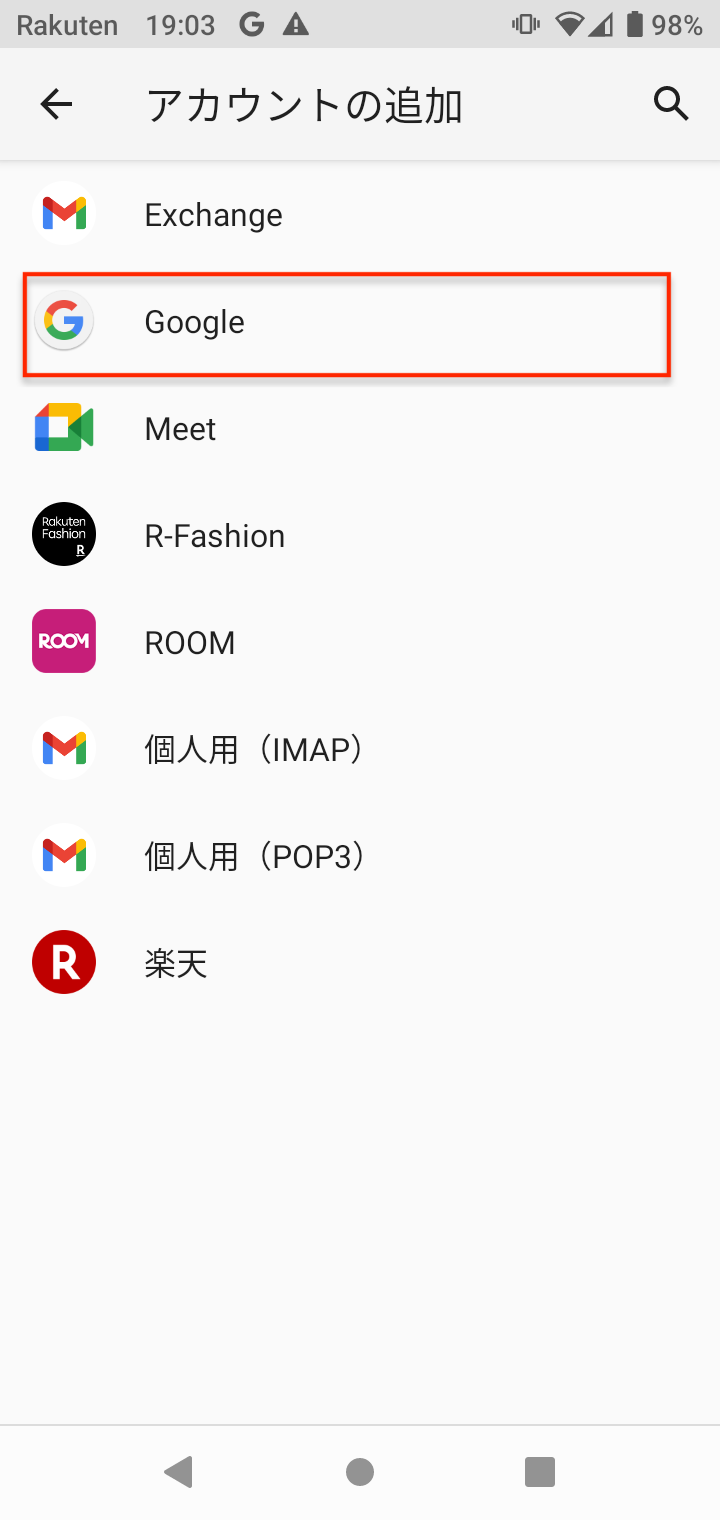
「Google」をタップすると、メールアドレスの入力を求められます。ログインしたいGoogleアカウントのメールアドレスを入力したら、「次へ」をタップしましょう。

続いてパスワードの入力を求められます。パスワードを入力して「次へ」をタップしたら、ログイン完了です。

iOSの場合
iOSもAndroidと同様に、端末の設定からGoogleアカウントにログインできます。
まずは「設定」を開き、メール・連絡先・カレンダー・メモのどれかを選んでタップしてください。
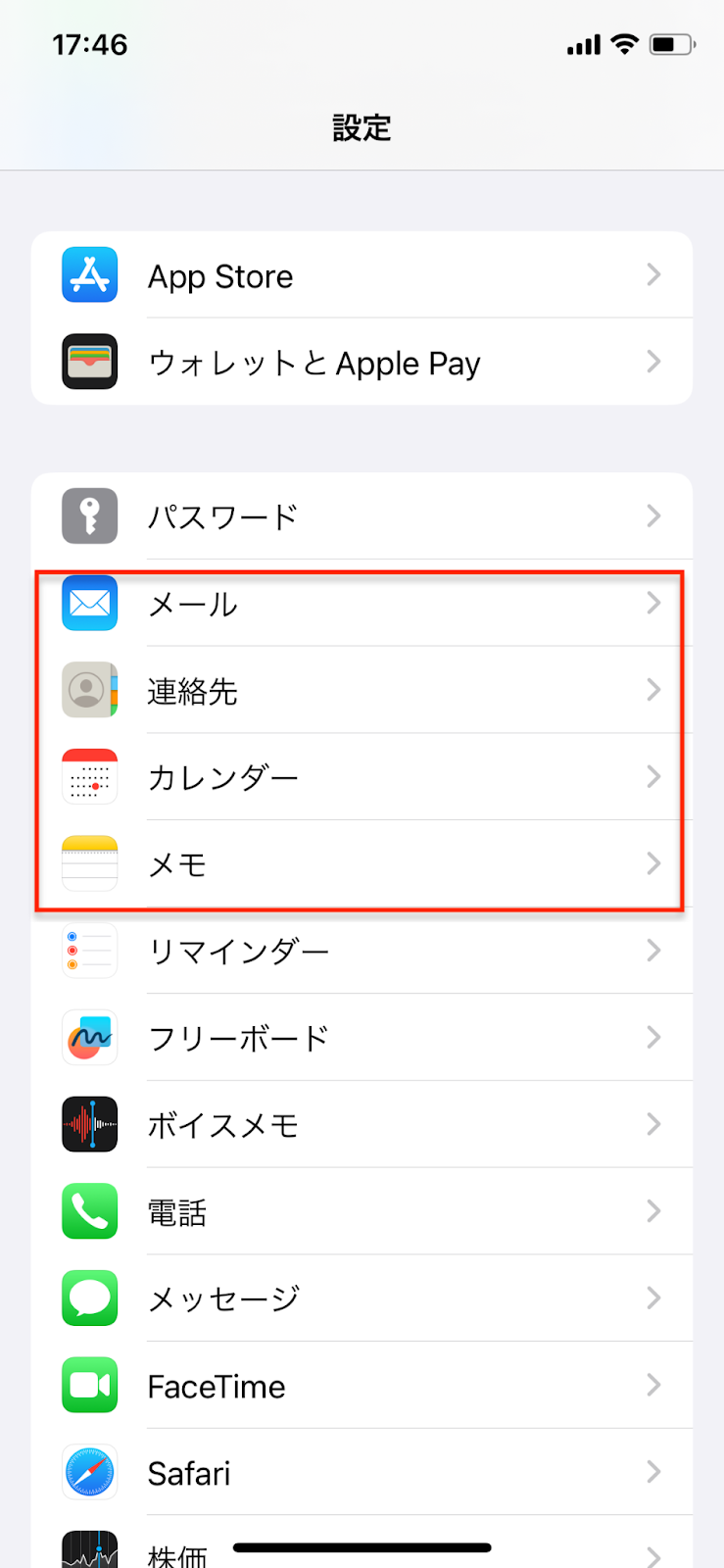
今回は「メール」を選んでみましょう。
タップすると「アカウントを追加」の項目が表示されるので、こちらをタップします。
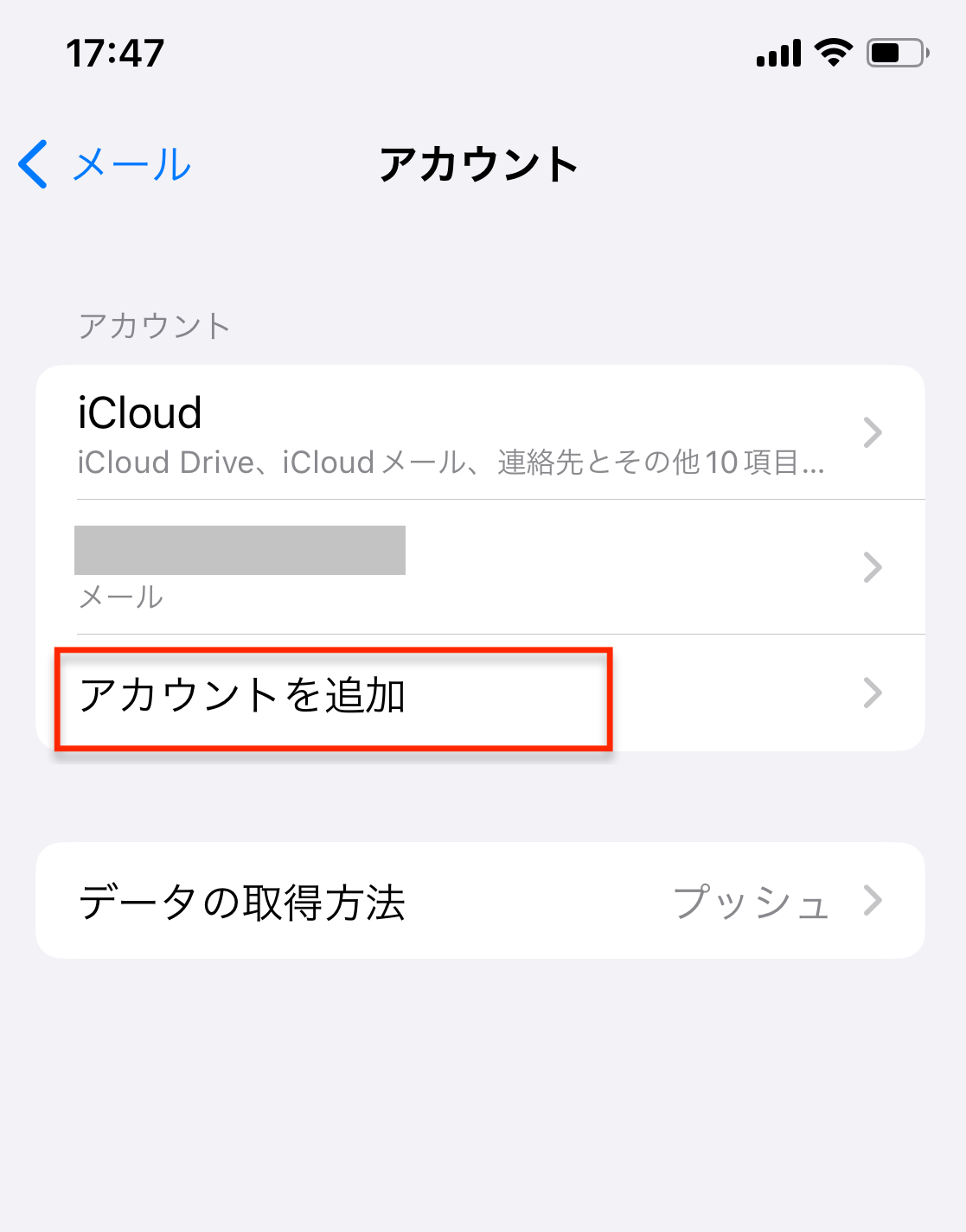
Androidのときと同様、ログインするサービスを選択する画面に移ります。今回はGoogleアカウントにログインするので、「Google」をタップしてください。
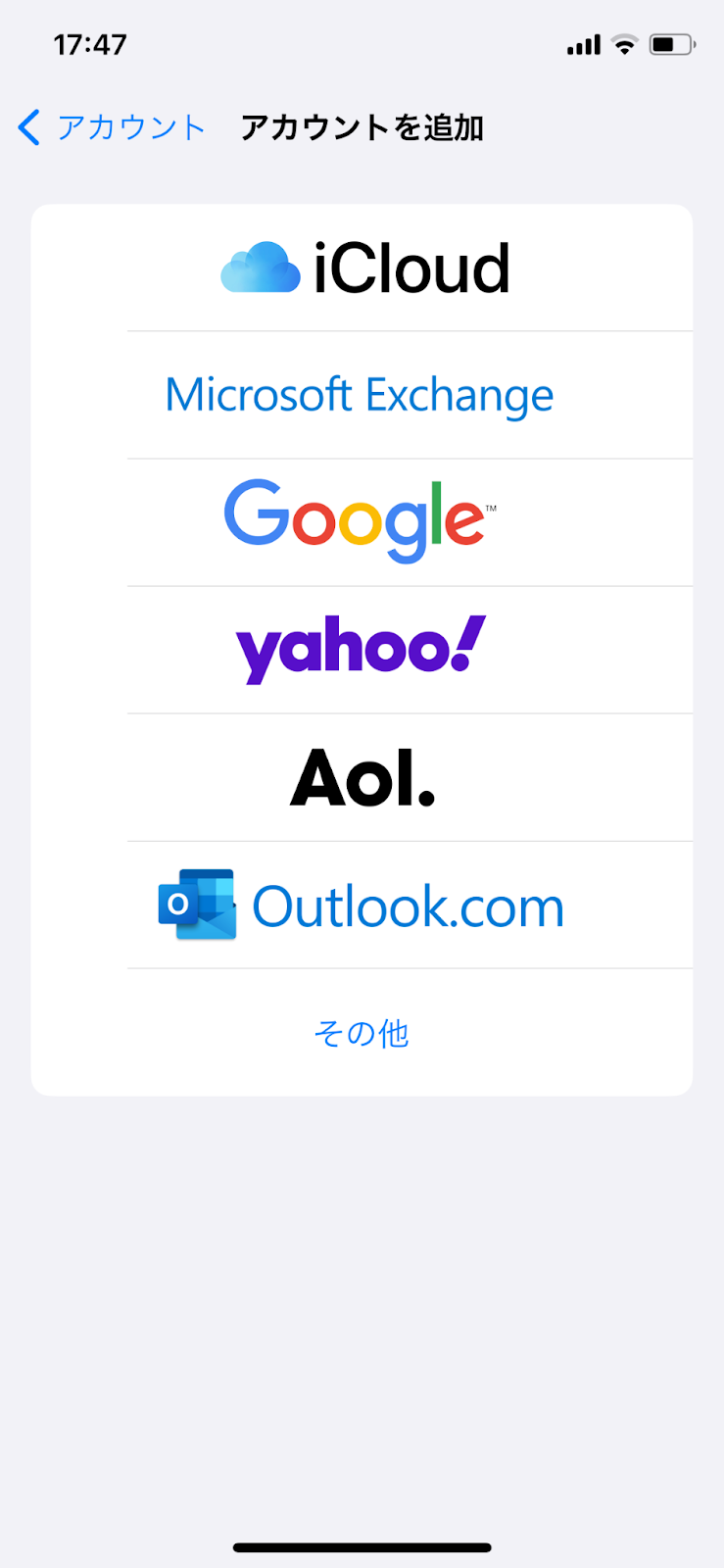
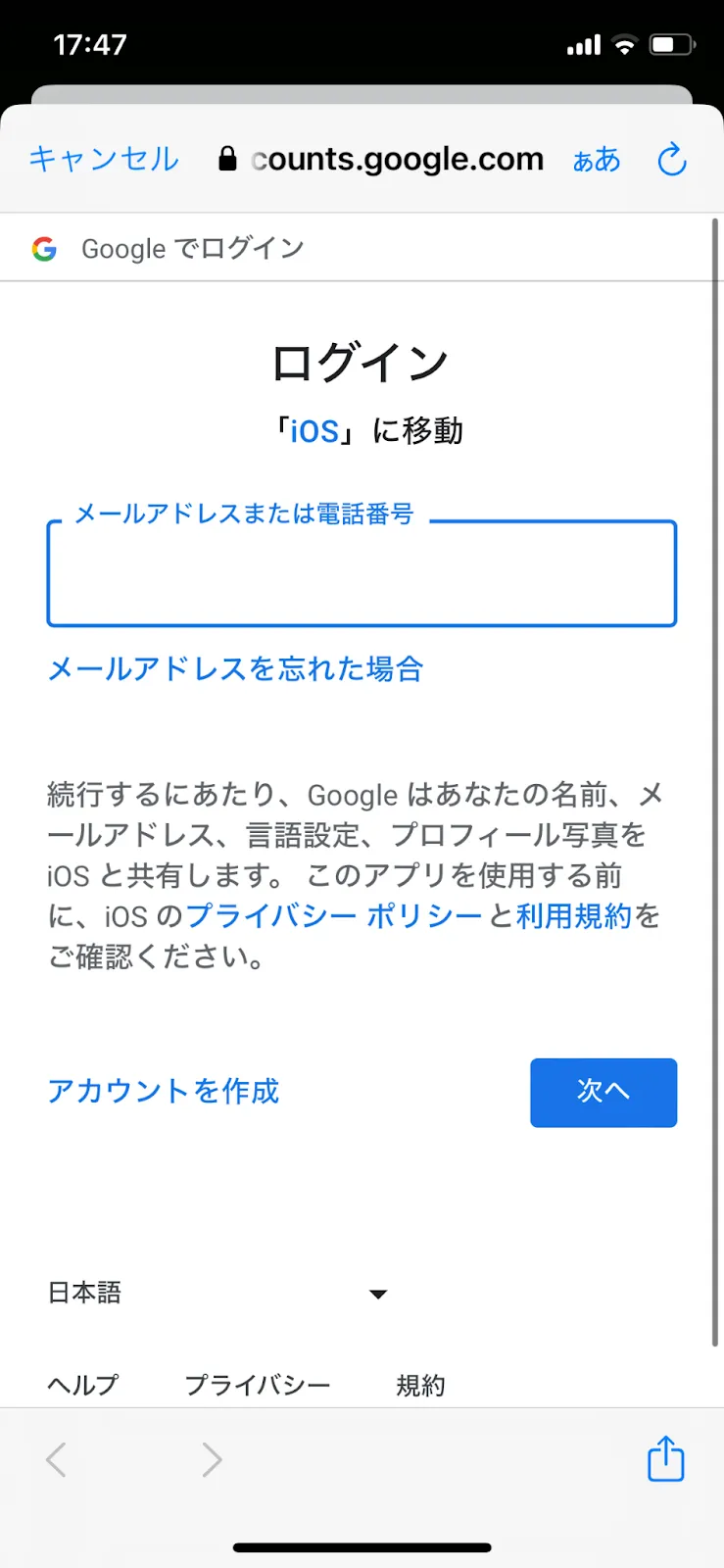
すると、メールアドレスの入力画面に移動します。ログインしたいアカウントのメールアドレスを入力しましょう。その後、パスワードも求められるので、誤りのないよう入力を進めてください。
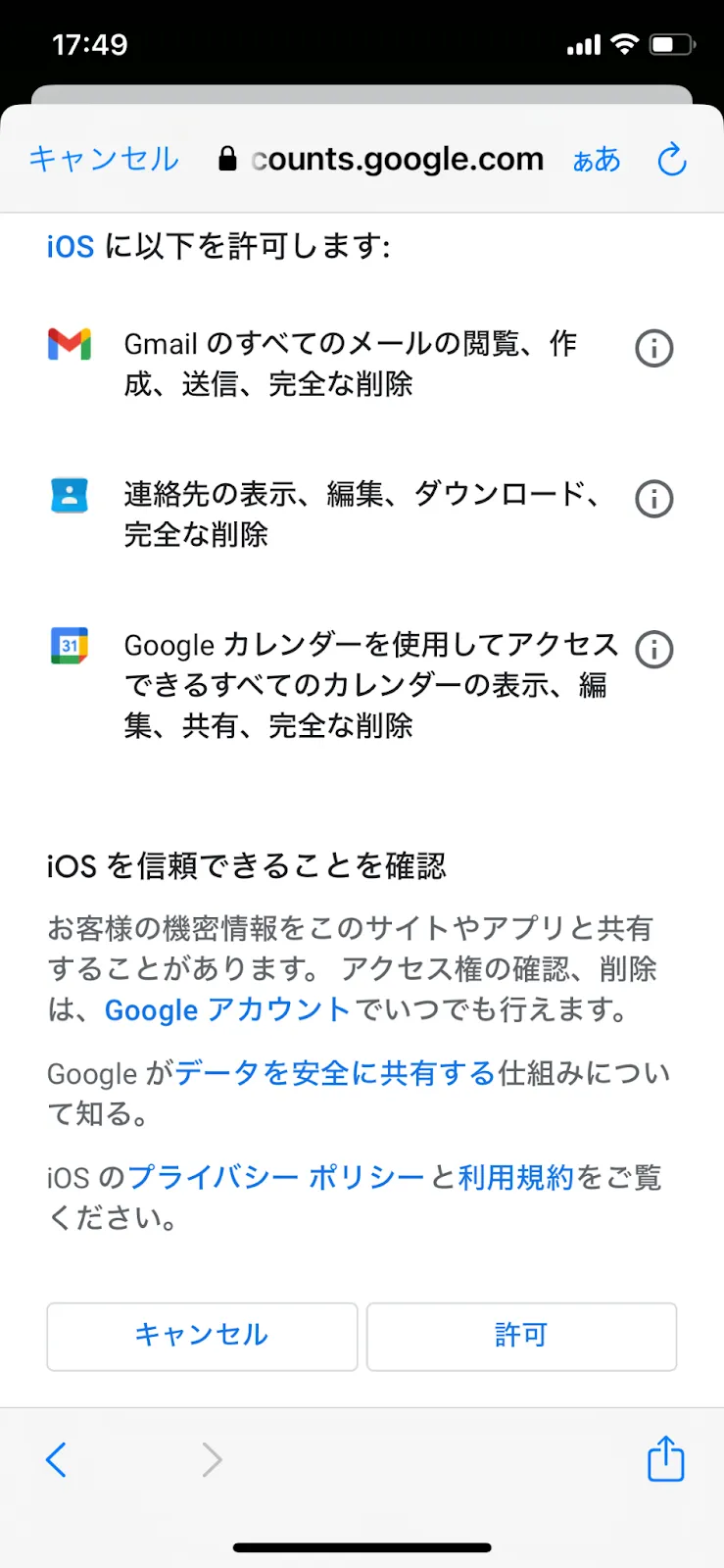
最後に内容を確認して「許可」をクリックしたら、Googleアカウントへのログインは完了です。
PCの場合
Google Chromeをログアウトしたときと同様、まずはGoogleのトップページを開いてください。開いたら、右上に表示されている「ログイン」をクリックします。

「ログイン」をクリックすると、メールアドレスの入力を求められます。ログインしたいGoogleアカウントのメールアドレスを入力後、「次へ」を押して先に進みましょう。
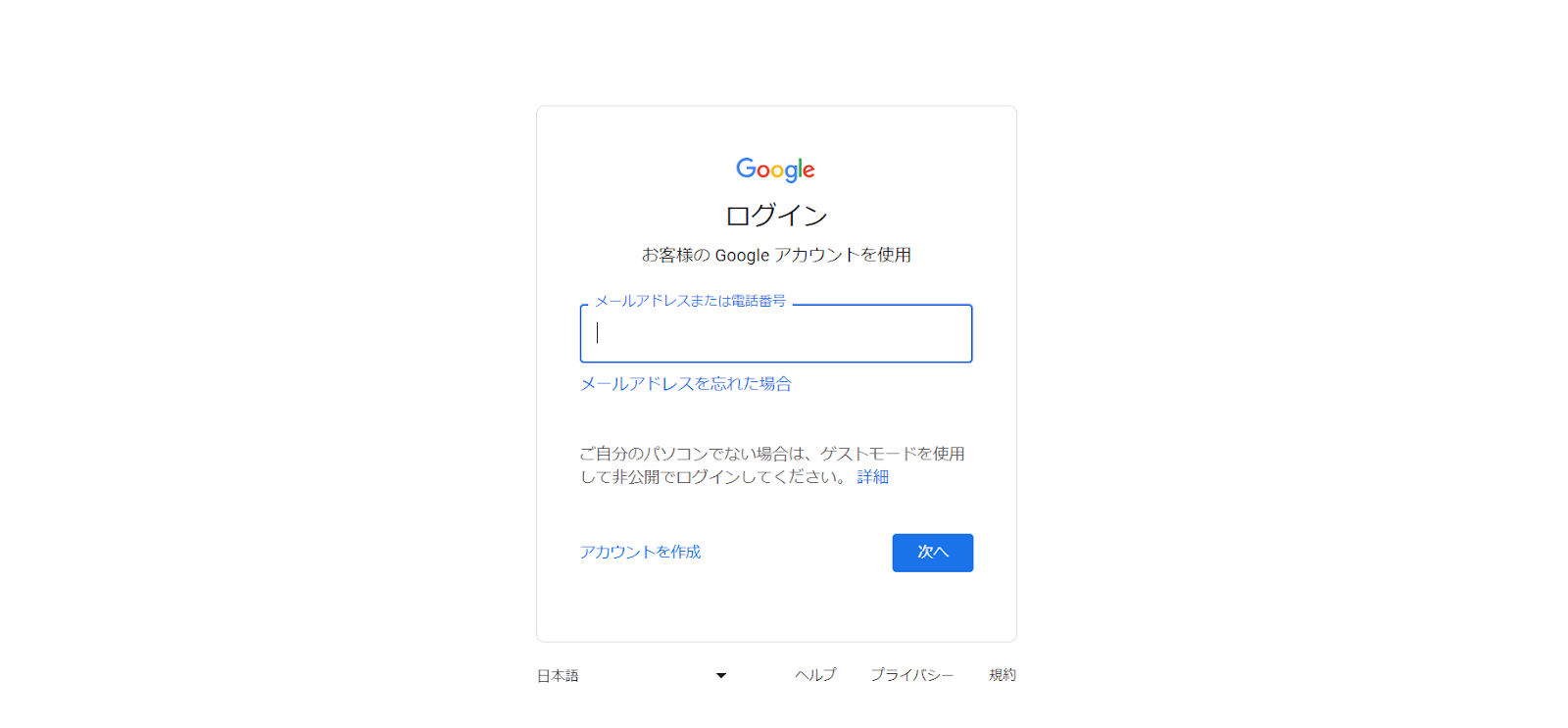
Googleアカウントにログインする際に必要なパスワードを入力して、「次へ」をクリックします。

トップページ右上にGoogleアカウントアイコンが出ていることを確認したら、ログインは完了です。
まとめ
Googleアカウントからログアウトすると、Gmailをはじめとしたさまざまな機能が使えなくなります。しかし、Googleアカウントには個人情報も多く含むため、セキュリティのことを考えると、時にはログアウトすることも重要です。
また、SEOの観点からもGoogleアカウントにログインした状態では、ユーザーの検索履歴や興味に基づいて検索結果がパーソナライズされます。ログアウトすることでパーソナライズが解除されるため、より一般的な検索結果が表示されますので覚えておきましょう。
この記事では、AndroidやiOS、PCからのログアウト方法を紹介しました。
遠隔での方法も解説したので、ログアウトが必要なときにはぜひご活用ください。






















