


















GA4初心者でも迷わない!ドメイン変更時のGA4再設定方法を解説

「ドメインを変更したらGA4でデータを取得できなくなった」
「ドメイン変更後のGA4側の再設定方法がわからない」
「ドメイン変更後もこれまでのデータが引き継がれるか心配」
今回は、ドメイン変更後のGA4再設定についてお困りのあなたに、下記のような項目をわかりやすく解説します。
- GA4で再設定が必要なときはいつか?
- どうやって再設定すればいいのか?
- タグマネージャーを使用している場合の対応方法は?
この記事では「ドメイン変更時のGA4の再設定について理解し、状況に合わせた対応ができる」内容をお伝えします。

- 目次
-
GA4の再設定が必要なケースとは?

GA4の再設定って、どのようなケースで必要になるんですか?

主に以下2つのケースが考えられます!
- 独自ドメインを別のドメインに変更したとき
- 無料ブログからWordPressに移行し独自ドメインを使用するとき
どちらのケースかによって、再設定の手順が異なります。
また、変更後のドメインをGA4に設定する場合、以下2つの方法が考えられます。
- 現在のアカウントで再設定する方法
- 新たなアカウントを作成して新規で設定する方法
現在のアカウントで再設定する場合は、これまで使用していた旧ドメインのデータを引き継ぐことができます。旧ドメインのデータ情報を引き継がない場合は、新たにアカウントを作成して設定し直すことも可能です。

データを引き継がず、新たにGA4に登録する方法は以下の記事を参考にしてください!

GA4のドメイン再設定方法
次に、先ほど紹介した再設定が必要な2つのケース別に手順を解説します。
それぞれ詳細を見ていきましょう。
①独自ドメインを別のドメインに変更したとき
すでにGA4を使用している場合は、設置してあるアナリティクスタグは変更せずに使用できるため、タグの変更は不要です。
ただし、コンテンツは移行するがWebサイトを最初から作り直したなどの場合は、アナリティクスタグの再設置が必要になるため注意してください。
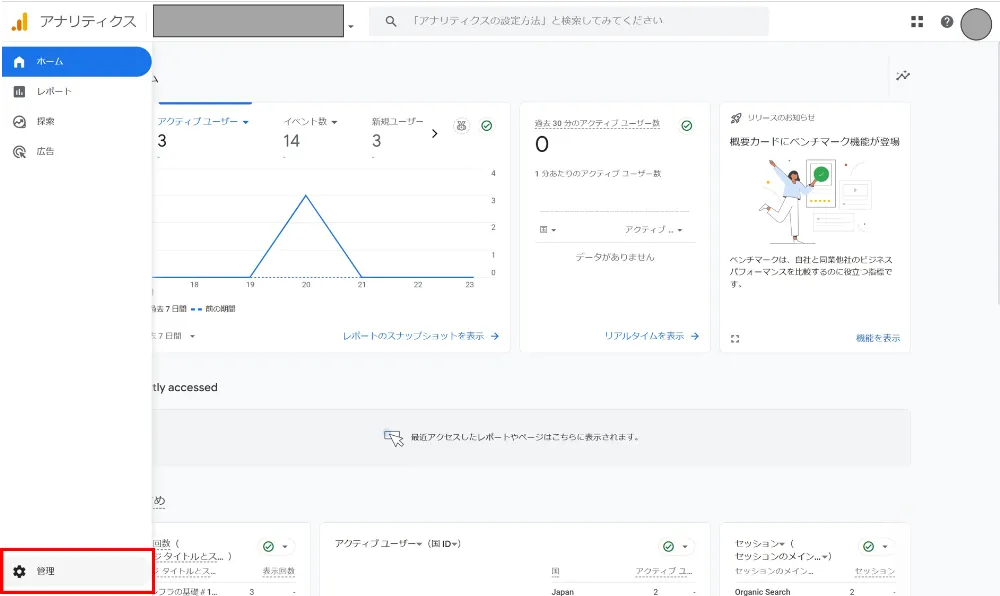
STEP 1
GA4にログインし、
ホーム画面左下の「管理」をクリック
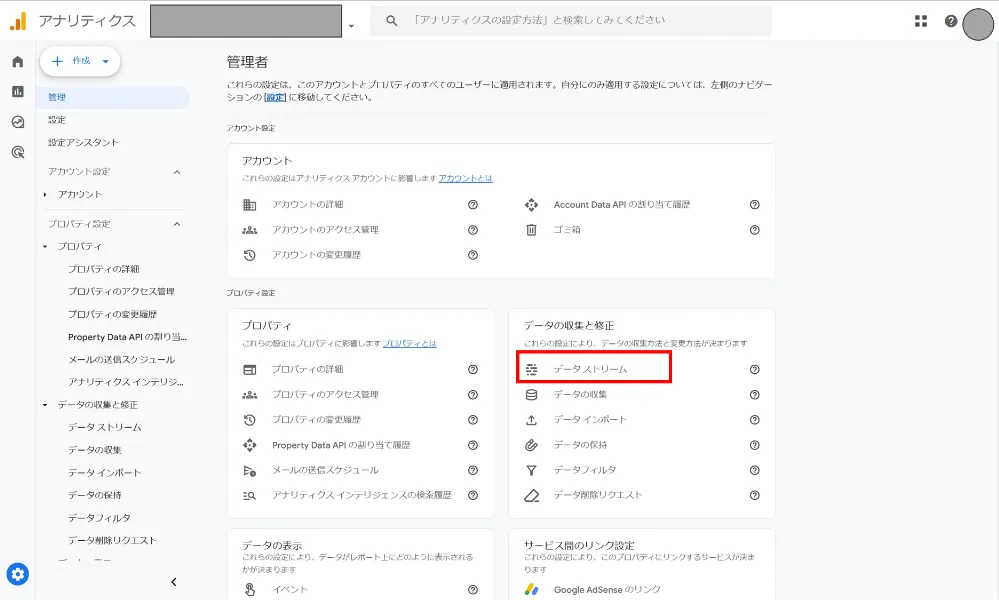
STEP 2
管理画面が開くので、
「データストリーム」をクリック
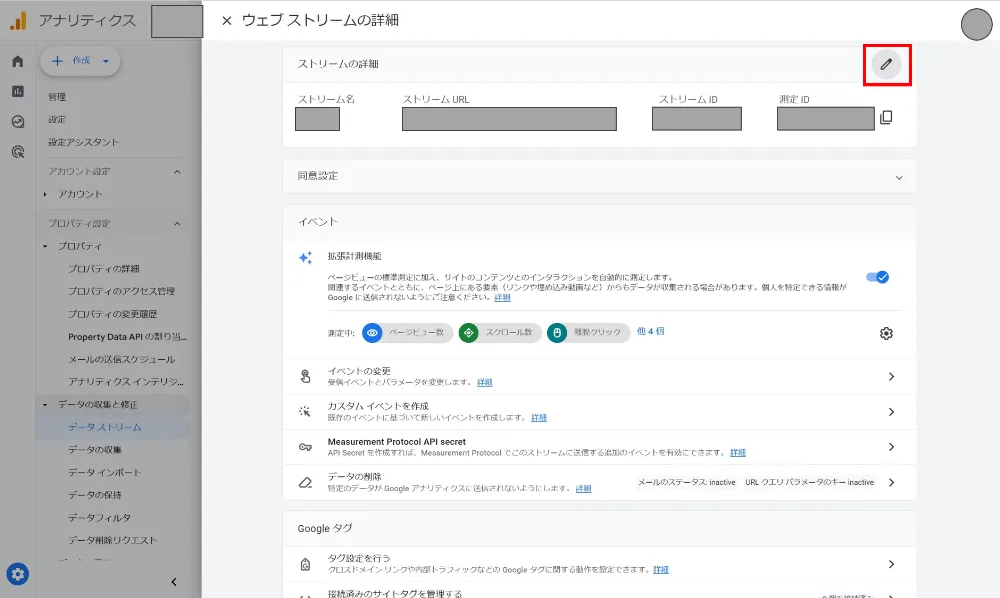
STEP 3
変更したいURLをクリックし、
「ストリームの詳細」の右側にある鉛筆マークをクリック
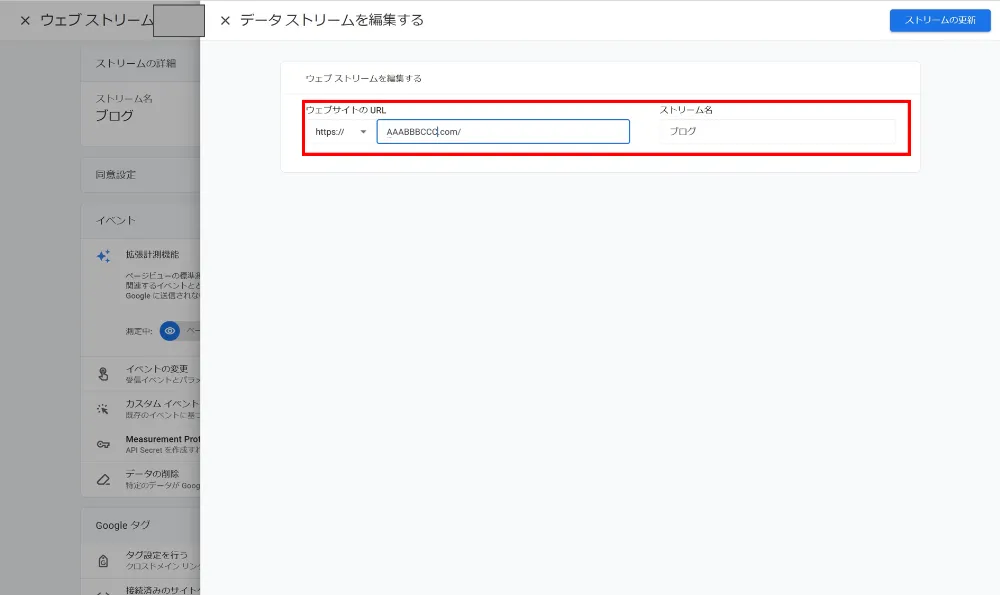
STEP 4
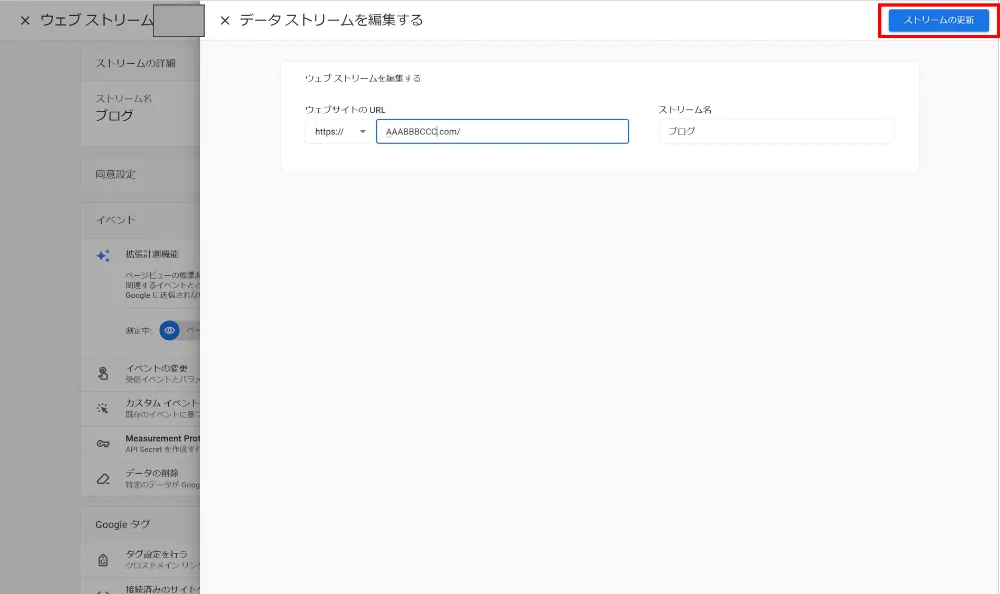
「ウェブサイトの URL」に
新しいドメインを入力
STEP 5
画面右上の「ストリームの更新」を
クリックして完了
②無料ブログからWordPressに移行し独自ドメインを使うとき
無料ブログからWordPressに移行して独自ドメインを使用する場合も、GA4を再設定する必要があります。
無料ブログで使っていたGA4のデータストリームは独自ドメインでは利用できないため、新しいデータストリームを作成しましょう。
STEP 1
GA4にログインし、
ホーム画面左下の「管理」をクリック
STEP 2
管理画面が開くので、
「データストリーム」をクリック

ここまでは、さっきの手順と同じですね。
STEP 3
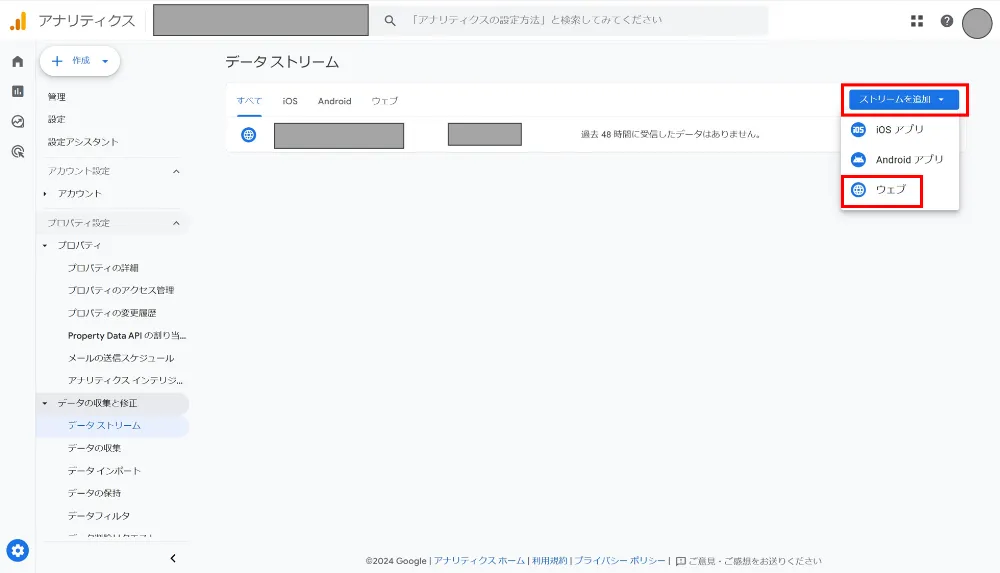
画面右上の「ストリームを追加」をクリックし「ウェブ」を選択
STEP 4
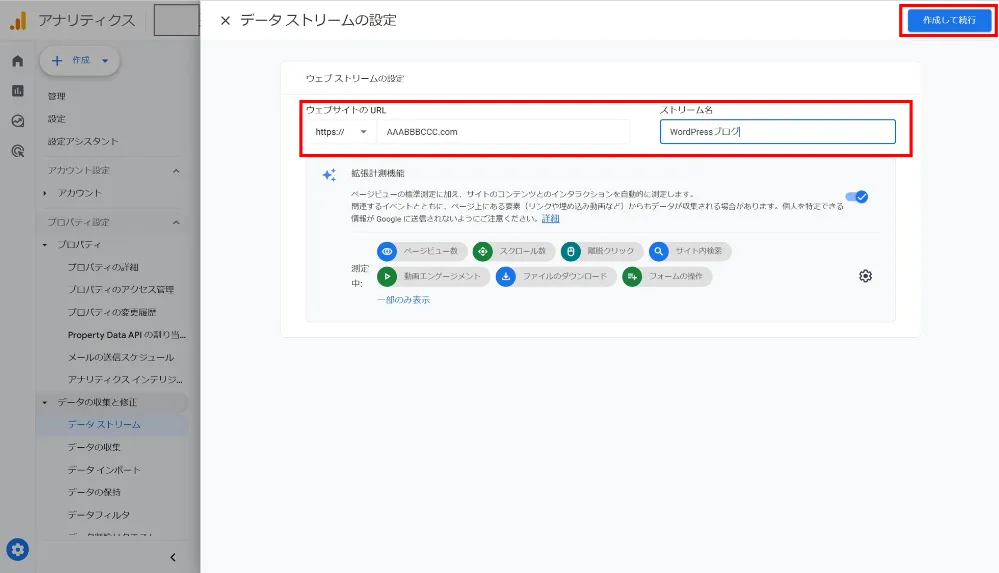
「ウェブサイトのURL」に新しいドメインと
「ストリーム名」を入力
「作成して続行」をクリック
STEP 5
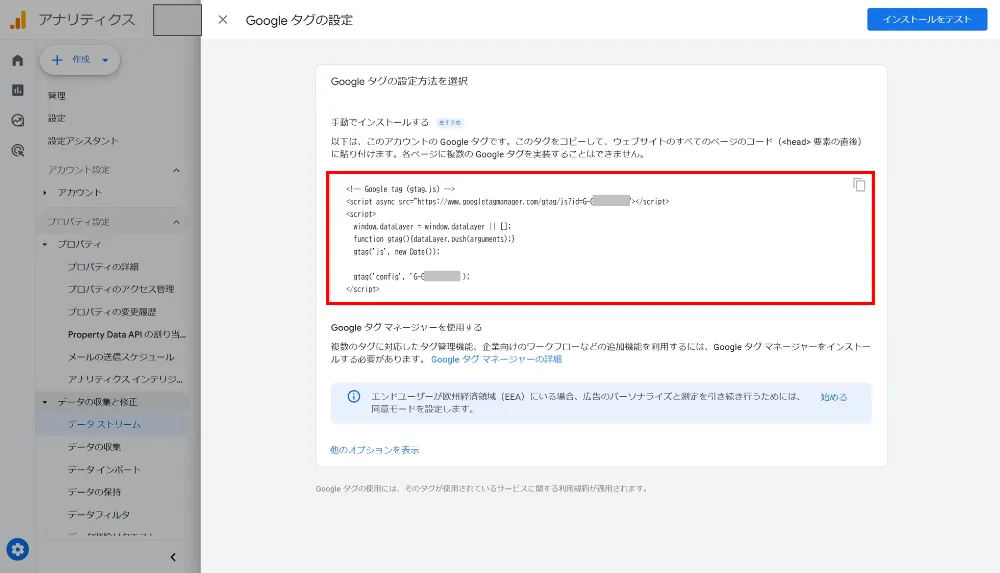
「Googleタグの設定」画面で使用するGoogleタグが表示されたら、
コピーしてWordPressの<head>要素内に貼り付け
タグを設置する場所は、使用しているWordPressテーマによって異なります。わからない場合は「GA4タグ 使用しているWordPressテーマ」などで検索してみてください。

All In One SEO Packなどタグを管理できるプラグインもあるので、必要に応じて使ってみてください!

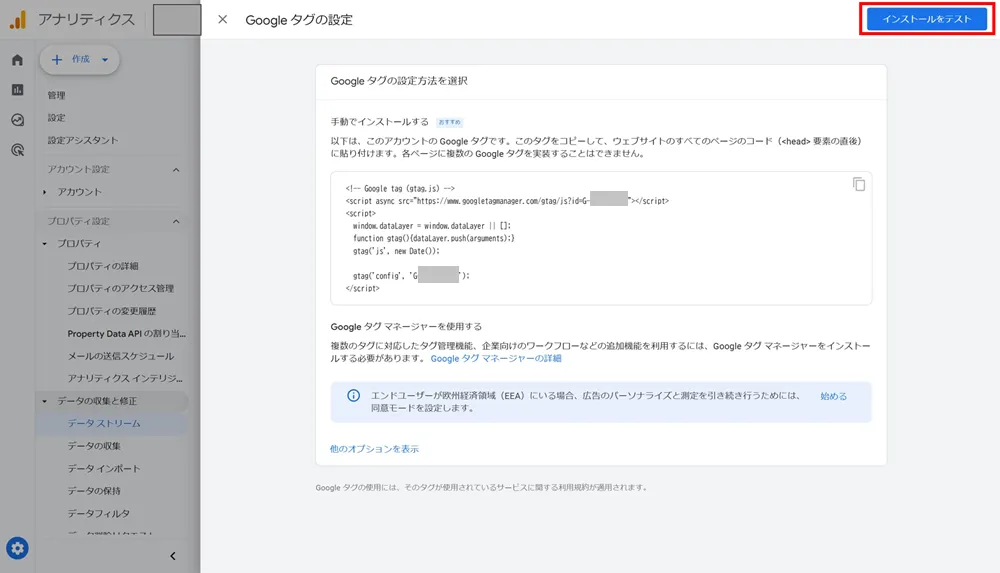
STEP 6
最後に「インストールをテスト」を押して
データを取得できているか確認して完了
ドメイン変更後はGoogle Search Consoleの設定変更も忘れずに
ドメインを変更したときは、Google Search Console(サーチコンソール)の設定変更も忘れずに行いましょう。
サーチコンソールとGA4はどちらを先に設定するほうがいいんですか?
GA4が先です!
ドメイン変更後、GA4を先に設定しておくと、サーチコンソールの「所有権の確認」を省略できます。
また、個人で運営するブログのドメインを変更した場合、サーチコンソールやGA4以外にも以下のような設定が必要です。
- リダイレクトの設定
- Googleアドセンスの再申請
- ASPの登録
- サイトマップ登録
- 外部リンク先へのお知らせ
- 各種SNSなどの提携しているURL変更
ドメイン変更はさまざまな部分に影響がでるため、必要な設定をリストアップして漏れなく対応しましょう。
タグマネージャーの設定変更はどうすればいいの?
タグマネージャーについては、独自ドメインへ移行しても設定を変更する必要はありません。
対象のページにタグマネージャーが生成するスニペット(コンテナタグ)を追加すれば、設定済みのアナリティクスタグが自動で反映されます。
その理由として、タグマネージャーは、GA4の測定ID(またはトラッキングID)を使って連携されているためです。
ドメイン情報をGA4で更新すれば、タグマネージャー経由のアナリティクスタグも自動的に新しいドメインに対応してくれます。
タグマネージャー側の設定を変更しなくてもこれまで通りに利用できるのは便利なポイントですね!
まとめ
この記事では、ドメイン変更時のGA4の再設定について解説しました。
これまでのデータを引き継いでGA4を使っていきたい場合は、GA4側でドメインの再設定が必要です。
設定方法には以下の2パターンがあり、ご自身のWebサイトに応じて対応する必要があります。
- 独自ドメインを別のドメインに変更したとき
- 無料ブログからWordPressに移行し独自ドメインを使用するとき
また、ドメイン変更時には再設定が必要なツールが複数あるため、効率よく作業していくためにも事前に作業手順を確認しておくことが重要です。






















