


















SEOにおいてもう表記ゆれは関係ない?文章構成やスペルチェックの方法を解説

「表記ゆれはなぜ必要なの?」「表記ゆれチェックはどうやってやればいいの?」とお悩みではありませんか?
ここでは、表記ゆれチェックが必要な理由と合わせて、チェック方法と設定方法をご紹介しますので、ぜひ参考にしてください。

- 目次
-
表記ゆれとは

そもそも、表記ゆれとはどのようなものなのでしょうか?
Wordで文章を作成していると、同じ意味や発音の単語で異なる文字を使ったり、同じ単語でひらがなや漢字が混在したりする場合がよくあります。
このように、1つの意味を表す言葉に対して、複数の表記がされている状態が表記ゆれです。
表記ゆれの表示方法はWordのバージョンによって異なり、Word2013からは青い二重線、それより前は緑の波線で表示されます。 では、実際にどのような言葉で表記ゆれが生じやすいのか、例をご紹介します。
漢字
漢字は送り仮名の付け方が異なったり、日常では使わない漢字に変換してしまったりすると、読みにくくなります。
- 行うと行なう、引越しと引っ越し
- ありがとうと有り難う、あらかじめと予め
- 猫とネコとねこ
カタカナ
英語をカタカナで表記すると、読み方によって長音記号や小文字を省いたり、濁点を付けなかったりします。
- サーバーとサーバ、コンピューターとコンピュータ
- ベッドとベット、コミュニケーションとコミニュケーション、ヴァイオリンとバイオリン
数字
数字には全角表記と半角表記以外にも、漢字表記もあります。さらに、単位の表記も様々です。
- 100円と100円と百円
- 午後2時とPM2:00と14時
英単語
英単語はアルファベットで表記したり、カタカナで表記したりします。また、全部大文字や小文字、文頭だけ大文字で表記する場合もあります。
- WebとWEBとウェブ
- HTMLとhtml
表記ゆれチェックをしないリスク

表記ゆれをチェックせずにそのまま放置していると、様々なリスクが生じる可能性があります。
文章が読みにくくなる
一つの意味を表す言葉に対して、複数の表記がされていると、文章が読みにくくなります。
例「受験生の中には、塾に行く人もいれば、家庭教師を付けるヒトもいます」
上の例文では、「人」と「ヒト」の表記があるため、読み手は表記の違いに何か意味があるのかと考えてしまい、文章の内容に集中しにくくなります。
文章が長くなると文脈がさらに複雑化し、表記の違いを意識しながら読み進めなければならないため、読み手に大きな負担を与えてしまいます。
内容がわかりにくくなる
表記ゆれは読みにくいだけではなく、表記の違いを意識してしまうため、文章の内容がわかりにくくなります。
例「ミーティングは毎週月曜日に開催します。会議の会場は3階の会議室です。」
上の例文では、「ミーティング=会議」と考えている方は、「ミーティングは毎週月曜日に、3階の会議室で開催される」と理解します。
一方、「ミーティング=ちょっとした話し合い」「会議=本格的なもの」と考える方は、「ミーティングは毎週月曜日に開催される」「会議は3階の会議室で開催される」と、別のものだと理解してしまいます。
このように、表記ゆれには内容が間違って伝わってしまうリスクもあるため、注意が必要です。
SEOに影響がでる可能性がある
表記ゆれは読み手だけではなく、SEOにも影響を与える可能性があることをご存じですか?
文章に表記ゆれがあると、キーワードによっては検索結果に違いがでるため、対策キーワードで上位表示されなくなってしまいます。
表記ゆれによって、検索結果にどのような違いがあるのかが気になったら、GoogleやYahoo!などの検索エンジンで、「猫」「ネコ」「ねこ」の3つのキーワードで検索してみましょう。
検索結果にそれほど大きな違いはありませんが、それぞれの検索順位に若干の違いがあることを確認できます。 狙ったキーワードでSEO対策する際には、キーワードの表記ゆれのチェックも欠かせません。
表記ゆれ・スペル・文章構成のチェック方法
Wordでの表記ゆれのチェック方法をご紹介します。
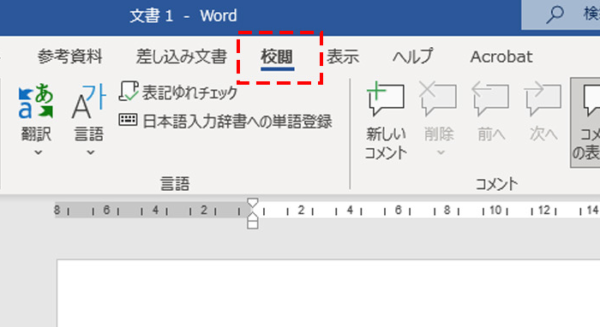
STEP 1
まずは、表記ゆれをチェックしたいWord文書を開いて、「校閲」タブをクリックしましょう。
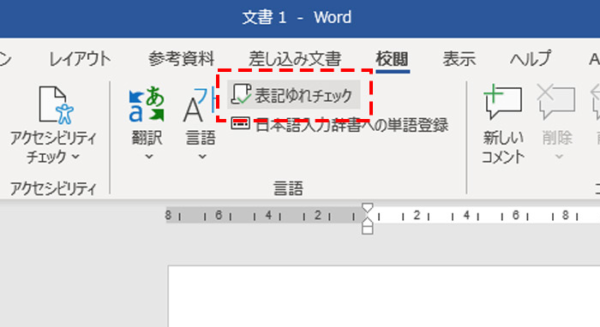
STEP 2
言語の項目にある、「表記ゆれチェック」ボタンをクリックします。
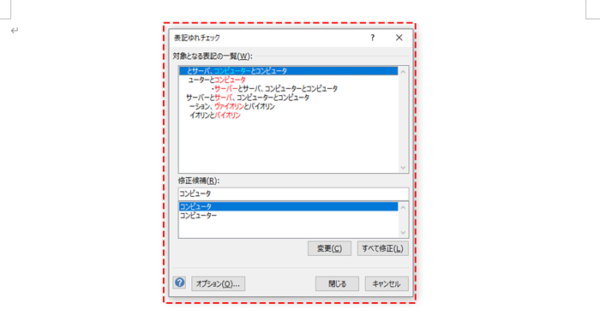
STEP 3
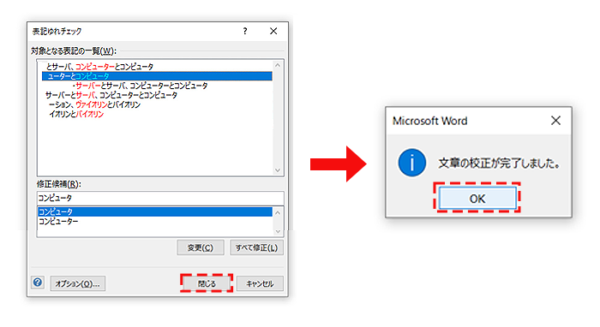
表記ゆれがあった場合には、「表記ゆれチェック」のダイアログボックスが画面上にでてきて、「対象となる表記の一覧」が表示されます。
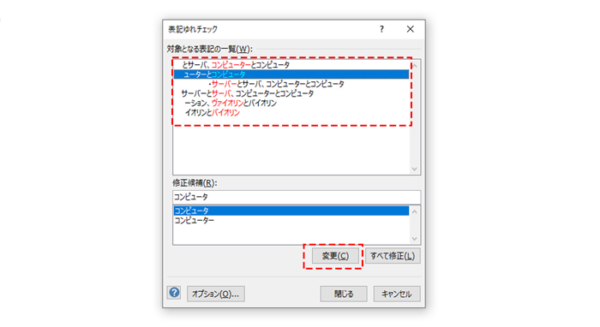
STEP 4
「対象となる表記の一覧」の中から修正したい文字を選び、「修正候補」の中から修正後の文字を選びます。
選び終わったら「変更」ボタンをクリックして、修正内容を確定します。
STEP 5
「表記ゆれチェック」のダイアログボックスを、「閉じる」ボタンをクリックして閉じましょう。
「文章の校正が完了しました。」の表示後に、「OK」ボタンをクリックすれば、表記ゆれのチェックは完了です。
文章に表記ゆれが存在しない場合は、ステップ2の後に「文章の校正が完了しました。」と表示されます。
表記ゆれの設定方法
Wordの表記ゆれチェックは初期設定では、「カタカナ」のみをチェックするようになっているため、漢字や送り仮名などもチェックしたい場合は、設定を変更しなければなりません。
表記ゆれの設定は、4つのステップで完了します。
STEP 1
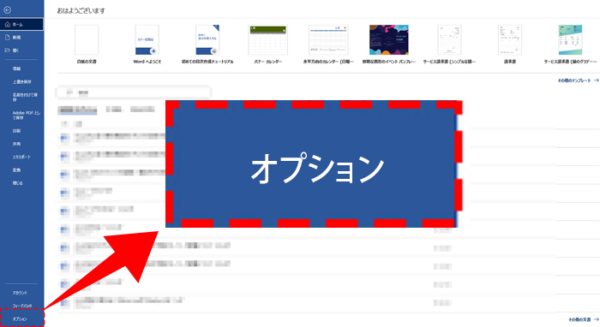
「ファイル」タブをクリックし、左側のナビゲーションバーの一番下にある「その他」→「オプション」と進みましょう。
STEP 2
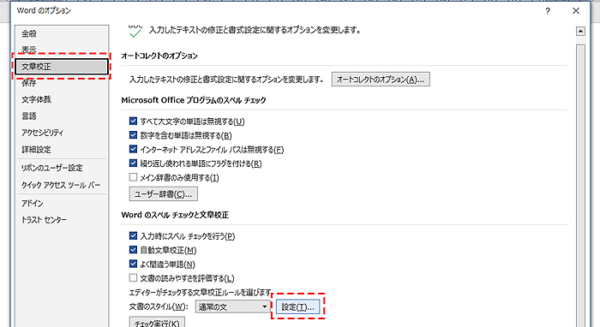
「Wordのオプション」のダイアログボックスが表示されたら、左側の中から「文章校正」をクリックし、「Wordのスペルチェックと文章校正」にある「設定」をクリックします。
STEP 3
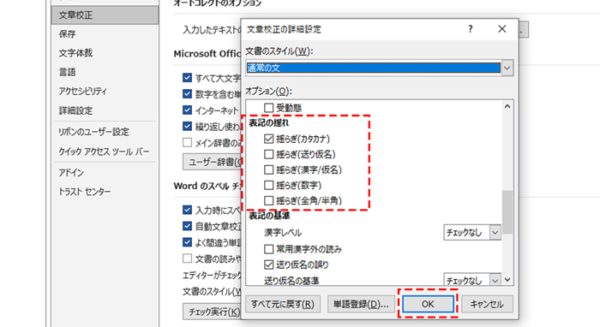
「文章校正の詳細設定」が表示されたら、「表記の揺れ」の項目を確認しましょう。
初期設定では、「カタカナ」のみにチェックが入っていますので、「送り仮名」「ひらがな」「漢字/仮名」「数字」「全角/半角」の中から、必要な項目をチェックします。 必要な項目をチェックしたら、「OK」をクリックします。
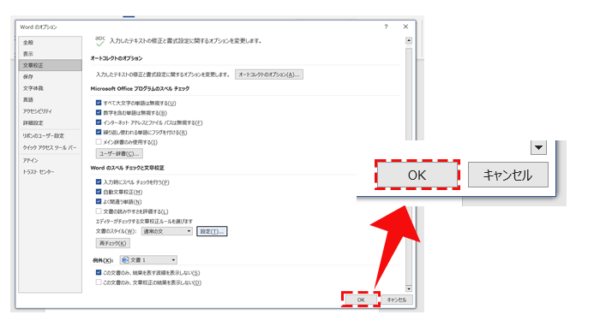
STEP 4
「Wordのオプション」画面に戻り、「OK」をクリックすれば、表記ゆれの設定は完了です。
Wordの表記ゆれチェックでは、「数字」「全角/半角」については、前または後ろに文字が付いていなければ判定しません。
また、表記ゆれの設定は文章ごとではなく、Wordの設定として保存されますので、他の文章にも適用されます。
SEOと表記ゆれの関係を理解しておこう
どれだけ内容が素晴らしい文章でも、表記ゆれがあると、読み手が内容を理解しにくいだけではなく、読み手に誤解を与える可能性もあります。
また、表記ゆれは検索結果の順位にも影響を与えるため、SEO対策をするキーワードの表記ゆれにも注意が必要です。
表記ゆれのチェックは地味な作業ですが、検索結果の上位に表示されたり、ユーザーが読みやすくなったりするなど、多くのメリットがあります。
SEOの面でも、ユーザーファーストの面でも、表記ゆれチェックは忘れず行いましょう!






















