


















Googleアナリティクス(GA4)のデフォルトチャネルグループとは?機能や使い方を徹底解説

「GA4のデフォルトチャネルグループってなに?」
「デフォルトチャネルグループを使うとどのようなデータが得られる?」
「デフォルトチャネルグループはどこから確認できる?」
この記事では、GA4のデフォルトチャネルグループについて知りたい方へ、下記のような項目をわかりやすく解説します。
- 何を分析できる機能なのか?
- どうやって取得したデータを活かしていくのか?
- どのような手順でデフォルトチャネルグループを確認できるのか?
この記事を読めば「GA4のデフォルトチャネルグループが、ビジネスにおいて重要な流入経路の分析機能であること」がわかります。

- 目次
-
GA4デフォルトチャネルグループの概要

まずはデフォルトチャネルグループの基本を学んでいきましょう!
デフォルトチャネルグループとは
GA4では、Webサイトやアプリへのトラフィックを分析する際に、そのトラフィックがどのような経路で来たのかを理解するために「チャネルグループ」を使用します。
そこで、Googleがあらかじめ設定しているトラフィックの分類方法が「デフォルトチャネルグループ」です。
各チャネルは、トラフィックの源泉部分を提示でき、流入経路の分析が簡単に行えます。
GA4ではこれらのデフォルトグループをカスタマイズすることも可能ですが、基本的にはこの分類に従ってトラフィックを分析します。
最適なマーケティング戦略を立てるために、各チャネルを通じてどのようなユーザーが流入しているのか、どのチャネルが最も効果的なのかを分析しましょう。
チャネルグループの種類
GA4では、異なるマーケティングチャネルや広告からのトラフィックを追跡するため、さまざまなチャネルグループが用意されています。
① 広告トラフィック用
広告トラフィック用チャネルグループは、Google広告やFacebook広告などを通じてWebサイトにアクセスしたユーザーを分類するために使用されます。
これにはディスプレイ広告やSNS広告など、有料で配信されるすべての形式の広告が含まれます。
このチャネルグループを分析すれば、どの広告のパフォーマンスが最適かを評価できるので、ROI(投資収益率)を測定することが可能です。
② SA360トラフィック用
SA360(Search Ads 360)は、Googleが提供する検索広告管理プラットフォームで、検索結果が関与するキャンペーンの管理と最適化を行うものです。
SA360のトラフィック用チャネルグループは、SA360を通じて実施される広告キャンペーンからのトラフィックを特定し、追跡するために使用されます。
このチャネルグループをチェックすることで、検索広告キャンペーンの効果、対策キーワードの効果、広告のCV率などの詳細な分析が可能になります。
③ DV360トラフィック用
DV360(Display & Video 360)は、Googleが提供するデジタル広告キャンペーンの計画や購入、測定、最適化を一元管理できるものです。
DV360トラフィック用チャネルグループは、DV360を利用して配信されるディスプレイ広告やビデオ広告からのトラフィックを識別し、分析するためのものです。
このチャネルを通じて、ビジュアル広告のリーチや視聴者への影響力、広告のクリックスルー率などを把握することができます。
④ 手動トラフィック用
手動トラフィック用チャネルグループは、UTM(Urchin Tracking Module)パラメータを使用して手動で設定されたトラフィックソースを追跡するために使用されます。
これは、特定のキャンペーンやメディアをより細かく分析したい場合に有効です。
UTMパラメータには、キャンペーンのソース、媒体、名称などの情報を含めることができ、これによりGA4でのトラフィックの分類が可能になります。
より精密なデータ分析を行いたいときは、手動でトラフィックを分類してみましょう。
参考:[GA4] デフォルト チャネル グループ – アナリティクス ヘルプ
デフォルトチャネルグループの具体例

チャネルって数が多いのでしょうか?

さまざまな種類があります。全部は覚えられないと思うので、まずは代表的なものを紹介します!
こちらでは、チャネルグループに含まれる各チャネルについて解説します。
- Directトラフィック
- Organicトラフィック
- Socialトラフィック
- Referralトラフィック
- Affiliatesトラフィック
- Emailトラフィック
- Paid Searchトラフィック
- Other Advertisingトラフィック
- Displayトラフィック
TYPE 1
Directトラフィック
ダイレクトトラフィックとは、ユーザーがブラウザにURLを直接入力したり、ブックマークを使用してWebサイトにアクセスしたりした場合に発生するトラフィックのことです。
この種類のトラフィックは、ユーザーが特定のWebサイトの存在を既に知っている、または以前に訪問したことがある場合に多く見られます。
また、ドキュメントやPDFファイル内のリンクからのアクセスや、短縮URLを経由したアクセスもこれに分類されます。
TYPE 2
Organicトラフィック
オーガニックトラフィックは、検索エンジン結果ページ(SERP)で自然に得られる訪問者からのWebサイトへのトラフィックを指します。
検索エンジンでキーワードを検索し、その結果として表示されるリンクをクリックしてWebサイトを訪れるユーザーが含まれます。
いわゆるSEO効果の測定を意味しているため、コンテンツの質やドメインパワーが影響すると考えましょう。
TYPE 3
Socialトラフィック
ソーシャルトラフィックは、Facebook、Twitter、InstagramなどのSNSからWebサイトに誘導されるトラフィックです。
この種のトラフィックは、SNS上で共有されたリンク経由で訪問者がWebサイトに来る場合に発生します。
投稿内に記事のリンクなどを設置している場合にこの値が増えていきます。
TYPE 4
Referralトラフィック
リファラルトラフィックは、他のWebサイトからのリンクをクリックしてアクセスする訪問者からのトラフィックです。
これにはブログ、フォーラム、その他のWebサイトに掲載されたリンク経由での訪問などが含まれます。
TYPE 5
Affiliatesトラフィック
アフィリエイトトラフィックとは、その名の通りアフィリエイトによってWebサイトに流入してきた数を表します。
アフィリエイトはクリック数が伸びないと収益につながらないため、広告を出している企業にとってはこの指標の確認が非常に重要です。
TYPE 6
Emailトラフィック
メールトラフィックは、読者に送信したメール内のリンクを通じて、Webサイトに誘導されるトラフィックです。
ニュースレターの購読者や、以前にサービスや商品に興味を示した人がターゲットとなります。
メールマーケティングの効果を測定する際に利用しましょう。
TYPE 7
Paid Searchトラフィック
有料検索トラフィックのことで、広告やプロモーションを通じて支払いを行ってWebサイトに誘導されるトラフィックを指します。
検索結果ページ(SERP)上で、特定のキーワードに対して表示される有料広告をクリックすることで獲得されるトラフィックです。
TYPE 8
Other Advertisingトラフィック
Other Advertising(その他の広告)トラフィックは、前述の「Paid Searchトラフィック」に該当しない形式の広告活動を通じて、Webサイトに誘導されるトラフィックです。
具体的には、スポンサー広告、インフルエンサーマーケティングなどが当てはまります。
ネット環境が急速に発展する社会では広告の形式も多様化しているため、このトラフィックの重要性も増してきています。
TYPE 9
Displayトラフィック
ディスプレイトラフィックとは、インターネット上のさまざまなWebサイト、SNS、またはその他のデジタル環境に表示されるビジュアル広告からのトラフィックです。
これには、バナー広告、動画広告、リッチメディア広告など、さまざまなタイプが含まれます。
このようなディスプレイ広告は、主にブランド認知度の向上や商品・サービスの露出を目的としています。
直接的なコンバージョンよりも、広告を見ることでユーザーの記憶にブランド名を残すことに焦点を当てていると考えましょう。
UAからGA4への変更点

UAからGA4へ移行しましたが、チャネル定義も変わりましたか?

従来のチャネルグループは廃止され、紹介してきた「デフォルトチャネルグループ」と「カスタムチャネルグループ」の2種類に分類されました。
No. 1
デフォルトチャネルグループ
ここまで解説してきた通り、GA4で標準搭載されている設定がデフォルトチャネルグループです。
それぞれのメディアからの流入経路は、基本的にこのデフォルトチャネルグループでの分析となります。
No. 2
カスタムチャネルグループ
GA4ではデフォルトチャネルグループに加えて、独自に指標を設定できる「カスタムチャネルグループ」を作成できます。
カスタムチャネルグループは、特定のニーズに合わせてチャネルを定義できるのが特徴です。
活用例
- 地域ごとのキャンペーン効果の測定
実施しているキャンペーンに地域性が関与する場合、カスタム指標として地域名を定義しておくと、それぞれのエリアでの効果を測定できます。デフォルトでは細かく地域の設定まで行えないため、ビジネスの運営方針に応じて指定したいときはカスタムチャネルグループが最適です。 - コンテンツ戦略の評価
異なるタイプのコンテンツ(ブログ記事、SNS、メールなど)をそれぞれ異なるカスタムチャネルグループに分類しておきます。するとどのコンテンツが最も高いエンゲージメントやコンバージョンを生み出しているかを分析できるので、より効果の高い施策を見出せます。コンテンツをひとくくりにするのではなく、個別に扱いたいときに有効です。
これらの設定方法については、下記の記事で詳しく解説しています。

移行時の注意点
UAプロパティとGA4では、チャネル定義が異なるため、過去のデータと比較することができません。
移行後は、GA4の新しいチャネルの定義で扱っていくことになります。
また、カスタムチャネルグループを作成する場合は、むやみに指標を増やし過ぎないようにしましょう。
扱うデータ数が多くなるとかえって評価をしにくくなる可能性もあるため、分析目的に合ったチャネル定義を行う必要があります。
デフォルトチャネルグループでの分析方法
GA4のデフォルトチャネルグループでは、以下の2つの方法で経路分析を行うことができます。
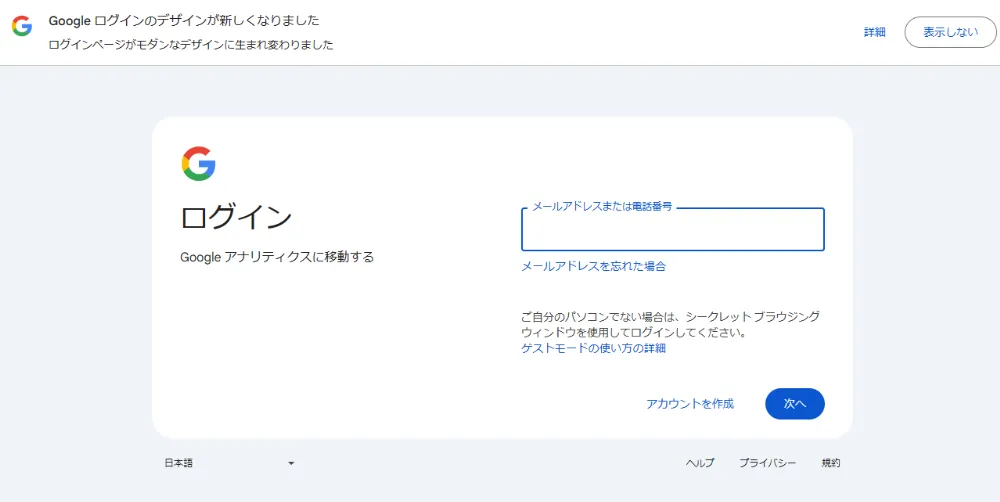
STEP 1
Googleアナリティクスにアクセスし、分析したいアカウントにログインする

STEP 2
GA4のホーム画面左側にあるメニューから「レポート」を選択
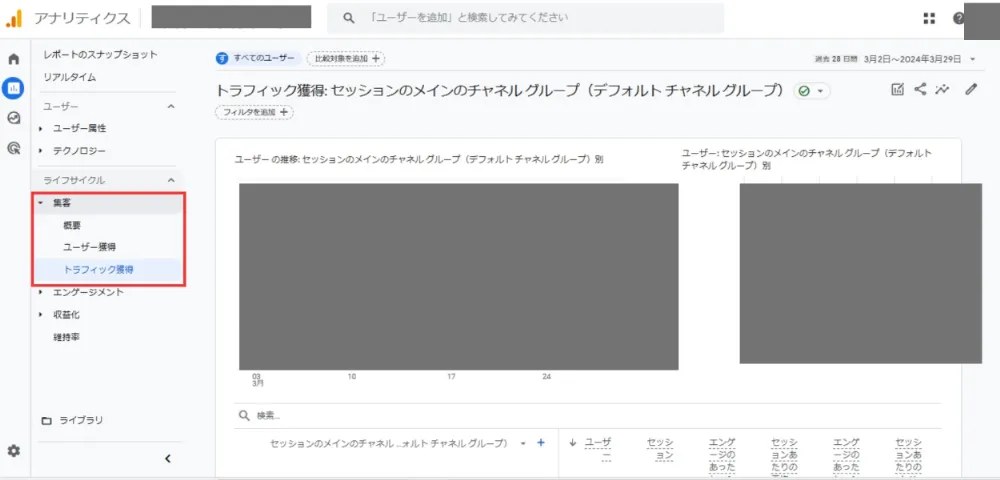
STEP 3
「集客」から「トラフィック獲得」を選択
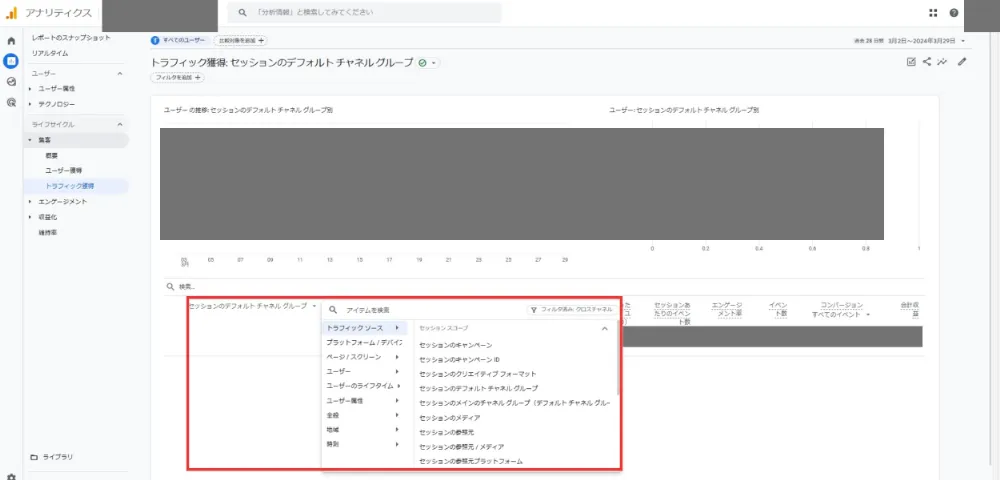
STEP 4
「セッションのデフォルトチャネルグループ」を確認
この流れで、デフォルトチャネルグループの指標を確認できます。
さらに詳細な絞り込みも可能ですので、欲しいデータをここから取得していきましょう。
よくある質問
-
GA4でデフォルトチャネルグループが重要な理由は何ですか?
-
デフォルトチャネルグループが重要な理由は、データ分析とマーケティング戦略の最適化において中心的な役割を果たすためです。
デフォルトチャネルグループはトラフィックソースをわかりやすく分類しており、Webサイトに訪れるユーザーがどの経路から来たかを理解しやすいです。
集客の効果を測定するには欠かせないツールとなっています。
-
デフォルトチャネルグループはカスタマイズ可能ですか?
-
デフォルトチャネルグループそのものを編集することはできませんが、独自に指標を設定できる「カスタムチャネルグループ」が用意されています。
もしデフォルトの機能だけでは欲しい情報が集まらない場合、自身でチャネルを設定するようにしてください。
まとめ
GA4を使いこなし、Webサイト運用やマーケティングをより効率化するためには、デフォルトチャネルグループの分析機能が欠かせません。
独自で設定しなくても十分詳細まで流入経路を確認できるため、施策を評価する際は貴重な情報源となります。
ただし、ビジネスの取り組み方によっては欲しい指標が設けられていないこともあるため、必要に応じてカスタムチャネルグループを活用してみましょう。
この記事を参考に、デフォルトチャネルグループの機能を試してみてください。






















