


















フローチャートの記号一覧と書き方を解説|おすすめ無料ツール5選

Web担当者であれば「フローチャート」を知っておく必要があります。

フローチャートとは、業務システムや業務フローなどの複雑なプロセスや手順を、図形や矢印を用いてわかりやすく示した図です。
ここでは、「フローチャートって何?」「書き方がわからない」とお悩みの人に向けて、記号一覧や種類から書き方や活用方法まで、初心者にもわかりやすく解説します。
この記事で学べること
- フローチャートは複雑なプロセスや手順を図形や矢印を用いてわかりやすく示した図
- 属人化の防止・効率化・抜け漏れ発見などのメリットがある
- プロセスの可視化と標準化・業務改善や進捗状況の確認などに活用できる

- 目次
-
フローチャートとは?
業務システムや業務フローなど、複雑なプロセスや手順を、図形や矢印を用いてわかりやすく示した図です。「フロー図」とも呼ばれています。


多種多様な図形と矢印を組み合わせて使用した図は、直感的かつ視覚的に理解しやすいですね。
フローチャートは、さまざまな分野で活用されている、汎用性に優れた手法です。
フローチャート活用例
- 製造プロセス管理
- 事業計画の可視化
- ソフトウェアの開発
- アルゴリズムの設計
近頃では、プロジェクト規模の拡大・高度化が進んでおり「業務プロセスが複雑になる」「関係者が増える」という場面が増えているため、フローチャートが欠かせません。
フローチャートを作成するメリット5選
フローチャートには、主に以下5つのメリットがあります。
メリット
- 全体像を可視化できる
- 属人化を防げる
- コミュニケーションが円滑になる
- 効率の向上につながる
- 抜け漏れを発見できる
各メリットについて、詳しく解説します。
MERIT 1
全体像を可視化できる
業務システムや業務フローの全体像を可視化できることがメリットです。
全体像が可視化できると、全体の構造だけではなく「作業の数・種類」「各作業の関係性」なども容易に把握できます。

全体像を把握することは「実行後の状況確認・必要事項の事前対応・体制の調整」などに役立ちます。
MERIT 2
属人化を防げる
業務システムや業務フローのフローチャートを作成することで、業務に携わるチームやメンバー以外の人でも、プロセスや手順を把握できるメリットがあります。

当者しかプロセスや手順を知らないと、退職・休職した場合に業務の引継ぎが難しいですよね・・・。
フローチャートを作成し、誰でもプロセスや手順を把握できるようにすれば属人化を防げます。
MERIT 3
コミュニケーションが円滑になる
フローチャートそのものが、コミュニケーションツールになるメリットがあります。
フローチャートによって、プロセスや手順の責任範囲を明確にすれば、各メンバーが「どの段階で・何をすべきか」ひと目でわかるでしょう。

ミーティングで確認をする時間をとらなくても、作業をスムーズに進められます。
MERIT 4
効率の向上につながる
効率の向上につながることもメリットです。
フローチャートですべてのプロセスや手順を可視化すれば、「いつ・何が必要か」があらかじめわかるため、作業を進めやすくなります。

フローチャートで作業効率化を図ることで、生産性の向上にもつながりそうですね!
MERIT 5
抜け漏れを発見できる
フローチャートを作成するには「すべての作業の洗い出し」が必要です。作業のつながりを可視化すれば、プロセスや手順の抜け漏れを発見できます。
抜け漏れが1つあるだけで、後々大きな問題が発生する可能性があるため、フローチャートがあれば問題の発生防止につながります。
フローチャート記号一覧
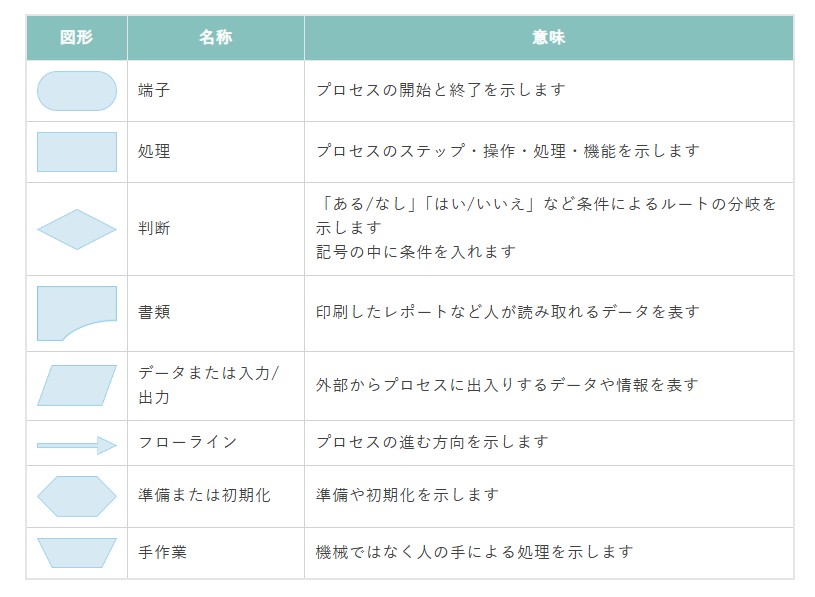
フローチャートには、さまざまなプロセスや要素を表すために多くの記号が用いられます。
よく使用される記号をいくつかご紹介します。
フローチャートの種類
フローチャートは、製造・エンジニアリング・マーケティング・販売・教育など、あらゆる業種で活用されており、プロセスの種類によって用いるフローチャートは異なります。
中でも、ビジネスに用いられるフローチャートは5つの種類があります。
- 意思決定フロー
- ロジックフロー
- システムフロー
- 製品フロー
- プロセスフロー
TYPE 1
意思決定フロー
判断の正当性を明らかにするための手順を示し、さまざまな判断結果を予測するために用います。
「デシジョンツリー」とも呼ばれており、判断記号では主に「はい/いいえ」で分岐します。
TYPE 2
ロジックフロー
ITに関するシステム処理の流れを示すのが「ロジックフロー」です。プロセスの抜け漏れ・ボトルネック・制約を特定するために用いられます。

ロジックフローを活用することで、プロセスの破綻や原因を分析します。
TYPE 3
システムフロー
前述のロジックフローより大まかなフローチャートが「システムフロー」です。主に経理業務などで使用され、システム内のデータの流れを表します。

システム全体像を把握できるため、改善や効率化に役立ちます。
TYPE 4
製品フロー
新製品のリリースや製造プロセスの改善のために用いられ、製品を製造する際のプロセスと手順を可視化します。
原材料の調達から出荷までの流れには、「調達」「生産」「品質管理」「在庫管理」「出荷」の5つの手順が含まれます。
TYPE 5
プロセスフロー
既存プロセスの改善や新規プロセスの確立に用いられるのが「プロセスフロー」です。プロセスが結果にどのように影響するかを表します。
フローチャートの書き方
フローチャートの書き方を「ヘアサロンの受付業務」例に挙げて解説します。
「フローチャートを作成する目的」を明らかにしてから、作業の洗い出しをするのがよいフローチャートを作るポイントです!
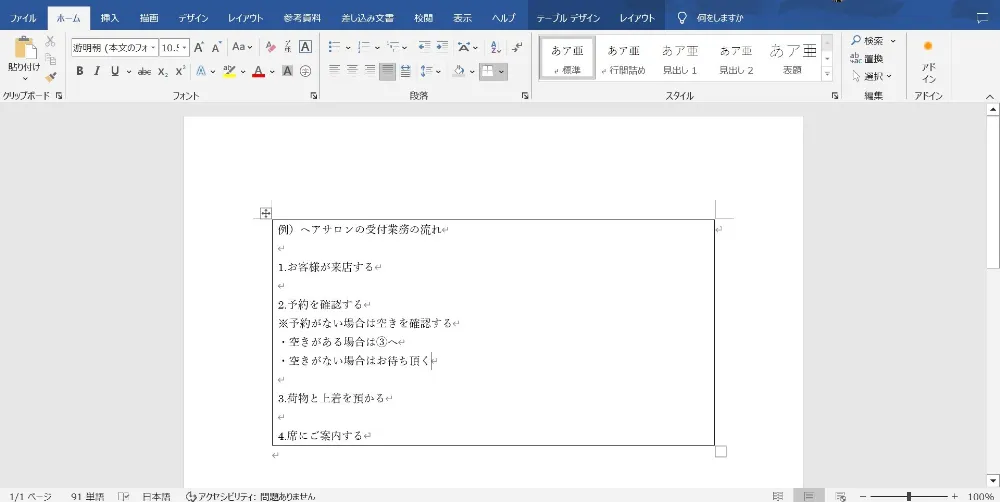
STEP 1 作業を洗い出す
「チームメンバーに業務内容をヒアリングする」「既存書類を確認する」などから、作業を時系列に並べる
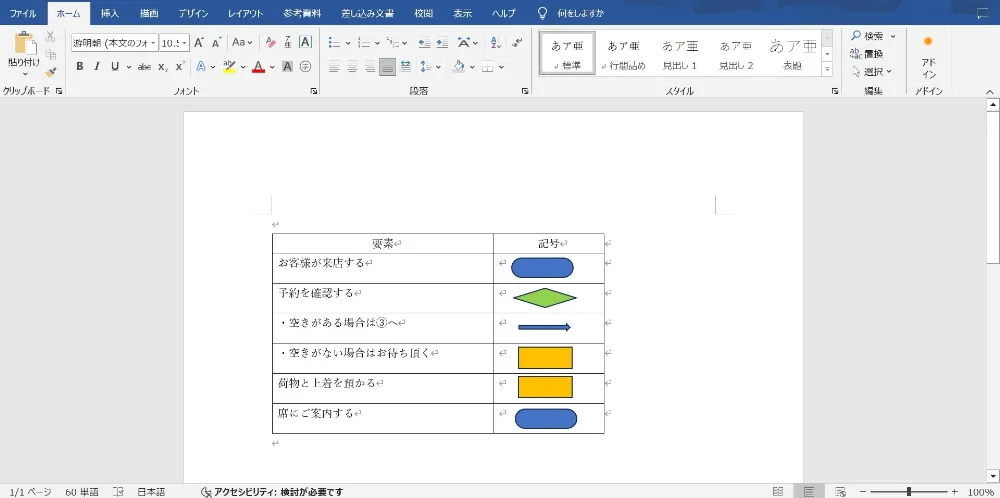
STEP 2 記号を割り振る
すべての作業を書き出し時系列に並べたら、当てはまる記号を割り当てる

STEP 3作成する
フローチャートを手書きまたはツールを使って作成する

フローチャートができあがったら、チームメンバーで確認し、必要に応じて修正すれば完成です。
フローチャートの活用方法
フローチャートはさまざまなシーンで活用されています。
主な活用方法
- プロセスや手順の可視化
- 業務の改善
- 問題点やボトルネックの発見
- プロセスや手順の標準化
- 進捗状況の確認
SCENE 1
プロセスや手順の可視化
フローチャートを作成すれば、「プロセス」や「手順」がひと目でわかります。
複雑なプロセスや手順が書かれたマニュアルを読むには時間がかかりますが、シンプルに可視化されたフローチャートなら誰でもすぐに理解できるでしょう。
SCENE 2
業務の改善
プロセスや手順が可視化できると、作業を各メンバーに割り当てやすくなります。チーム内で作業をスムーズに進められるため、業務の改善につなげられます。
SCENE 3
問題点やボトルネックの発見
フローチャートは、「問題点」や「ボトルネック」の発見に活用可能です。
作成する際にすべての工程を書き出すため、問題点やボトルネックを発見しやすくなります。
SCENE 4
プロセスや手順の標準化
作成したフローチャートは、同じ内容の業務やプロセス・手順への再利用が可能です。
再利用することで、作成にかかる手間と時間の削減につなげられます。
SCENE 5
進捗状況の確認
フローチャートを見れば作業がどこまで進んでいるのかひと目でわかるため、進捗状況の把握に役立ちます。
フローチャートって、本当にさまざまなシーンで活用できるのですね。自分の業務にどう活用できるかを検討してみるのもよさそうです!
フローチャート作成のポイント5選
フローチャートを作成する際には、いくつか注意点があります。注意したい5つのポイントを解説します。
POINT 1
すべての作業を漏れなく書き出す
いきなりフローチャートを作成してしまうと、要素の抜け漏れや誤りなどがあった際に、始めから作り直さなければなりません。
要素や情報の抜け漏れがないように「作業の洗い出し」は必ず行いましょう。
POINT 2左上から右下に時系列に並べる
人の目線は「左上から右下」に向かって動くため、フローチャートも要素を左上から右下に時系列に並べます。

ぱっと見て理解しづらいのはフローチャートの意味がないですね。「左上から右下」に時系列に並べることを意識してみます!
POINT 3
記号の数はできるだけ少なくする
業務の規模・内容によりますが、記号の数はできるだけ少なくしましょう。
記号が多すぎると見た目が複雑になってしまうため、基本的な記号のみを使用し、誰が見ても理解できる「わかりやすさ」を意識することが大切です。
POINT 4
1ページ内におさめる
特に注意したいポイントが、フローチャートを1ページ内におさめることです。
ページ移動があると、全体像が把握できないだけではなく途中で迷子になってしまうため、非常に理解しにくいフローチャートになってしまいます。
1ページ内におさまりきらない場合は、分割して作成しましょう。
POINT 5
見やすいデザインにする
シンプルな記号と矢印記号で構成されたフローチャートは、見やすさが特徴です。
しかし「色が多すぎる」「図形の大きさが揃っていない」などの場合、かえって見にくくなるため注意が必要です。
使用する色は4色を目安に、図形の大きさや縦横の位置を揃えて配置します。
図形と図形の間隔を適度に空け、図形内の文字をできるだけ少なくするなど、見やすさを意識して作成しましょう。
フローチャート作成に役立つ無料ツール5選
フローチャートは「ワード」や「エクセル」でも作成可能ですが、ツールを使えばより簡単に効率よく作成できます。
フローチャート初心者におすすめの5つの無料ツールをご紹介します。
- draw.io
- Lucidchart
- Cacoo
- Microsoft Visio
- EdrawMax
TOOL 1
draw.io
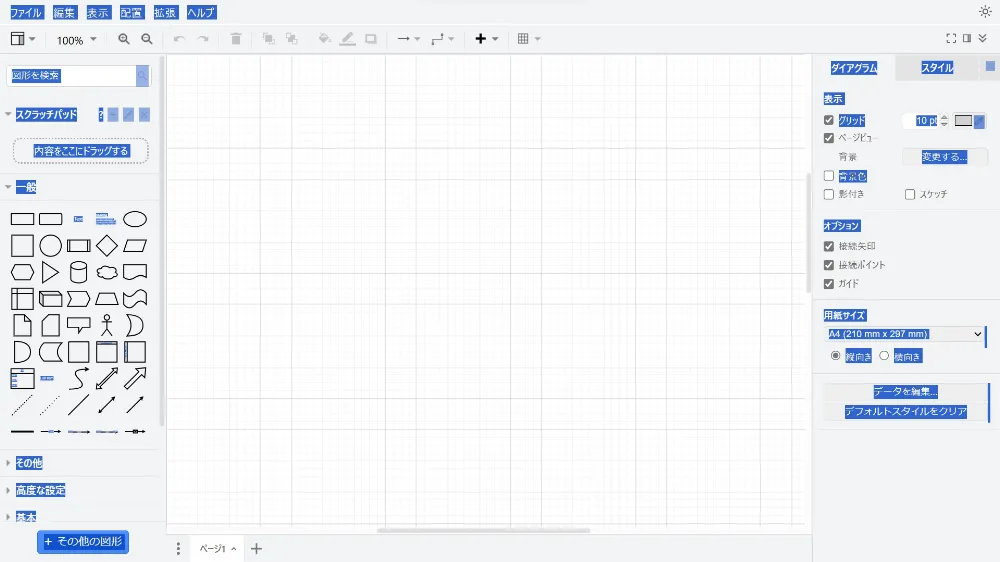
画像引用:draw.io
作図ツールの「draw.io」では、フローチャートだけではなくさまざまな図を作成できます。マウス操作でクオリティの高い図を作成可能です。
TOOL 2
Lucidchart
画像引用:Lucidchart
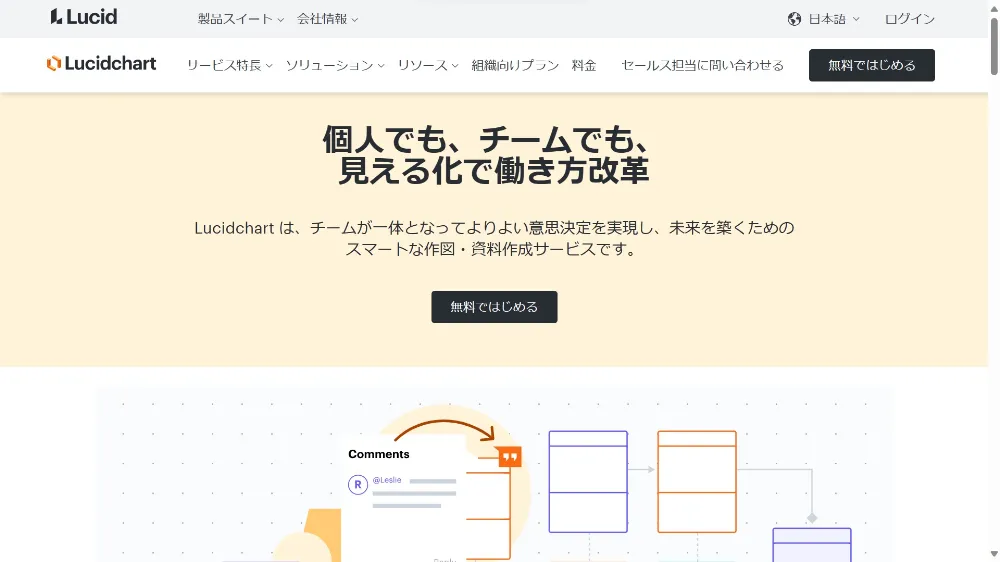
作図・資料製作ツールの「Lucidchart」はクラウド上で利用可能で、無料プランはフローチャートを3個まで作成できます。有料プランチームであれば、メンバーと同時に共同編集やコメントの追加が可能です。
TOOL 3
Cacoo by nulab
画像引用:Cacoo by nulab
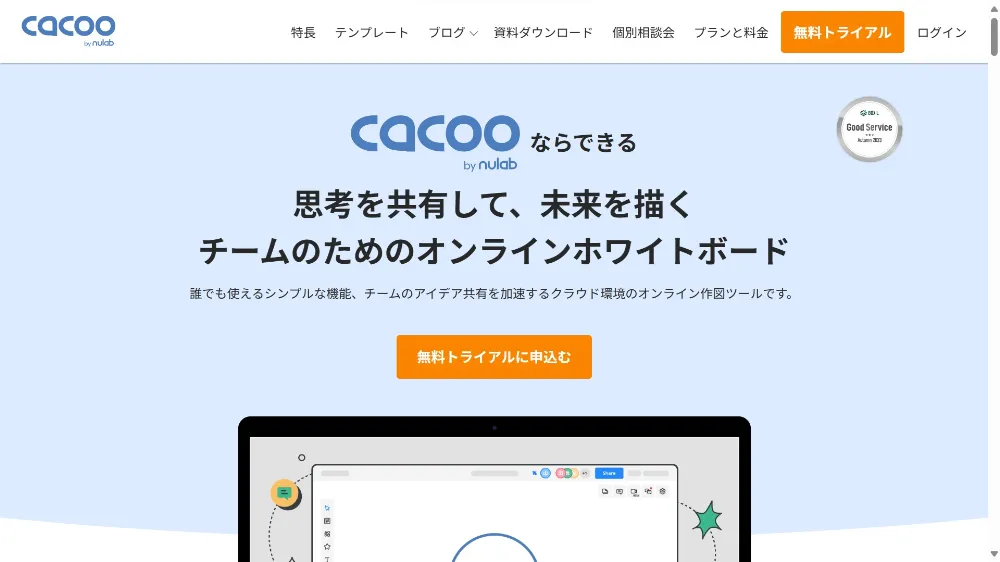
共有しやすさに定評がある「Cacoo」は、ビデオ通話やチャットもツール上でできるため、ミーティングしながらフローチャートを作成できます。日本の会社が運営しているため、充実したサポートが魅力です。
14日間利用できる無料体験版が用意されています。
TOOL 4
Microsoft Visio
画像引用:Microsoft Visio
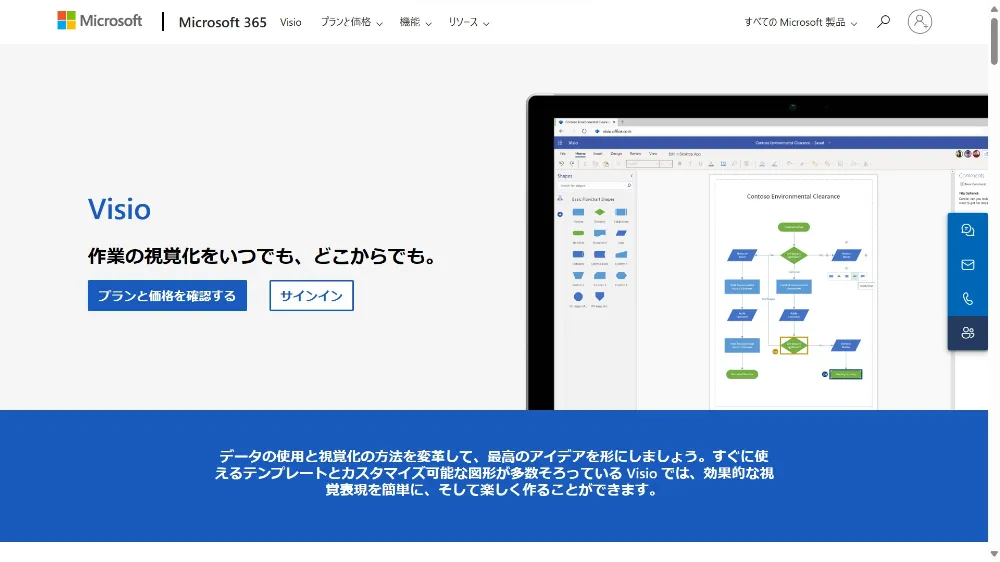
Microsoftが提供する「Microsoft Visio」は、ワードやエクセルなどのMicrosoftソフトとの連携のしやすさが特徴です。
「Microsoft365」サービスの1つで、すでにMicrosoft365を利用していれば追加料金は不要です。
TOOL 5
EdrawMax
画像引用:EdrawMax
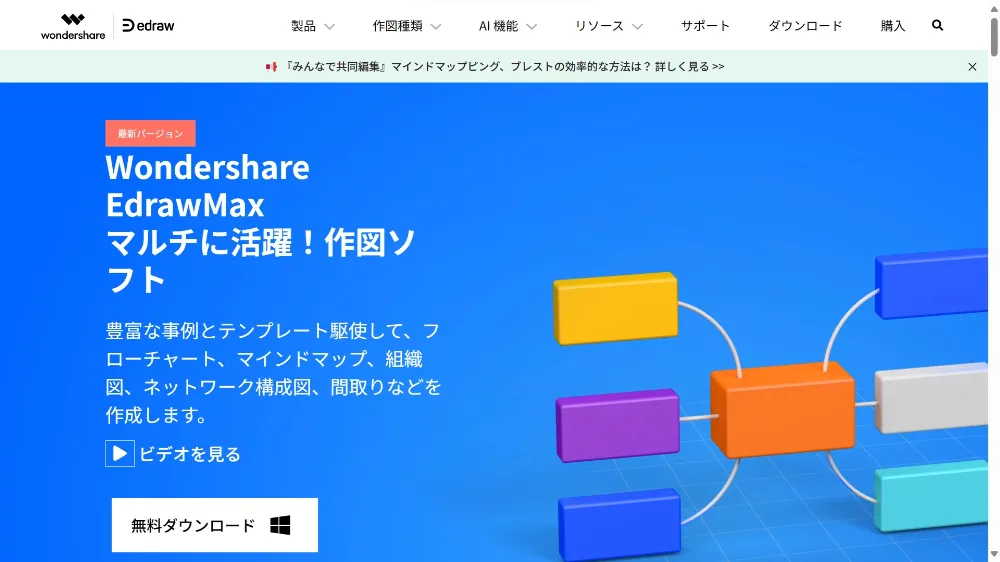
フローチャートや組織図などを作図できる「EdrawMax」は、パソコンにインストールして利用します。テンプレートが豊富で、ワードやエクセルなどにもエクスポート可能です。
15日間の無料体験版が用意されています。
フローチャートに関するよくある質問
-
フローチャートとは何ですか?
-
業務システムや業務フローなどの複雑なプロセスや手順を、図形や矢印を用いてわかりやすく示した図です。
-
フローチャートはどのようなシーンで活用できますか?
-
プロセスや手順の可視化と標準化、業務の改善や進捗状況の確認、問題点やボトルネックの発見に活用できます。
-
フローチャートはワードまたはエクセルのどちらで作成したほうがいいですか?
-
どちらでも作成できますが、複雑なフローチャートを作成する場合はツールの使用をおすすめします。
まとめ
フローチャートはテキストと図形で構成されているため一見簡単に作れそうですが、失敗しないためには入念な準備が必要です。作成する際には手順と注意点をしっかりと守りましょう。
本記事でご紹介した書き方と作成のポイントを参考に、見やすくわかりやすいフローチャートを作成してください。






















