


















Canvaで始める画像SEO対策!使い方やプランなどを丸ごと解説

「オリジナルコンテンツの便利で簡単な作り方ないかな」「Canvaの画像生成AIってどんな感じなんだろう?」とお悩みではありませんか?
ここでは、無料で使えるグラフィックデザインツール「Canva」の使い方やプランについてご紹介します。
- 目次
-
Canvaとは?
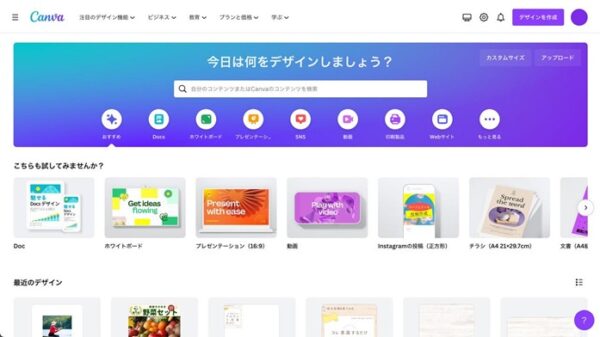
画像引用:Canva
Canva(キャンバ)とは、オーストラリアの会社が開発した無料で使えるオンラインのグラフィックデザインツールです。
グラフィックデザインのツールで有名なAdobeのIllustratorやPhotoshopと比べて初心者でも簡単に使えるのが特徴で、その手軽さからプロの現場でも使用される機会が増えてきました。
オシャレなテンプレートや素材、フォントが充実しているので、バナーデザインやSNSの投稿、ロゴや名刺、プレゼンテーション資料の作成、動画編集そして画像生成など、さまざまなものを作成することができます。
Webブラウザ版とアプリ版の2種類が使える!
CanvaはパソコンやスマホのWebブラウザとアプリの両方で使うことができます。
お好きなスタイルを選んで、まずは無料でアカウントを作成しましょう。
Webブラウザ版
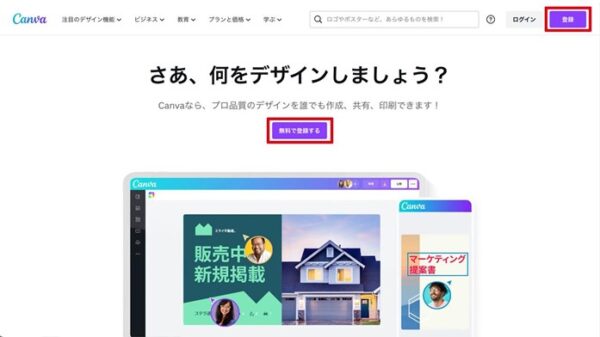
画像引用:Canva
ソフトをダウンロードする必要はなく、ブラウザでそのまま操作が可能です。
アプリ版
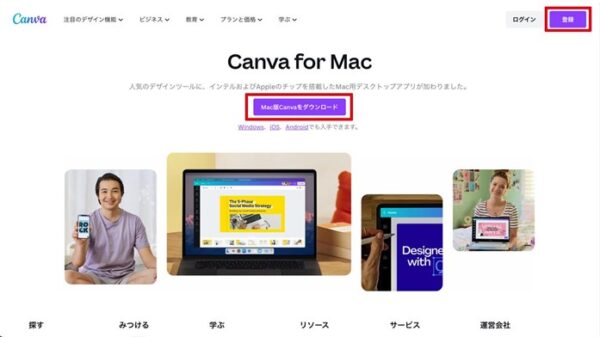
画像引用:Canva
3つのプランから選べる
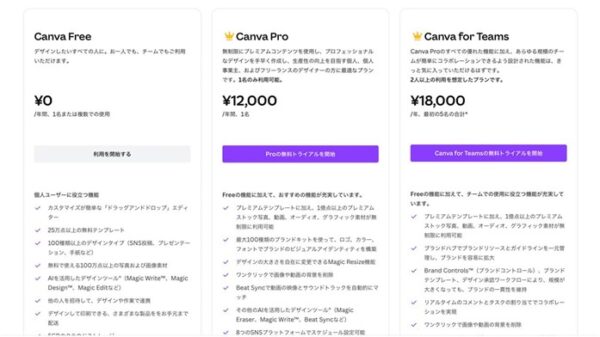
画像引用:Canva
Canvaには無料の「Canva Free」、有料の「Canva Pro」「Canva for Teams」の3つのプランが用意されています。
テンプレートの数や使えるツール、クラウドストレージなどに違いがありますが、無料版でもデザインを行うための機能や素材が十分に揃っているので、まずは無料版から試してみましょう。
有料版はどちらも30日間の無料体験があるので、本格的にCanvaを始めたい方、チームで始めたい方は無料体験を使ってみましょう。
商用利用について
Canvaで作成したデザインは、商用利用が可能です。無料・有料プランに関係なく、クレジット表記の必要もありません。

それはいいですね!
具体的な利用場面の一例
- 自社サイトへの掲載
- SNSへの投稿に使用
- 広告やマーケティング資料などのコンテンツ素材としての使用
- 作成した名刺の配布
- 取引先に年賀状を送る
- Tシャツを作成して販売 など
ただし無料プランを使用中の場合、有料のテンプレートや素材などのコンテンツをデザインに使用すると、透かしロゴが入ります。
透かしロゴを取り除きたい場合は、ライセンスの取得が必要(各素材は1ドルから)になりますが、有料プランであればどの素材にも透かしロゴは入りません。
※無料素材であっても場合によっては使用許可を取得する必要があるので注意してください
商用利用が許可されていない例
基本的には商用利用OKのCanvaですが、使い方によっては一部制限があることを知っておきましょう。
- Canvaの素材(写真・音楽・動画など)を無加工の状態で、販売、再配布、クレジットの取得を行う
- Canvaで作成したデザインをつかって商標登録をする
- Canvaの素材をストックフォトサービスなどのサイトで販売する
引用元:Canvaは商用利用可能!Canvaで許可されている商用利用と禁止事項について分かりやすく解説します
Canvaは無料で使える便利なツールだからこそ、ルールを守って正しく活用しましょう。
Canvaで画像生成してみよう
Webサイトを運営する上で、昨今では画像SEOにも注力していく必要があります。
Canvaでは画像の編集やバナーデザインの作成のほか、画像生成AIも使えるようになりました。使い方をマスターして、画像コンテンツの充実したサイト運営に役立ててみませんか?

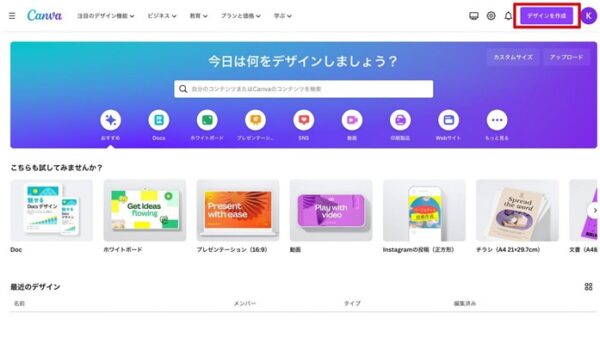
STEP 1
「デザインを作成」をクリック
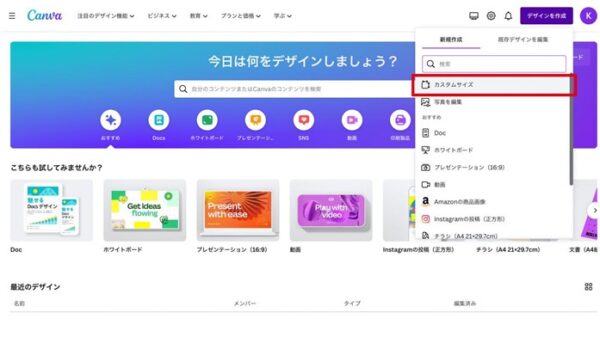
STEP 2
「カスタムサイズ」をクリック
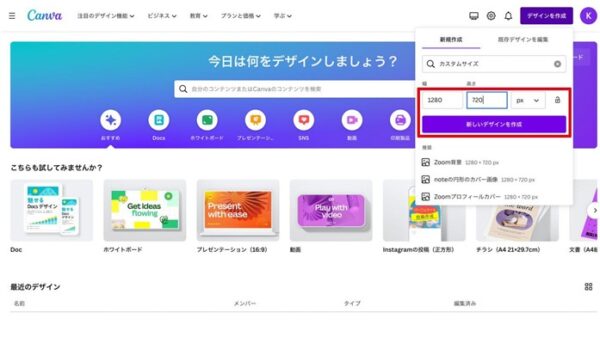
STEP 3
サイズを入力して、「新しいデザインを作成」をクリック
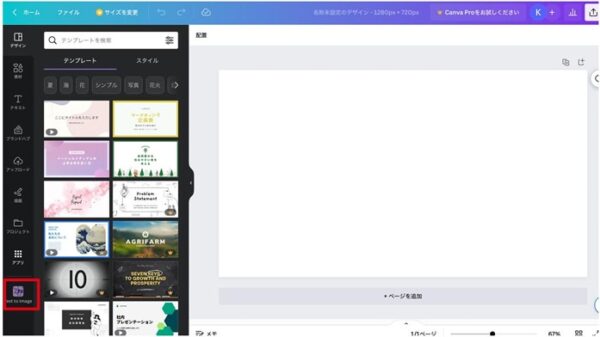
STEP 4
Text to Imageをクリック
右側に、先ほど入力したサイズの白いアートボードが表示されます。
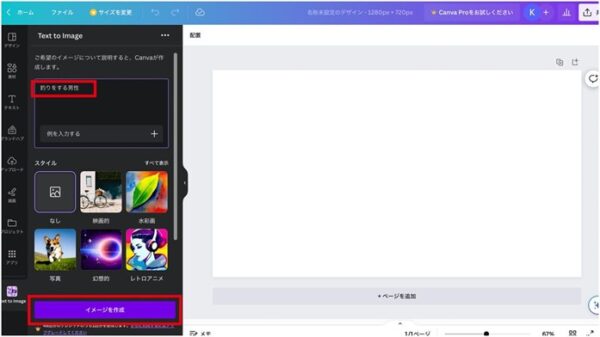
STEP 5
日本語でプロンプトを入力
ここでは「釣りをする男性」と入力してみました。
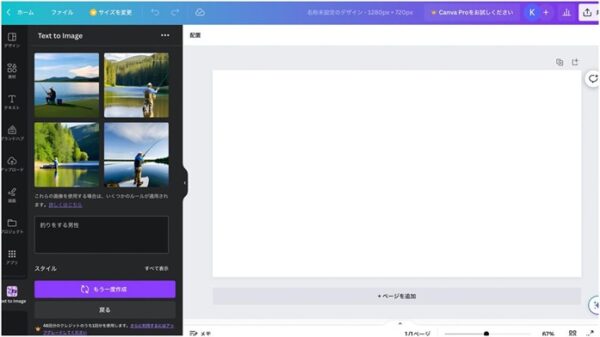
STEP 6
画像が完成
数十秒ほどで4つの「釣りをする男性」の画像生成が完成しました。
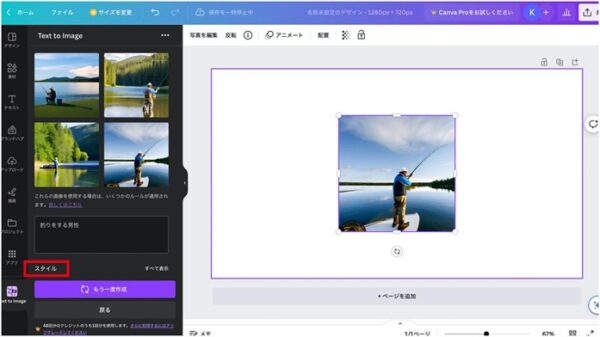
STEP 7
画像をアートボードへ移動
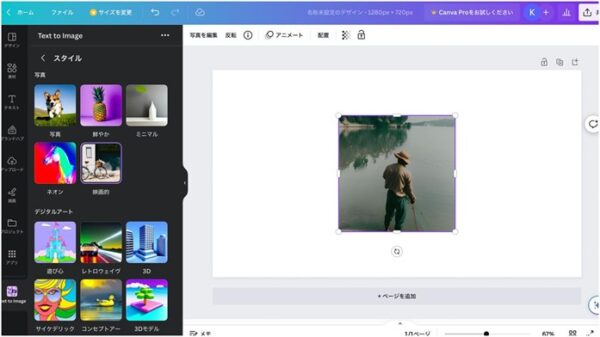
STEP 8
スタイルを調整
生成した画像4つの下にある「スタイル」をクリックすると、いろんな種類の画像から選ぶことが可能です。
使用する画像が決まったら、右側のアートボード内で文字や他の素材を挿入するなどして、オリジナル性を高めてみましょう。作成した画像はダウンロード可能です。
フリー素材に求めているものがないことも多々ありましたが、AIを上手く活用できれば自分が求めている画像を作れますね!
Canvaでは画像生成にプラスしてデザインを行うことができるので、サイトのバナーデザインやサムネイル作成に役立つこと間違いなしです!
Canvaでできることはたくさん!
Canvaでは、画像生成の他に次のような作業が可能です。
- 写真編集
- 動画編集
- ロゴ作成
- プレゼンテーション
- 文書作成(Canva Doc)
- ホームページ・Webサイト作成
- インスタ投稿作成
- PDF編集
- 画像変換(JPG→PNGなど)
画像SEO対策に使える機能の充実だけでなく、ホームページ・Webサイト作成も可能なことをご存知でしたか?
豊富な機能を活用すれば、GoogleがSEOに有益と発表しているように、オリジナル性のあるコンテンツ作りが可能となります。
まとめ
Canvaは無料で使い始められるツールでありながら、画像生成AIも搭載された大変便利なものです。
サイト運営においてオリジナル性を高める必要性があるとはいえ、初心者やデザイン未経験者にとっては難しいタスクですよね。
Canvaなら豊富なコンテンツ素材で、誰でもプロ品質のデザインを作成することができます。
無料で始められるので、まずは気軽にCanvaを触ってみてくださいね。
また、この記事をきっかけにAIに興味をもった方は、以下の記事でたくさんのAIツールを紹介しておりますので、ぜひご覧ください。





















