



















Webサイトの管理者であれば、リダイレクト設定の意味や必要性を知っておくべきです。しかし頻繁に行う対策ではないからこそ、まだ十分な知識がない方も多いのではないでしょうか。
そこでこの記事では、Xserver(エックスサーバー)をご利用の方に向けて、リダイレクト設定の目的や方法などを詳しくご紹介していきます。

- 目次
-
リダイレクト設定とは?
リダイレクト設定とは、サイトや記事のURLを変更したときに、自動で新しいURLにアクセスされるように設定することです。
例えばメールアドレスを変更した場合には、その旨を連絡することでアドレス登録の対応ができます。しかしサイトとなると、誰がアクセスしているか判断ができません。
報告なしにURLを変更してしまうと、移転先のサイトを見つけられなくなってしまうので、企業としても機会損失につながります。
このようなときに使用するのが「リダイレクト設定」です。
従来のURLで検索されても自動で新規URLへ転送してくれるので、ユーザーに負担やストレスを与えることはありません。

サイトの移転時には欠かせない設定ですね!
リダイレクト設定の必要性
リダイレクト設定の概要を踏まえ、その必要性を深堀していきます。

リダイレクト設定がどんな効果をもたらすのか覚えておこう!
ユーザーが利用しやすいサイトになる
リダイレクト設定は、なによりも「ユーザーの使いやすさ」のために行います。
以前のサイトが残った状態であれば、新規サイトへのアナウンスを流すことはできますが、大半は掲載情報をまるごと移転するでしょう。
つまりリダイレクト設定をしなければ、移転した旨を伝える手段がないのです。SNSなどで報告をしたとしても、その情報がすべてのユーザーに届くとは限りません。
特にブックマーク登録をしているユーザーにとっては面倒な事態になるため、サイト移転時は必須の設定といえます。
SEOの評価を引き継げる
新しいドメインになったとしても、リダイレクト設定で従来のサイトと紐づいていればSEOの評価が引き継がれます。つまり、心機一転したとしてもこれまでの施策が無駄にならないのです。
企業はネット社会である現代を勝ち抜くために、SEO対策へ膨大な時間と経費をかけています。これまで積み上げてきたものが全て無になってしまっては、サイトの移転そのものも再検討になりかねません。
いわゆる「ドメインパワー」を維持するためにも、リダイレクト設定は必ず行いましょう。

リダイレクトを設定するタイミング
リダイレクト設定は、以下のタイミングで取り入れると効果的です。
- サイトの移転でURLが変わるとき
- サイトのメンテナンスのため一時的に避難用のページへ転送したいとき
- サイトURL「www」の有無を変更するとき
- 常時SSL化するとき
- デザインなどの理由でPC用サイトとスマートフォン用サイトのURLが異なるとき
- 期間限定キャンペーンなどで特別なURLに転送させたいとき
サイトの移転時だけでなく、日常の施策から役立つ場面があります。
「リダイレクト設定=サイトの移転」と認識せず、メンテナンスやキャンペーン時にも取り入れていきましょう。

リダイレクト設定は使いどころが多いのですね!

上手に取り入れれば目立たせたいページのアクセス数が増えるよ。
Xserverのリダイレクトの種類
Xserverでリダイレクト設定を行うときは、301・302リダイレクトの2つを押さえておきましょう。
301リダイレクト|サイト移転など恒久的な転送で使用
301リダイレクトは、サイトのリニューアル時など完全な移転を伴うときに設定します。専門的には「恒久的な転送」と言われることが多いので、言葉の意味は押さえておきましょう。
また301や302というのはプログラミングでも用いられるため、Xserver限定の設定ではありません。
302リダイレクト|メンテナンスなど一時的な転送で使用
302リダイレクトとは、メンテナンスやキャンペーンによる一時的な転送のときに設定するものです。
プログラムの面でみると、以下のような違いがあります。
- 301:元のURLに戻ることを想定していない
- 302:元のURLは引き続き利用する
表面上ではどちらもページを転送することに変わりはないですが、プログラミングの視点で見ると大きな違いがあります。
転送をするにあたって条件がある場合は、302リダイレクトを設定することが多いです。
Xserverのリダイレクト設定手順
リダイレクトの種類を押さえたところで、実際にXserverでの設定方法を学んでいきましょう。設定方法は主に2つで、管理画面の「サイト転送設定」と「.htaccess編集」とから行う方法があります。
サイト転送設定から行う方法
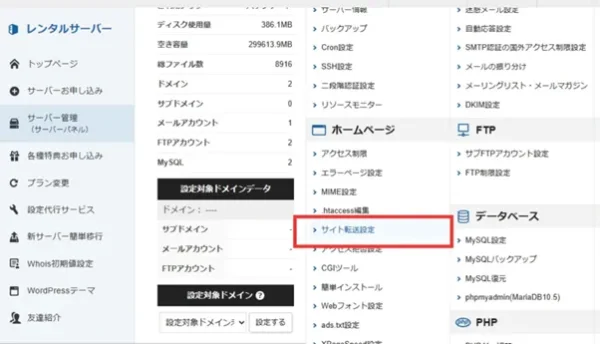
2つある設定方法のうち、URLの転送を行うときは「サイト転送設定」から進みましょう。301、302リダイレクトで設定方法に差はないので、以下の手順で進んでください。
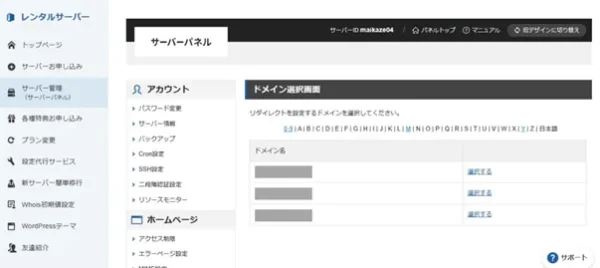
「サイト転送設定」をクリックしたら、ドメイン選択画面に進みます。リダイレクト設定をしたいドメインを選びましょう。
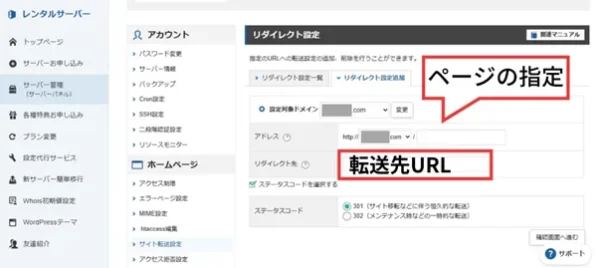
上記のリダイレクト設定画面に進んだら、以下の設定をしてください。
- ページ単位で設定する場合は「ページの指定欄」にURLを記入
- 「リダイレクト先」のURLを指定
- 「ステータスコードを選択する」から301・302リダイレクトを選択
これらの設定ののち「確認画面へ進む」で確定してください。
.htaccess編集から行う方法
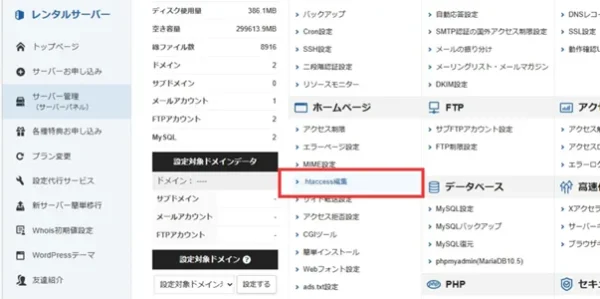
.htaccess編集では、リダイレクト設定以外にもSSL化やURLの「www」の変更もできます。
「.htaccess編集」を選択したら、以下の手順で進んでいきましょう。
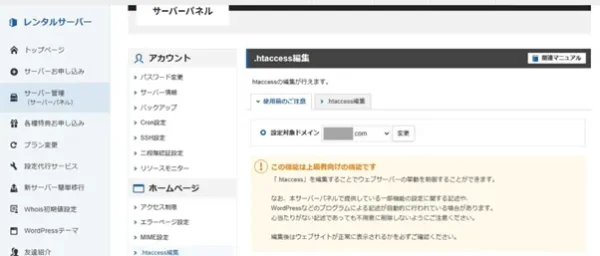
設定対象ドメインを選択すると、上記のように警告がでてきます。表示のとおり.htaccess編集は上級者向けなので、扱いには注意してください。
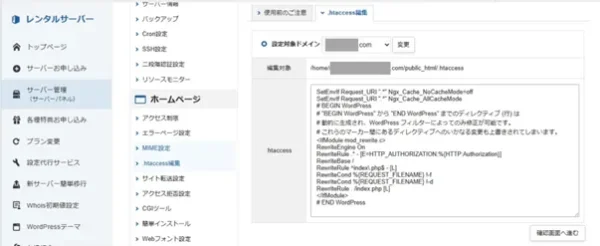
「.htaccess編集」を選択するとコードが出現します。
この欄に以下で紹介していくコードを貼り付けて、各設定をしてください。コードの改変が心配な方は、ドキュメントなどにバックアップを取っておきましょう。
リダイレクト設定
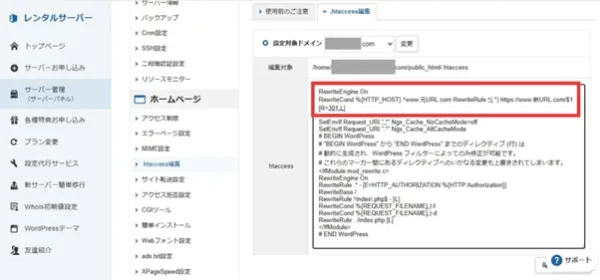
リダイレクト設定は「サイト転送設定」から行うことをおすすめしますが、以下の方法でも可能です。
ページ単位かドメイン単位か、301か302かの区別を付けながら設定してください。「.com」のドメインを使用し、301リダイレクト設定をする例で紹介します。
【ページ単位でリダイレクト設定するコード】
RewriteEngine on
RewriteRule ^元ページURL.html$ http://www.~~.com/新規ページURL.html [L,R=301]
【ドメイン単位でリダイレクト設定するコード】
RewriteEngine On
RewriteCond %{HTTP_HOST} ^www.元URL.com RewriteRule ^(.*) https://www.新URL.com/$1 [R=301,L]
SSLの変更
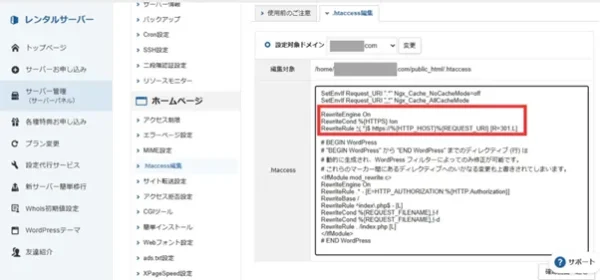
SSL化をするときは、「# BEGIN WordPress」の上に以下のコードを貼り付けてください。SSL化は一度設定すれば解除することはないので、301リダイレクトで指定してあります。
【常時SSL化コード】
RewriteEngine On
RewriteCond %{HTTPS} !on
RewriteRule ^(.*)$ https://%{HTTP_HOST}%{REQUEST_URI} [R=301,L]
wwwの変更
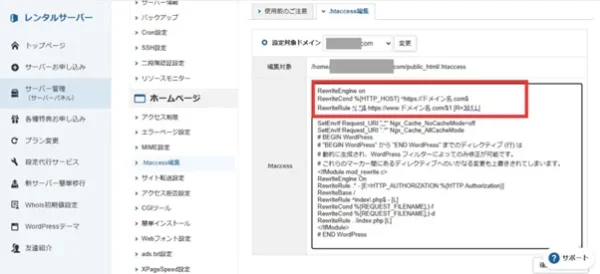
URLに含まれる「www」も正規化しておけば、トラブルを未然に防ぐことができます。
編集画面の先頭に、以下のコードを貼り付けてください。こちらも「.com」のドメインを使用している例で紹介します。
【wwwありに統一するコード】
RewriteEngine on
RewriteCond %{HTTP_HOST} ^https://ドメイン名.com$
RewriteRule ^(.*)$ https://www.ドメイン名.com/$1 [R=301,L]
【wwwなしに統一するコード】
RewriteEngine on
RewriteCond %{HTTP_HOST} ^https://www.ドメイン名.com$ RewriteRule ^(.*)$ https://ドメイン名.com/$1 [R=301,L]
リダイレクト設定後の確認方法
リダイレクト設定が完了したら、指定のURLに転送されているか確認するようにしてください。調べ方は簡単で、前のURLで検索したときに指定のページに飛んでいることを確かめるだけです。
特にページ単位でリダイレクトを設定したときは、意図に沿って反映されているかよく確認しておいてください。
また注意点としては、301リダイレクトの設定を解除しないことです。プログラム上以前のURLに戻ることはないという設定なので、解除するとどちらも独立したサイトとして認識されます。
つまりSEOの評価も失うことになるため、301リダイレクトの設定は慎重に行ってください。
まとめ
リダイレクト設定を適切に利用すれば、サイトのリニューアルなど大規模な改変が行われてもユーザーへの影響は最小限で済みます。
サイトのメンテナンスやキャンペーン時に取り入れれば、誰もがひと目でわかる導線を構築できるのでおすすめです。
またXserverでは「サイト転送設定」が設けられているので、プログラミングの知識がない方でも簡単に設定ができます。
ご紹介した手順を参考に、リダイレクト設定をしてみてください。
SEOタイムズでは、サイトの運営には欠かせないSEO対策やWordPressの扱い方に関する情報を、随時お届けしてまいります。
Web集客施策を攻略していくために、ぜひご活用ください。






















